

Uno dei migliori widget Apple revisionati in iOS 14 sul tuo iPhone o iPad è probabilmente Foto. Usa l’intelligenza artificiale per far emergere e ruotare le immagini che l’intelligenza di Siri pensa che ti potrebbero piacere. Ma cosa succede se il widget fa apparire un’immagine che non ti piace? In tal caso, segui il nostro breve tutorial mentre ti guidiamo attraverso la rimozione di un’immagine in primo piano specifica dal widget Foto.
Widget della schermata iniziale in iOS 14
iOS 14, iPadOS 14 e macOS Big Sur hanno presentato widget interattivi riprogettati che portano frammenti di informazioni nella schermata Home del tuo iPhone o iPod touch e nella vista Oggi del tuo iPad e Mac. Questi nuovi widget sono disponibili per un sacco di app stock di Apple pronte all’uso. Inoltre, le app di terze parti che utilizzano le API di Apple possono anche fornire widget propri.
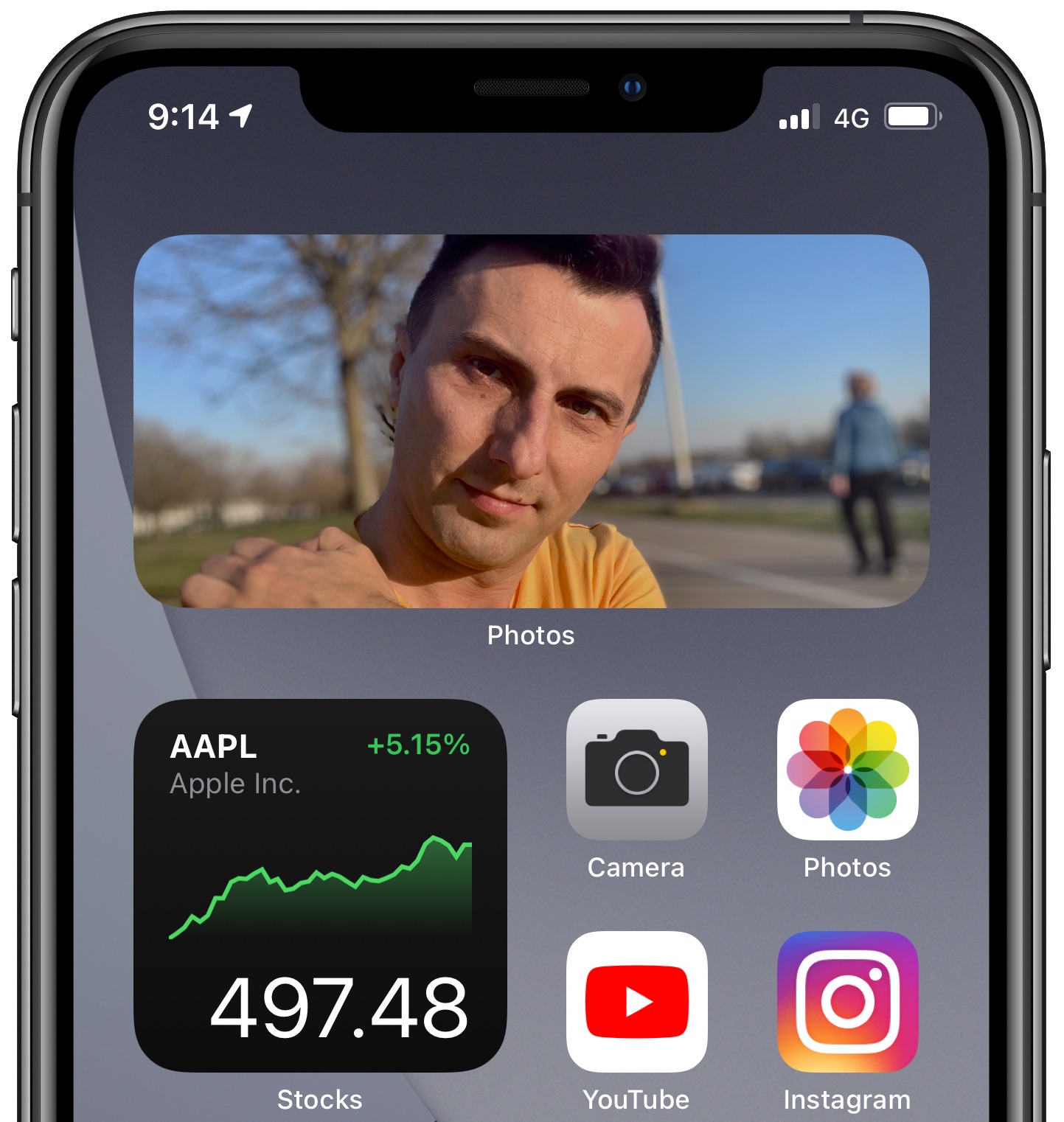
Il widget Foto è molto popolare tra gli utenti perché chi non vuole che gli vengano ricordati i suoi momenti preferiti ogni volta che arriva alla schermata Home? Tranne, a volte l’algoritmo mostra un’immagine che non ti piace o non è adatta alla schermata Home per motivi di privacy.
TUTORIAL: Come fare in modo che Siri curi dinamicamente le app sulla schermata Home del tuo iPhone
Sebbene non sia possibile selezionare le immagini per la rotazione, è possibile influenzare l’algoritmo in una certa misura. Segui il nostro tutorial incorporato mentre ti mostriamo come rimuovere un’immagine in primo piano dal widget di Foto sul tuo iPhone o iPad.
Come rimuovere un’immagine specifica dal widget Foto
Segui questi passaggi quando vedi un’immagine specifica nel widget Foto che non ti piace:
- Vai alla schermata Home.
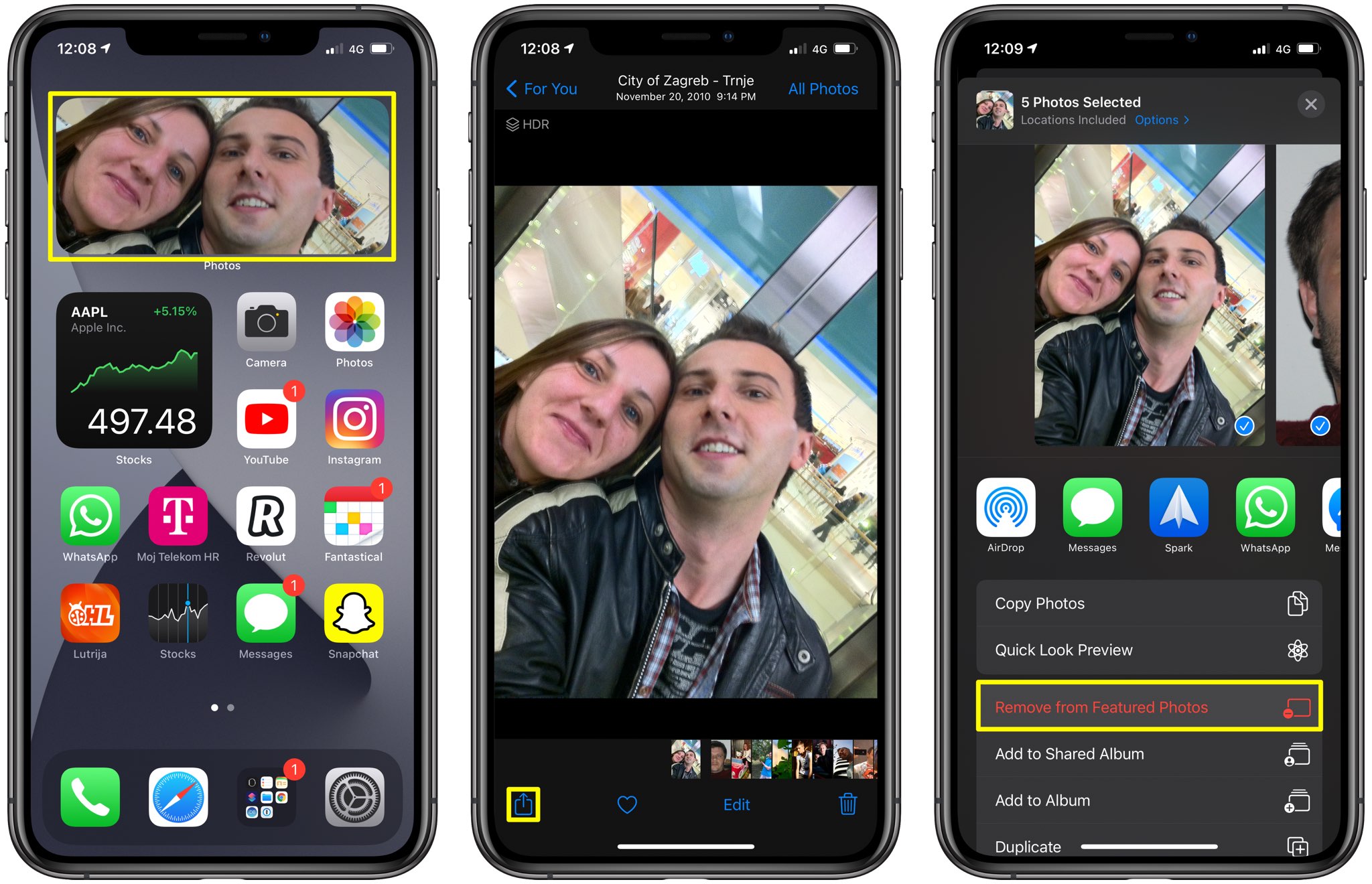
- Tocca l’immagine mostrata nel widget Foto nella schermata Home per aprirla in Foto.
- Con l’immagine mostrata nell’app Foto, tocca il menu Condividi e scegli l’opzione “Rimuovi dalle foto in primo piano” per rimuoverla immediatamente dalla sezione In primo piano.
E questo è tutto! Ora, quando torni alla schermata Home, l’immagine che hai appena rimosso dalla sezione In primo piano di Foto non verrà più visualizzata nel widget Foto.
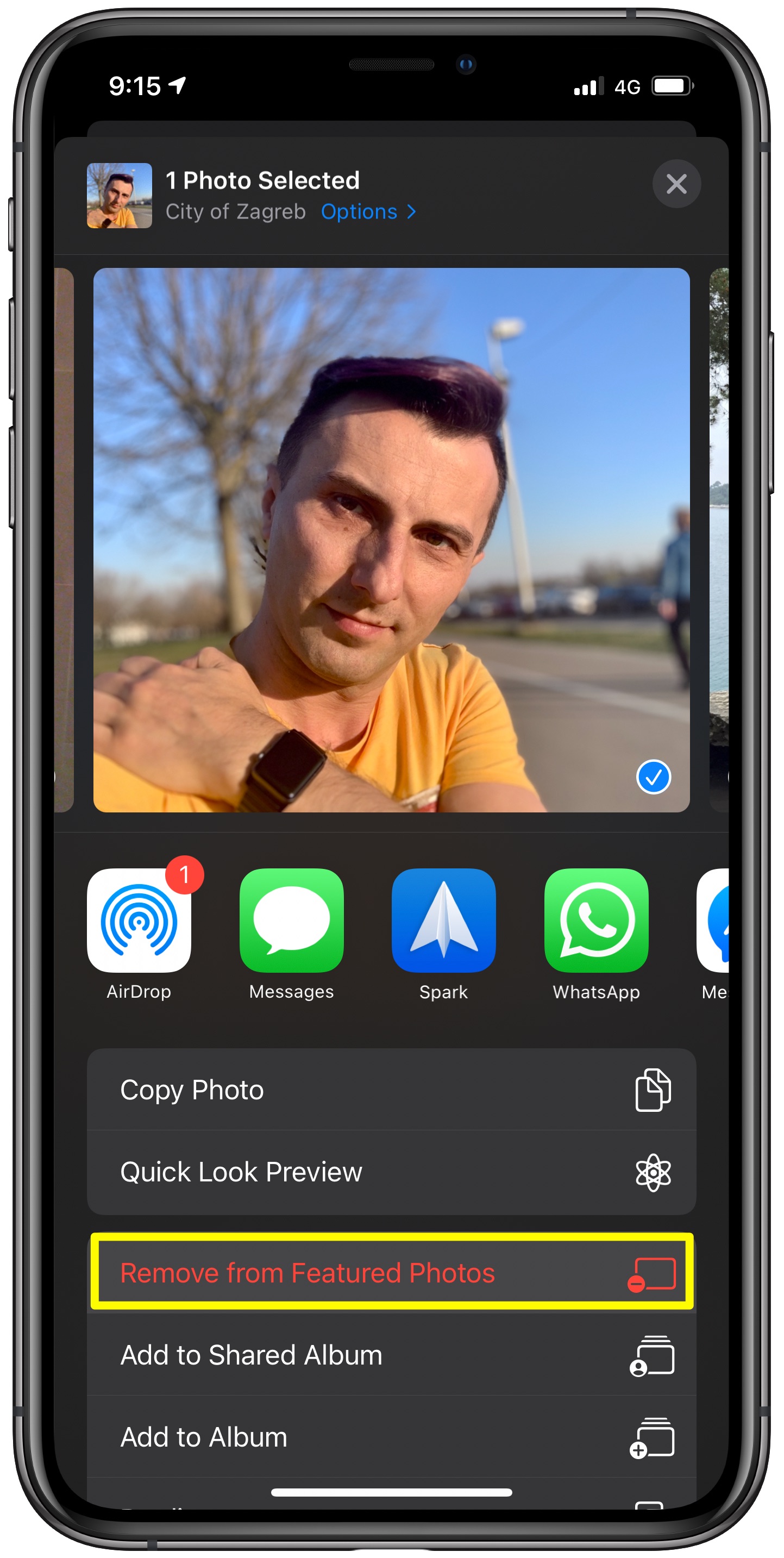
Puoi anche semplicemente aprire l’app Foto e toccare la scheda Per te per accedere all’elenco delle foto in primo piano correnti. Da lì, puoi semplicemente toccare a lungo qualsiasi immagine e rimuoverla selezionando l’opzione di cui sopra nel menu contestuale.
Influenzare l’algoritmo del widget Foto
Sfortunatamente, questo è tutto quando si tratta di influenzare l’algoritmo del widget Foto. Attualmente, il widget non ti consente di scegliere un album specifico per la rotazione. Allo stesso modo, non puoi semplicemente passare attraverso la libreria Foto per dire al widget di non presentare mai elementi specifici. Ad esempio, sarebbe fantastico se potessi impedire a persone specifiche di apparire nel widget, come il tuo ex.
È del tutto possibile finire con una sezione In primo piano vuota. In tal caso, il widget Foto potrebbe non visualizzare nulla o, in rari casi, estrarre la stessa foto precedentemente rimossa da In primo piano (una sezione speciale in Per te in cui non è possibile inserire manualmente le immagini).
Ma non meno importante, l’app Foto sembra analizzare e scegliere quali immagini includere nel widget Foto quando il dispositivo è collegato all’alimentazione, quindi tienilo a mente.