
Quando trovi un video su YouTube di cui non ne hai mai abbastanza, potresti volerlo riprodurre più e più volte. Ma perché prendersi il tempo di continuare a premere il pulsante di riproduzione quando puoi semplicemente riprodurre in loop il video! Ecco come riprodurre in loop i video di YouTube su desktop (qualsiasi Mac, browser per PC) e mobile (iPhone, Android). Successivamente, il video verrà riprodotto a ripetizione.

Come riprodurre in loop un video di YouTube sul desktop
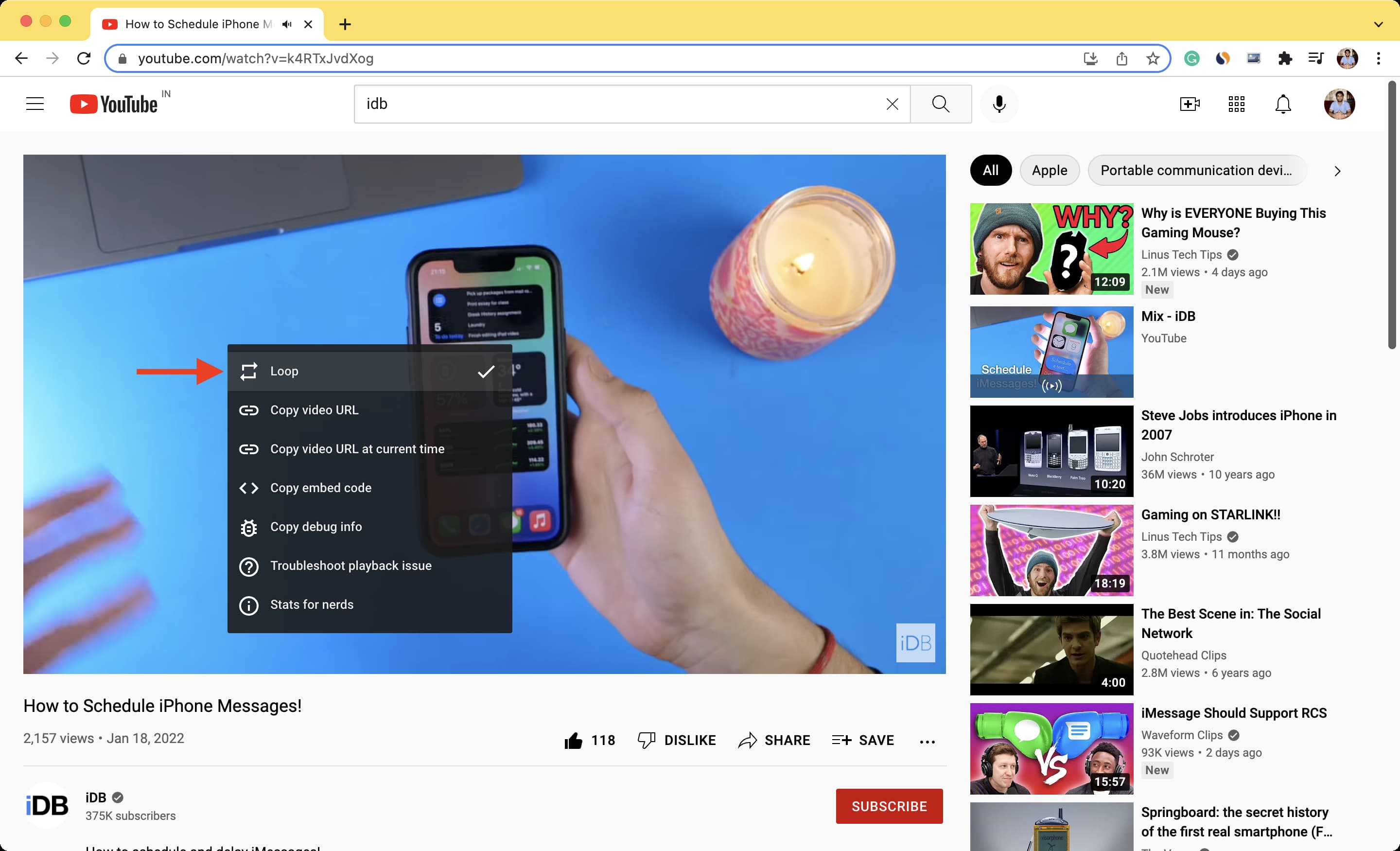
Riprodurre un video in loop sul tuo computer (Mac, PC, Linux) è facile, anche se dovrai rivelare l’opzione nascosta con un clic secondario sul video player.
1) Posiziona il puntatore del mouse in un punto qualsiasi del video di YouTube e fare clic con il pulsante destro del mouse. Puoi anche tenere premuto il tasto Ctrl e fare un solo clic.
2) Scegliere Ciclo continuo dall’elenco delle opzioni.
Questo è tutto! La riproduzione di questo video di YouTube riprenderà dall’inizio al termine della riproduzione. Continuerà a farlo fino a quando non disattivi Loop tramite gli stessi passaggi o riproduci un altro video di YouTube.
Come riprodurre in loop solo una parte specifica di un video di YouTube
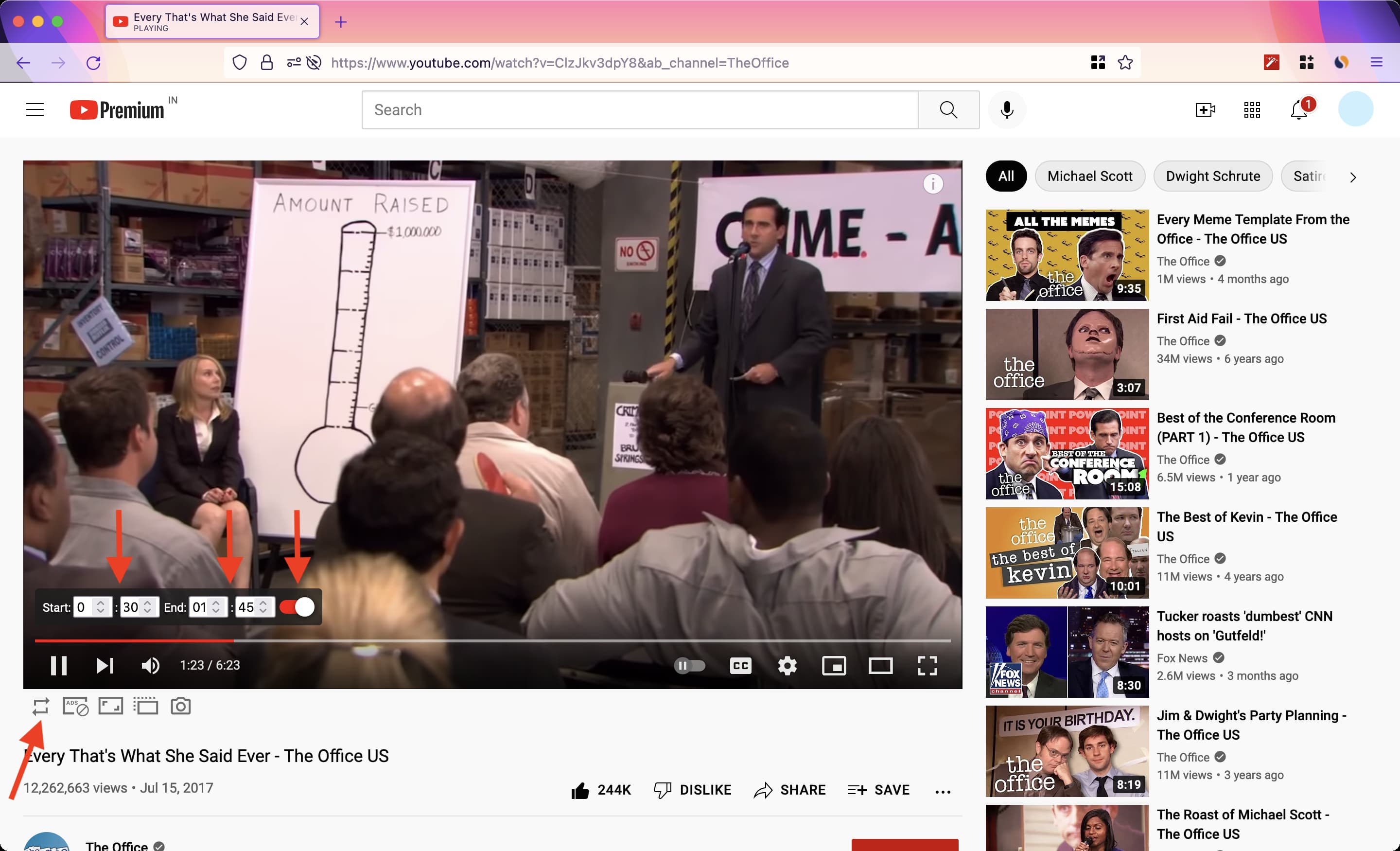
Ho utilizzato un’estensione del browser sul mio Mac chiamata Potenziatore per YouTube per molto tempo. Questa estensione super pratica ha molte opzioni, inclusa una funzione di loop che ti consente di riprodurre in loop anche una parte del video di YouTube.
1) Inizia ottenendo l’estensione per il browser desktop di tua scelta: Chrome, Edge, Firefox o Opera. Completa il processo di configurazione dell’estensione di base.
2) Apri il video di YouTube e fai clic su Icona del ciclo.
3) Impostare il Inizio & Fine volte e riprodurre il video. Inoltre, assicurati che l’interruttore del ciclo sia abilitato.
Ora, solo la parte impostata del video continuerà a essere riprodotta in loop, ovvero verrà riprodotta a ripetizione.
Come riprodurre in loop un video di YouTube su dispositivo mobile
L’opzione per riprodurre in loop un video mancava dall’app YouTube, ma ora non più. Da agosto 2021, puoi anche riprodurre in loop un video nell’app YouTube per iPhone, iPad e Android.
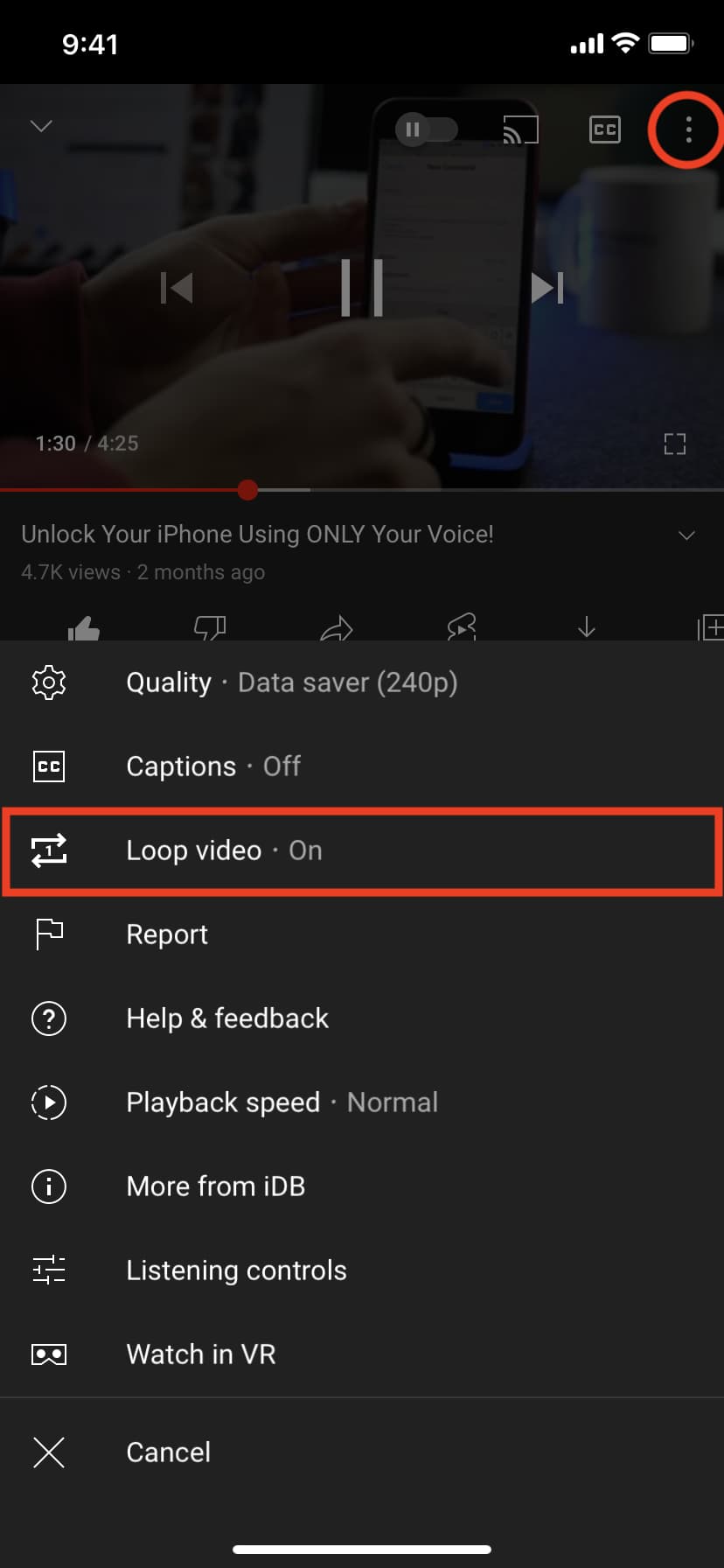
1) Apri l’app YouTube per dispositivi mobili e riproduci il video che desideri riprodurre in loop.
2) Nel video player, tocca il menu a tre punti per rivelare le opzioni.
3) Rubinetto Video in loop per mettere in ripetizione il video selezionato.
Il video verrà ora riprodotto continuamente dall’inizio alla fine fino a quando non selezioni nuovamente l’opzione per disattivare il loop o riprodurre un video diverso.
Come riprodurre in loop una playlist di YouTube su iPhone, Android
Per riprodurre in loop una playlist di YouTube, riproduci una playlist nell’app mobile YouTube. Con la playlist in riproduzione, tocca il icona del ciclo nella casella di controllo sotto il video.
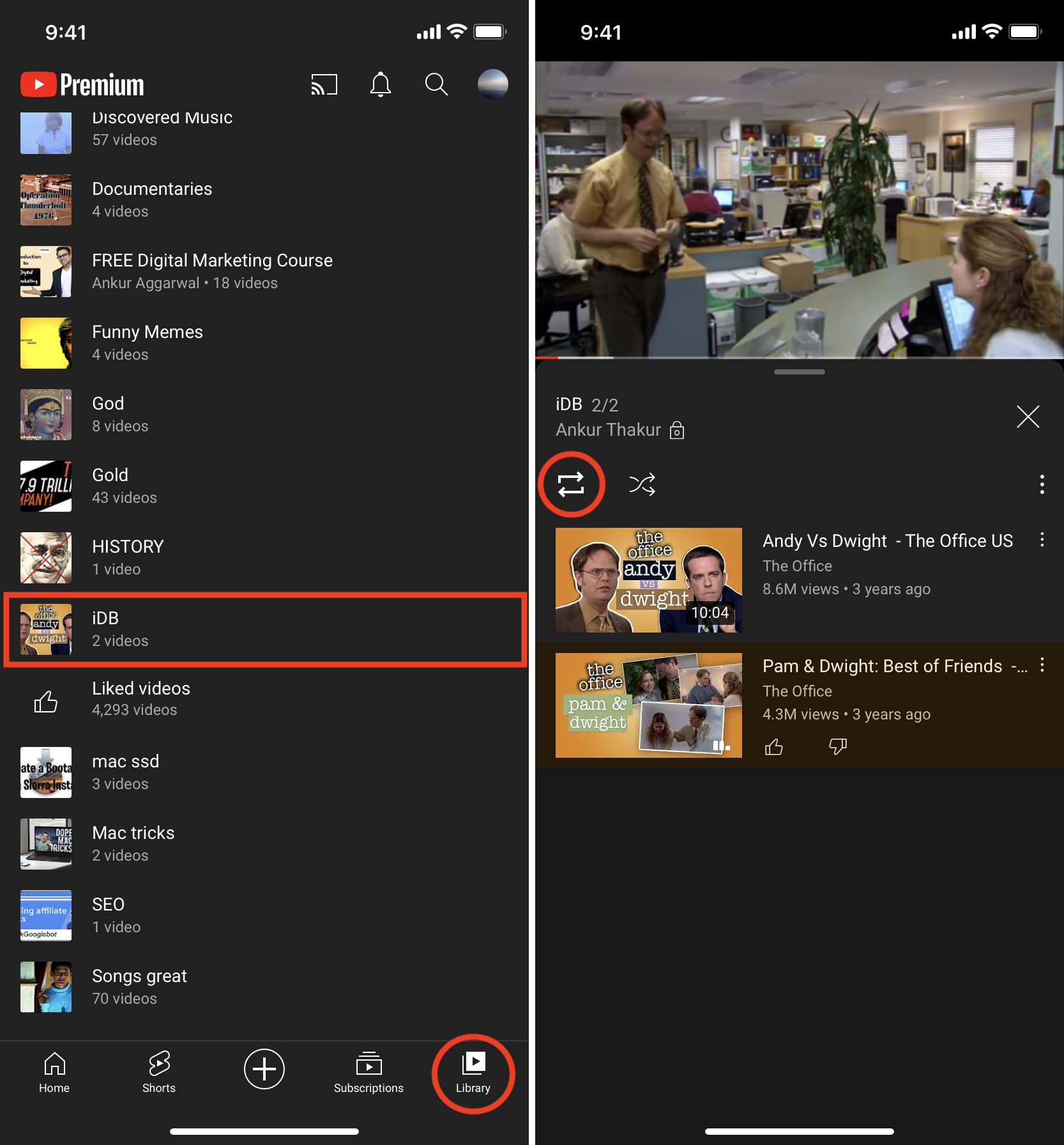
Nota: Ora, YouTube ti offre la possibilità di riprodurre in loop un video nell’app mobile (menzionata sopra). Ma prima, quando non era possibile, le persone usavano questo trucco inserendo un singolo video in una playlist personalizzata e quindi impostando la playlist stessa in loop.
È anche possibile fare in modo che YouTube ripeta un singolo video all’interno della playlist. Per farlo, tocca semplicemente di nuovo il pulsante Loop in modo che “1” appaia al centro del pulsante.
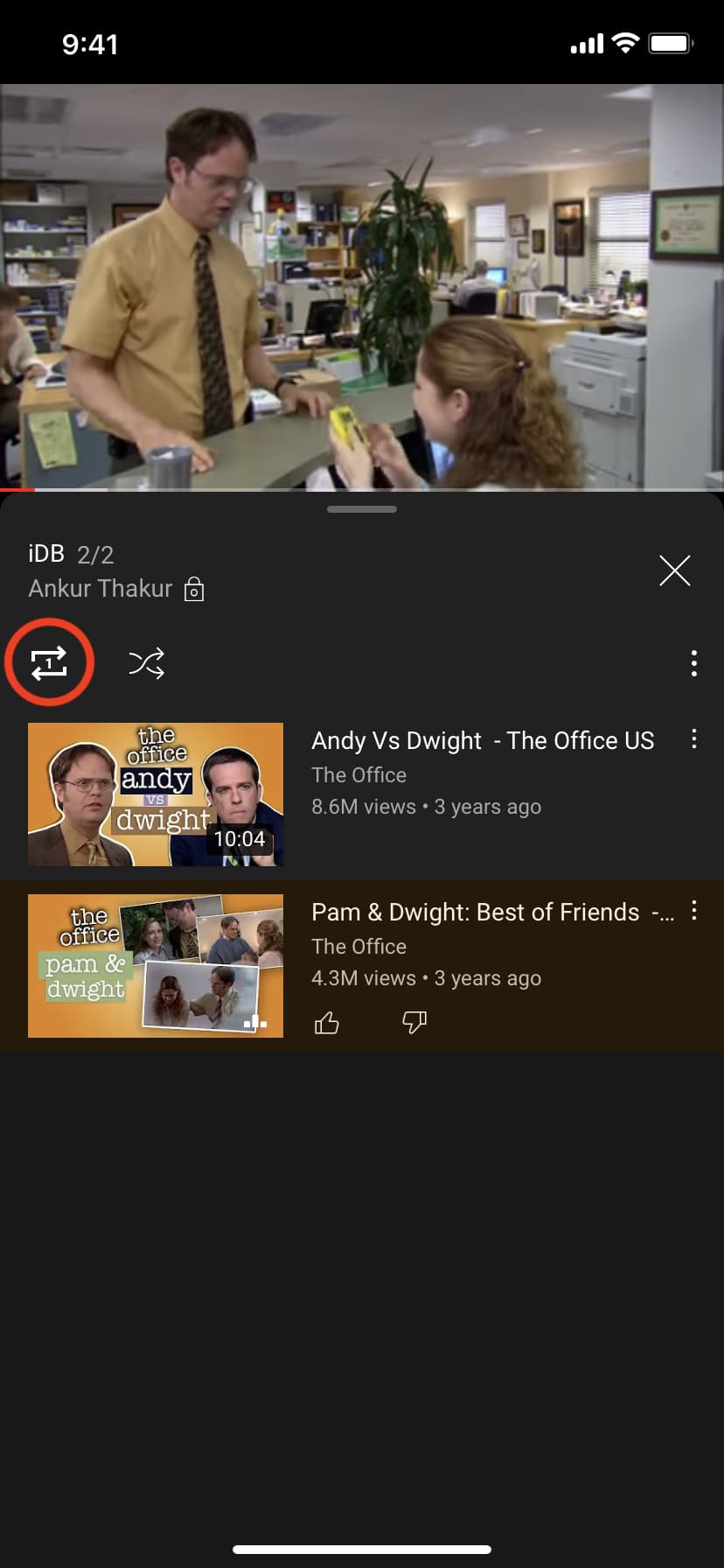
Ripeti i video di YouTube
Ci sono tutti i tipi di motivi e tipi di video di YouTube che potresti voler riprodurre in loop. Forse è la tua canzone preferita, una clip comica esilarante o uno spot pubblicitario indimenticabile. Qualunque cosa sia, puoi facilmente vederla e sentirla più e più volte.
Controlla dopo: