
“Hey Siri” è una funzionalità inestimabile su iPhone, iPad e altri dispositivi Apple che ti consente di richiamare Siri senza dover premere alcun pulsante.
Usando nient’altro che il microfono del dispositivo, puoi mormorare le parole “Hey Siri” a distanza e Siri si avvierà e attenderà il tuo comando.
Ma cosa dovresti fare se non funziona come ti aspetteresti? In questa guida alla risoluzione dei problemi, esamineremo alcune cose che potrebbero aiutarti a capirlo.
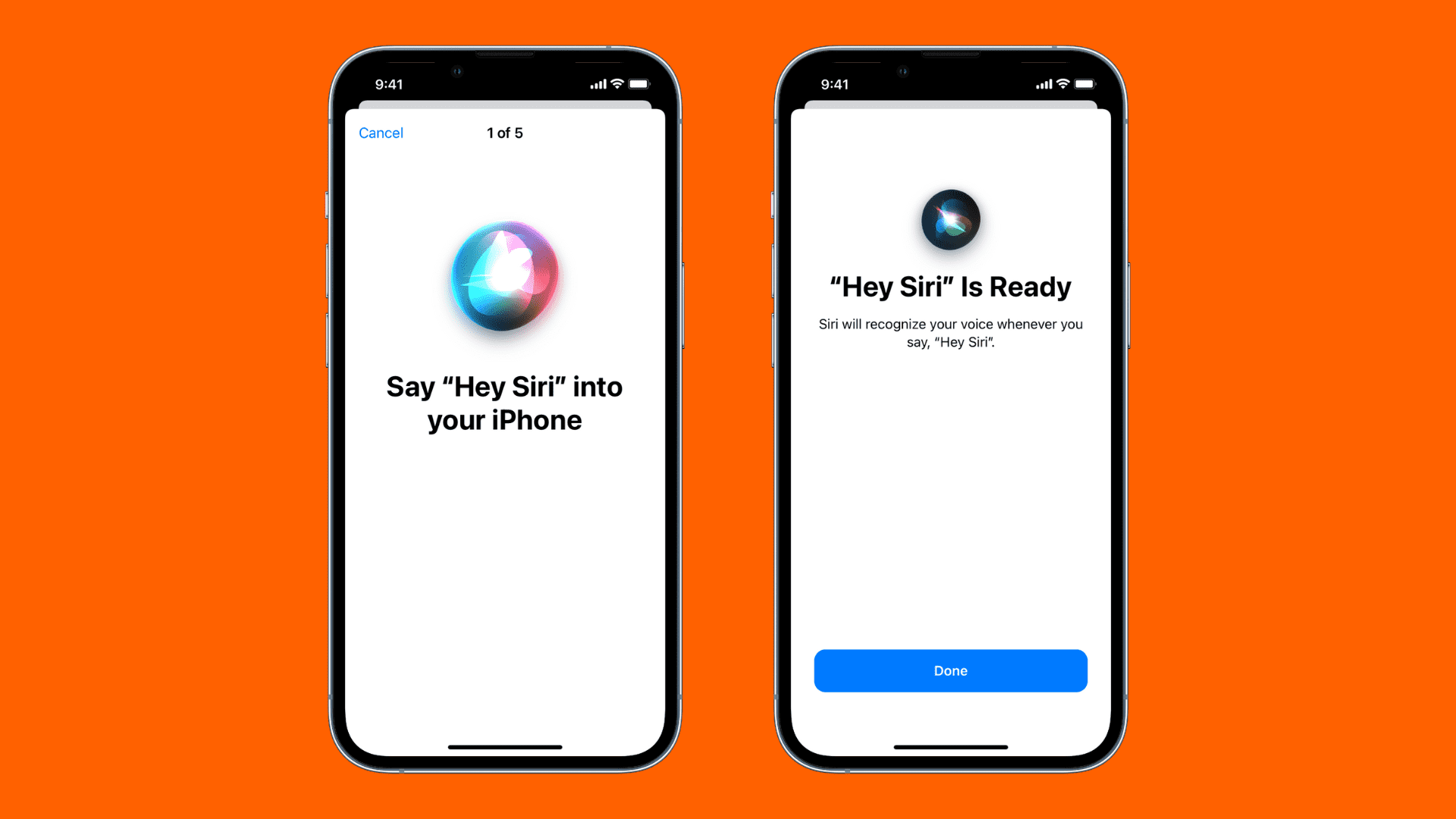
Risolto il problema con “Hey Siri” che non funzionava sul tuo iPhone o iPad
Quindi hai pronunciato ripetutamente le parole “Ehi Siri”, ma Siri non si sta aprendo sul tuo iPhone per prendere il tuo comando. Cosa dà?
Ecco alcune cose da esaminare:
Il tuo dispositivo ha “Hey Siri” attivato?
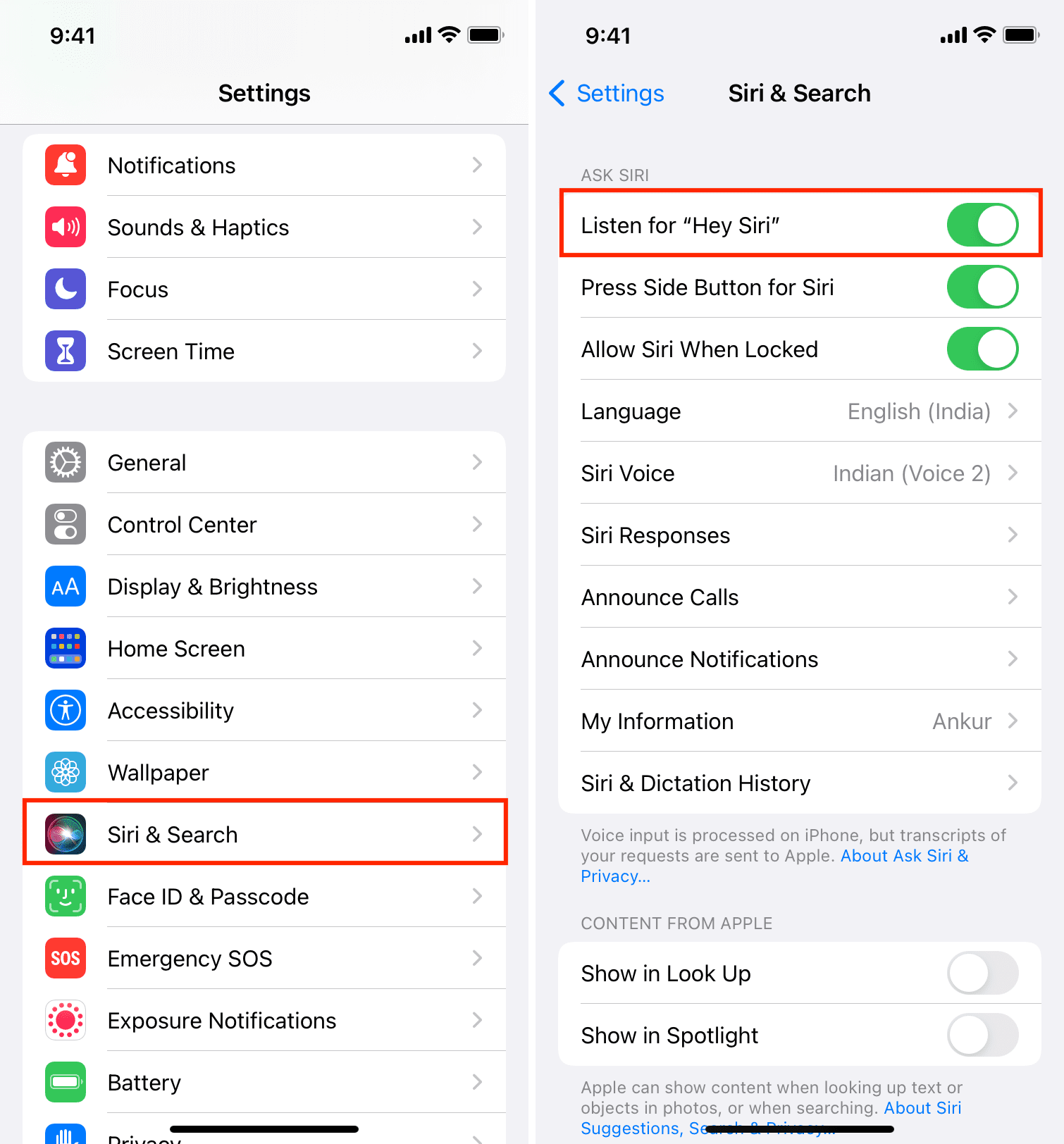
La prima cosa che dovresti fare è verificare di avere “Hey Siri” abilitato sul tuo dispositivo. È possibile avere Siri acceso ma “Hey Siri” è disattivato.
Per vedere se hai abilitato “Ehi Siri”, apri il file Impostazioni app e vai a Siri e Cerca > Ascolta “Ehi Siri” e assicurarsi che l’interruttore sia in posizione di accensione.
Il tuo dispositivo supporta “Hey Siri” untethered?
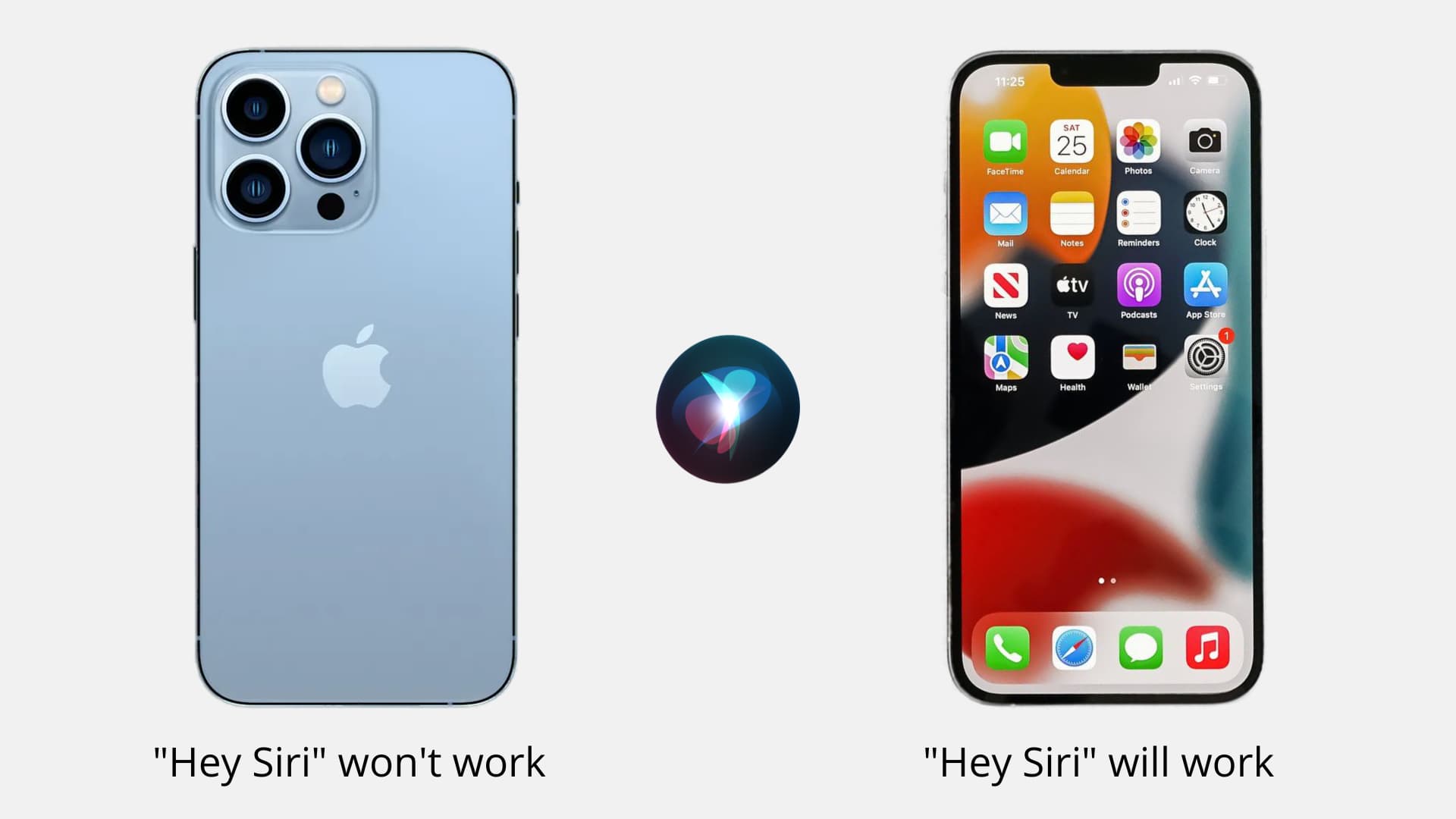
Non tutti i dispositivi supportano la funzionalità “Hey Siri” illimitata. Con molti vecchi dispositivi Apple, devi essere collegato a una fonte di alimentazione, come l’adattatore CA o la porta USB del tuo computer, affinché “Hey Siri” diventi attivo.
Il iPhone 6s e successivi e il iPad Pro da 12,9 pollici e versioni successive supporta “Hey Siri” senza la necessità di essere collegato a una fonte di alimentazione.
Se utilizzi qualsiasi altro dispositivo, come iPhone 6, iPhone 6 Plus, iPhone 5s, iPhone 5 o iPhone 4S, devi essere collegato a una fonte di alimentazione. Questo perché “Hey Siri” può richiedere un’elevata richiesta di batteria e solo i nuovi dispositivi iOS di Apple sono abbastanza efficienti da eseguire la funzione in background senza un consumo significativo della batteria.
Hai una connessione internet?
Fatta eccezione per alcuni comandi di base, Siri richiede una connessione Internet attiva per funzionare, così come “Hey Siri”. Può utilizzare Wi-Fi o Internet cellulare, purché possa stabilire una connessione ai server di richiesta Siri di Apple. In caso contrario, riceverai un messaggio di errore.
È possibile che tu sia connesso a un router wireless; tuttavia, potresti riscontrare problemi di rete. Pertanto, verifica che la tua connessione Internet funzioni aprendo Safari e provando a caricare una pagina web. Se funziona, allora sai che la tua connessione è buona. In caso contrario, prova a riavviare il router o a utilizzare un’altra connessione Wi-Fi o cellulare.
Imparentato:
Tieni il tuo iPhone rivolto verso l’alto o fallo
Il tuo iPhone tenuto con lo schermo rivolto verso il basso non risponderà alla tua richiesta “Hey Siri”. Per risolvere questo problema, mantieni l’iPhone con lo schermo rivolto verso l’alto o abilita Ascolta sempre “Hey Siri”, che annullerà il rilevamento a faccia in giù di iOS e ti consentirà di utilizzare Siri in vivavoce anche quando l’iPhone è a faccia in giù o coperto.
Riavvia il dispositivo
A volte possono verificarsi problemi software e un riavvio può spesso risolvere i problemi con i servizi che si bloccano e non funzionano. Dopo aver spento e riacceso il tuo iPhone, “Hey Siri” dovrebbe funzionare di nuovo.
Ci sono più dispositivi “Hey Siri” nelle vicinanze?
Diciamo che sei nella tua stanza con diversi dispositivi “Hey Siri”. Ora, quando parli “Ehi Siri”, tutti questi dispositivi Siri comunicano istantaneamente tra loro tramite Bluetooth per decidere tra loro chi dovrebbe rispondere alla tua richiesta “Ehi Siri”. HomePod (se presente) ottiene il trattamento preferenziale e risponderà nella maggior parte dei casi. Se HomePod non è presente o è troppo lontano, qualsiasi altro dispositivo “Hey Siri” più vicino a te o uno con cui hai interagito di recente risponderà.
Se le tue richieste “Hey Siri” falliscono ripetutamente, assicurati che il Bluetooth sia abilitato su tutti i tuoi dispositivi come iPhone, iPad, Mac, ecc. Facendo questo piccolo passo assicurerai che tutti i tuoi dispositivi “Hey Siri” possano comunicare, decidere e rispondere correttamente a voi.
La modalità di risparmio energetico è attiva?
Per essere chiari, “Hey Siri” ora funziona anche se il tuo iPhone è in modalità Risparmio energetico. Tuttavia, in caso contrario, ciò può essere dovuto a problemi o bug, quindi sarebbe meglio disattivare la modalità di risparmio energetico e vedere se “Hey Siri” ora funziona normalmente o meno.
Aggiorna il tuo iPhone
Non puoi escludere la possibilità che “Hey Siri” non riesca a catturare i tuoi comandi a causa di bug del software. Per risolvere questo problema, scarica e installa l’ultima versione di iOS sul tuo iPhone andando su Impostazioni > Generale > Aggiornamento software.
Prova a ricalibrare “Hey Siri”
Quando imposti “Hey Siri” per la prima volta, ti viene chiesto di dire “Hey Siri” e alcune frasi alcune volte prima che il servizio venga inizializzato. Questo perché la funzione richiede una qualche forma di calibrazione prima di poter essere utilizzata.
Se “Hey Siri” sembra non essere mai in grado di capirti, potrebbe valere la pena ripetere questo processo di calibrazione ancora una volta. Questo viene fatto andando al Impostazioni app e navigando su Siri e Cerca > Ascolta “Ehi Siri” e quindi disabilitando la funzione già abilitata. Successivamente, riavvia il tuo iPhone e poi gira Ascolta “Ehi Siri” indietro. Verrai guidato attraverso i passaggi di calibrazione in cui dovrai dire qualcosa. Il tuo dispositivo imparerà quindi di nuovo la tua voce.
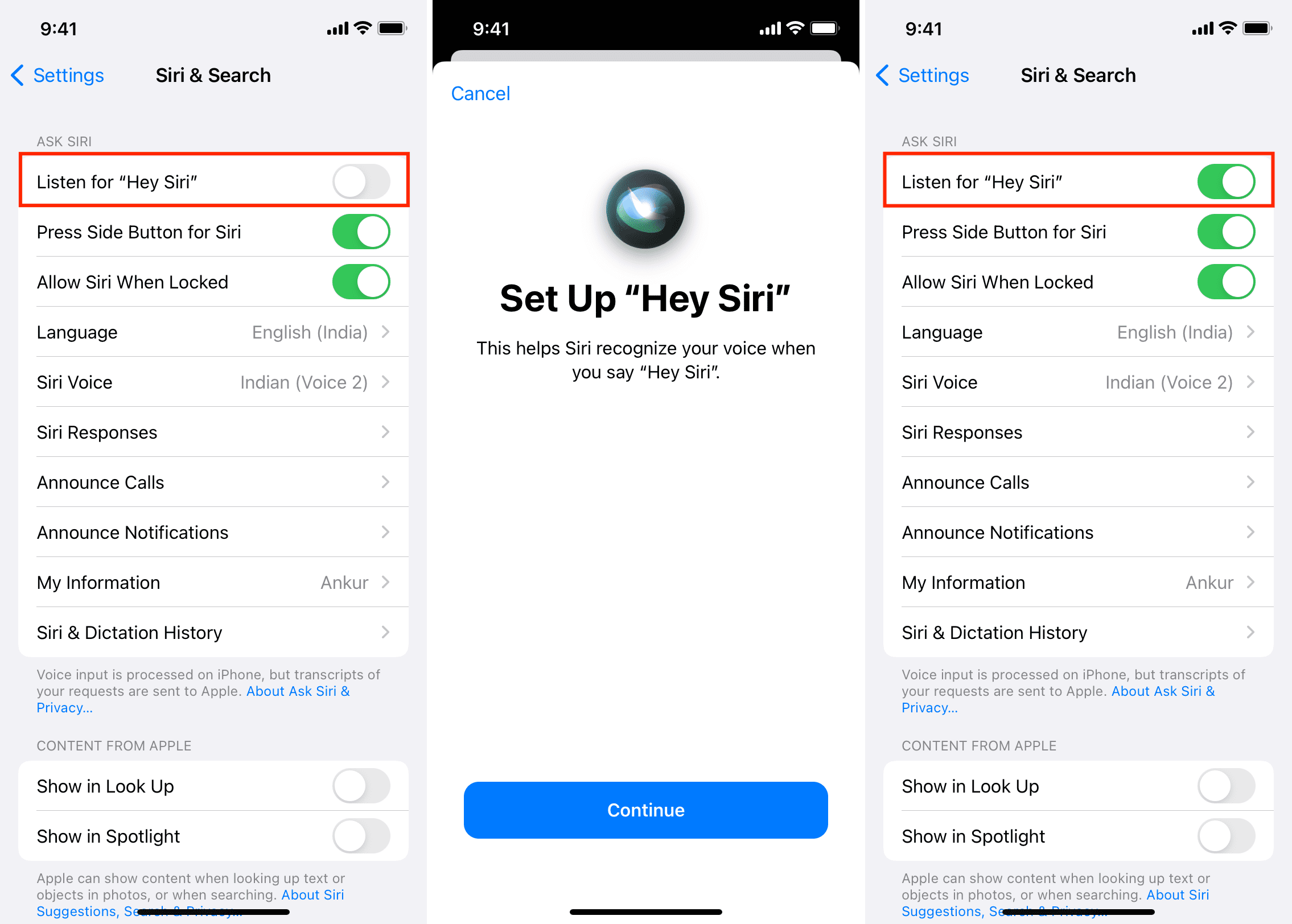
Questo suggerimento può tornare utile per chi ha accenti pesanti o per coloro che normalmente borbottano quando usano Siri ma hanno bisogno di parlare più forte per far funzionare la funzione.
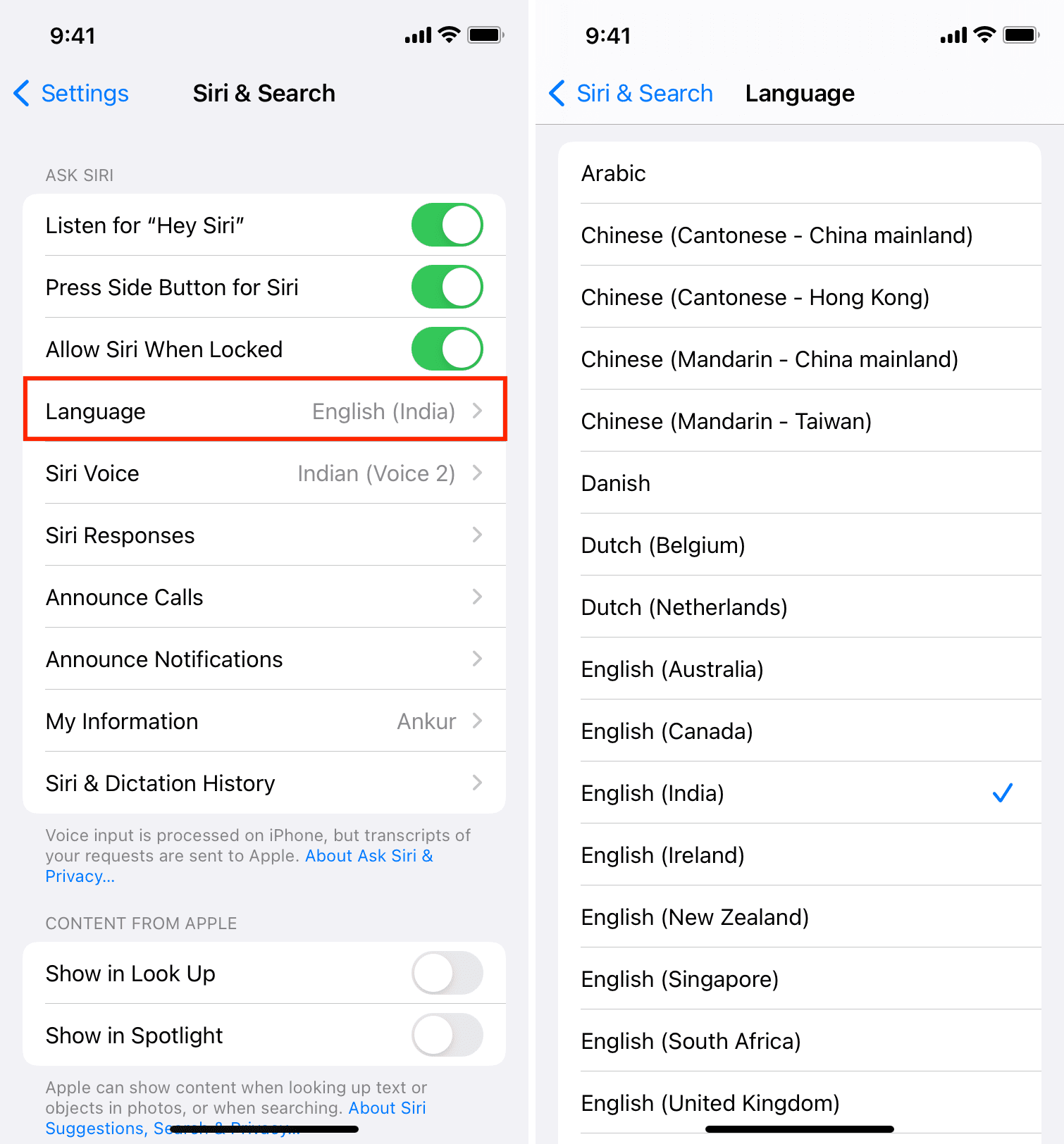
Imposta la lingua Siri appropriata
Siri potrebbe non funzionare correttamente se tu o qualcuno con accesso al tuo iPhone cambiate la lingua o l’accento in qualcosa che non parli. Per risolvere questo problema, vai a Impostazioni > Siri e Cerca > Lingua e selezionare quello appropriato.
Alcune lingue come cinese, olandese, inglese, francese, tedesco, italiano e spagnolo hanno più di una versione/accento. Assicurati di scegliere quello corretto.
Verifica la disponibilità di Siri nel tuo paese
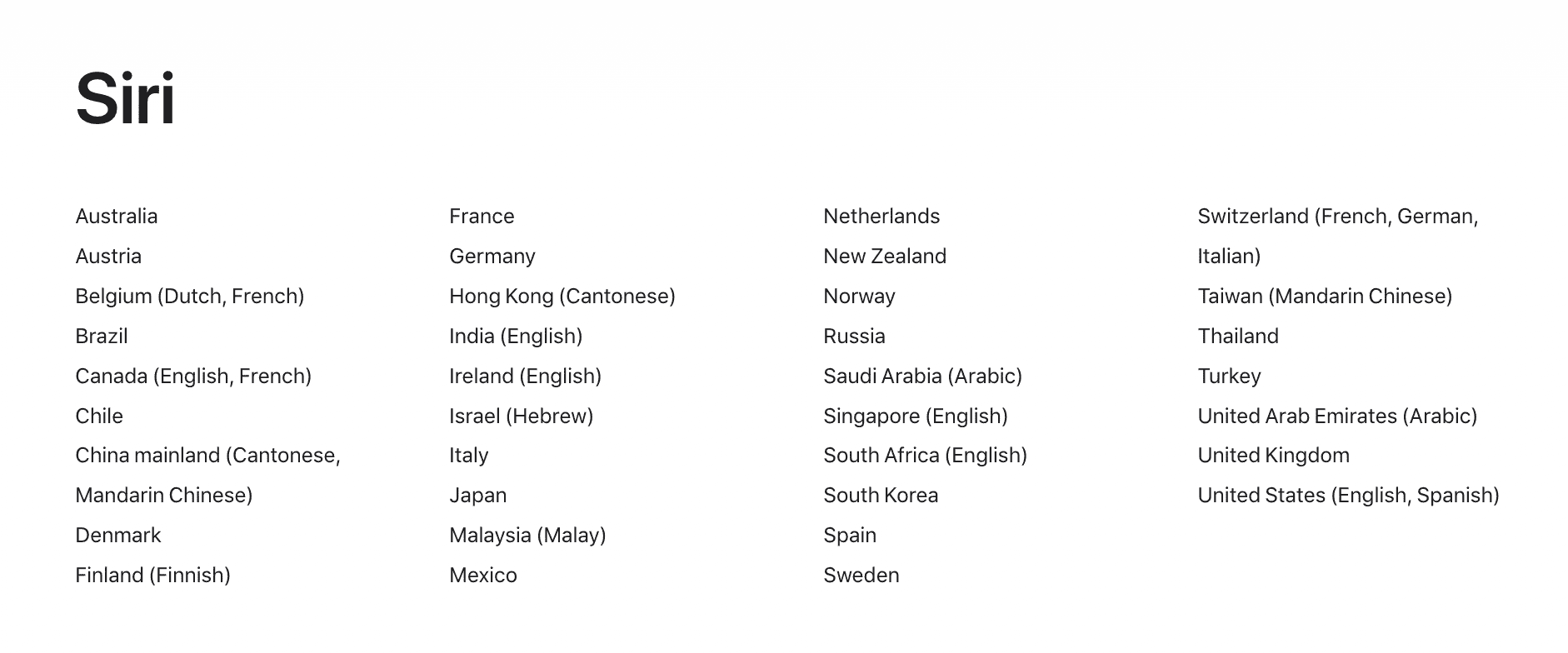
A partire da ora, Siri è disponibile in circa 38 paesi e regioni in lingue specifiche. Ad esempio, hindi, bengalese e marathi sono le tre lingue più popolari parlate in India, ma il siri è disponibile qui solo in inglese. Pertanto, se “Hey Siri” o Siri non funziona nel tuo paese, visita questo link ufficiale per vedere la disponibilità di Siri e le lingue che supporta.
Il microfono del tuo iPhone funziona?
Un’altra cosa da esaminare se hai problemi con “Hey Siri” è controllare che il tuo microfono funzioni. Danni causati dall’acqua o detriti all’interno del microfono possono devastare le prestazioni del microfono o impedirne il funzionamento.
Di recente ho avuto il microfono spento su di me sul mio iPhone e sta ostacolando la mia capacità di utilizzare qualsiasi funzione di Siri e Siri Dettatura sul mio dispositivo.
Per verificare se il microfono funziona, accedi a un’app in cui puoi aprire la tastiera e provare a utilizzare la funzione Dettatura di Siri. Se non vedi alcun movimento nella forma d’onda della voce, probabilmente hai un microfono difettoso o attutito.
Prova a rimuovere eventuali casi che potrebbero coprire il microfono, come le custodie Otterbox o Lifeproof più spesse e ingombranti. Puoi anche provare a soffiare sul microfono per rimuovere le particelle di polvere che potrebbero ostruire il suono.
Gli AirPod sono collegati ma non nelle tue orecchie?
Gli AirPods di seconda generazione e versioni successive e alcuni auricolari Beats più recenti (di proprietà di Apple) possono rispondere alle tue richieste “Hey Siri”. Nel caso in cui “Hey Siri” non funzioni sul tuo iPhone, guardati intorno e assicurati che i tuoi AirPods non siano fuori dalla custodia e collegati all’iPhone. Se lo sono, rimettili nella custodia di ricarica o indossali. Ora, “Hey Siri” dovrebbe funzionare perfettamente.
Imparentato: Come disattivare Siri su AirPods 1a, 2a, 3a generazione e Pro
Assicurati che iPhone non sia bloccato in modalità cuffia
Se utilizzi gli auricolari cablati con il tuo iPhone, a volte il dispositivo può rimanere bloccato in modalità cuffia. Durante questo, il tuo iPhone pensa che un paio di auricolari siano collegati ad esso, mentre in realtà nessuno lo è. E poiché pensa che gli auricolari siano collegati, ignorerà l’uso del microfono e degli altoparlanti sul dispositivo, a causa del quale la tua richiesta “Hey Siri” potrebbe non riuscire. Ecco i modi rapidi per riparare iPhone bloccato in modalità cuffia.
Ripristina tutte le impostazioni dell’iPhone
Non riesci ancora a usare “Hey Siri”? Vai avanti e ripristina tutte le impostazioni dell’iPhone e molto probabilmente questo dovrebbe risolvere il problema.
Ripristina il tuo dispositivo iOS
Se il ripristino delle impostazioni non ha risolto il problema, è possibile che si verifichi ancora un problema software, ad esempio il danneggiamento dei file. Prova a ripristinare il dispositivo e verifica se questo risolve il problema.
In rari casi, un riavvio e un ripristino non possono risolvere il problema perché è così grave. Questo è particolarmente vero con i dispositivi jailbroken, in cui le estensioni software come le modifiche al jailbreak possono modificare la funzionalità di Siri.
Contatta Apple
Se tutto ciò che è elencato sopra fallisce, potresti voler chattare con Apple. Un dispositivo malfunzionante potrebbe essere coperto dalla garanzia limitata o estesa e Apple potrebbe risolvere i problemi per qualsiasi dispositivo coperto gratuitamente. D’altra parte, se sei fuori garanzia, potresti cercare alternative più costose a una sostituzione gratuita.
Nonostante quanto possa essere utile “Hey Siri”, a volte può essere piuttosto schizzinoso. Si spera che, dopo aver seguito i passaggi precedenti, specialmente dopo la ricalibrazione, sei stato in grado di far funzionare il tuo “Hey Siri” come ti aspettavi.
Altri post di Siri: