
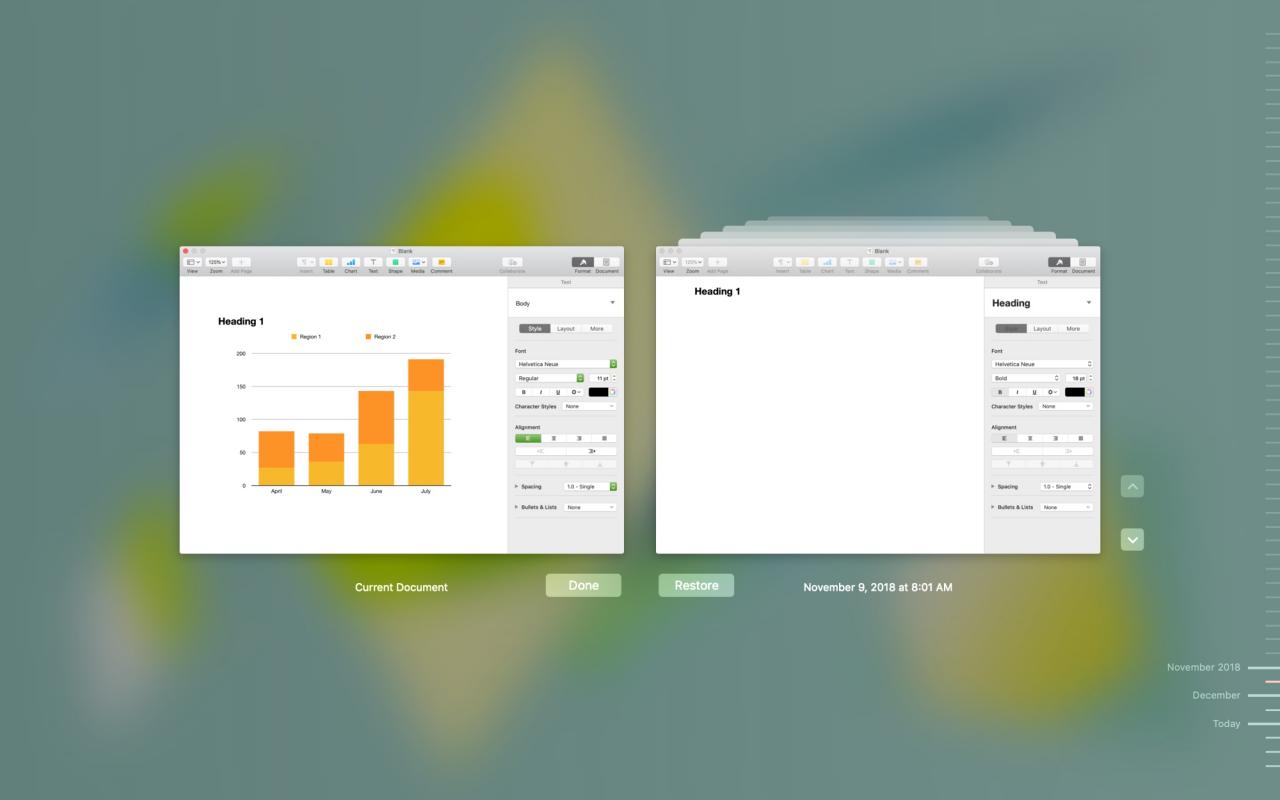
Quando si lavora su un documento, probabilmente si è imparato nel tempo a salvarlo frequentemente. Questo aiuta ad evitare di perdere il lavoro se succede qualcosa come un crash dell’applicazione.
Ogni volta che si salva il file, dovrebbe essere registrata una cronologia delle versioni. Quindi, se mai doveste decidere di tornare indietro e rivedere le versioni precedenti, e magari anche di ripristinare il documento in una di queste, cosa fate?
Ecco come rivedere e ripristinare le versioni precedenti dei documenti Mac.
Recupera il tuo documento dal Cestino se necessario
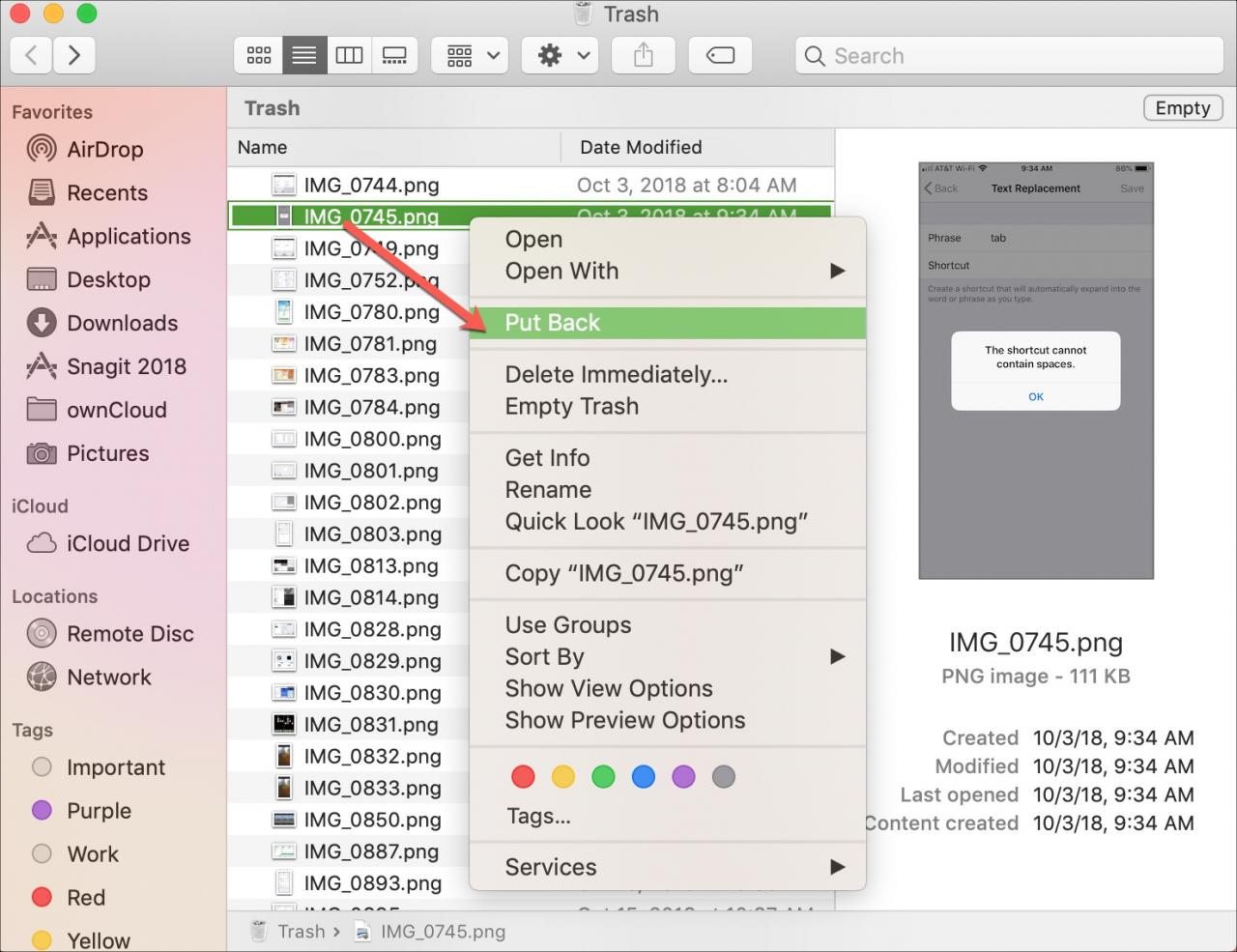
Se avete già spostato il file nel Cestino, potete ancora rivedere e ripristinare le sue versioni. Tuttavia, dovete prima recuperarlo dal Cestino. Basta seguire questi passi per rimettere il documento a posto.
1) Aprire il Cestino .
2) Selezionare il documento.
3) O cliccare con il tasto destro del mouse o premere Controllare e cliccare , quindi selezionare Put Back .
Ora, seguire la procedura seguente per rivedere e ripristinare le versioni precedenti.
Aprire il documento
Navigate verso il vostro documento e apritelo con la vostra applicazione preferita come Pages, Numbers, TextEdit, o anche Anteprima per le immagini. Quindi, fate quanto segue.
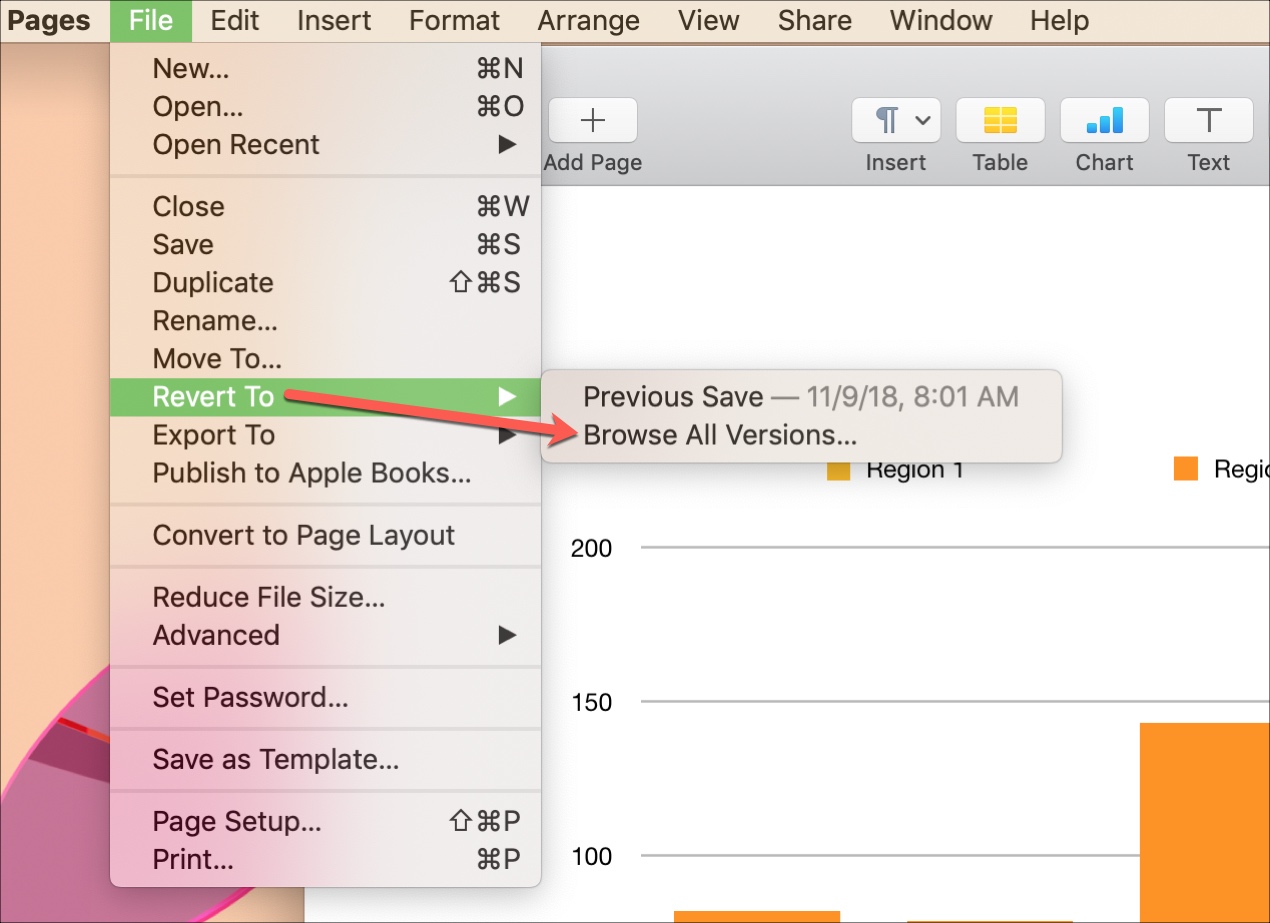
1) Con il vostro file aperto nell’applicazione, cliccate File dalla barra del menu.
2) Scorrere fino a Tornare a e selezionare Sfogliare tutte le versioni dal menu a comparsa.
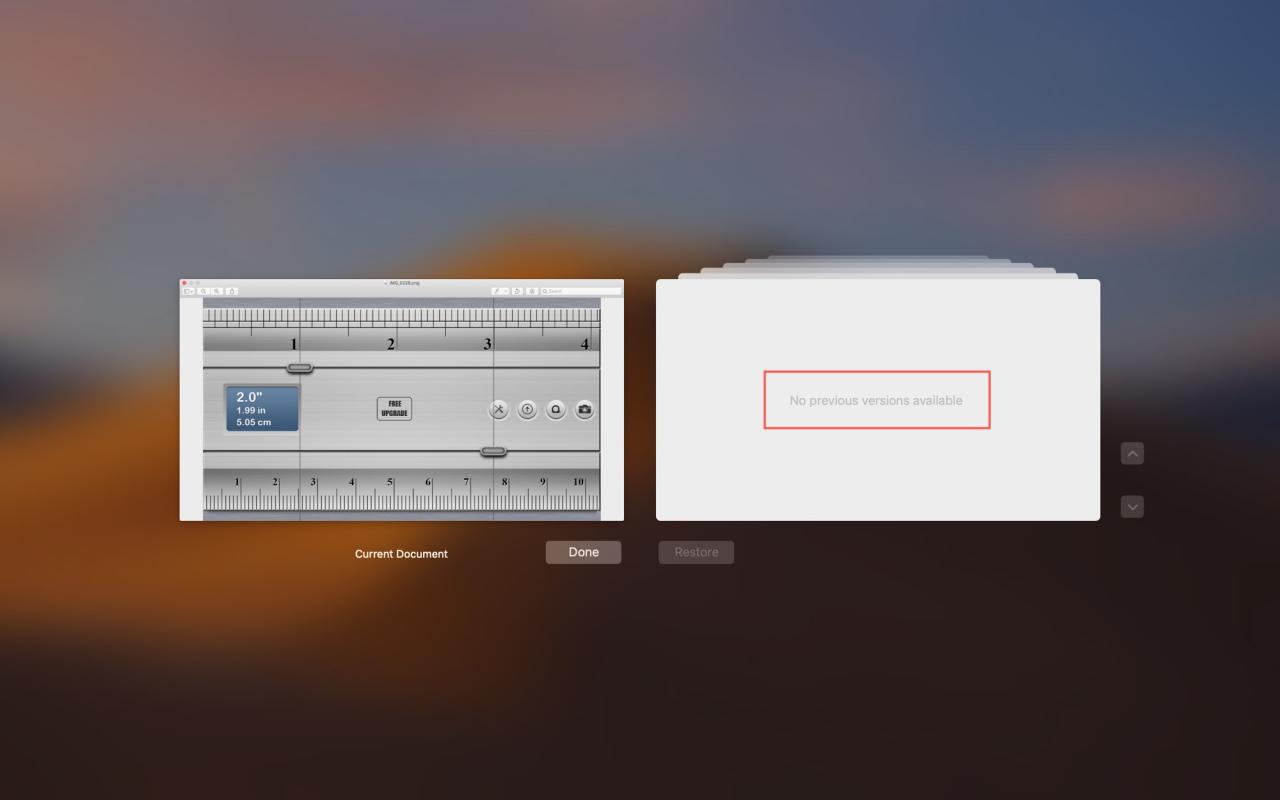
Vedrete quindi la versione attuale del vostro documento insieme alle versioni precedenti in una vista a schermo intero. Se non ci sono versioni precedenti del file, come ad esempio con un’immagine, la vedrete visualizzata.
Utilizzare le frecce accanto alle versioni precedenti per spostarsi in ciascuna di esse. In alternativa, è possibile utilizzare la linea temporale sul lato destro dello schermo per saltare rapidamente a un giorno o un’ora specifici.
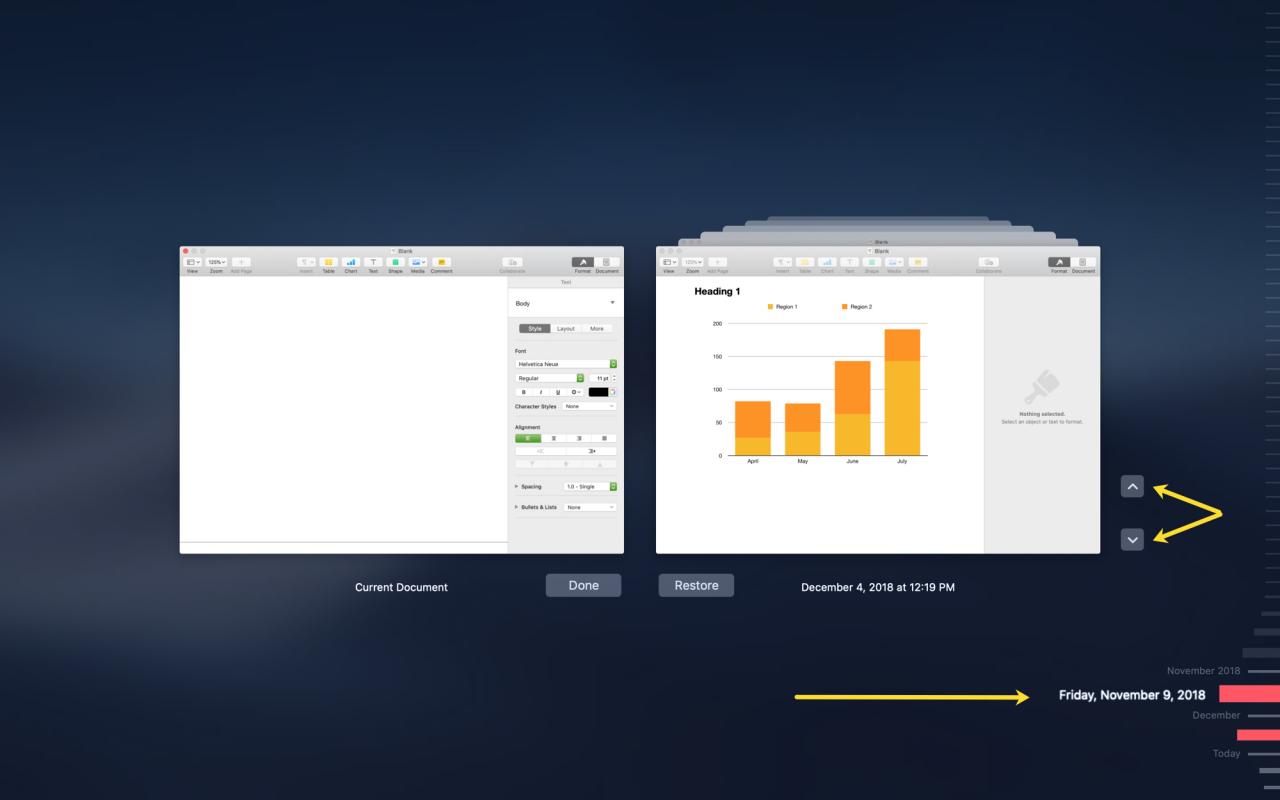
Quando si vede la versione desiderata, fare clic su Restore . Per sfogliare semplicemente le versioni senza ripristinarne una, fare clic su Done quando si finisce. E per tornare alla versione corrente e continuare a lavorare, selezionare Documento corrente a sinistra.
In Breve
Ci sono molte ragioni per cui si potrebbe voler rivedere e ripristinare una versione precedente di un documento. Forse stavate collaborando con altri che hanno fatto delle modifiche, forse avete deciso che una versione precedente è quella di cui avete veramente bisogno, o forse volete solo vedere quando sono state fatte le modifiche e cosa sono state fatte.
In ogni caso, questi semplici passi possono aiutarvi a trovare le vecchie versioni dei documenti. Hai qualche consiglio come questo per lavorare con i documenti sul tuo Mac che vorresti condividere? Se sì, sentiti libero di lasciare un commento qui sotto.
E, se hai bisogno di aiuto per abilitare l’opzione Salva con nome per i tuoi documenti o per la condivisione di file tra utenti Mac, ti copriamo noi.