
Bastano infatti pochi tocchi per configurare un dispositivo iOS da zero.
Come parte di un processo di onboarding migliorato in iOS 11, agli utenti viene ricordato di iscriversi ad Apple Pay e completare la configurazione di funzionalità come Siri, iMessage e così via. Se Apple Pay non è disponibile nel tuo paese, ti consigliamo di saltare questa parte durante il processo di configurazione di iOS. Allo stesso modo, potresti evitare di accedere a iMessage sul tuo dispositivo per qualsiasi motivo.
Perchè io sto vedendo questo?
Sfortunatamente, saltare un passaggio durante la configurazione di iOS aggiunge un suggerimento persistente nella parte superiore dell’app Impostazioni che ti ricorda di completare la configurazione del dispositivo.
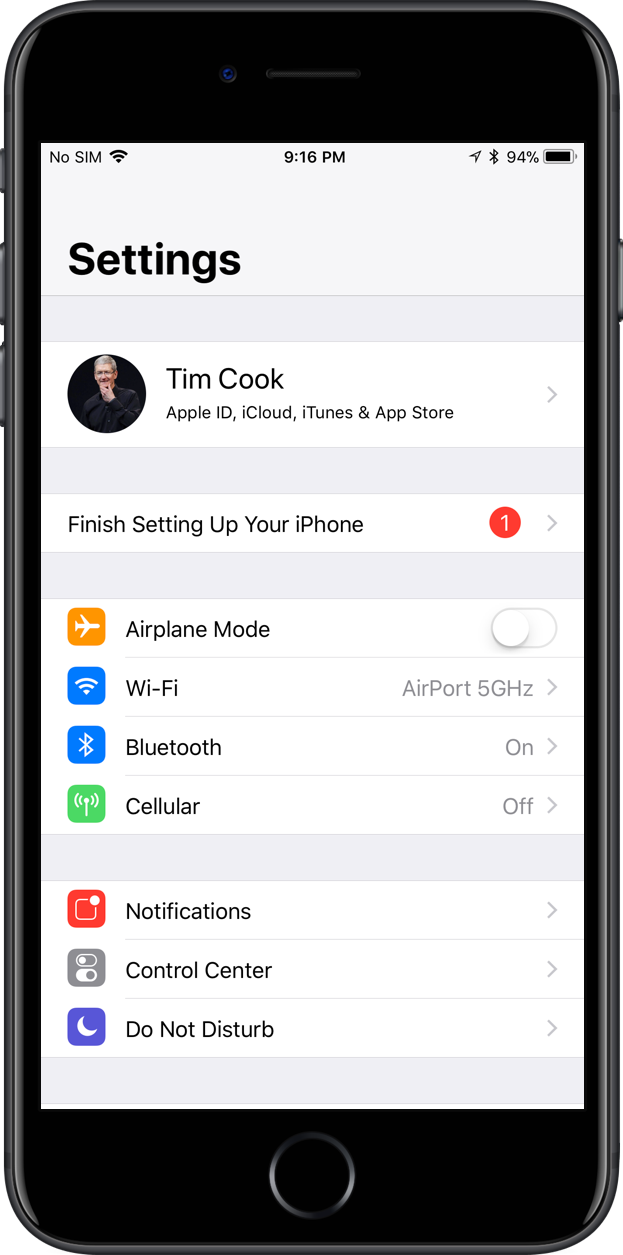
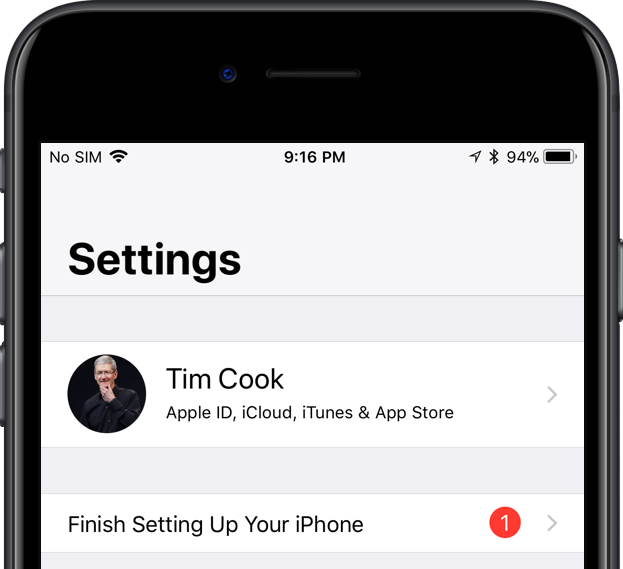
Vuoi sbarazzarti di quel punto esclamativo nella parte superiore delle Impostazioni?
Non riesco a sopportare di guardare un punto esclamativo rosso nella mia app Impostazioni! Non tendo a sollevare piccole obiezioni alla leggera, ma quei promemoria aggressivi per finire di configurare le funzionalità che ho esplicitamente lesinato durante la configurazione iniziale mi stanno facendo impazzire.
È il mio più grande problema con il processo di onboarding avanzato di iOS 11!
TUTORIAL: Come aggiungere un’immagine del profilo al tuo ID Apple/account iCloud
I genitori potrebbero essere particolarmente scontenti degli iPhone dei bambini che chiedono i dettagli della loro carta di credito per completare la configurazione di Apple Pay. Il prompt non toglie nulla dal punto di vista funzionale, ma è incredibilmente fastidioso poiché lo incontrerai ogni volta che apri le Impostazioni.
Ecco come sbarazzartene.
Come sbarazzarsi dell’avviso Fine configurazione del tuo iPhone
1) Apri il Impostazioni app sul tuo dispositivo iOS.
2) Tocca un messaggio che ti chiede di completare la configurazione del tuo iPhone, iPad o iPod touch, visualizzato nella parte superiore dell’app Impostazioni, proprio sotto l’immagine del profilo dell’ID Apple.
3) Verrai indirizzato a una nuova schermata con opzioni per la gestione delle funzionalità che non hai abilitato originariamente durante la configurazione iniziale di iOS, come la configurazione di Apple Pay su questo dispositivo, l’accesso al tuo ID Apple, l’abilitazione di Siri, l’attivazione di iMessage e così via .
Tocca l’opzione per Configura Apple Pay, Configura Siri, Configura iMessage o qualcosa del genere per continuare. Se hai lesinato su più di una funzionalità durante il processo di installazione di iOS 11, questa opzione dovrebbe essere etichettata Termina la configurazione.
4) Nella schermata successiva, scegli l’opzione per configurare la funzione in una fase successiva.
Fondamentalmente, il trucco è scegliere di impostare una funzione, quindi annullare il processo. Se necessario, fallo una seconda volta per cancellare il fastidioso messaggio.
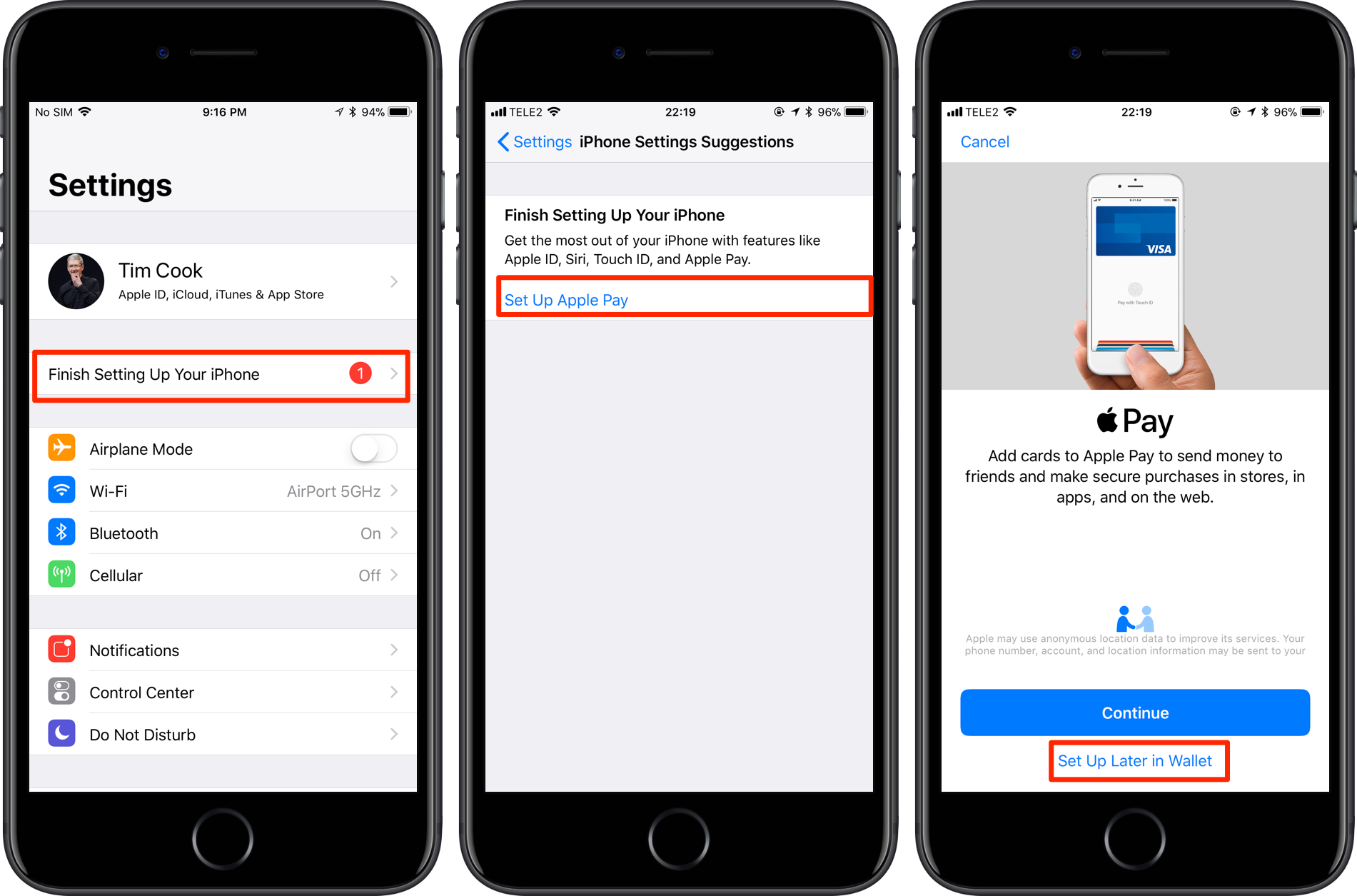
Scegli l’opzione “più tardi” per rimuovere il prompt dalle Impostazioni senza impostare nulla.
MANCIA: Se non vedi l’opzione Configura più tardi in Wallet, Configura più tardi in Impostazioni o qualcosa del genere, scorri dal bordo sinistro dello schermo per tornare alla schermata precedente o esci forzatamente dall’app Impostazioni. Potrebbe essere necessario ripetere l’operazione per ogni funzione elencata in Suggerimenti per le impostazioni.
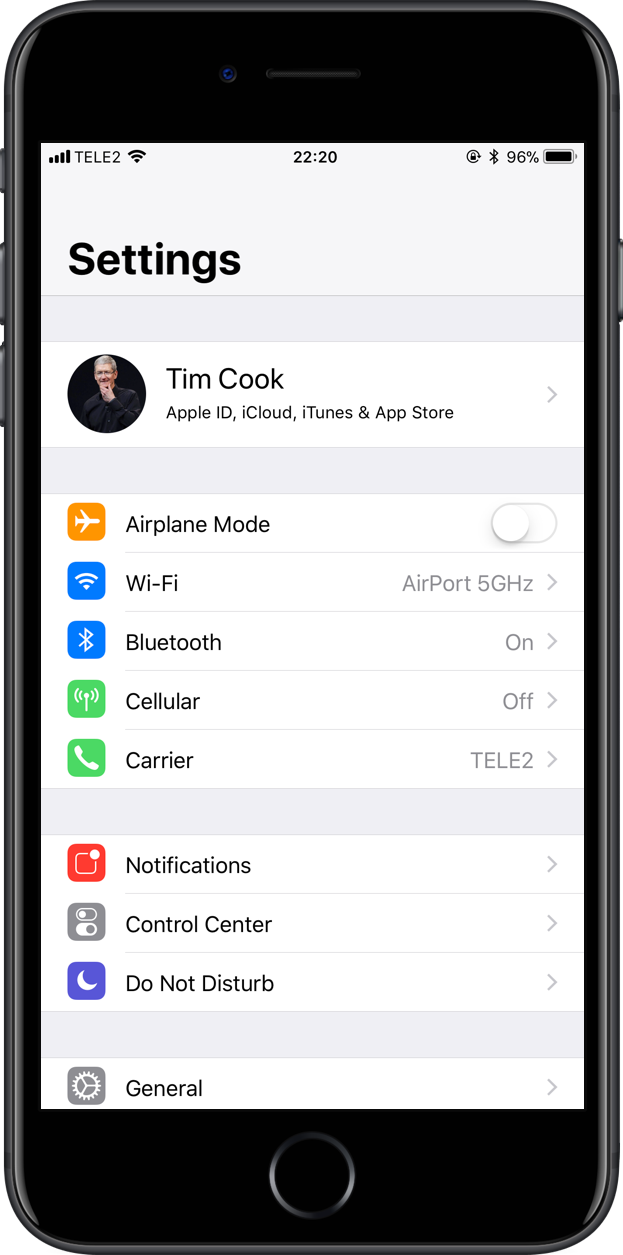
Toccando e quindi annullando tutti i consigli sulle impostazioni, il promemoria viene rimosso dalle Impostazioni.
Non vedrai più una notifica da Impostazioni nella schermata di blocco e il tuo dispositivo iOS smetterà di invitarti a utilizzare Apple Pay o finirà di configurare altre funzioni che non desideri utilizzare.
Se ti capita di vedere anche il badge con il punto rosso sull’icona dell’app Wallet nella schermata Home che ti ricorda di configurare Apple Pay, eliminalo disabilitando Icona dell’app badge in Impostazioni → Notifiche → Portafoglio o disattivare del tutto le notifiche di Wallet.
Ancora un’altra soluzione per i prompt di Apple Pay: spegnere Apple Pay Cash in Impostazioni → Portafoglio e Apple Pay per fermare queste notifiche incessanti.
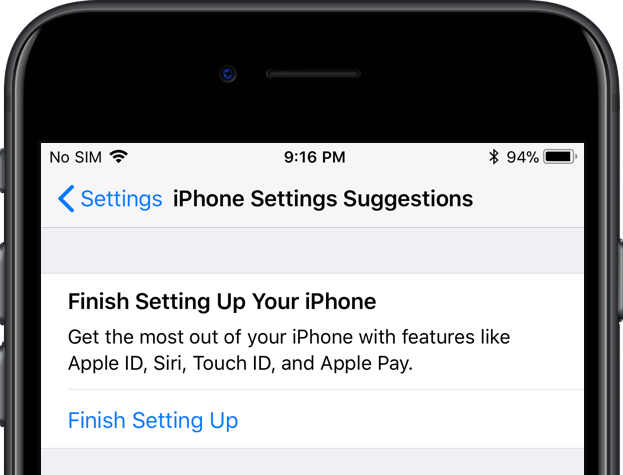
La formulazione esatta dipende dalla tua situazione.
Se tutto quanto sopra non riesce e continui a ricevere questo messaggio più e più volte, prova ad attivare la Modalità aereo in Impostazioni. Ora tocca Impostazioni → Generali → Aggiornamento softwarequindi disabilita la Modalità aereo nell’app Impostazioni (non attivarla dal Centro di controllo perché iOS 11 ha cambiato il funzionamento degli interruttori Wi-Fi e Bluetooth).
Ho bisogno di aiuto? Chiedi a iDB!
Se ti piace questo how-to, passalo al tuo supporto e lascia un commento qui sotto.
Rimasto bloccato? Non sei sicuro di come fare determinate cose sul tuo dispositivo Apple? Facci sapere tramite [email protected] e un tutorial futuro potrebbe fornire una soluzione.
Invia i tuoi suggerimenti pratici tramite [email protected].