
Quando blocchi qualcuno su Gmail, tutte le future email da lui inviate vanno direttamente alla sezione spam. Non ricevi notifiche per queste e-mail, né aumentano il conteggio dei non letti. Per un periodo, potresti aver bloccato gli account e-mail di diverse aziende, persone, abbonamenti e simili. Ma vuoi sbloccarli per qualche motivo?
Se sì, ti mostriamo semplici modi per sbloccare le email bloccate in Gmail utilizzando il tuo computer o smartphone. Puoi scegliere di sbloccare solo una e-mail, alcune e-mail selezionate o anche tutte le e-mail bloccate contemporaneamente. Ecco come.

Come sbloccare email specifiche in Gmail
1. Su computer o iPad
Utilizzando questi passaggi, puoi vedere tutti gli indirizzi email che hai bloccato. Successivamente, puoi sbloccare solo quello desiderato, alcuni selezionati o tutti. Ti mostriamo i passaggi.
- Visita mail.google.com sul tuo computer o iPad. Non puoi seguire questi passaggi sulla versione mobile di Gmail o sull’app.
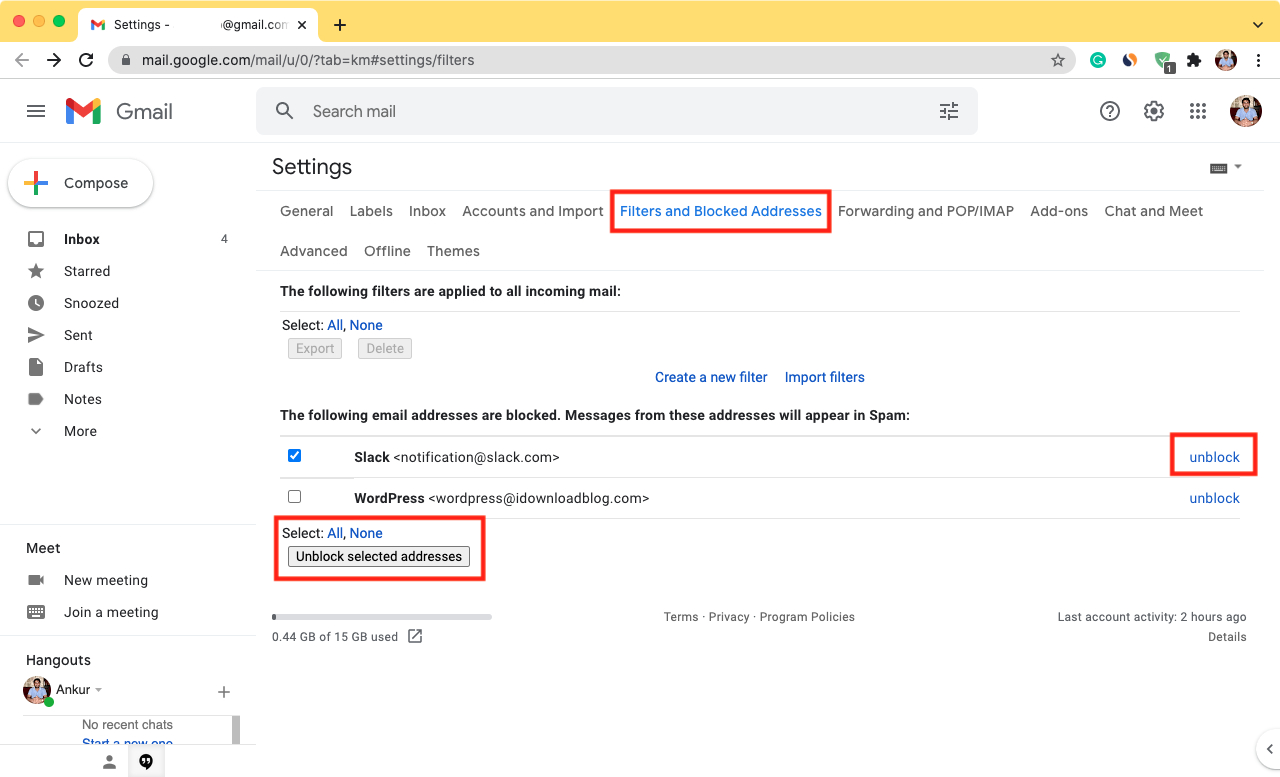
- Clicca il icona dell’ingranaggio delle impostazioni > Vedi tutte le impostazioni. Oppure fare clic su questo collegamento diretto.
- Clic Filtri e indirizzi bloccati.
- Clic sbloccare accanto a un’e-mail. Puoi anche selezionare più e-mail o selezionarle tutte e fare clic Sblocca gli indirizzi selezionati.
2. Su iPhone o Android
Non esiste un modo semplice per sbloccare qualcuno sulla versione mobile di Gmail. Anche se richiedi la modalità desktop in Safari o altri browser, Gmail ti reindirizzerà alla versione mobile. Se tocchi il icona dell’hamburger > Versione precedente o Desktop > Vorrei utilizzare Gmail HTML, ti porterà a una vecchia versione di Gmail. Ha la pagina Impostazioni, ma non c’è alcuna opzione per bloccare o sbloccare.
Pertanto l’unico modo per sbloccare un indirizzo email in Gmail su un iPhone o Android è utilizzare l’app.
Ecco come sbloccare un indirizzo email in Gmail su iPhone e Android.
- Apri l’app Gmail sul tuo telefono.
- Cerca l’indirizzo e-mail bloccato o trova una vecchia e-mail dall’account bloccato o cercali nella sezione Spam.
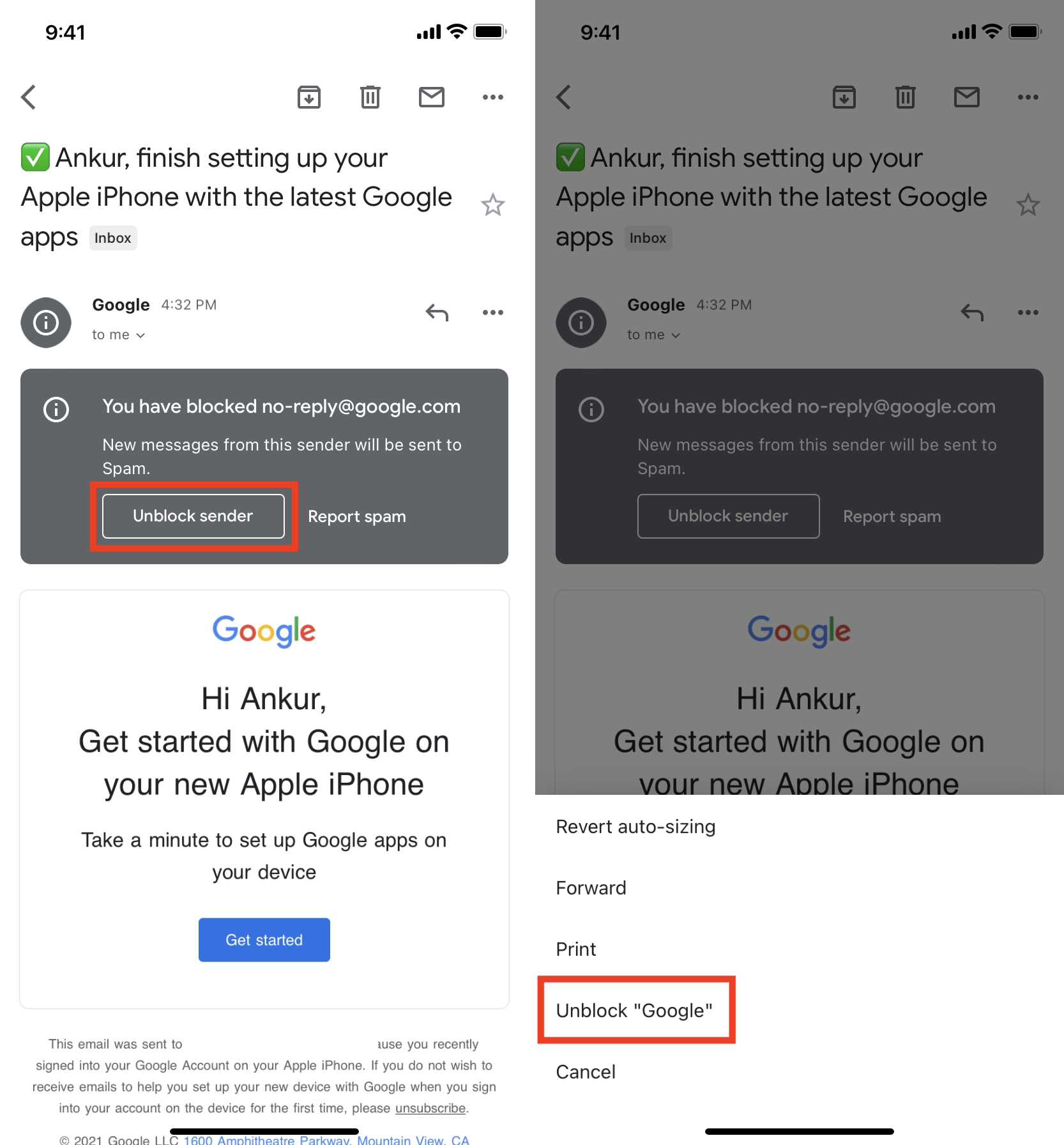
- Rubinetto Sblocca mittente.
- Puoi anche toccare il icona a tre punti e scegli Sblocca “nome mittente”.
Se utilizzi un’app di posta elettronica di terze parti sul telefono, anche loro potrebbero offrire modi per bloccare e sbloccare gli indirizzi e-mail.
Come sbloccare istantaneamente tutti gli account di posta elettronica che hai mai bloccato su Gmail
Prima di farlo, tieni presente che una volta sbloccate tutte le e-mail, potresti iniziare a vedere diverse e-mail non necessarie da aziende, newsletter, ecc., nel tuo feed e-mail principale.
Ecco come sbloccare tutti gli account e-mail su Gmail in pochi clic:
- Utilizzando un browser per dispositivi mobili o per computer, vai al tuo account Google. Potrebbe essere necessario accedere se non lo sei già.
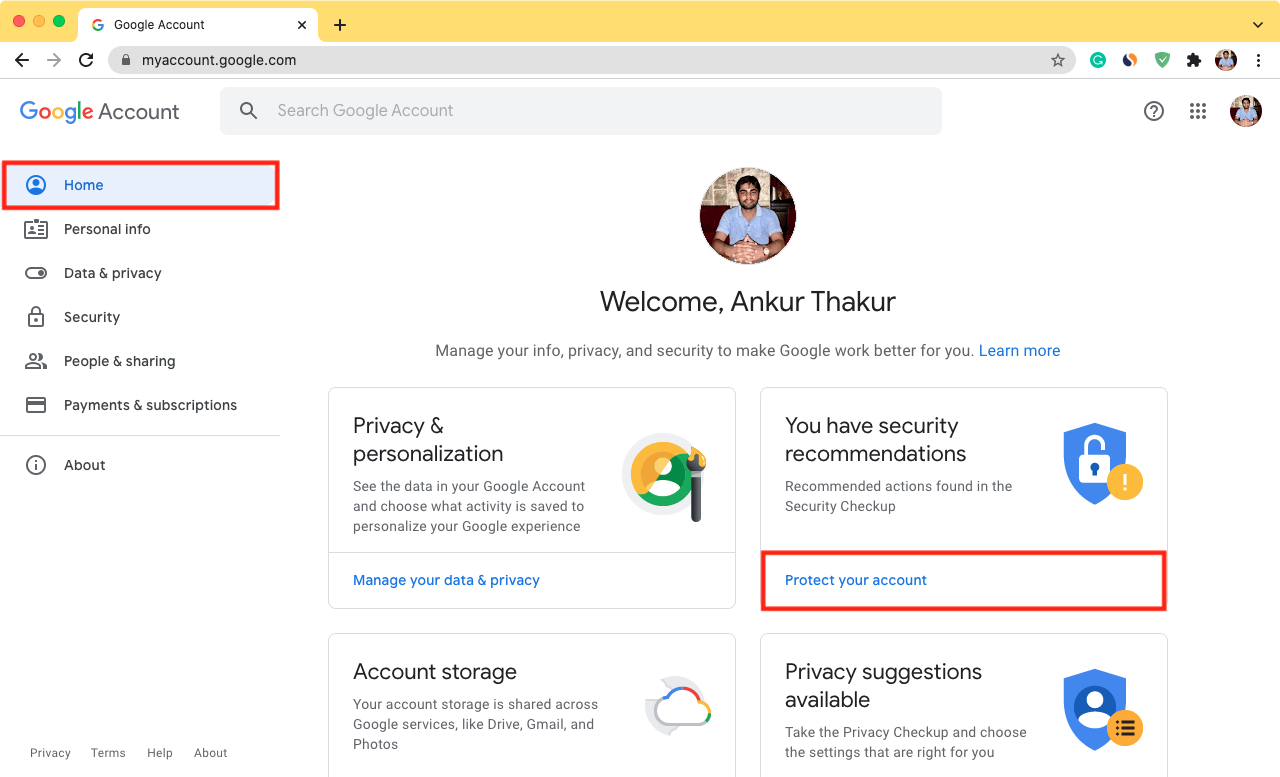
- Clic Casa > Proteggi il tuo account.
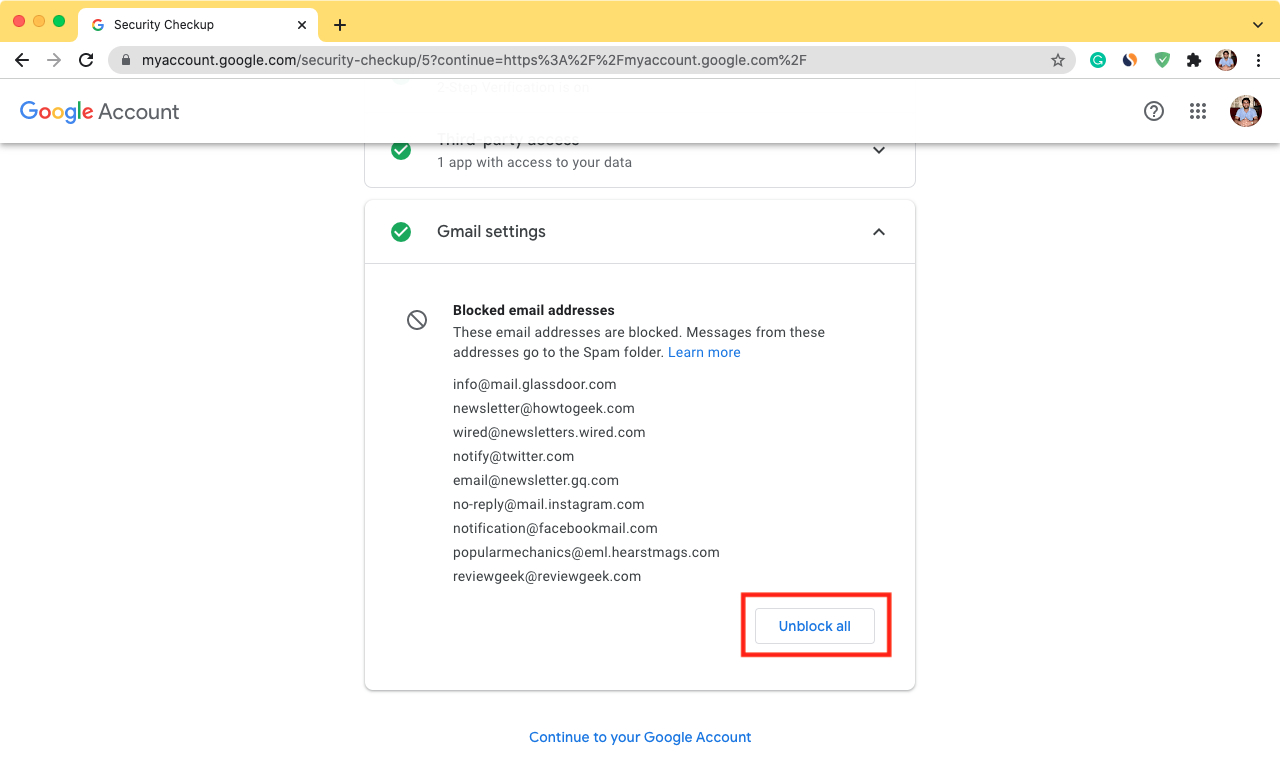
- Clic Impostazioni di Gmail.
- Infine, fare clic Sblocca tutto.
In questo modo puoi sbloccare tutti o alcuni indirizzi email in Gmail utilizzando il tuo computer o smartphone.
Per essere semplici, farlo su un computer è più facile. Sui dispositivi mobili, potresti non essere sempre in grado di trovare l’account bloccato specifico. Su Mac o PC, puoi vedere tutte le email che hai bloccato ed eseguire l’azione desiderata.
Controlla dopo: