
Indipendentemente dal fatto che tu abbia già utilizzato GarageBand o che tu sia completamente nuovo e stia appena imparando, Apple Loops può aiutarti a creare o migliorare le tue creazioni. Questi piccoli frammenti di musica a portata di mano sono disponibili in tutte le forme, dalla batteria alla chitarra alla voce e oltre. Alcuni loop sono lì in attesa di essere scelti da te, mentre altri potrebbero dover essere scaricati. Quindi, a seconda del tipo di canzone che stai componendo, potresti voler lanciarne una o iniziare subito con una. In ogni caso, ti aiuteremo noi.
Questo tutorial ti mostra come scaricare e aggiungere Apple Loops ai tuoi brani in GarageBand.
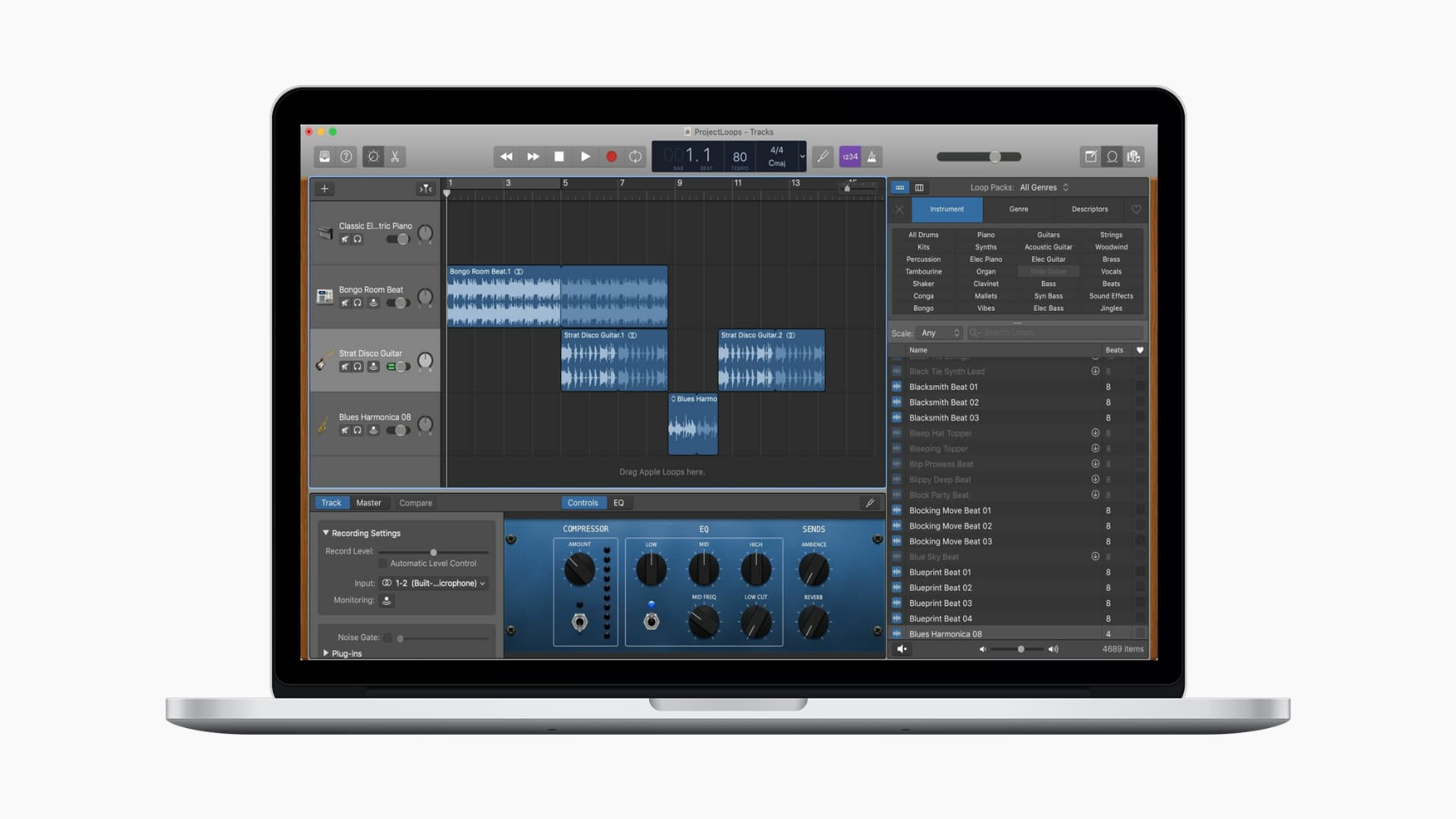
Apple Loops in GarageBand su Mac
Navigazione e download di loop
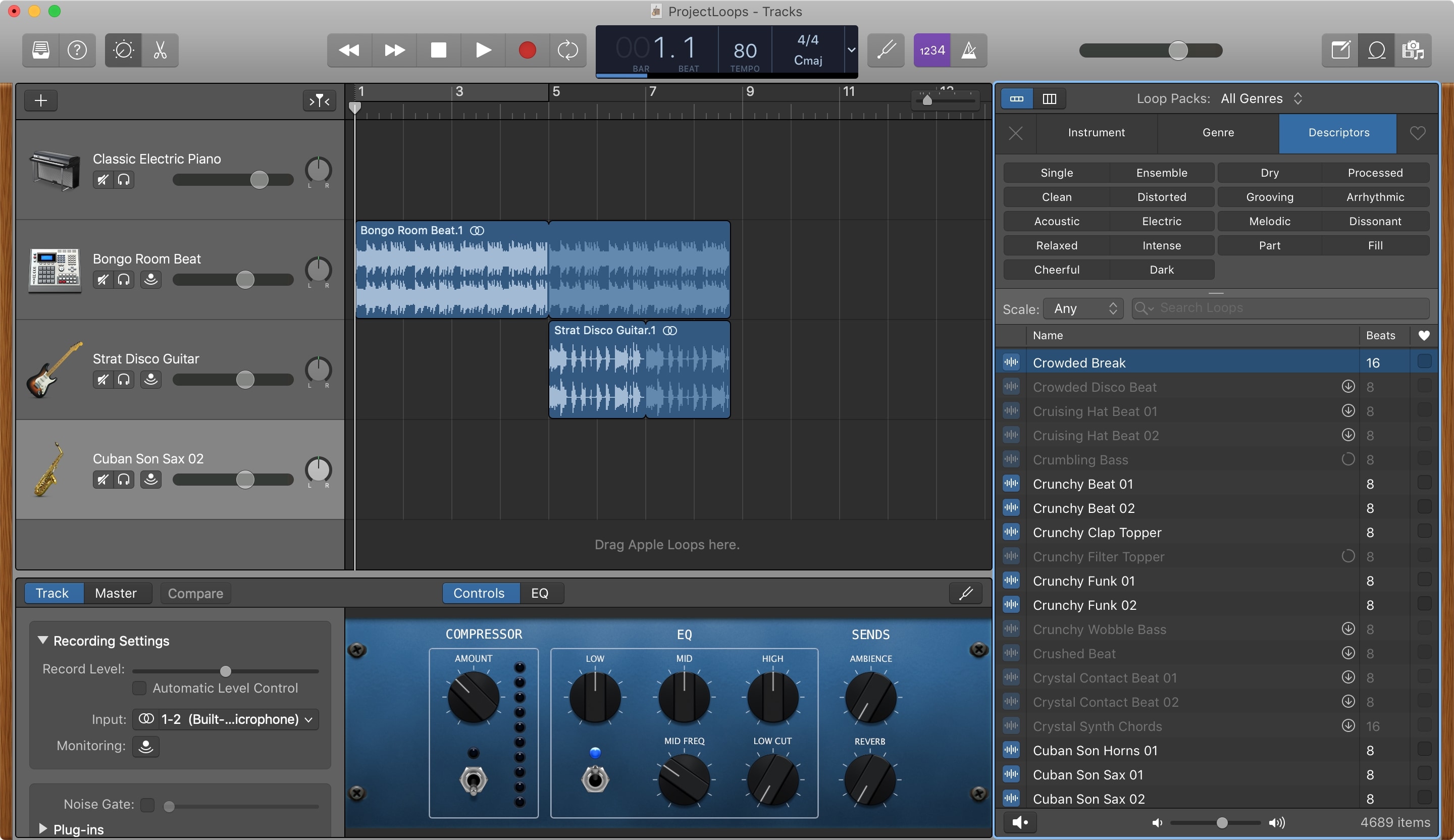
Vale la pena dare un’occhiata agli Apple Loops che sono già in GarageBand per te, e questo è facile da fare. Aprire Garage Band e un brano esistente o uno nuovo, quindi procedi come segue per cercare i loop.
1) O fai clic su Pulsante del browser in loop in alto a destra o Visualizzazione > Mostra browser loop dalla barra dei menu. Puoi sfogliare e fare clic su un loop per ascoltarlo e sceglierne uno che ti piace, ma se desideri restringere le scelte o scaricarne uno nuovo, continua con i passaggi seguenti.
2) In alto, nel Pacchetti di loop menu a discesa, puoi selezionare Tutti i generi o selezionarne uno specifico.
3) È quindi possibile utilizzare i pulsanti direttamente sotto per scegliere un Strumento, Genereo Descrittore.
4) Sotto, vedrai il Scala menu a discesa se si desidera effettuare una selezione lì. E c’è anche una casella di ricerca dove puoi Cerchi di ricerca per qualcosa di specifico.
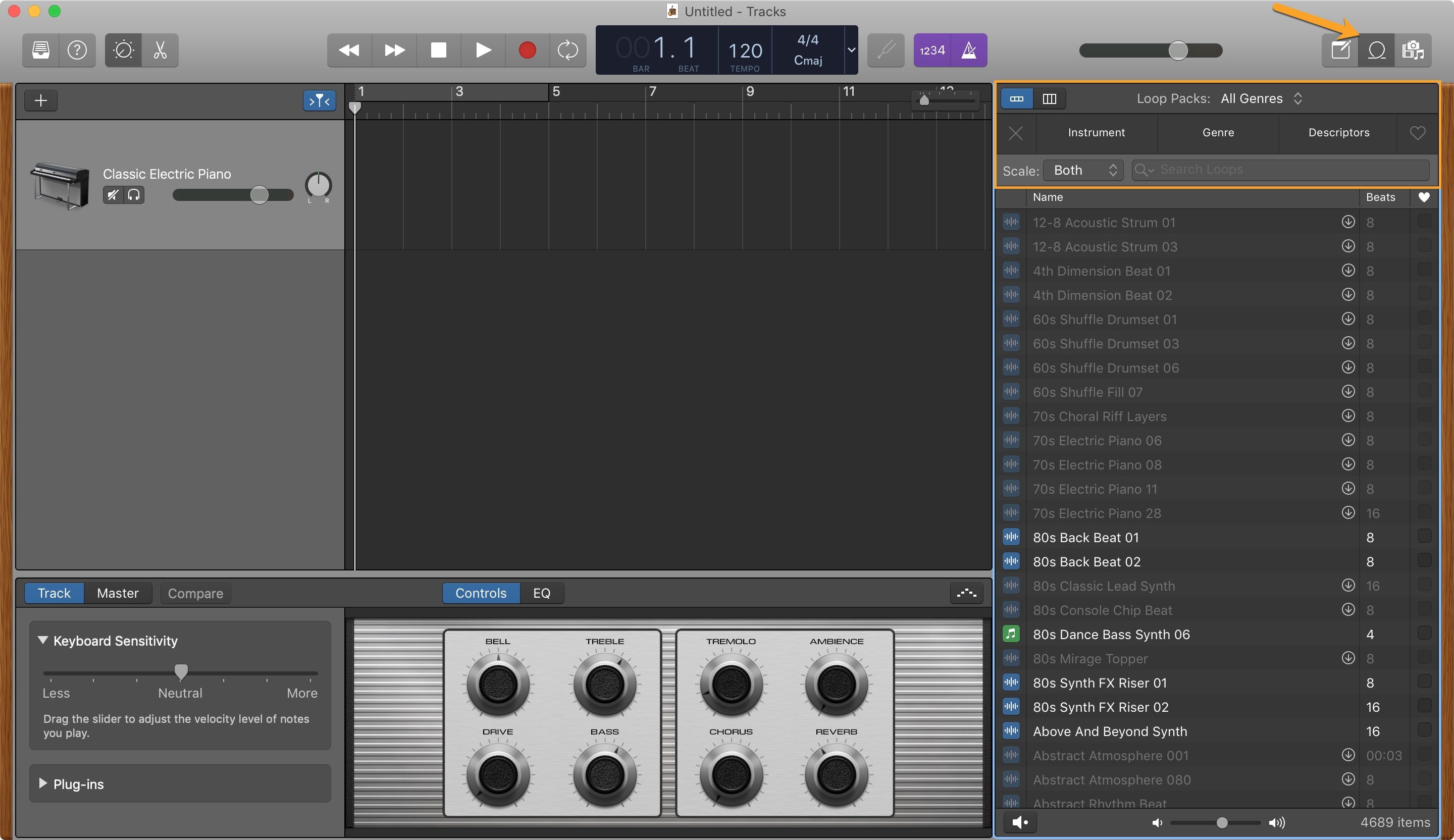
5) Dopo aver ristretto il tipo di loop che stai cercando, vedrai tutte le tue opzioni nella barra laterale. Quelli che sono pronti per l’uso hanno un carattere più luminoso, ma quelli che devi scaricare sono in grigio e includono un pulsante di download.
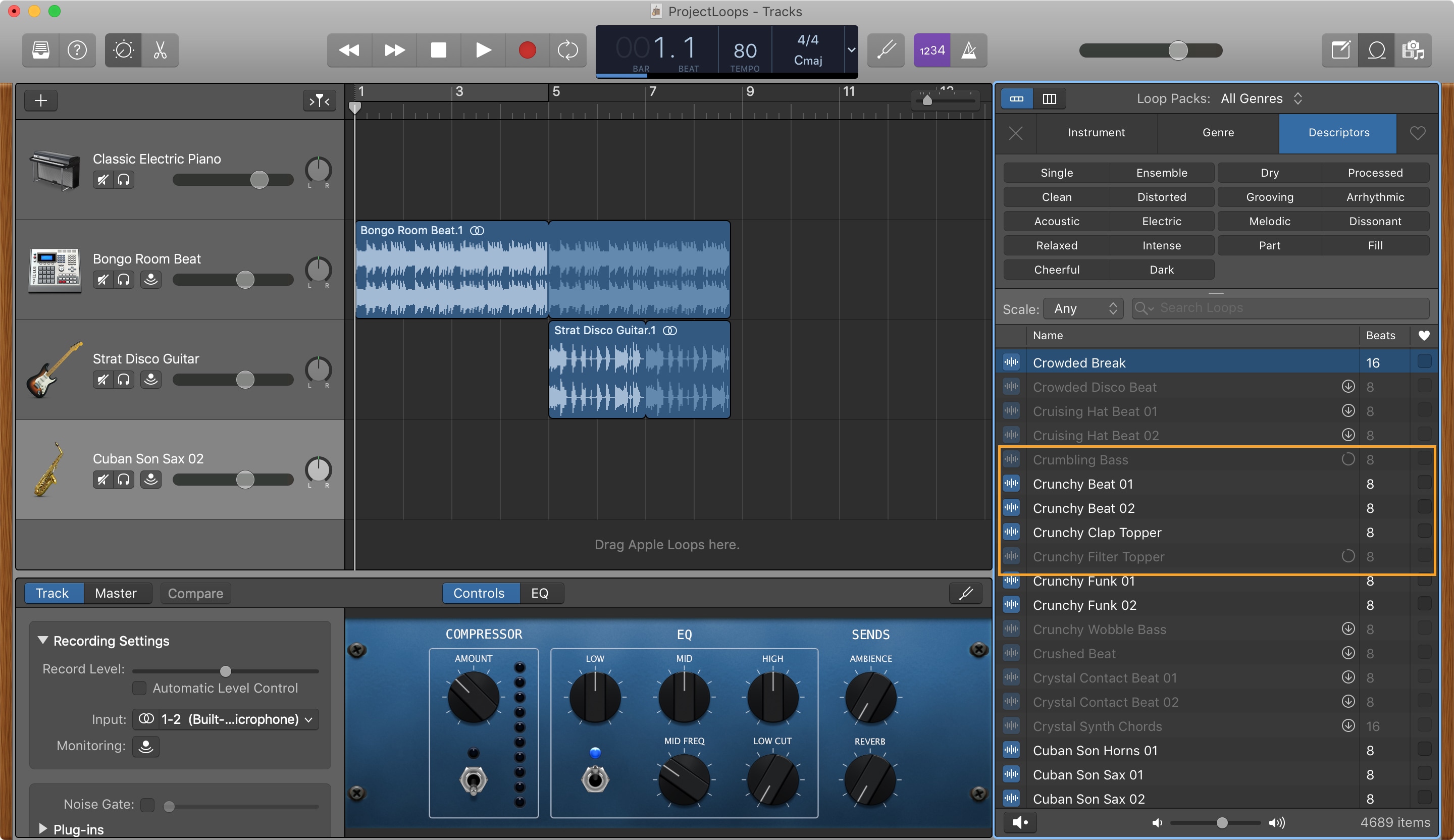
Se vuoi scaricare un loop, fai clic su quello Pulsante Scarica. Vedrai la freccia girare all’inizio del download e ti potrebbe essere richiesto il nome utente e la password del tuo Mac. Inserisci quelli e fai clic Installa il software. Verrà visualizzato un breve pop-up che ti informa quando il download è completo.
Ora i tuoi nuovi Apple Loop sono pronti per l’uso!
Aggiunta di Apple Loop
Aggiungere un loop che ti piace è semplice come trascinare e rilasciare. Fai clic sul loop nel browser loop e trascinalo nell’area di lavoro al centro dove dice Trascina Apple Loops qui e rilasciare.
Boh, fatto! Da lì, puoi trascinare il lato destro del loop per espanderlo o spostarlo in un punto diverso del brano. Per rimuovere il loop, selezionalo e premi il tuo Elimina chiave.
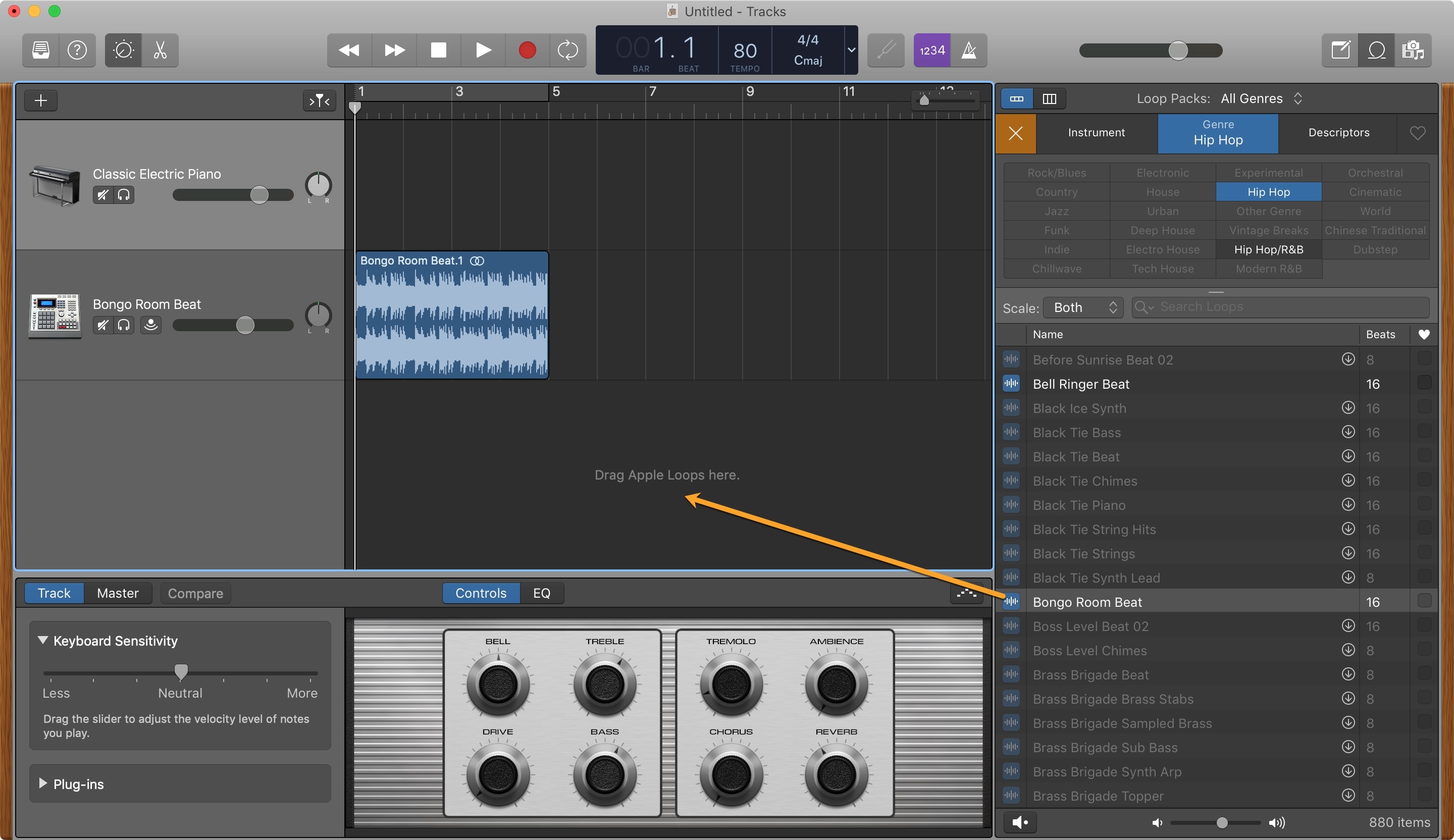
Puoi continuare ad aggiungere più loop allo stesso modo e creare effettivamente una melodia elegante in pochissimo tempo.
Apple Loops in GarageBand su iPad e iPhone
Navigazione e download di loop
Se usi Garage Band sul tuo iPhone o iPad, puoi sfogliare e scaricare Apple Loops con la stessa facilità. Apri GarageBand e crea un nuovo brano o aprine uno esistente. Quindi, procedi come segue per ottenere i tuoi loop.
1) Clicca il Pulsante del browser in loop in alto a destra.
2) Come su Mac, puoi restringere la tua scelta di loop. Inserisci una parola chiave in Casella di ricerca o tocca Strumenti, generio Descrittori e fai le tue scelte Puoi toccare il X a sinistra di quei collegamenti per cancellare i filtri se necessario.
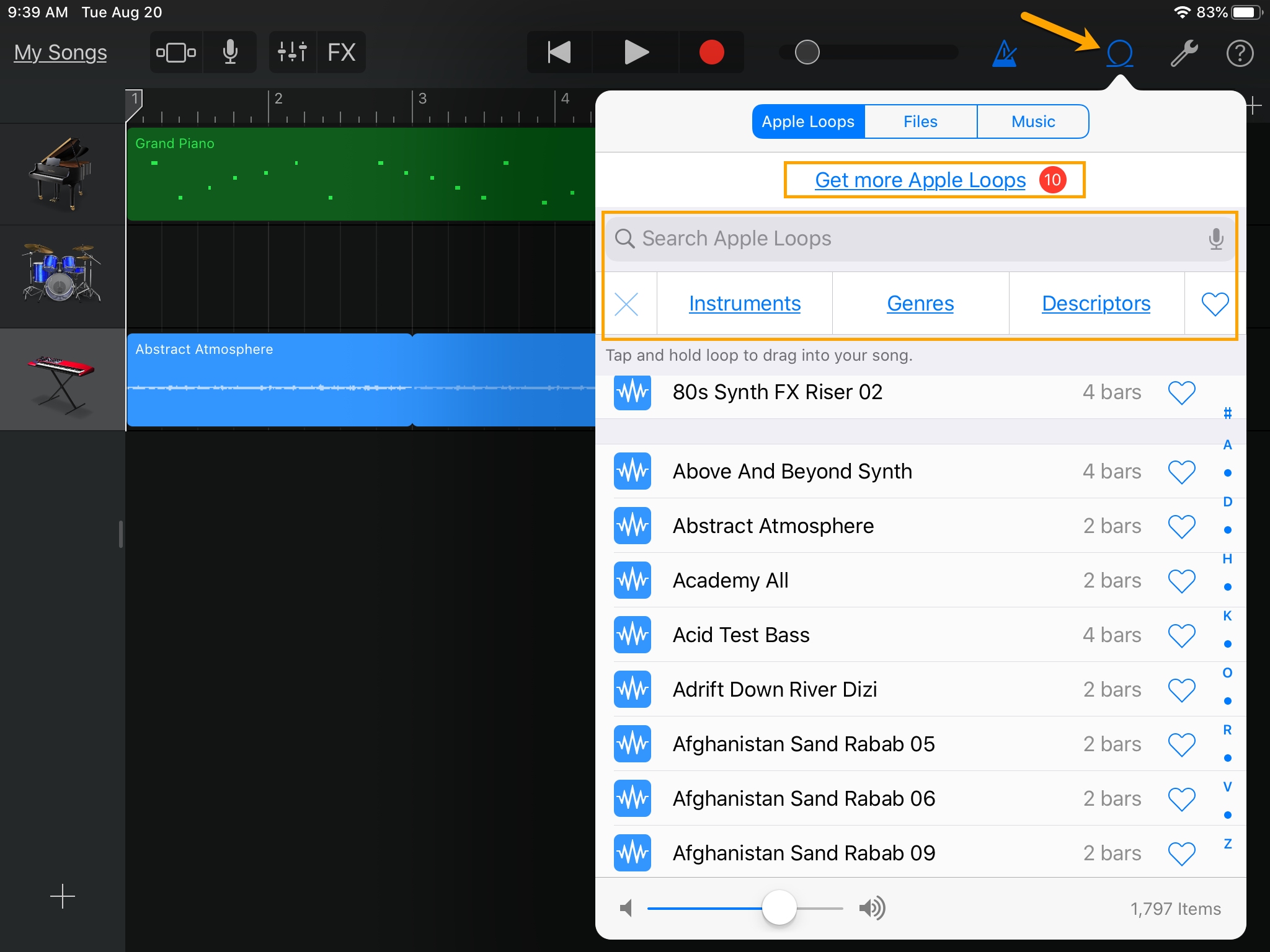
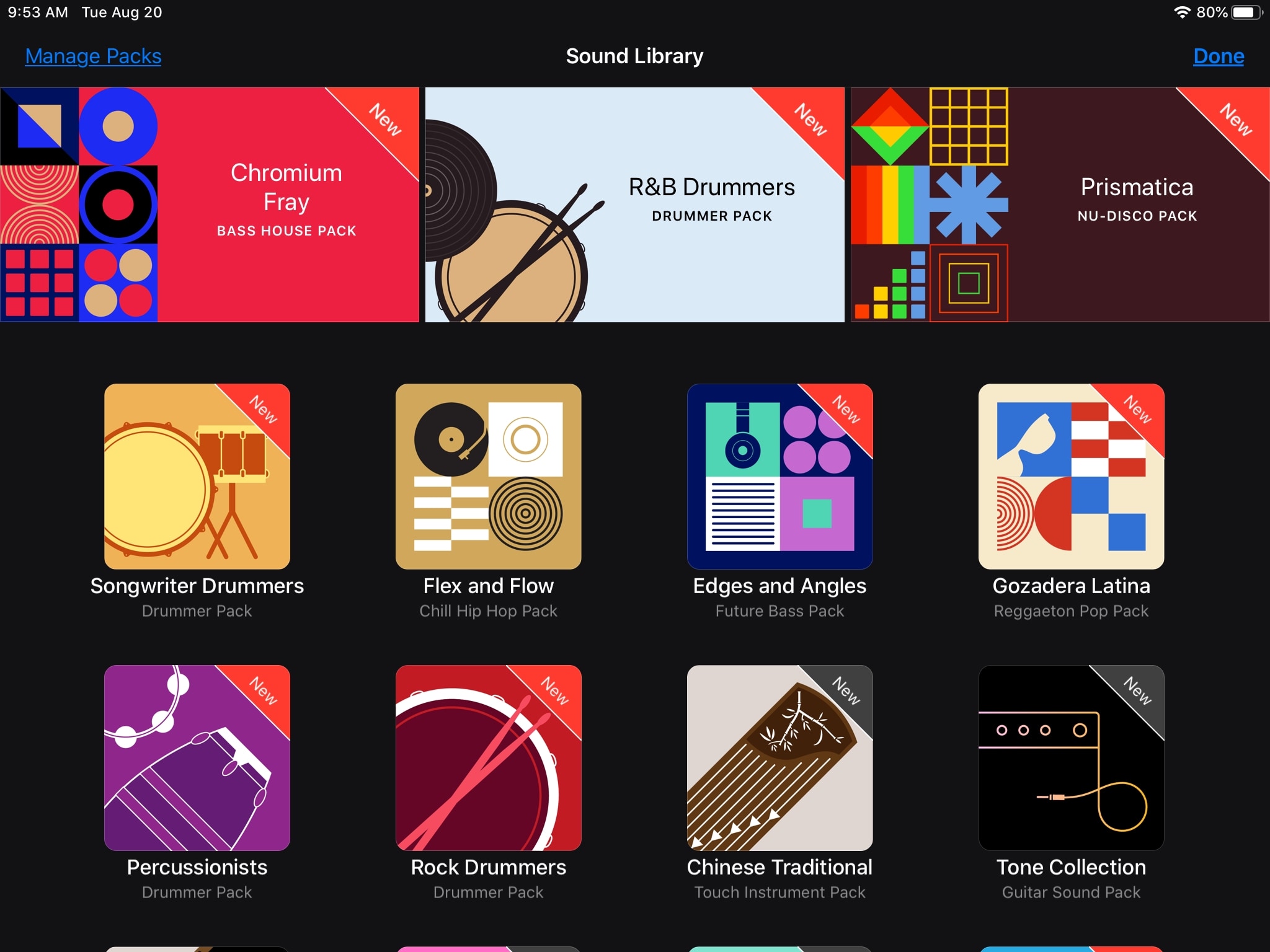
3) Vedrai anche un link in alto per Ottieni più loop Apple. Se tocchi quel link, vedrai una raccolta di pacchetti Apple Loop. Scegline uno per vedere una descrizione e tocca Anteprima per ascoltare un frammento. Se vuoi il pacchetto, tocca Ottenere e il pacchetto verrà scaricato.
Aggiunta di Apple Loop
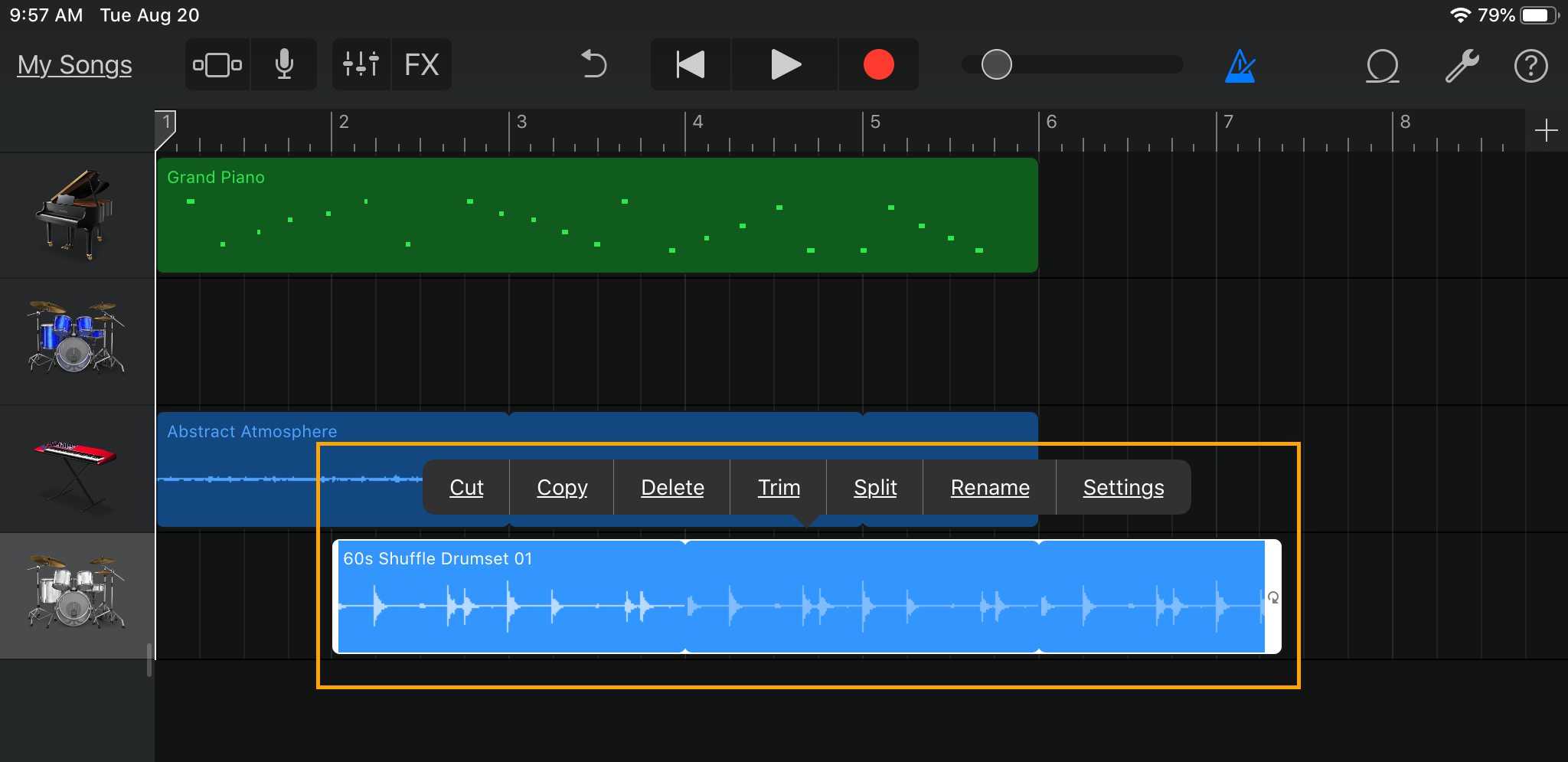
Aggiungere un Apple Loop alla tua canzone è semplice. Tocca, tieni premuto e trascina il loop nell’area di lavoro e rilasciare. Questo è tutto!
Puoi toccare e tenere premuto un bordo del loop per allungarlo o accorciarlo o fare un semplice tocco per visualizzare un menu in cui puoi tagliarlo, copiarlo, tagliarlo o eliminarlo.
L’utilizzo di Apple Loops in GarageBand è un ottimo modo per creare una base per il tuo brano o migliorarlo in qualsiasi momento. E con così tanti tra cui scegliere, puoi divertirti a trovare quelli che ti piacciono di più.
Sei pronto per aprire GarageBand e utilizzare Apple Loops? Fateci sapere nei commenti qui sotto!
Altri suggerimenti su GarageBand: