
Grazie ai miglioramenti nella gestione dei font in iOS 13 e iPadOS, è facile scaricare font personalizzati dall’App Store e utilizzarli per creare qualcosa di impattante nei documenti creati su iPhone. Segui il tutorial dettagliato di tuttotutorial.com passo dopo passo per imparare a scaricare, installare, gestire e utilizzare i font personalizzati sul tuo iPhone e iPad.
iOS 13 e iPadOS hanno messo in evidenza il supporto ai font per tutti i font di sistema, oltre a diversi nuovi font che ora possono essere scaricati dall’App Store. I font conferiscono ad ogni progetto una personalità distinta. Decorando il vostro iPhone, iPad o iPod touch con i font, potete utilizzarli nelle app compatibili per creare ricche esperienze tipografiche che si adattano a specifici stati d’animo e stili.
- Introduzione di font personalizzati in iOS 13 e iPadOS
- Due modi per ottenere font personalizzati
- Come scaricare font personalizzati su iPhone e iPad
- Come gestire i font personalizzati su iPhone e iPad
- Come utilizzare i font personalizzati nelle applicazioni compatibili
- Hai bisogno di aiuto?
Introduzione di font personalizzati in iOS 13 e iPadOS
I seguenti formati di file di font sono supportati in iOS 13 e iPadOS:
- TTF (TrueType Font) : TrueType è uno standard di font outline sviluppato congiuntamente da Apple e Microsoft alla fine degli anni ’80 con l’obiettivo di rivaleggiare con i font vettoriali di tipo 1 di Adobe, comunemente usati nel linguaggio di descrizione delle pagine Postscript per il desktop publishing. È il formato più comune per i font sia su Windows che su macOS.
- OTF (OpenType Font) : Costruito sul suo predecessore TrueType, il formato OpenType per i font scalabili per computer è stato sviluppato da Adobe e Microsoft già nel 1996. Combinando aspetti sia di PostScript che di TrueType, i font OpenType sono supportati da una miriade di piattaforme, tra cui macOS, Linux e Windows 2000 e successivi.
- TTC (TrueType Collection) : Si tratta di un’estensione del formato TrueType che, oltre ad altre caratteristiche, consente di raggruppare i font in un unico file che permette a più font di condividere gli insiemi di glifi riducendo i requisiti di memorizzazione.
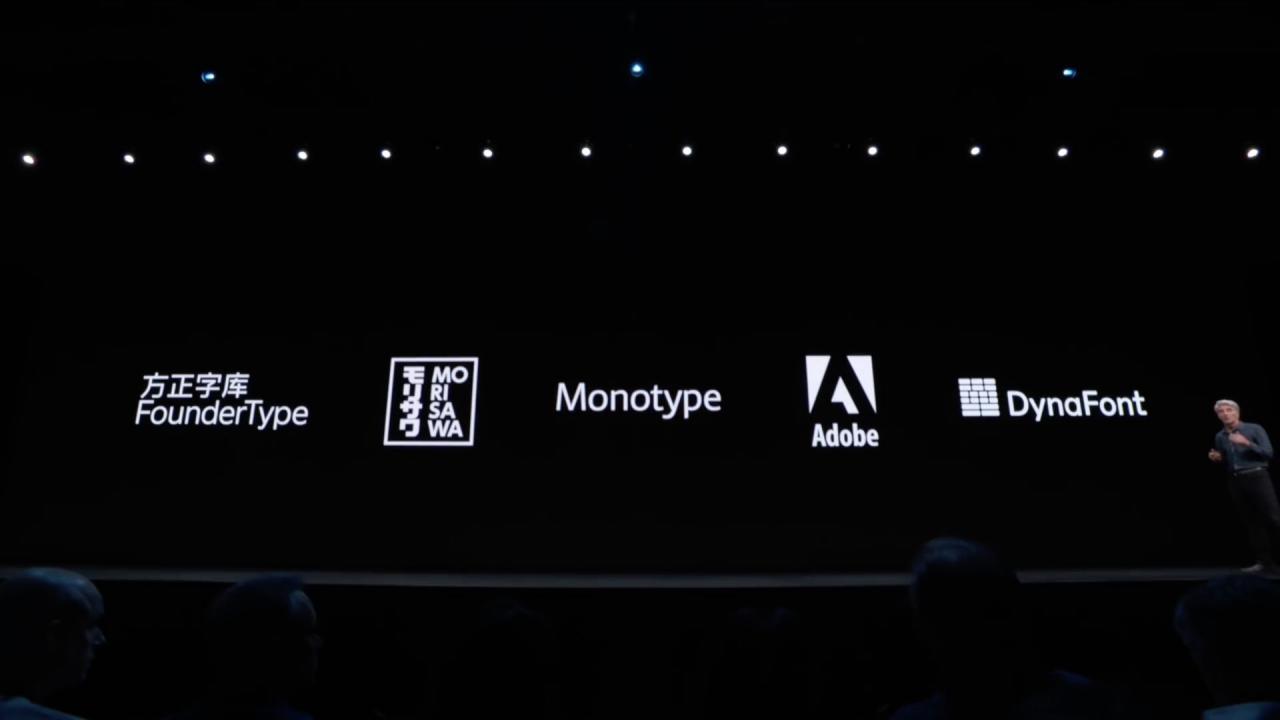
Apple ha collaborato con queste boutique e con i principali fornitori per offrire font su App Store:
- Adobe
- DynaFont
- Tipo di fondatore
- Monotipo
- Morisawa
Mentre le opzioni di cui sopra possono essere limitate, altri fornitori dovrebbero nel tempo portare ulteriori font personalizzati sulle piattaforme iOS e iPadOS attraverso l’App Store. A proposito, i font personalizzati in iOS 13 e iPadOS vengono forniti tramite le app dell’App Store che li raggruppano.
C’è anche un metodo alternativo di consegna dei font che funziona su vecchie versioni di iOS, ma è un po’ rischioso in quanto richiede l’installazione di profili di configurazione non firmati che potrebbero anche essere utilizzati per iniettare malware o rubare i vostri preziosi dati e informazioni private dal dispositivo.
Due modi per ottenere font personalizzati
È importante notare che i font personalizzati non sono disponibili automaticamente in tutte le applicazioni che offrono la formattazione del testo. Piuttosto, le app di terze parti devono adottare la nuova API di Apple in iOS 13 e iPadOS che si occupa di fornire una bella interfaccia font-picker che fornisce un modo coerente per gli utenti di selezionare i font e gli stili nelle app. Se la vostra app preferita non supporta ancora i font personalizzati, un futuro aggiornamento potrebbe aggiungere questa funzionalità, quindi tenete d’occhio le descrizioni degli aggiornamenti sull’App Store.
Ecco alcune delle applicazioni Apple che consentono di lavorare con i font personalizzati:
- Posta
- Pagine
- Nota chiave
- Numeri
Tra le principali applicazioni di terze parti che supportano l’uso di font personalizzati nei documenti vi sono Photoshop di Adobe per iPad e la prossima Illustrator app.
Mentre alcune app supportavano i font scaricabili prima dell’arrivo di iOS 13 e iPadOS, si tratta di tastiere di terze parti che portano caratteri personalizzati ad app come Instagram, WhatsApp, Snapchat, Messaggi e altre, indipendentemente dal fatto che l’app utilizzi o meno le API di Apple.
Il lato negativo è che questo metodo può essere piuttosto rischioso, soprattutto per i principianti, che devono fidarsi del profilo non firmato di uno sviluppatore che deve essere installato.
Per completezza, questo tutorial copre entrambi i metodi.
Come scaricare font personalizzati su iPhone e iPad
È possibile ottenere font personalizzati scaricando dall’App Store le app specializzate che li raggruppano (è richiesto iOS 13 o iPadOS) oppure è possibile installarli manualmente tramite profili di configurazione (funziona su vecchie edizioni di iOS).come per le app, i font scaricabili possono essere gratuiti o a pagamento.
Il primo metodo si rivolge in particolare alle fonderie di font, in quanto raggruppa in modo efficace tutti i font che l’utente ha intenzione di installare con l’applicazione stessa. Il secondo è più adatto se è necessario utilizzare font personalizzati in un’applicazione non supportata, come WhatsApp, o se si desidera installare font dalla propria collezione personale in iCloud Drive, Dropbox o una piattaforma di cloud-storage simile.
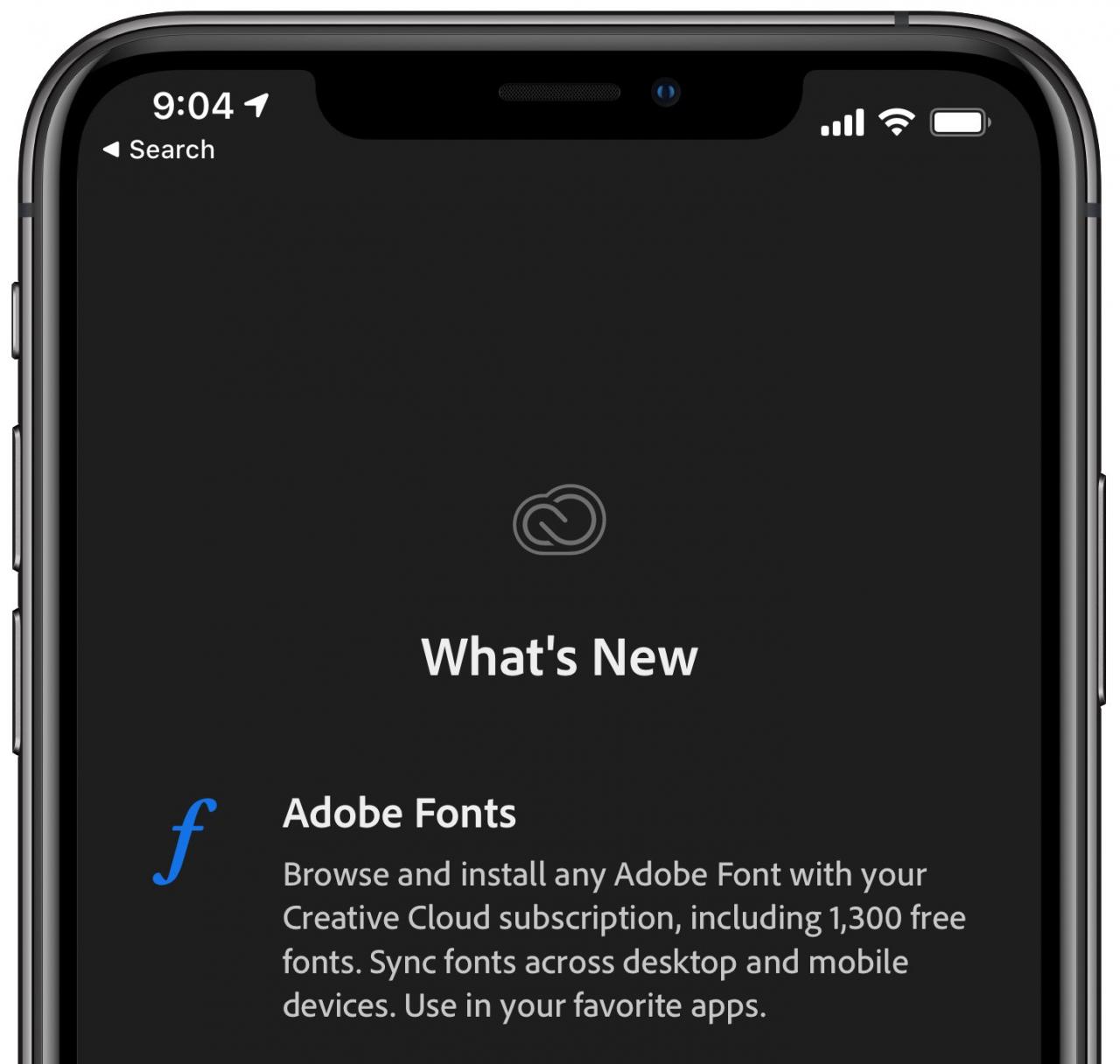
L’applicazione Creative Cloud offre font gratuiti ai non abbonati.
Indipendentemente dal metodo preferito, è importante tenere presente che qualsiasi font personalizzato installato su un dispositivo non si sincronizza automaticamente con tutti gli altri dispositivi tramite iCloud. In altre parole, è necessario installare manualmente i font personalizzati su ogni dispositivo su cui si desidera utilizzarli. Non è inoltre possibile sovrascrivere i font già registrati su iOS, inoltre il numero massimo di font registrati è limitato dal sistema operativo.
Metodo #1: App Store
Questo metodo funziona in iOS 13.0 o più recente o iPadOS o successivo.
Dopo aver scaricato un’applicazione dall’App Store che raggruppa i font, è sufficiente lanciarla sul dispositivo e trovare l’opzione giusta per installare i font. Alcune delle app consigliate che forniscono font personalizzati a livello di sistema includono Creative Cloud di Adobe, Font Diner, Fonteer e altro ancora.
Altri possono fornire font come risorse scaricabili on-demand, likeiFont che consente di scegliere un fornitore come Google Fonts, Fontspace o Font Squirrel per raccogliere i font in collezioni. La ricerca di “Font per iPhone” su App Store dovrebbe far emergere applicazioni aggiuntive.
Adobe è forse la scelta più semplice per la consegna dei font senza problemi.
Adobe ha recentemente abilitato gli abbonati a Creative Cloud a scaricare più di 17.000 font e a utilizzarli nelle applicazioni per iPhone e iPad compatibili con il nuovo selezionatore di font di Apple in iOS 13 e iPadOS. E, cosa ancora più importante, sono disponibili 1.300 font completamente gratuiti senza abbonamento a pagamento a Creative Cloud, come da contratto aziendale.
Continuate a leggere le istruzioni passo dopo passo per l’installazione dei font Adobe sul vostro iPhone o iPad.
Installazione di font personalizzati con Adobe Creative Cloud
Gli utenti che non hanno un abbonamento Creative Cloud e che sono in possesso di un ID Adobe possono accedere liberamente ai 1.300 font inclusi nell’applicazione per l’utilizzo sui loro dispositivi iOS.
1) Apri l’applicazione Creative Cloud sul tuo iPhone o iPad con iOS 13.1 o successivo.
2) Andare alla scheda Font .
3) Toccare il pulsante Install Fonts accanto alla voce per scaricare il font e i suoi caratteri.
4) Toccare Installare nella finestra di dialogo del sistema per confermare l’operazione.
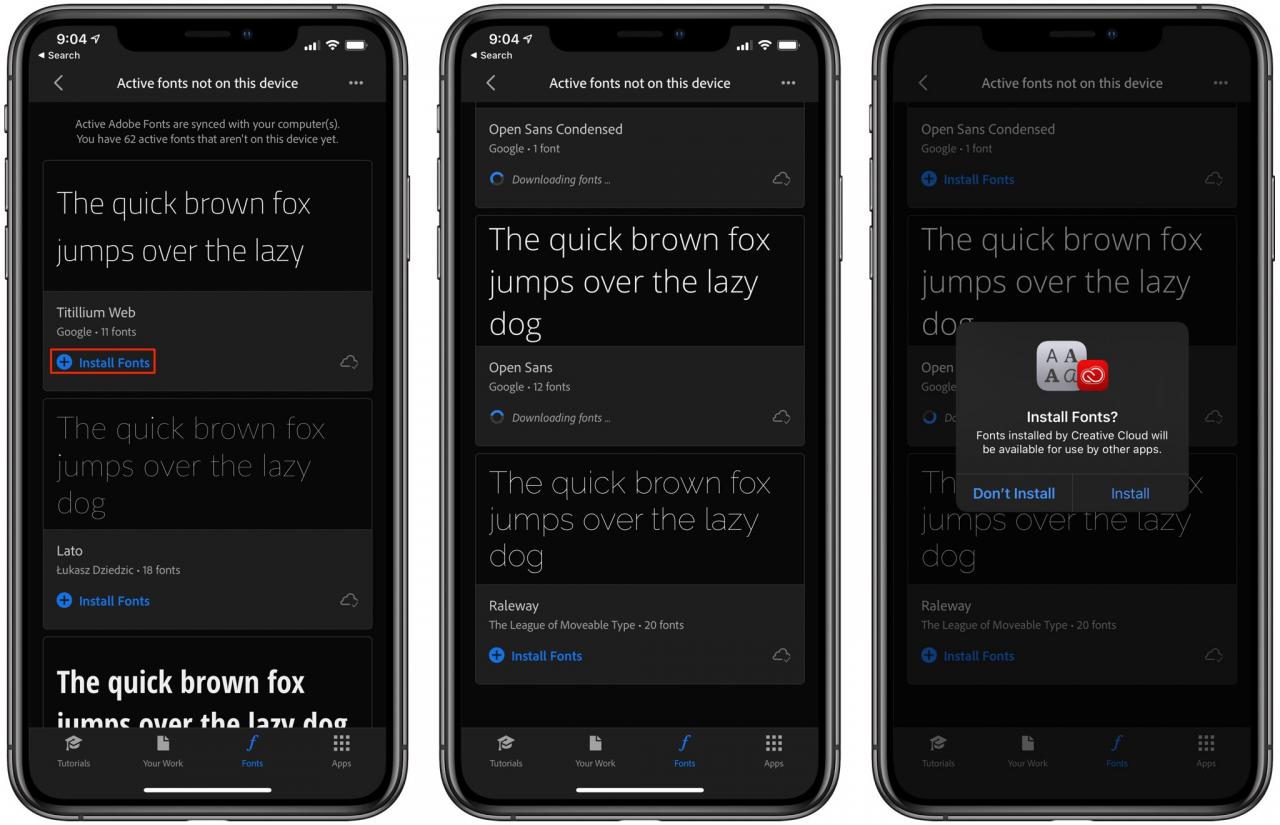
I font installati tramite l’applicazione mobile Creative Cloud vengono attivati automaticamente su tutti gli altri dispositivi. Hai un abbonamento? Avrai lo stesso accesso che hai sul desktop a tutti i 17.000 font inclusi in Creative Cloud delle fonderie di tutto il mondo.
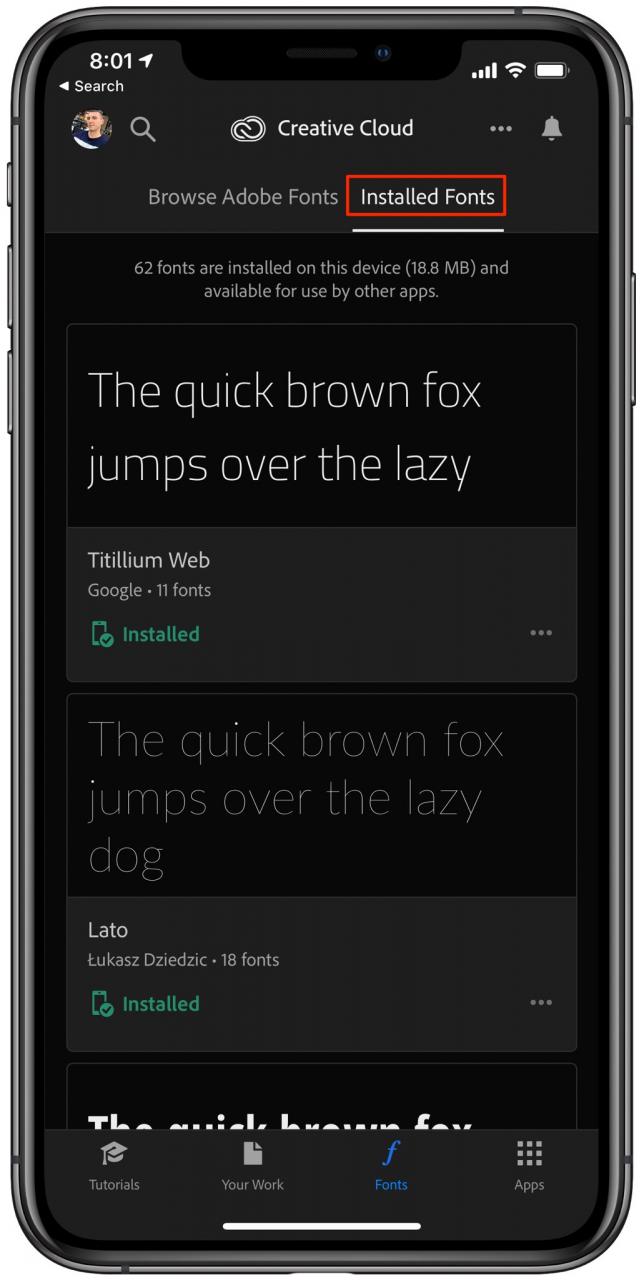
Per visualizzare i font installati, toccare la sezione Font installati.
Per visualizzare i font installati con l’applicazione Creative Cloud, toccare la sezione Font installati all’interno dell’applicazione o visitare l’hub dei font a livello di sistema in Impostazioni → Generale → Font.
Installazione di font personalizzati con Font Diner
Per installare font personalizzati nell’applicazione Font Diner, procedere come segue:
1) Lanciate Font Diner sul vostro iPhone o iPad.
2) Toccare la scheda Home per accedere a un elenco di tutte le famiglie di caratteri disponibili.
3) Premere Attivare nell’angolo in alto a destra della voce per installare il set di caratteri scelto.
4) Hit Accetto .
5) Confermare l’operazione mediante maschiatura Installare .
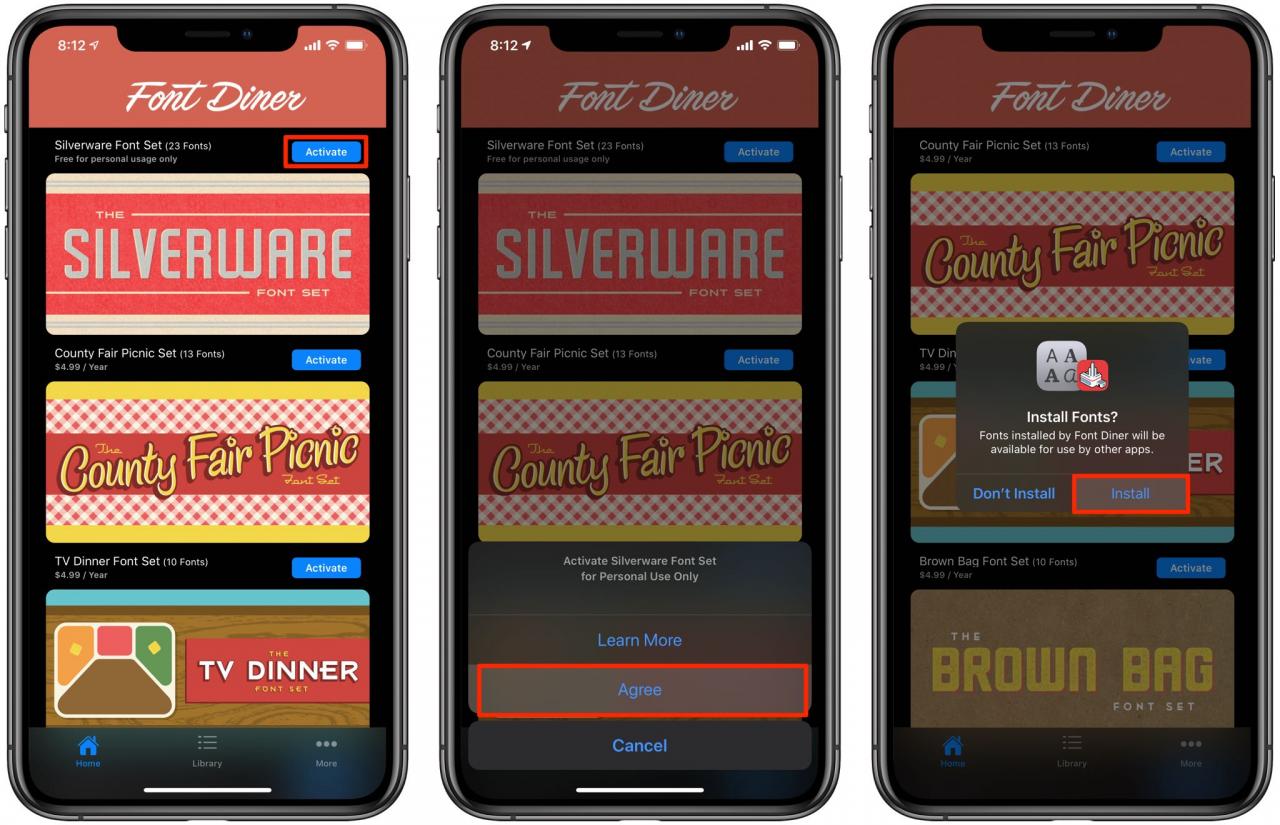
I font scaricati sono ora pronti per essere utilizzati sul vostro iPhone o iPad.
Metodo #2: profili di configurazione
Prima di iOS 13, le persone dovevano passare attraverso una routine di installazione dei font molto più complessa che coinvolge i profili di configurazione. Qualsiasi font installato in questo modo può essere gestito attraverso lo stesso hub centrale dell’app Settings, come i font App Store approvati da Apple.
Iniziate con questo metodo scaricando uno di questi gestori di font da App Store:
- AnyFont
- Cool Fonts
- Caratteri buoni
- iFont
- FondFont
- FontManager
- Font
Utilizzerò l’applicazione iFont per questo tutorial.
1) Aprire l’app iFont sul dispositivo iOS.
2) Toccare la scheda Get Fonts .
3) Selezionare un provider che si desidera ottenere una forma di font personalizzata, come Google Fonts.
4) Toccare il segno più accanto al font che interessa, quindi premere Importa in iFont .
5) Si può vedere una finestra di dialogo che chiede di consentire il profilo. Toccate Allow per consentire l’operazione e chiudete il popup quando il profilo viene scaricato.
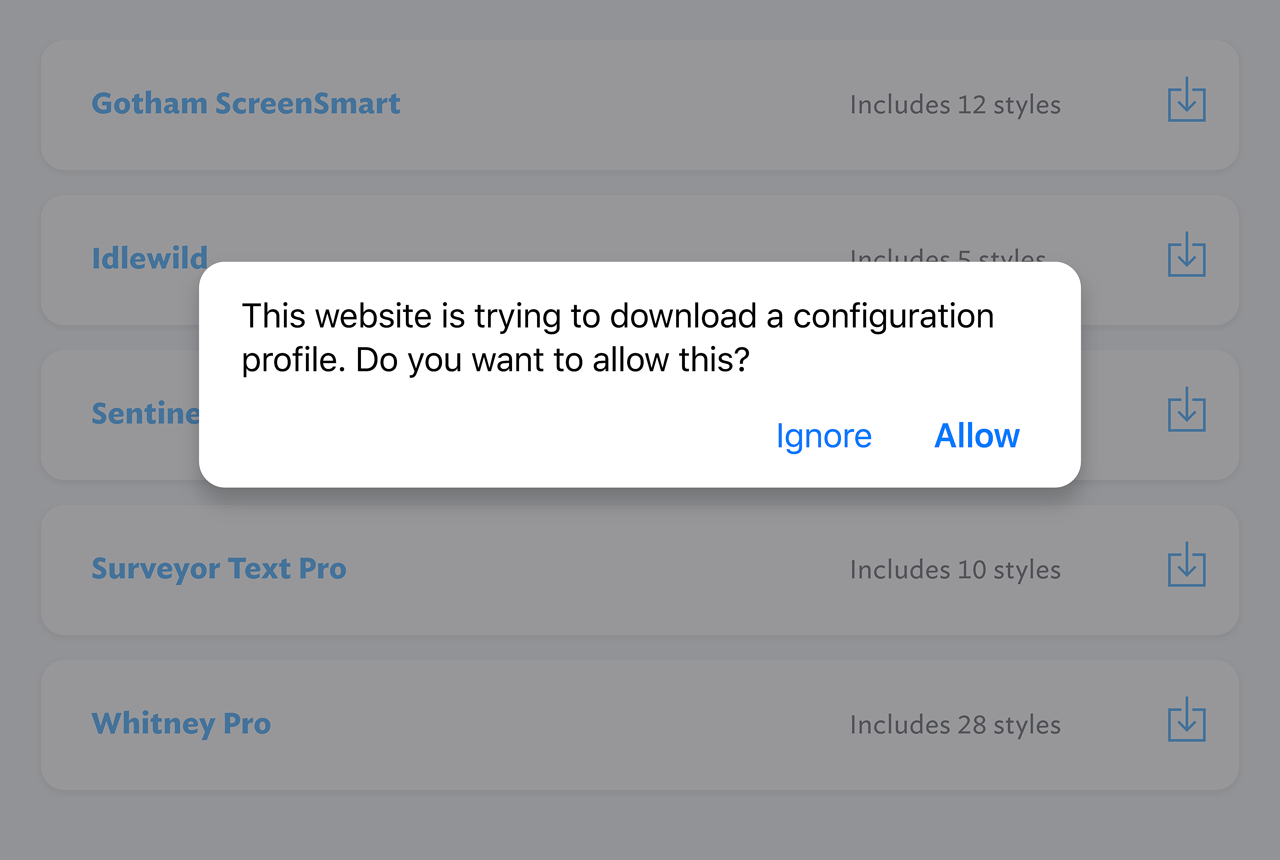
6) Aprire ora l’app Settings per installare il profilo scaricato, che registrerà il font importato in iFont con il sistema operativo iOS.
7) Scegliere Generale dalla lista.
8) Toccare Profili o Profili & Gestione dispositivi .
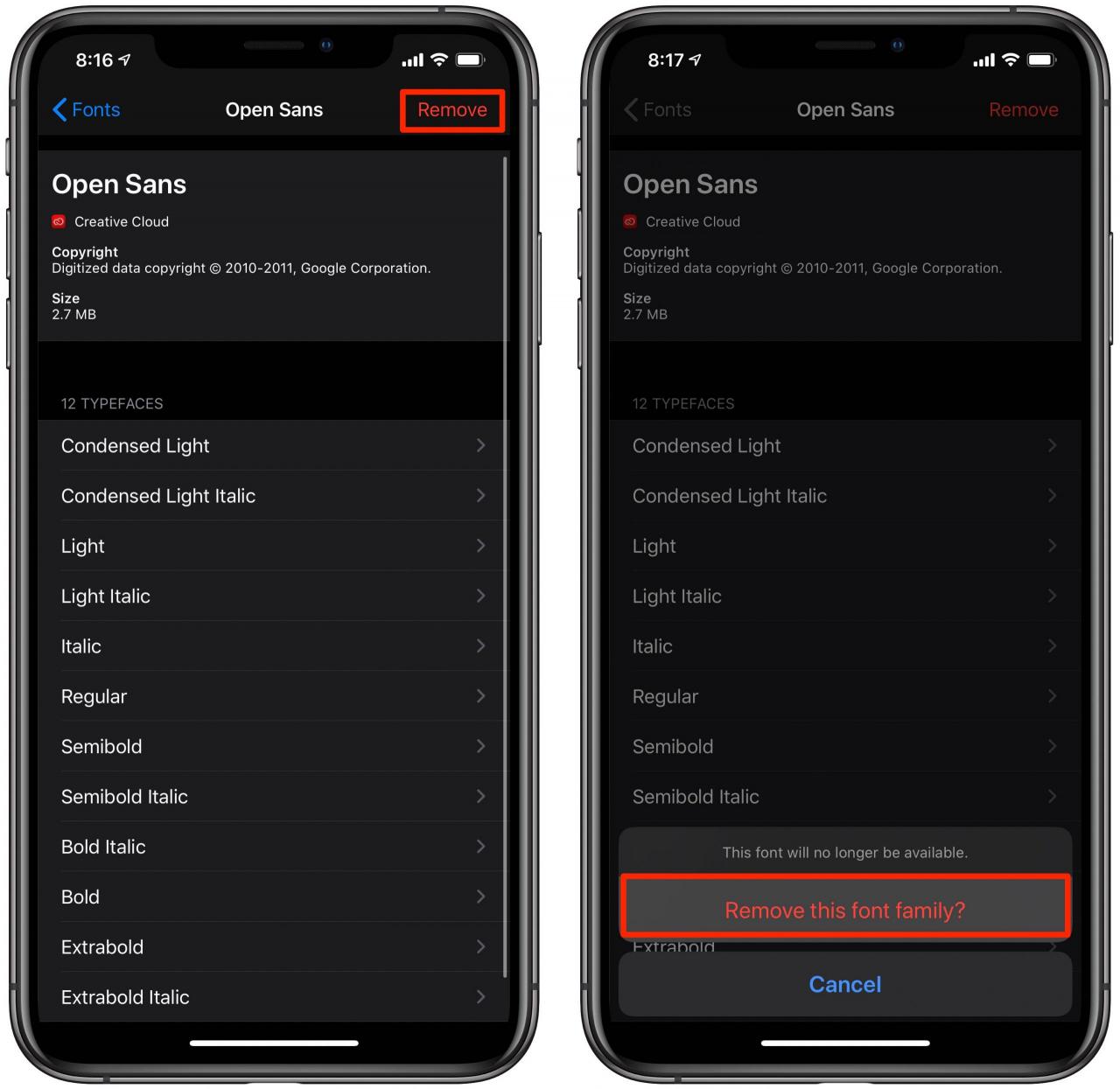
9) Ora toccare il nuovo font per vederne i dettagli nella schermata successiva.
10) Toccare Installare nell’angolo in alto a destra.
11) Un messaggio dice che il profilo che installa il font selezionato per l’uso a livello di sistema non è stato firmato da Apple.Procedere a proprio rischio e pericolo toccando il pulsante Install nell’angolo in alto a destra.
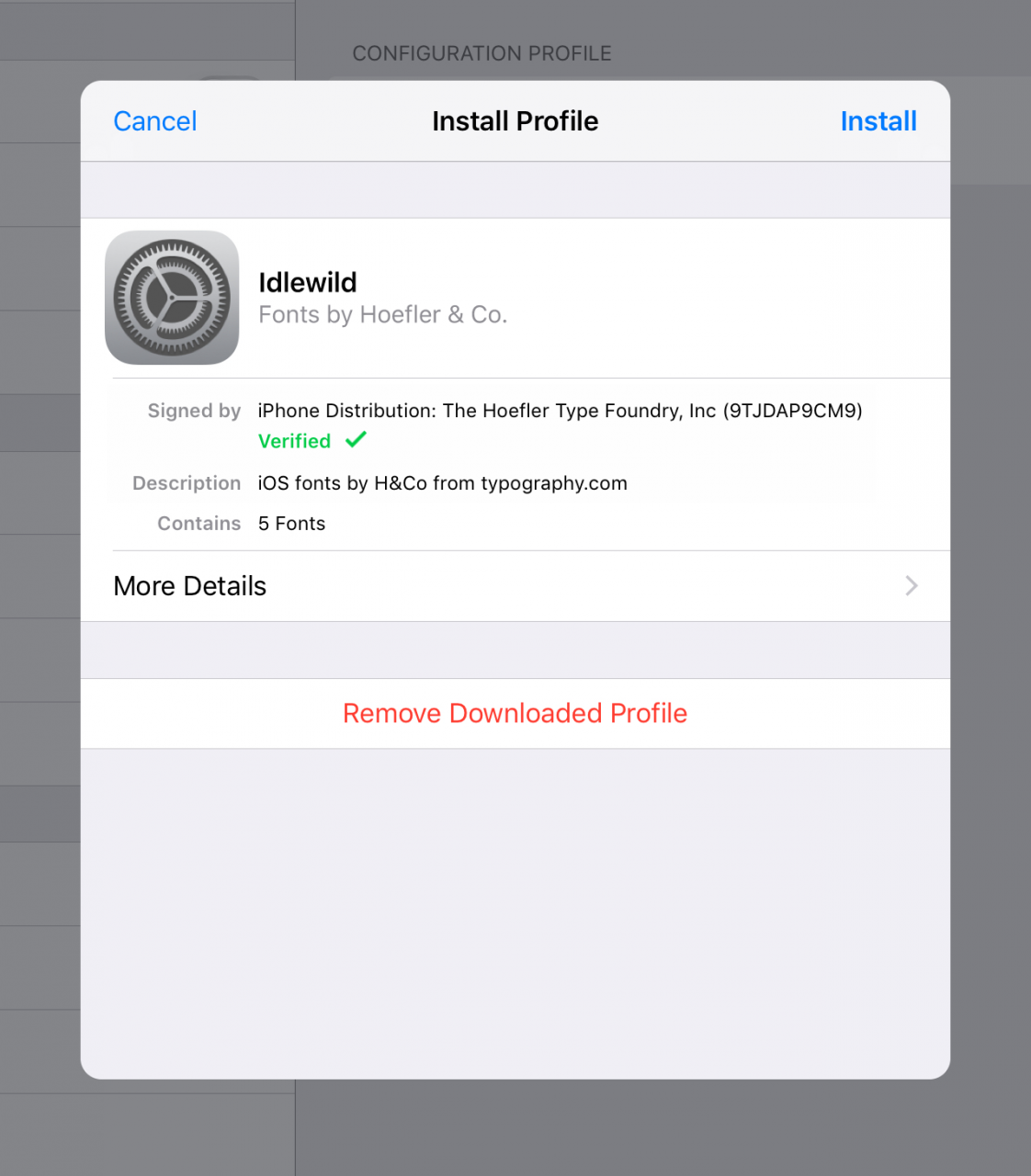
12) È possibile che vi venga chiesto di inserire il codice di accesso del dispositivo , quindi inserirlo e poi toccare di nuovo Installare .
13) Infine, toccare Fatto dopo l’installazione del profilo.
Anche in questo caso, utilizzate questo metodo solo se vi fidate dello sviluppatore e del suo certificato. Altrimenti, potreste ritrovarvi con un software dannoso in esecuzione sul vostro dispositivo. È possibile utilizzare il font scaricato in entrambe le applicazioni compatibili come Mail o Photoshop e altre che non utilizzano ancora le API di Apple, come WhatsApp, Instagram e simili. Come con i font personalizzati approvati da Apple su App Store, puoi gestire i font installati tramite i profili di configurazione dall’interno dell’app Settings.
A proposito, iFont è particolarmente interessante perché l’applicazione consente di importare le proprie collezioni di font da un servizio di cloud-storage come iCloud Drive o Dropbox. È anche possibile scaricare i font manualmente da Internet in Safari, per poi importarli in iFont dalla cartella Downloads di Safari (per impostazione predefinita, il download manager di Safari inserisce gli elementi scaricati nell’app Files, ma è possibile scegliere un altro percorso per salvare i file scaricati all’interno delle impostazioni di Safari).
Come gestire i font personalizzati su iPhone e iPad
Utilizzate il gestore di font nell’app Impostazioni su iOS 13 e iPadOS per visualizzare le informazioni sui vostri font personalizzati, vedere come sono fatti, eliminare i caratteri che non vi servono più e molto altro ancora.
Come visualizzare i font personalizzati
Tutti i font personalizzati che installate sul vostro dispositivo, indipendentemente dal metodo utilizzato, sono gestiti tramite una nuova sezione nell’applicazione Impostazioni dove potete controllare le informazioni sul copyright di un font e altro ancora.
1) Aprire l’app Impostazioni sul vostro iPhone o iPod touch con iOS 13+ o iPad con iPadOS.
2) Toccare Generale nella lista.
3) Toccare Font .
Ora è possibile vedere tutti i font personalizzati di tutte le applicazioni di font provider che avete installato su questo dispositivo. Toccare un font per visualizzare le informazioni sul copyright, l’applicazione da cui proviene, la dimensione del file, ecc.
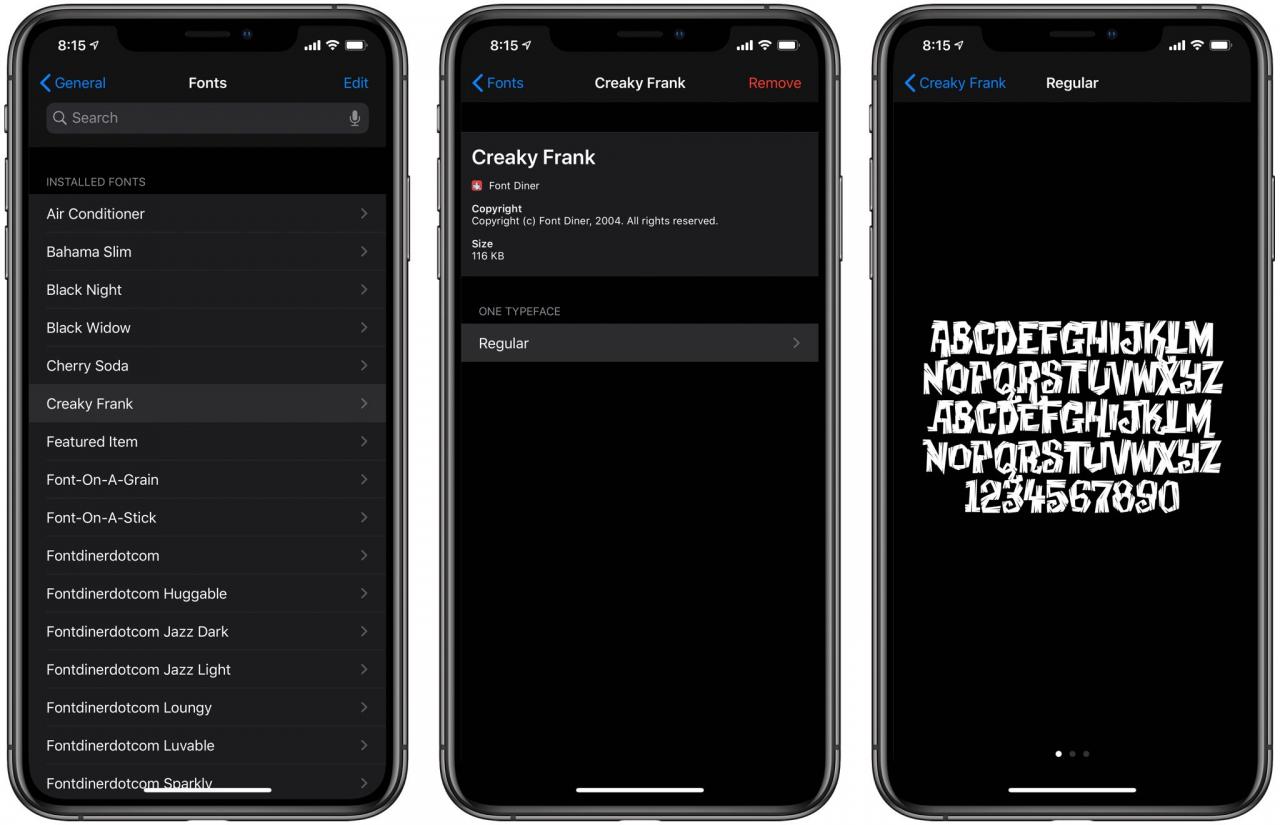
Passare il dito sulla sinistra per una bella anteprima del font personalizzato selezionato in modo WYSIWYG completo di testo standard Lorem Ipsumsample. È inoltre possibile sfogliare facilmente tutti i caratteri tipografici inclusi.
Come cancellare i font personalizzati
I font personalizzati vengono rimossi automaticamente quando la loro applicazione contenitore viene eliminata dal vostro iPhone o iPad. È anche possibile rimuovere i font installati che non sono più necessari manualmente per risparmiare spazio su disco.
1) Aprire l’app Impostazioni sul vostro iPhone o iPod touch con iOS 13+ o iPad con iPadOS.
2) Toccare Generale nella lista.
3) Toccare Font .
4) Semplicemente scorrere a sinistra su un font nella lista, quindi toccare Delete per rimuoverlo dal dispositivo.
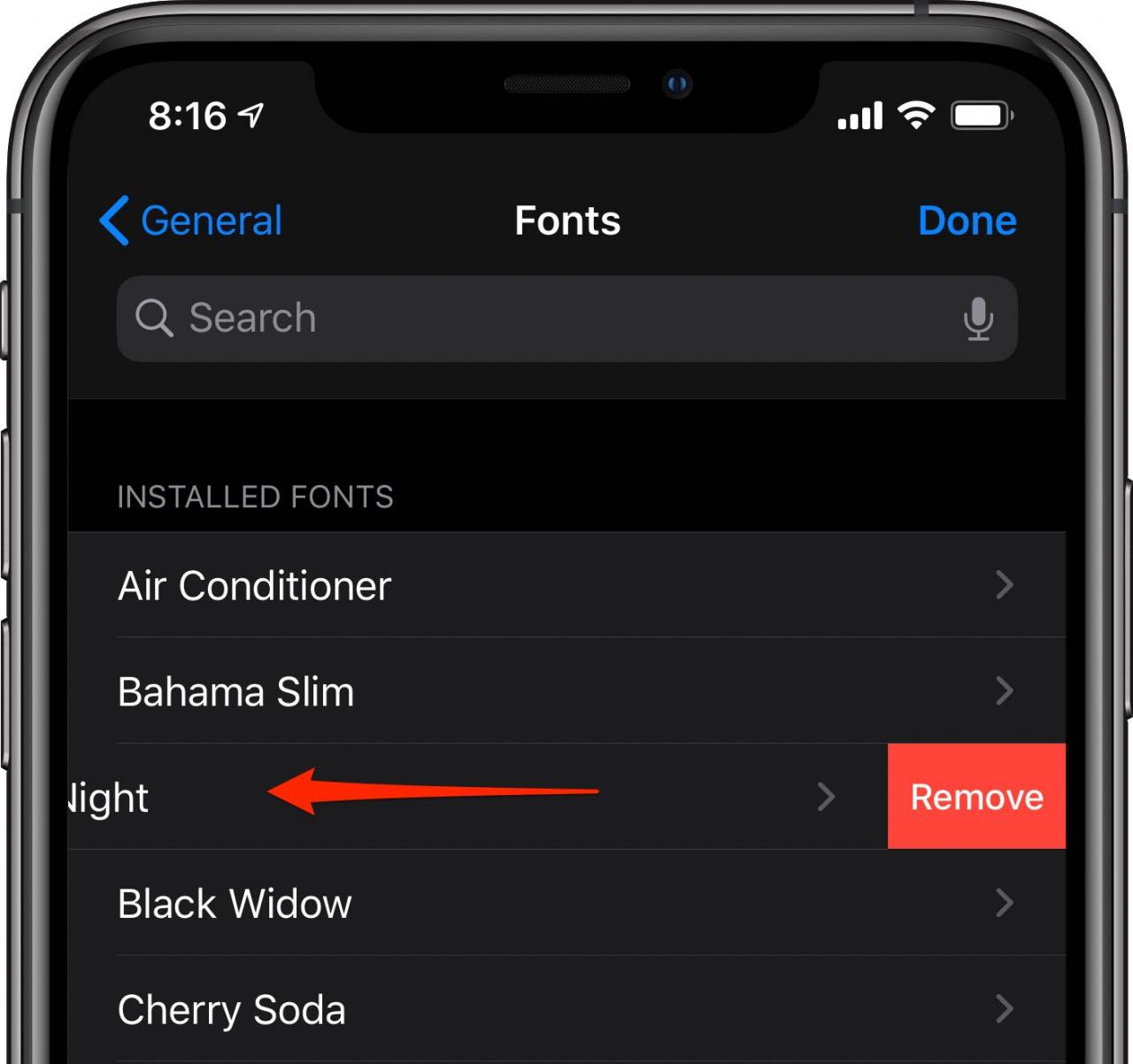
Se si desidera cancellare più font personalizzati in una sola volta, toccare il pulsante Modifica invece, si trova nell’angolo in alto a destra, quindi selezionare gli alleres che si desidera cancellare e toccare l’opzione Rimuovi . Infine, confermare l’operazione per rimuovere la famiglia di caratteri selezionata.
Come già detto in precedenza, le persone che preferiscono scaricare font personalizzati sfruttando il metodo del profilo di configurazione possono vedere quali font hanno installato avventurandosi su Impostazioni → Generale → Profili .
Vedrete un profilo di configurazione per ogni pacchetto di font installato sul dispositivo. Basta toccare il profilo per vedere cosa c’è all’interno. Per cancellare tutti i font che sono stati installati tramite il profilo di configurazione, toccare Remove Profile in basso. Inserire ora il codice di accesso del dispositivo e confermare che si desidera rimuovere completamente il profilo selezionato dal dispositivo toccando Remove .
Come utilizzare i font personalizzati nelle applicazioni compatibili
Non tutte le applicazioni che consentono di lavorare con i font consentono di utilizzare effettivamente i font personalizzati.
Ad esempio, anche se l’app Notes o la Reader View di Safari includono un’opzione di selezione dei font, è possibile scegliere solo tra pochi font preinstallati. Ricordate che il supporto di font personalizzati richiede che uno sviluppatore implementi l’API di Apple per abilitare il selettore di font del sistema.
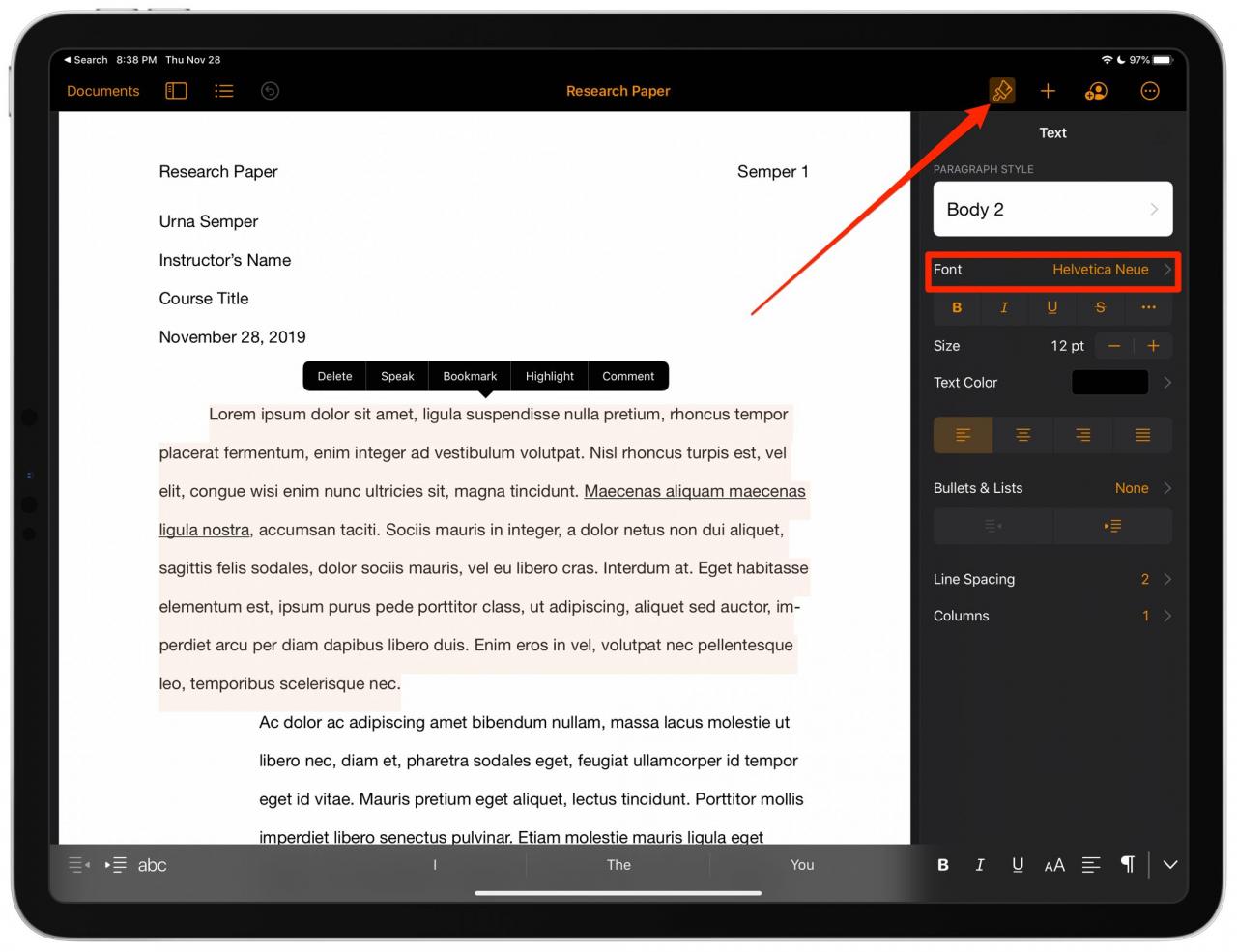
Toccare l’icona del pennello nelle applicazioni iWork per accedere ai font.
1) Avviare un’applicazione sul dispositivo iOS che supporti i font personalizzati come Mail o un’applicazione della suite di produttività iWork di Apple, come Pages, Keynote o Numbers.
2) Ora aprite un documento nell’app compatibile che desiderate arricchire con i font, quindi selezionate un elemento di testo come un paragrafo, un titolo, una didascalia o qualcosa del genere.
3 ) Infine, invocate il gestore di font di iOS:
- Posta : Toccare una staffa angolare situata all’estrema destra della tastiera. Quindi, scorrere la barra sopra la tastiera a sinistra fino a quando non si vede un’icona con il testo “Aa”, quindi toccarla per accedere alle opzioni di formattazione. Ora toccate l’impostazione di Default Font (Font di default) per richiamare il gestore dei font, dove potete scegliere tra una varietà di font a livello di sistema, come Times New Roman, Arial, Courier, Georgia, Helvetica Neue, Verdana e Marker Felt. I font personalizzati scaricati dall’App Store appariranno anche lì.
- iWork : In Pagine, Numeri o Keynote, toccare l’icona del pennello nella barra di navigazione vicino all’angolo in alto a destra, quindi premere il font attualmente selezionato nel menu di formattazione per portare l’elenco dei font disponibili. Selezionate un font desiderato dall’elenco per utilizzarlo.
Non vedete i font installati? Questo perché la tua app preferita non ha il supporto per i font personalizzati.
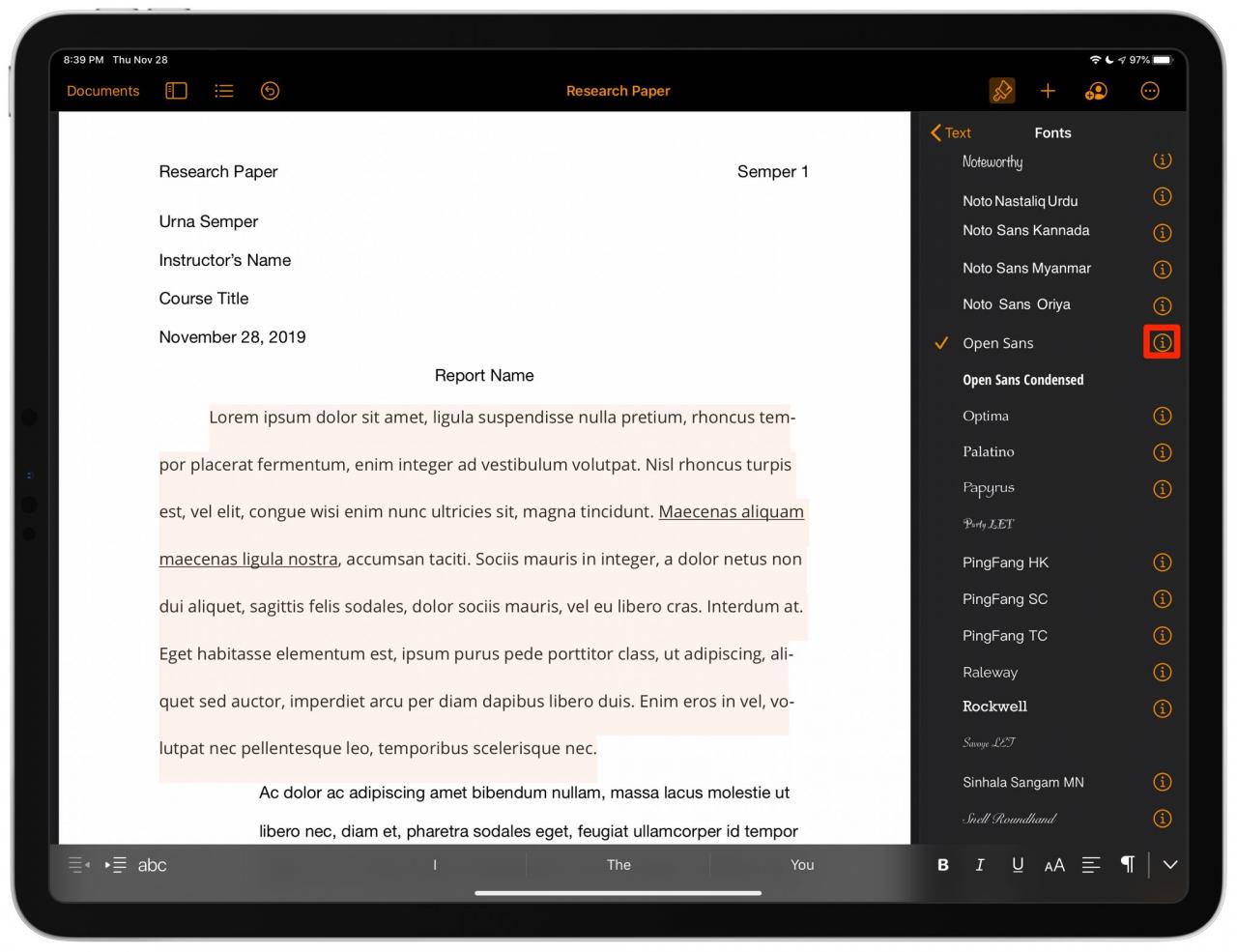
Toccare “i” per accedere ai caratteri di un font.
Sfortunatamente, il selettore di font non fa una chiara distinzione tra i font di sistema di prima parte e i font personalizzati di terzi, semplicemente compaiono tutti nella lista.
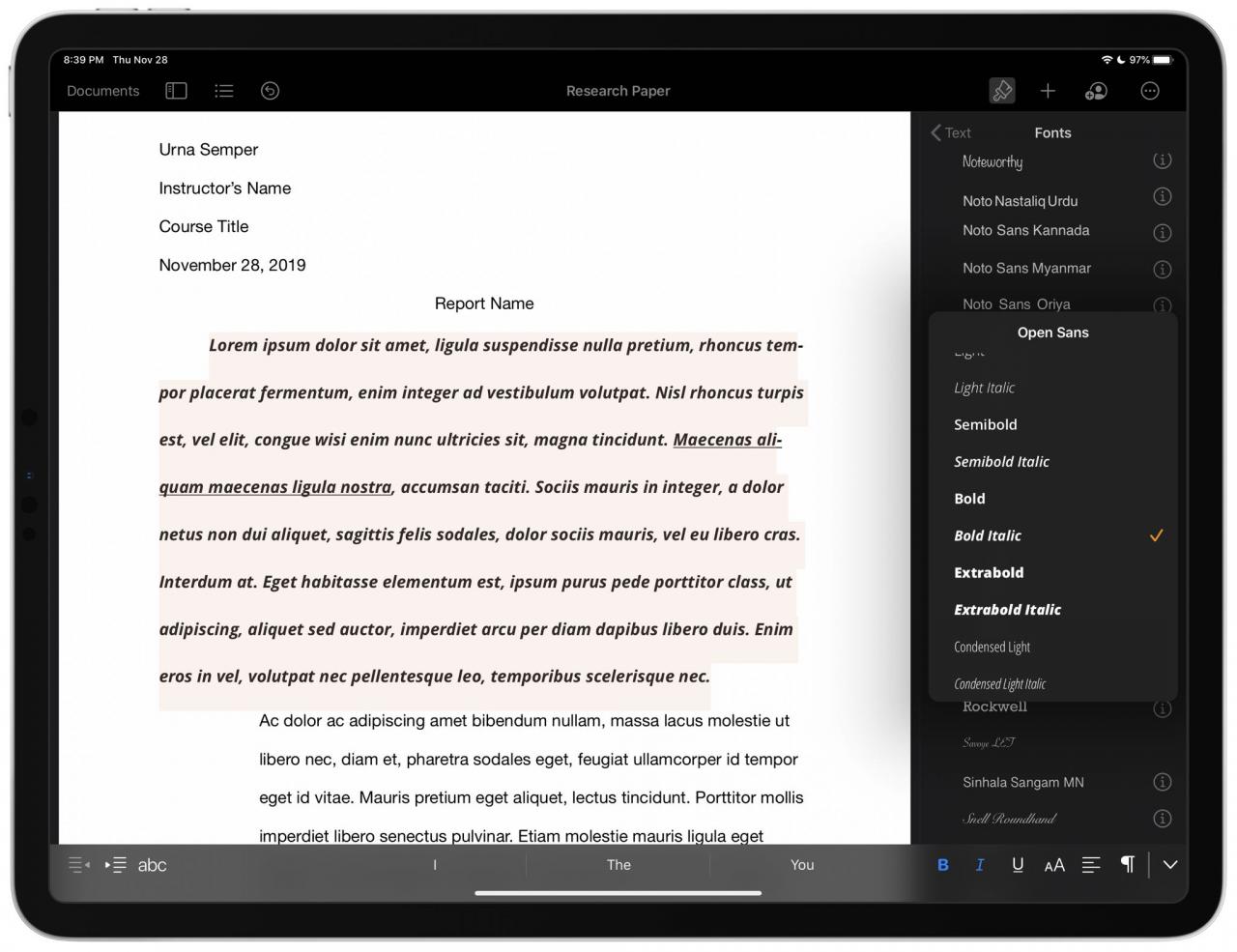
I font conferiscono ad ogni progetto una personalità distinta.
Se avete installato uno o più font utilizzando il metodo del profilo di configurazione per l’uso in applicazioni incompatibili come WhatsApp o Instagram, y
u avrà bisogno di un’applicazione per tastiera come Fonts. È importante sottolineare che tali applicazioni non forniscono veri e propri font vettoriali, ma piuttosto specifici caratteri alfanumerici allegati che appaiono come un insieme di font completamente diverso.
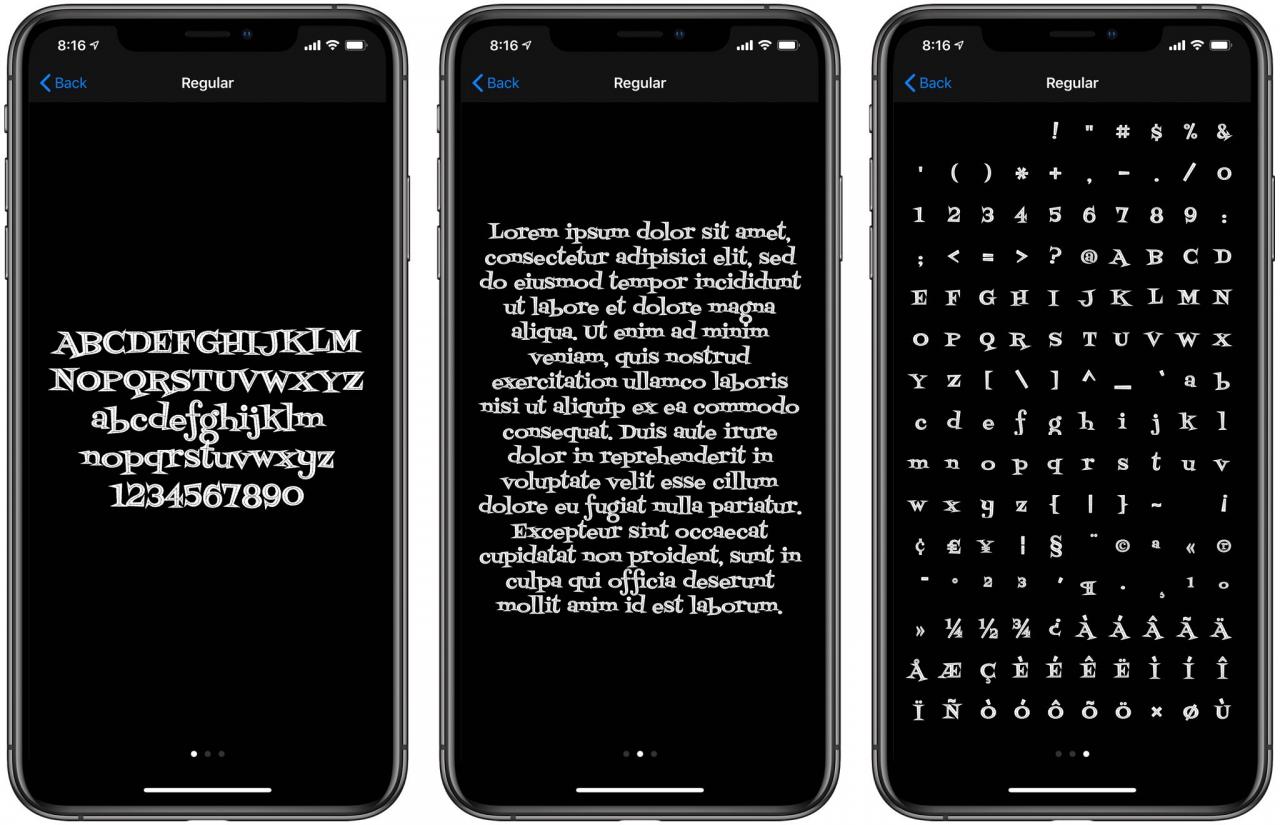
iOS 13 consente di dotare il dispositivo di font personalizzati per l’utilizzo in applicazioni compatibili.
Con i font installati, premere l’icona del globo sulla tastiera di stock e scegliere la tastiera dei font. Ora potete impressionare i vostri amici vivacizzando la vostra conversazione con font divertenti in chat.
Hai bisogno di aiuto? Chiedete a TuttoTutorial
Se ti piace questo tutorial, passalo ai tuoi amici e lascia un commento qui sotto.
Sei rimasto incastrato? Non sai come fare certe cose sul tuo dispositivo Apple? Fatecelo sapere tramite [email protected] e un futuro tutorial potrebbe fornire una soluzione.
Potete anche inviare i vostri suggerimenti tramite [email protected] .
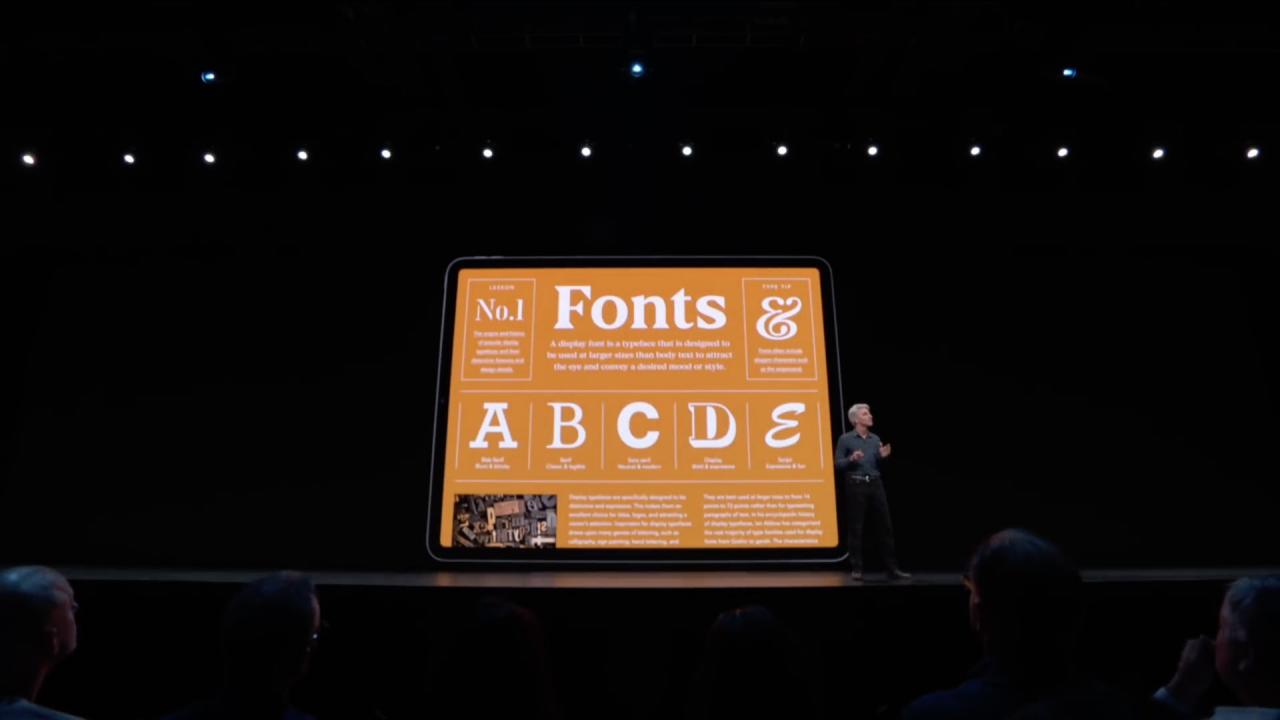
Alcune schermate di cortesia Typography.com