
Con le recenti modifiche a Flickr, gli utenti con account gratuiti sono ora limitati a 1.000 foto o video, a meno che non optino per un piano a pagamento. Se hai più di un numero limitato di articoli e non sei ancora pronto a sborsare il denaro per un piano illimitato, potresti voler portare le tue foto altrove.
Se è così, ecco come scaricare le foto e i video di Flickr.
Vai al sito web di Flickr
Il modo più semplice e veloce per scaricare i tuoi articoli è attraverso il sito web Flickr, quindi vai lì ed effettua il login. È possibile selezionare le foto specifiche che si desidera scaricare o interi album.
Scarica le foto e i video di Flickr
1) Cliccare Si e selezionare Camera Roll .
2) Selezionare le foto. Puoi farlo cliccando su Seleziona tutte le foto ordinate per Data di scatto o Data di caricamento e nella Vista Magica. In alternativa, puoi selezionare le singole foto cliccandoci sopra o contrassegnando la casella Seleziona la casella se sei nella visualizzazione a schermo intero.
3) Nel menu a comparsa in basso, cliccare Download .
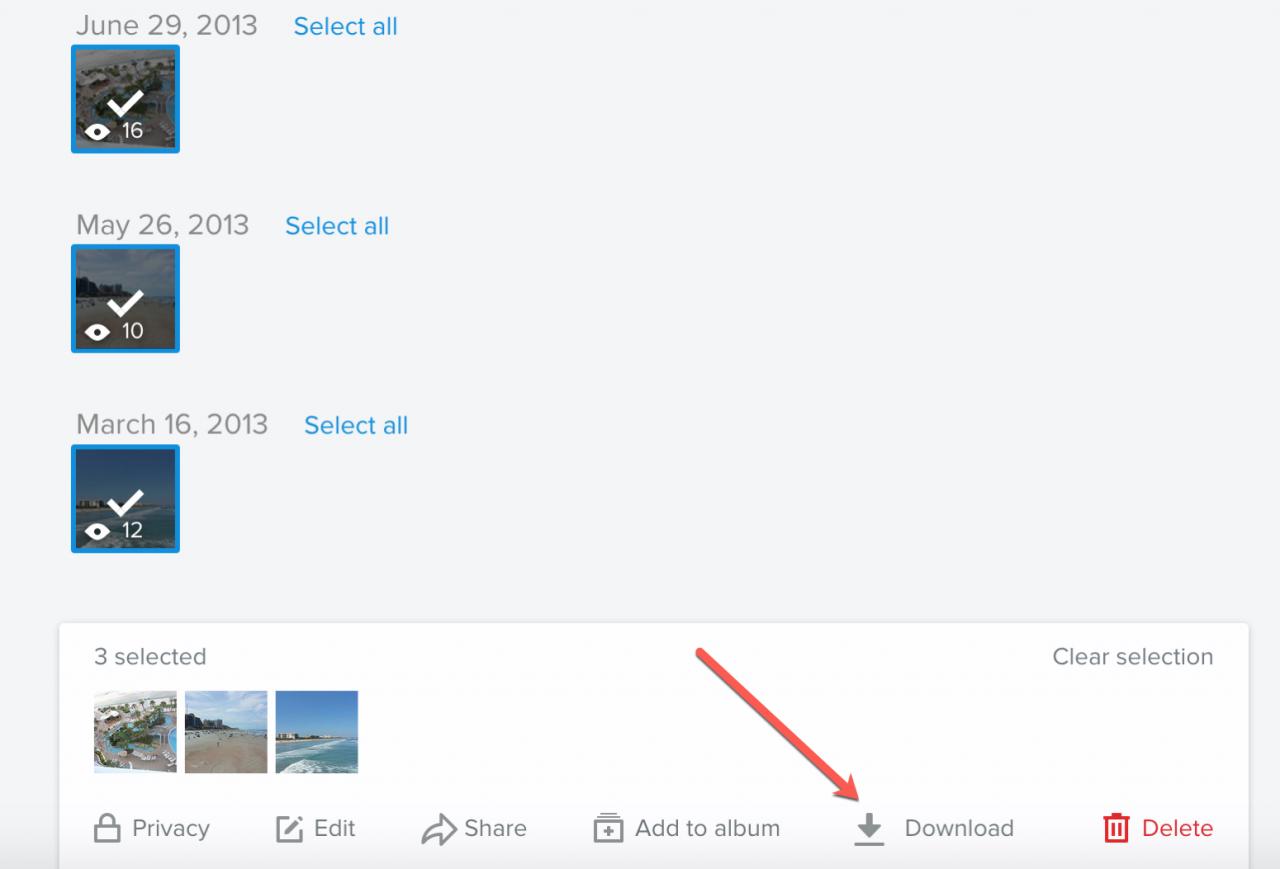
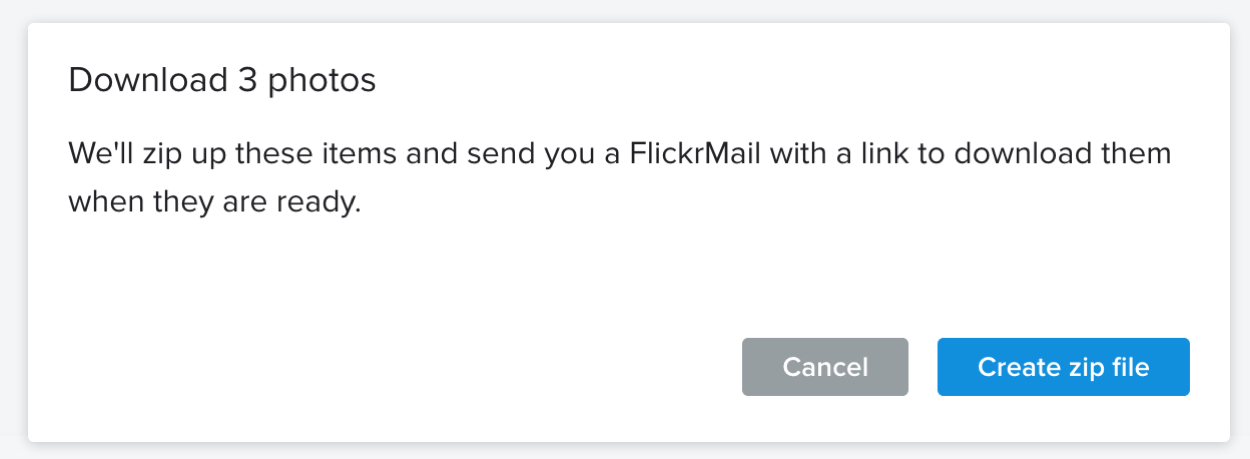
4) Se si seleziona una sola foto, è possibile scaricarla immediatamente. Tuttavia, se ne selezioni più di una, vedrai un messaggio che ti avviserà che verrà creato un file ZIP e sarai avvisato via FlickrMail quando sarà pronto. Fare clic su Creare file zip .
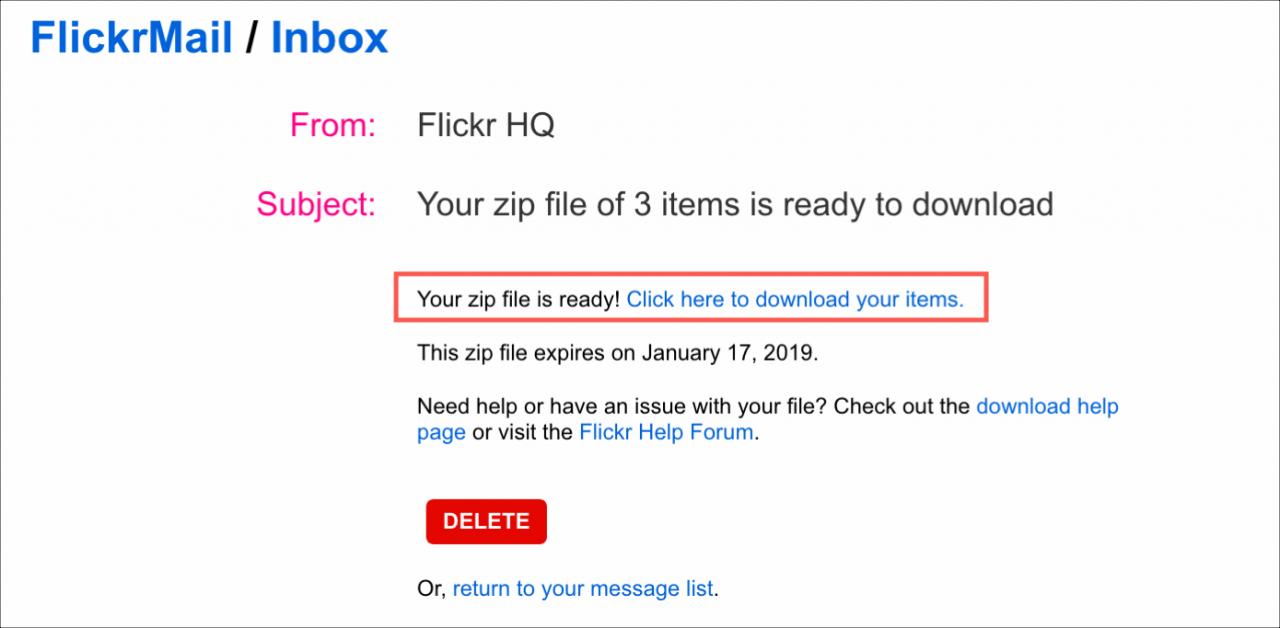
5) Quando il file è pronto, cliccare sul link nella Notifica FlickrMail . È quindi possibile scaricare e salvare il file come faresti con qualsiasi altro.
Scarica gli album di Flickr
1) Cliccare Si e selezionare Album .
2) Cliccare con il mouse sull’album e cliccare sul pulsante Download che visualizza o apre l’album e cliccare sull’icona Download .
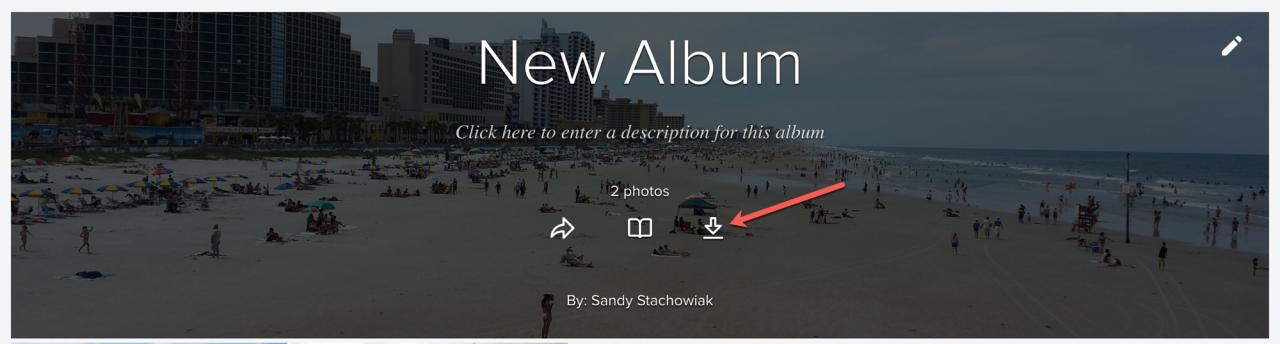
Seguirete quindi gli stessi passi 4 e 5 di cui sopra per creare e ricevere il vostro file ZIP di foto o video.
Scarica tutti i tuoi dati Flickr
Flickr offre anche un modo conveniente per scaricare tutti i vostri dati. Questo include informazioni sul profilo, preferenze dell’account, foto e video.
1) Cliccare in alto a destra sul proprio profilo e selezionare Impostazioni .
2) Assicurati di essere sulla scheda Informazioni personali in alto.
3) Scorrere in basso a destra e si vedrà I dati Flickr . Se si desidera modificare l’indirizzo e-mail dove verranno inviati i dati, fare clic su Modifica .
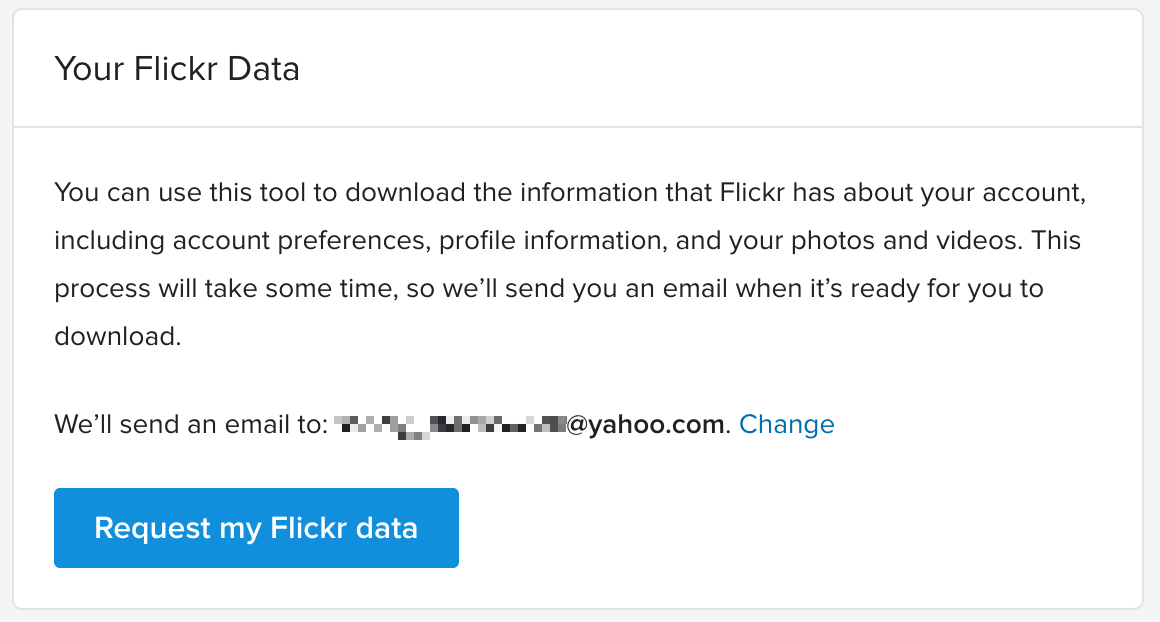
4) Cliccare Richiedere i miei dati Flickr . Una volta cliccato il pulsante, questo sarà in grigio e dirà Dati Flickr richiesti .
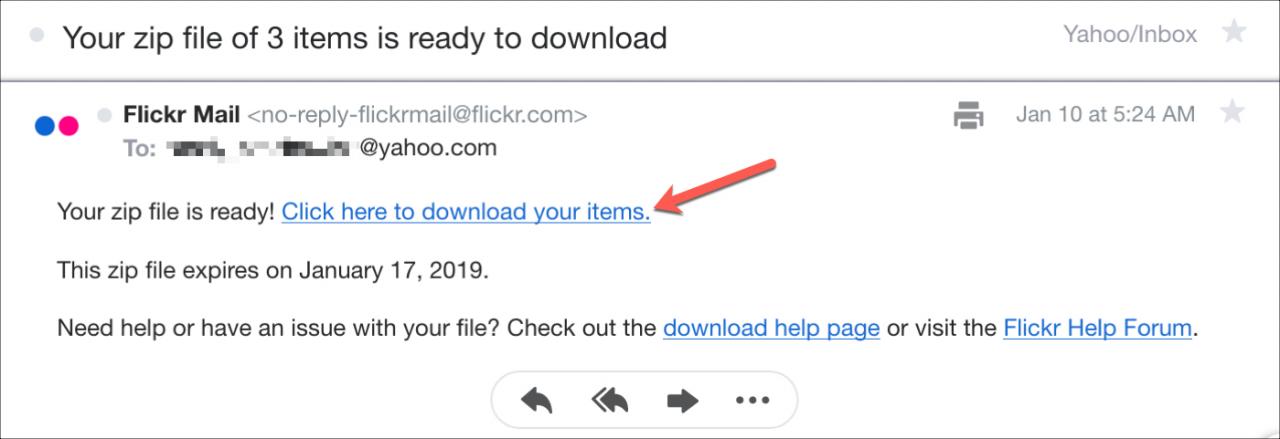
5) Riceverai un’e-mail a quello visualizzato quando i dati saranno pronti. Clicca il link nell’e-mail e scarica il tuo file ZIP.
In Breve
Flickr rende davvero facile scaricare i tuoi articoli, sia che si tratti di singole foto o video, di album o di tutti i tuoi dati.
Avete deciso di portare i vostri ricordi da qualche altra parte o avete già acquistato il piano a pagamento?