

A causa di errori dell’utente, importazioni ripetitive o bug, potresti avere più copie di immagini nell’app Foto del tuo Mac. Questo tutorial ti mostra come trovare ed eliminare le foto duplicate sul tuo Mac per liberare spazio e mantenere organizzata la tua Libreria di foto. Tutto questo gratis!
Elimina manualmente le foto duplicate su Mac
Questo è qualcosa che già sai. Ma se non conosci il Mac, ecco come puoi trovare ed eliminare le immagini duplicate all’interno dell’app Foto del tuo Mac.
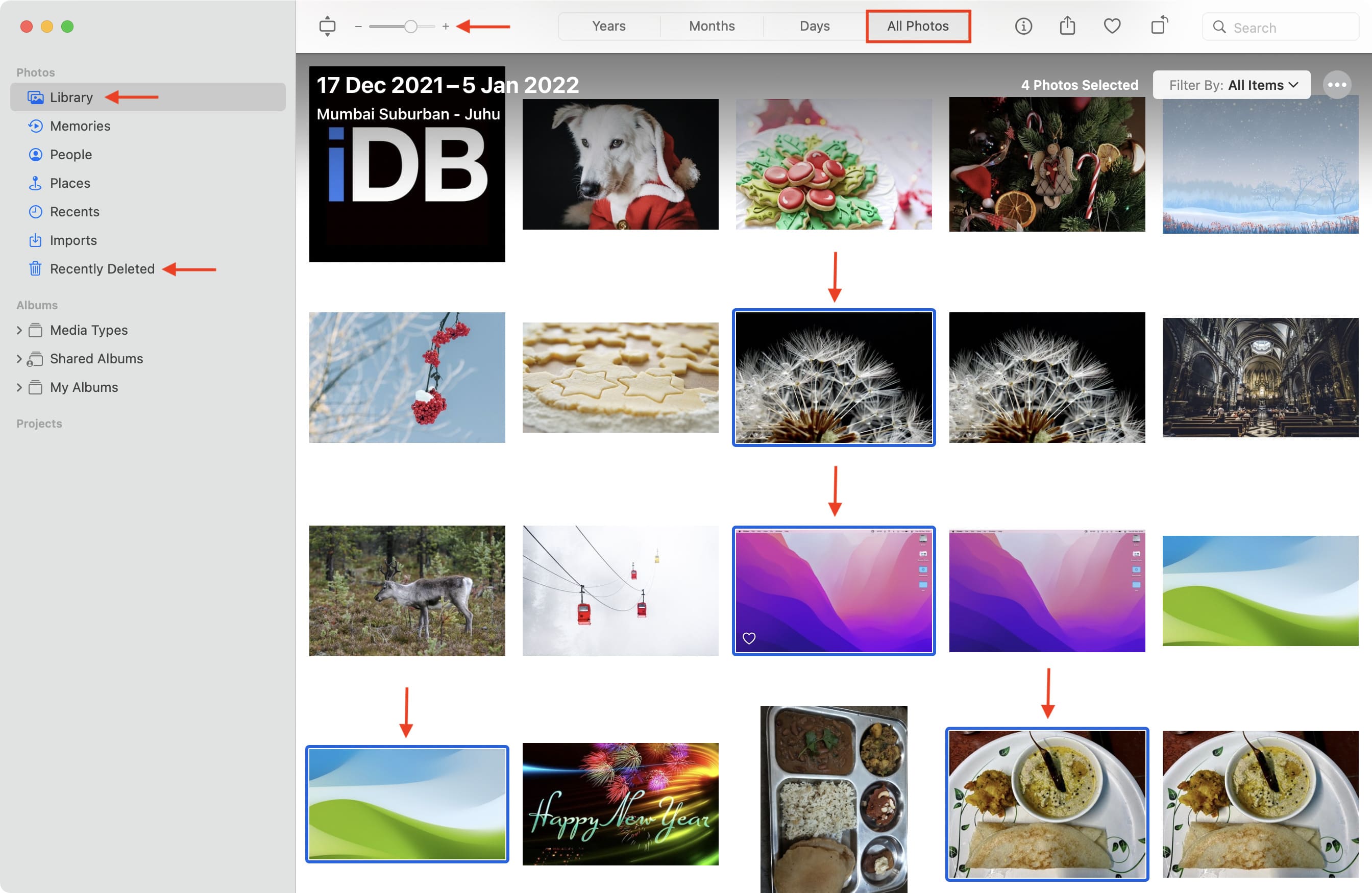
1) Apri l’app Foto e fai clic Biblioteca.
2) Dal Tutte le foto scheda, tenere premuto il tasto Tasto comando e selezionare manualmente le immagini duplicate.
Mancia: Per vedere altre foto, premere Comando + Meno (-) tasti o utilizzare il cursore in alto a sinistra.
3) Quando hai finito di selezionare le immagini duplicate, premi il tasto Cancella chiave sulla tastiera del tuo Mac e conferma.
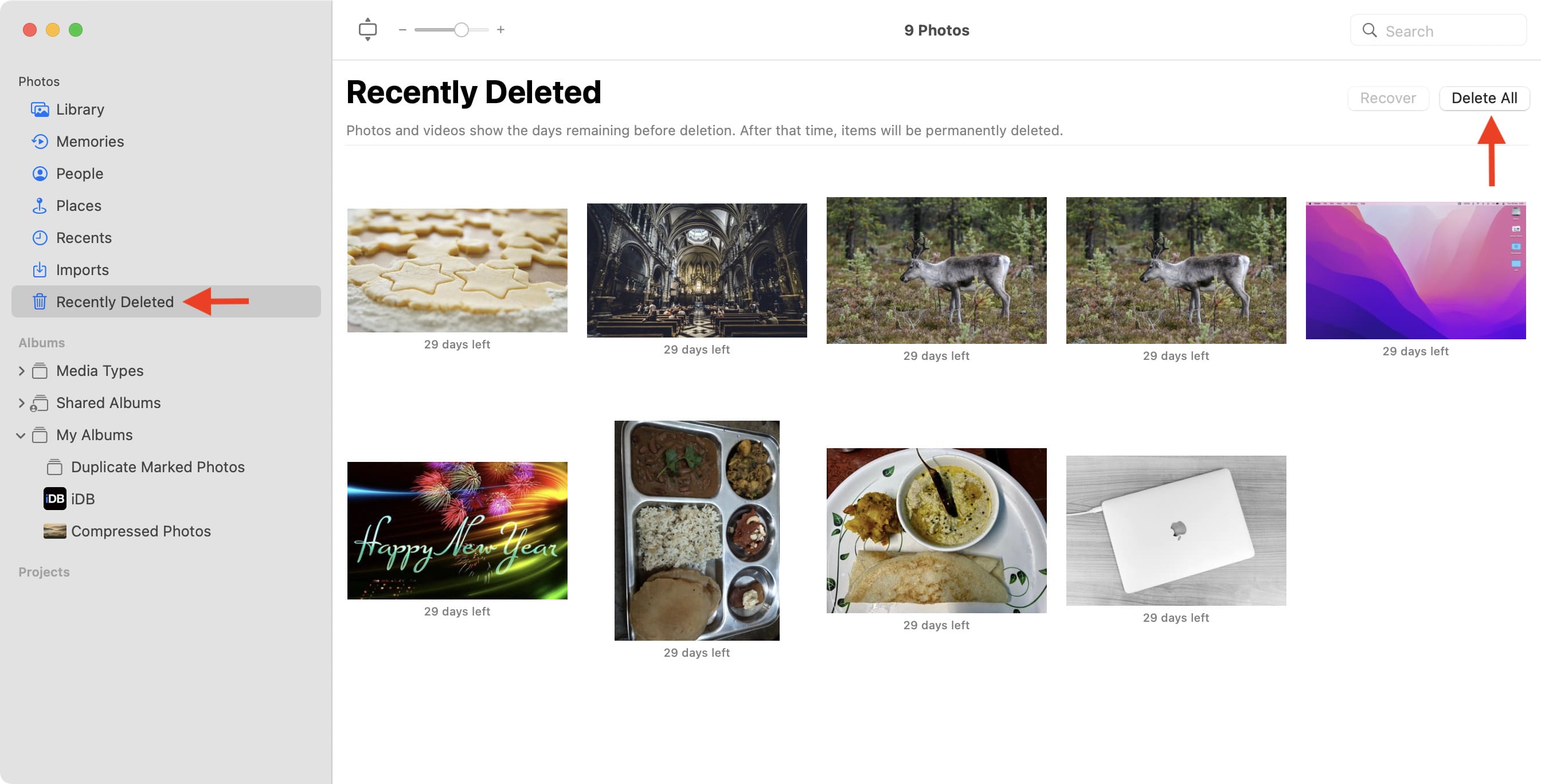
4) Clic Eliminato di recente dalla barra laterale sinistra e fare clic Cancella tutto per rimuovere definitivamente tutte queste foto duplicate.
Trova, seleziona ed elimina automaticamente tutte le foto duplicate su Mac
Il metodo sopra è fattibile se hai una piccola libreria di foto e hai il tempo di trovare i duplicati manualmente. Ma se hai molte immagini, puoi utilizzare un’app di terze parti per trovare ed eliminare tutte le immagini duplicate sul tuo Mac. Ecco come:
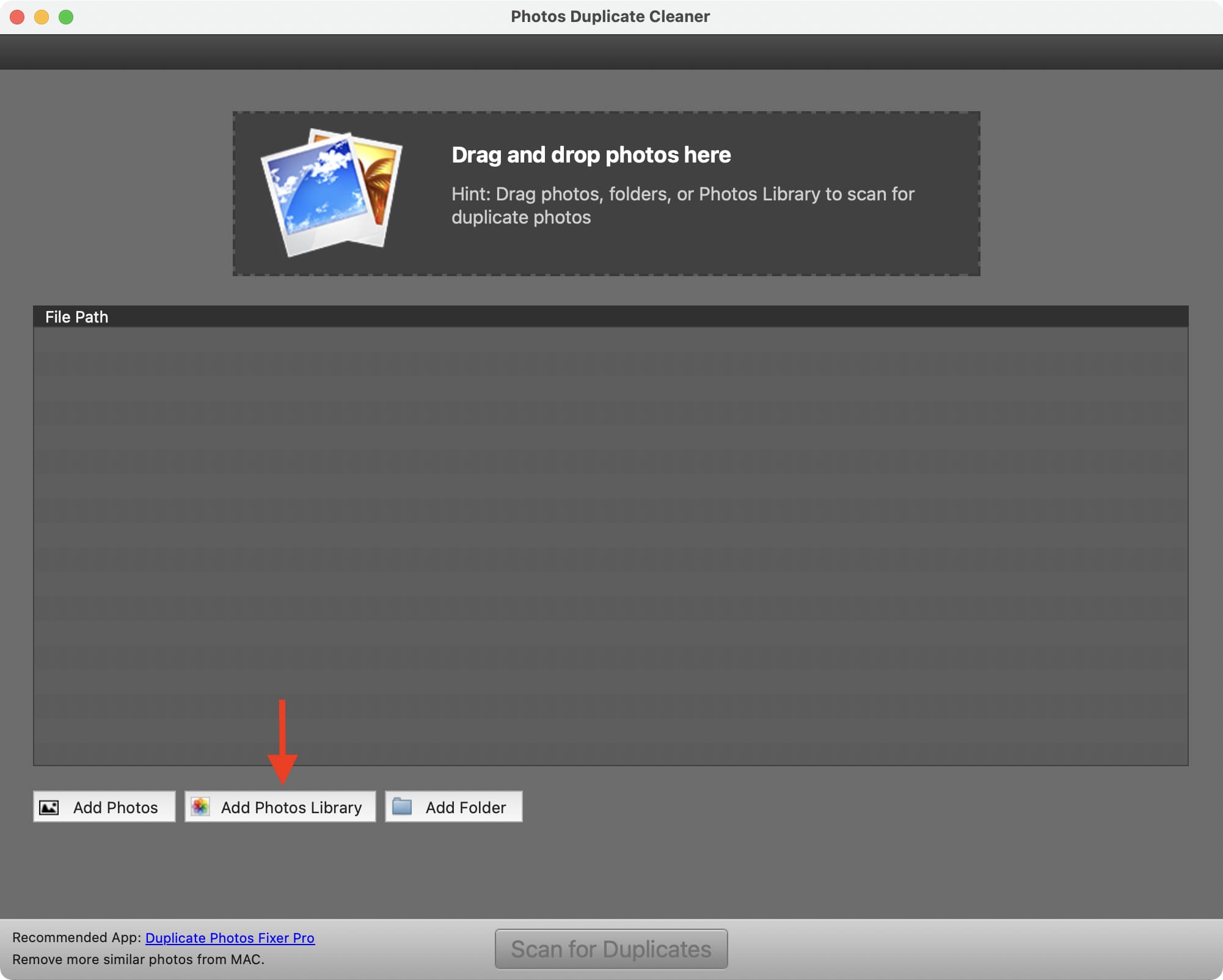
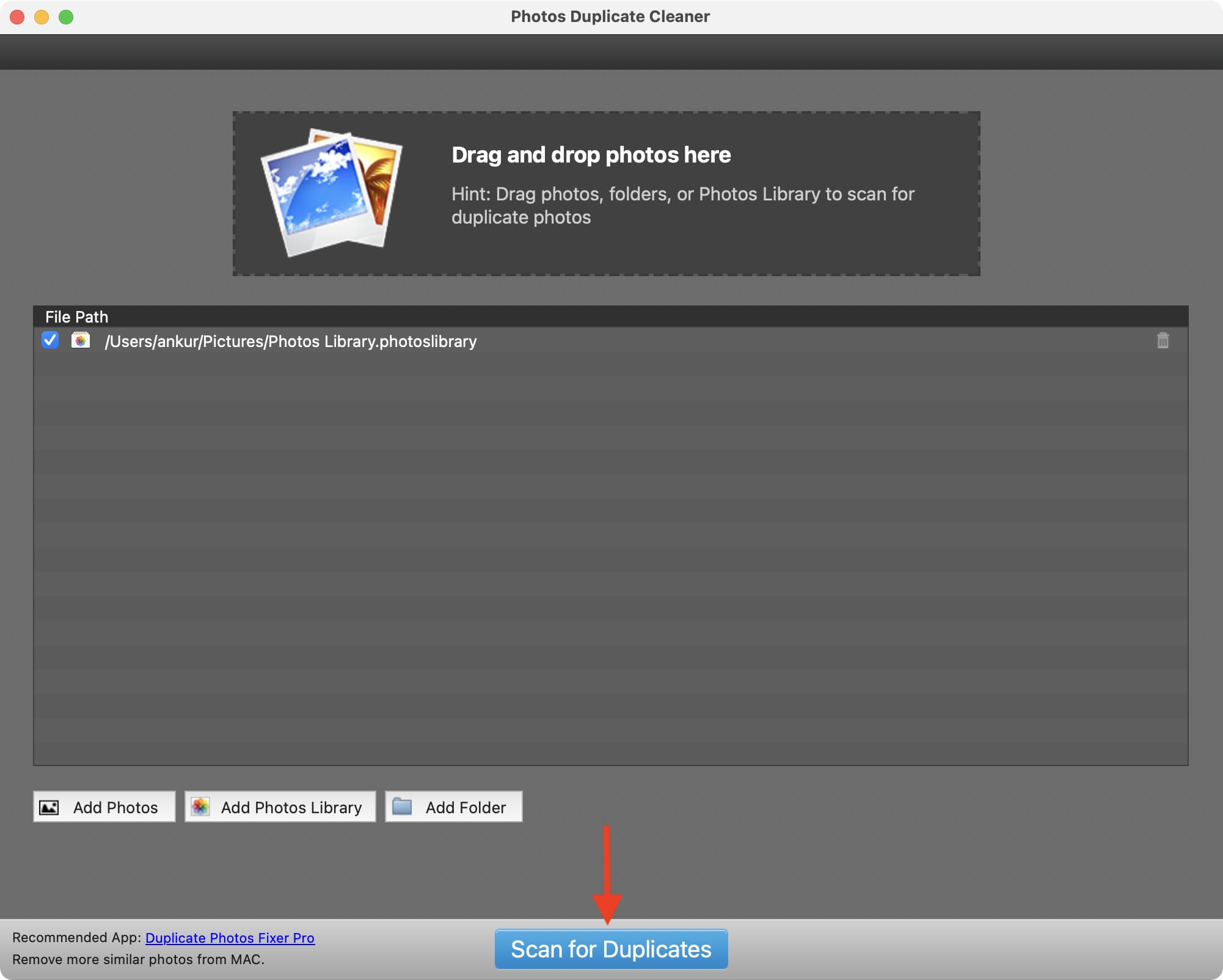
1) Scarica Foto Duplicate Cleaner dal Mac App Store e aprilo.
2) Clic Aggiungi libreria di foto e consenti all’app di accedere alle tue foto quando richiesto. Se desideri trovare ed eliminare immagini duplicate da una cartella del Finder, fai clic su Aggiungi cartella.
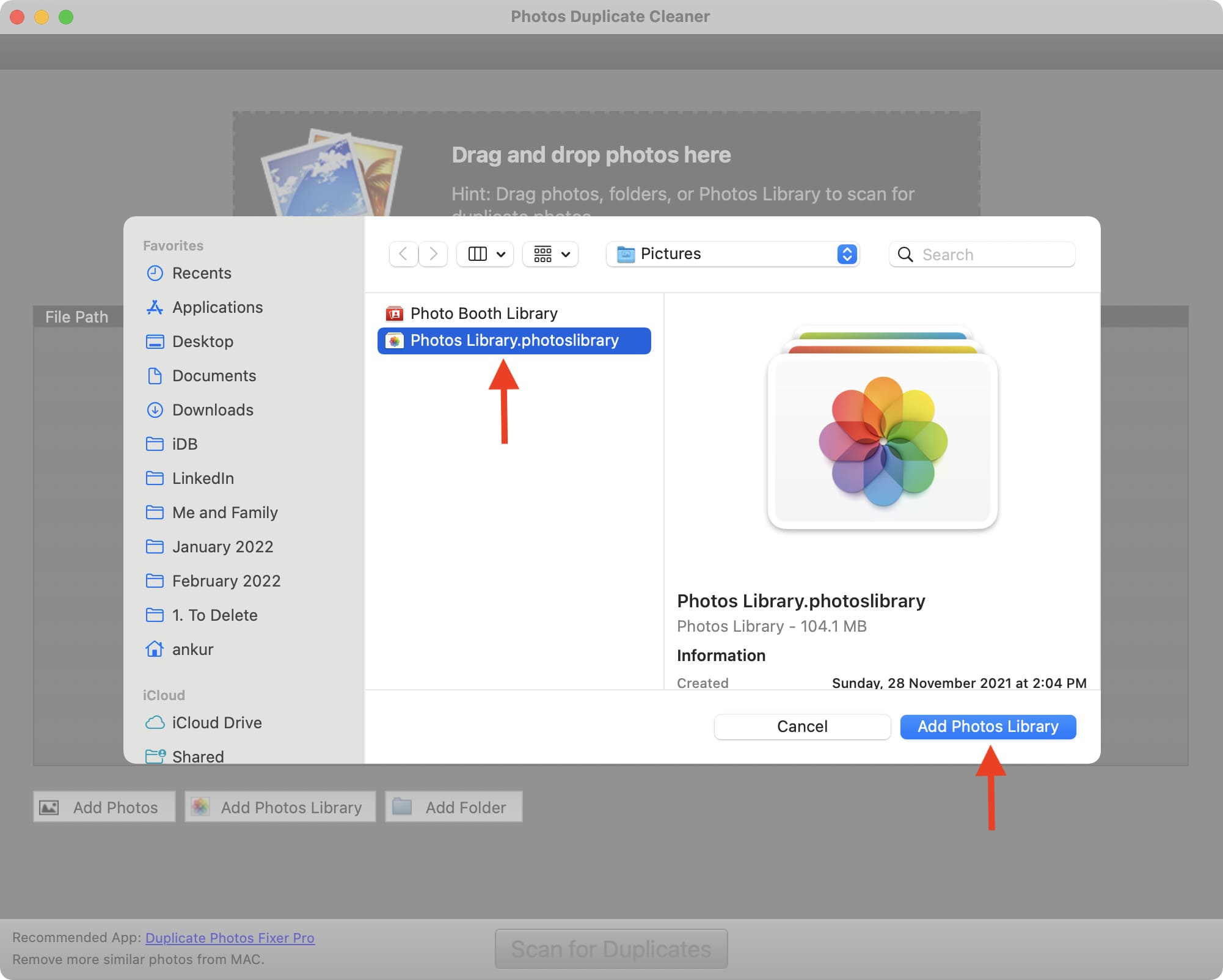
3) Selezionare Libreria di foto e fare clic Aggiungi libreria di foto.
4) Clic Cerca duplicati.
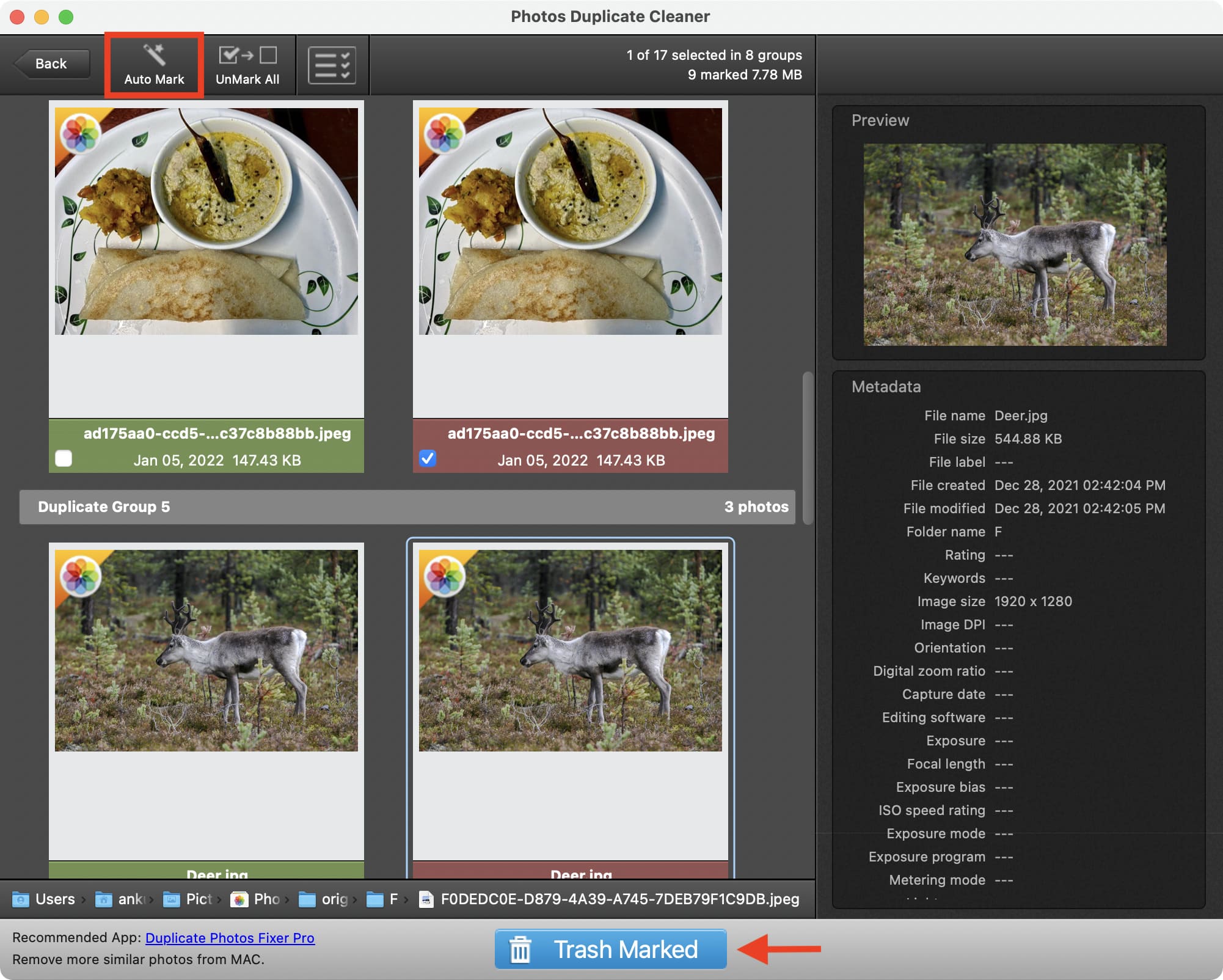
5) L’app eseguirà la scansione di tutte le immagini duplicate nella tua libreria di foto e te le mostrerà come gruppi. Puoi scorrere e selezionare manualmente la minuscola casella per selezionare immagini identiche. Assicurati di lasciare una copia deselezionata. Ma se vuoi rendere le cose più veloci e saltare i controlli manuali, fai clic su Contrassegno automatico > Continua dall’alto a sinistra. Questo selezionerà automaticamente tutti i file duplicati lasciando una delle loro copie deselezionata.
6) Scorri verso il basso l’elenco dei duplicati per assicurarti che l’app abbia selezionato correttamente i file duplicati. Quelli selezionati (quelli che verranno eliminati) avranno un bordo inferiore rosso e quelli non selezionati (quelli che non verranno eliminati) avranno un bordo inferiore verde. Infine, al termine dell’ispezione manuale, fare clic su Cestino contrassegnato > Foto spazzatura.
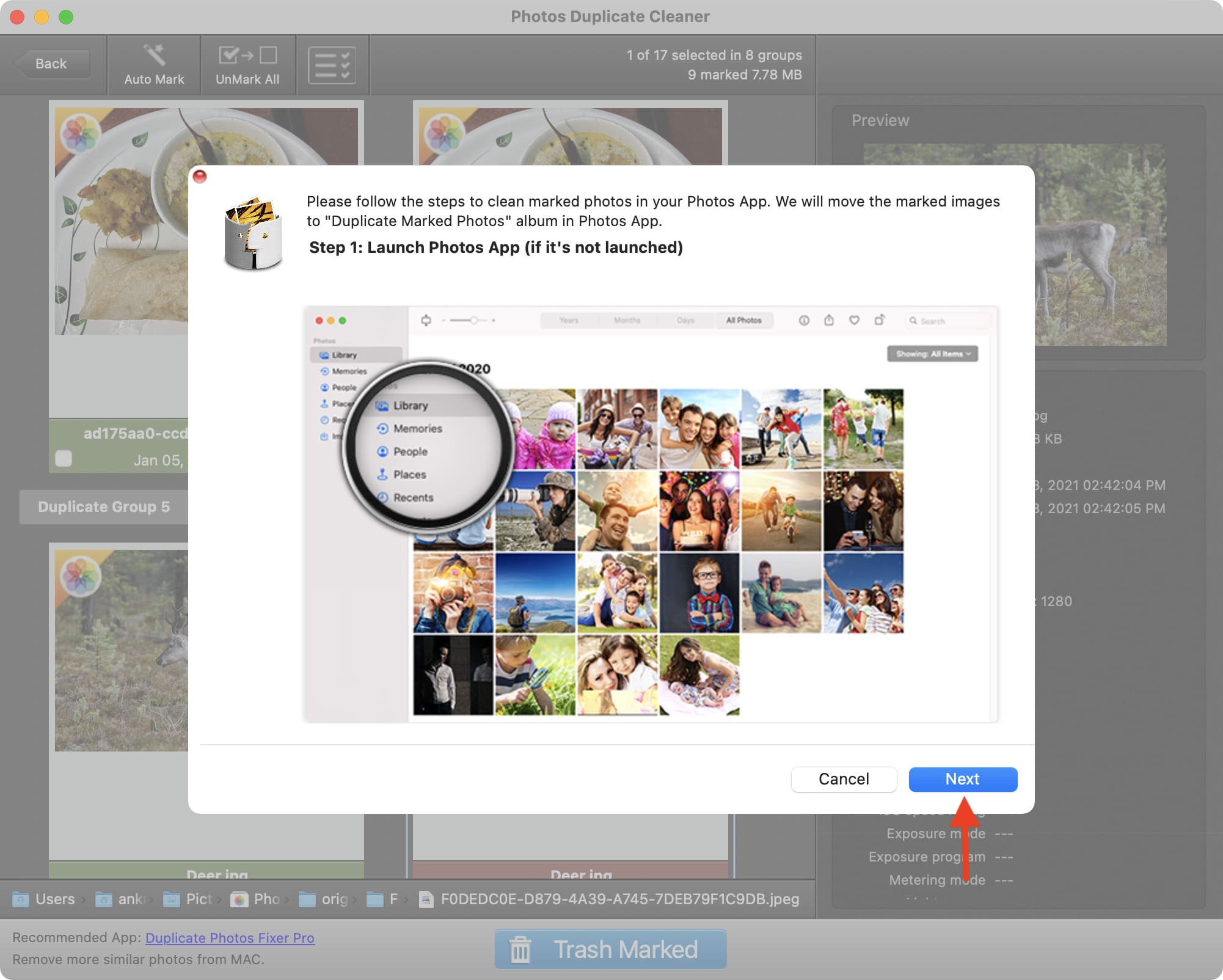
7) Questo dovrebbe aprire automaticamente l’app Foto. Ignoralo per un minuto e torna all’app Foto Duplicate Cleaner. Scorri le istruzioni facendo clic Prossimo > Prossimo > Continua > Chiudere. Clic Ok per consentire all’app di accedere alle tue foto.
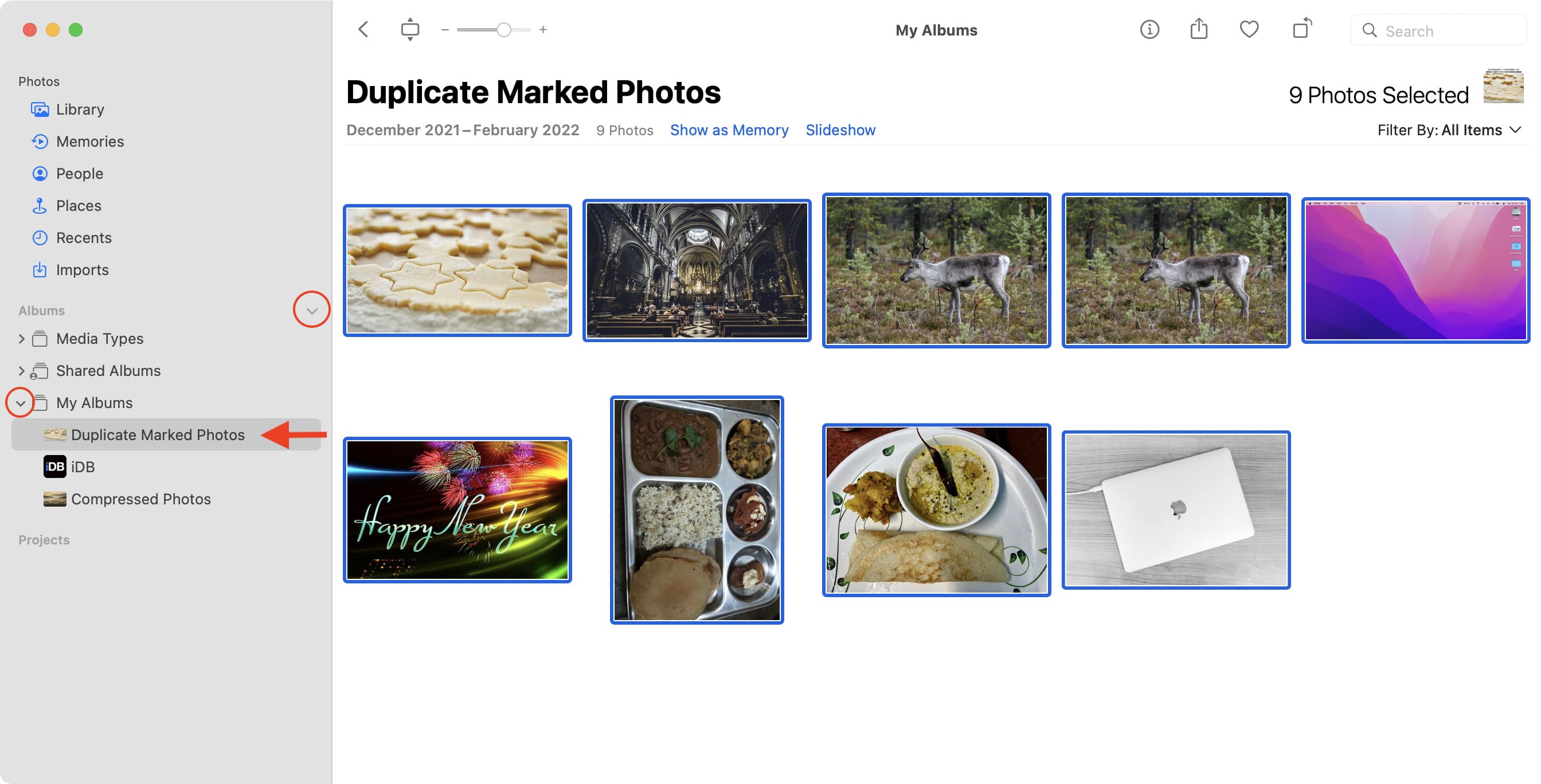
8) Ora apri l’app Foto e fai clic su Foto contrassegnate duplicate album dalla barra laterale sinistra. Se non lo vedi, fai clic sulla piccola freccia accanto ad Album ed espandi la sezione I miei album facendo clic sulla relativa freccia.
9) All’interno dell’album Foto contrassegnate duplicate, premere Comando + A per selezionare tutte le foto simili.
10) Premere Comando + Elimina tasti per eliminare tutte le immagini.
11) Infine, fare clic Eliminato di recente dalla barra laterale sinistra e fare clic Cancella tutto per sbarazzarsi delle immagini duplicate su Mac!
Leggi il prossimo: