

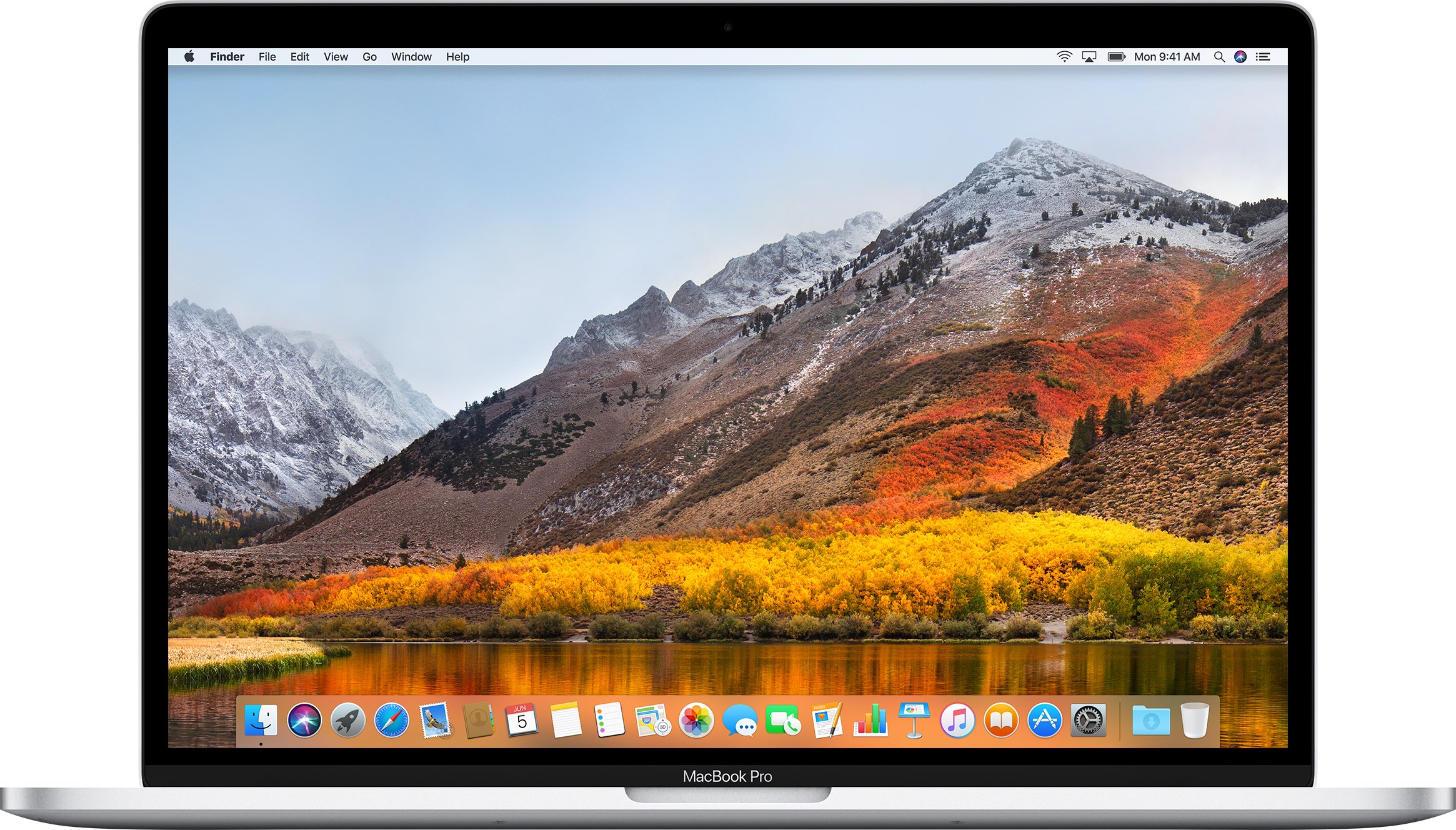
Per impostazione predefinita, tutti gli screenshot che fai sul tuo Mac finiscono sul desktop. Puoi anche impostarli per essere salvati in qualsiasi cartella personalizzata, come Download.
Se sei come me, probabilmente sposti alcuni screenshot (come quelli di app specifiche) nelle cartelle del tuo progetto. Sebbene ciò aiuti con l’organizzazione, rende più difficile del necessario trovare tutti gli screenshot salvati sul tuo Mac.
In questo tutorial, utilizzeremo alcuni trucchi poco conosciuti per aiutarti a individuare rapidamente tutti gli screenshot che hai acquisito sul tuo Mac, non importa quanto in profondità possano essere sepolti.
Spotlight di macOS tagga gli screenshot con una chiave specifica che viene archiviata nei metadati dei file. Questo rende molto facile, se non banale, trovare tutti gli screenshot con Finder, Spotlight o Terminal.
Come trovare screenshot su Mac con Finder
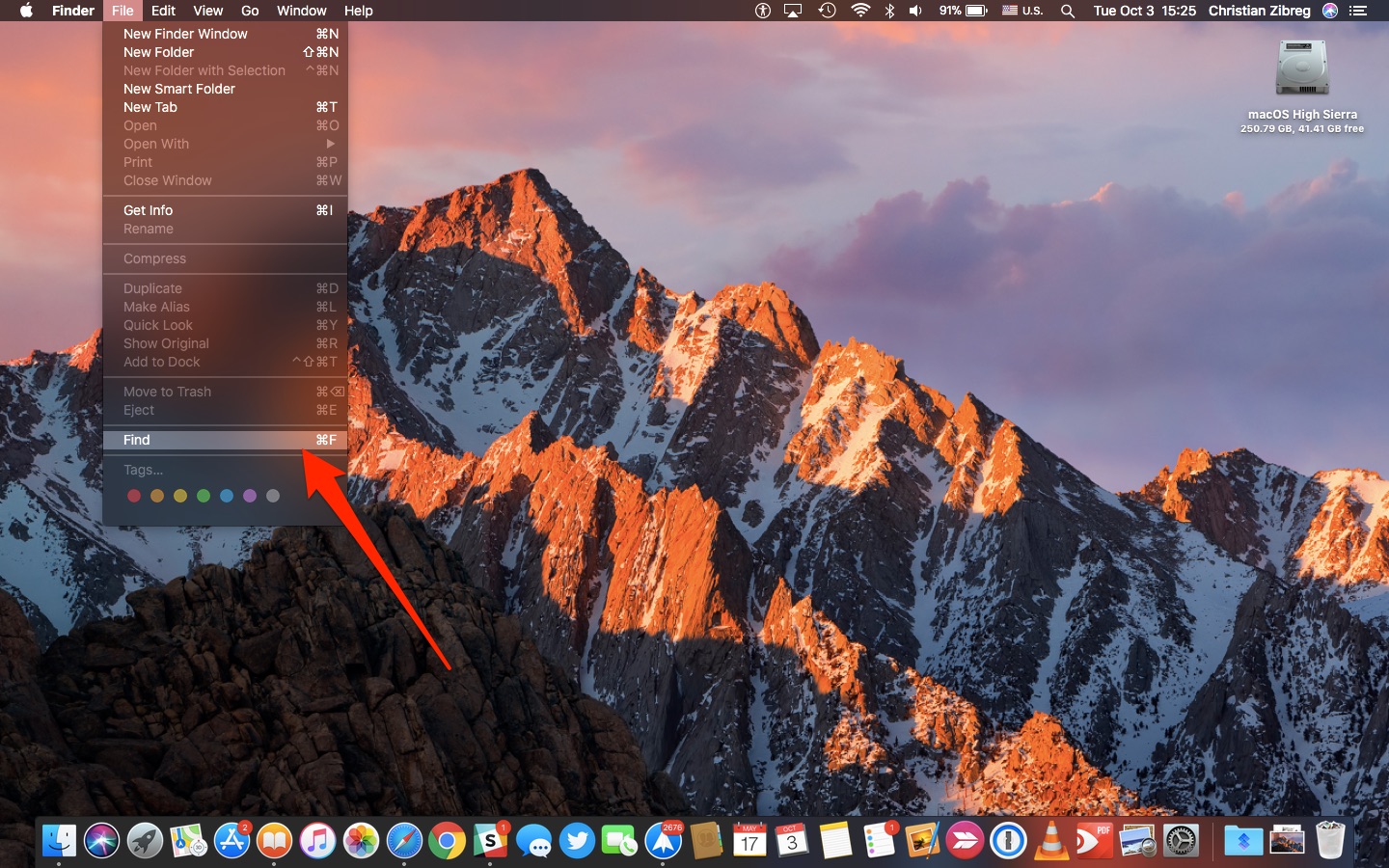
1) Fare clic sul desktop, quindi scegliere Trova dal menu Finder. In alternativa, premere il Comando (⌘)-F combinazione sulla tastiera.
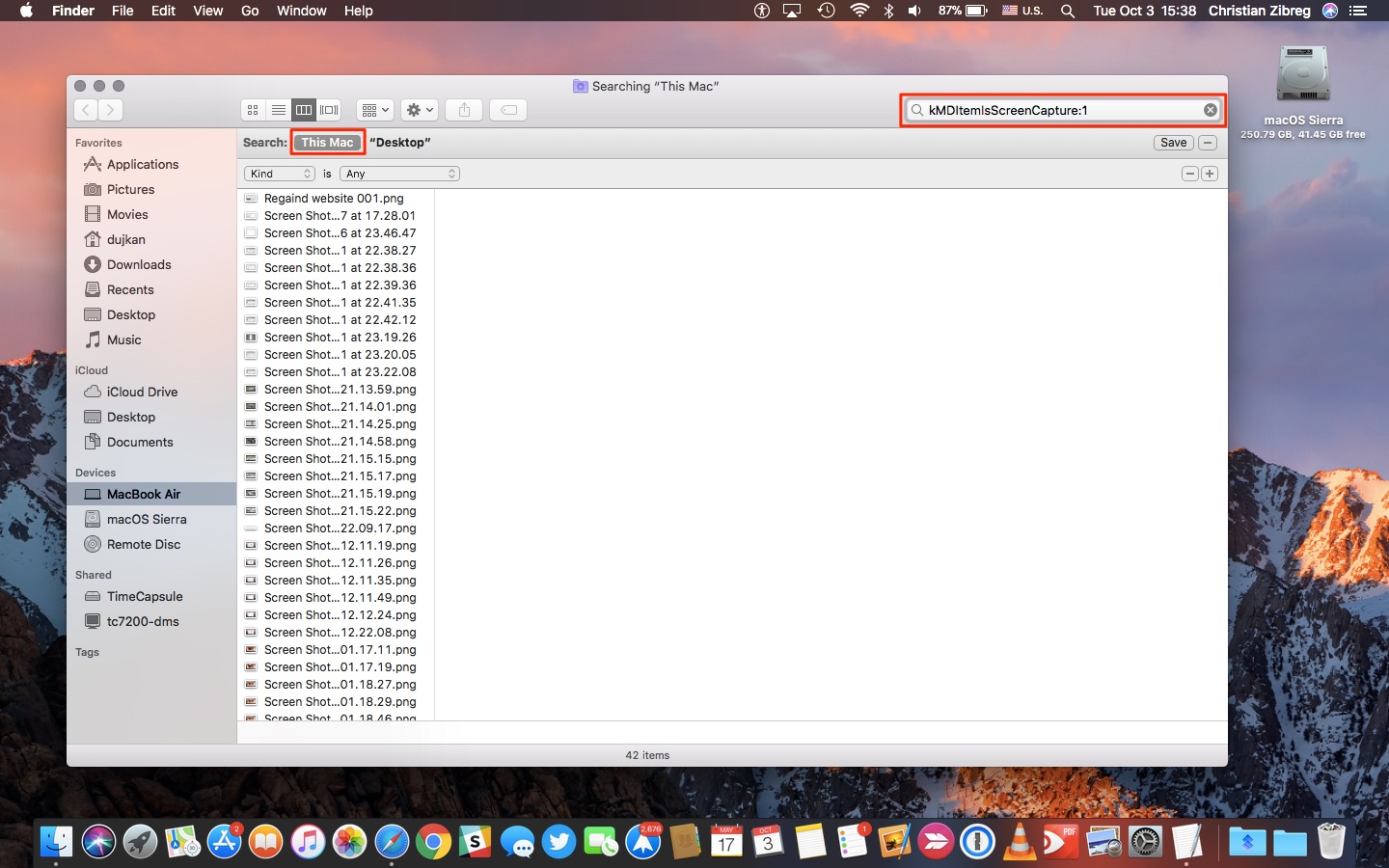
2) Ti verrà presentata una finestra di ricerca del Finder.
- Clic Questo Mac accanto al Ricerca: sotto la barra degli strumenti della finestra. Questo imposta l’ambito di ricerca sull’intera unità di avvio.
- Digita “kMDItemIsScreenCapture:1” nel campo di ricerca della finestra. Con macOS 10.8 e versioni successive, tutte le immagini degli screenshot vengono salvate con il flag “kMDItemIsScreenCapture” in modo da poterle cercare facilmente.
La finestra di ricerca del Finder viene immediatamente popolata con tutti gli screenshot corrispondenti salvati sull’unità di avvio del tuo Mac, inclusi gli screenshot nel tuo iCloud Drive memorizzato nella cache su questo Mac.
Per eliminarli tutti contemporaneamente dal tuo Mac, indipendentemente da dove sono archiviati, basta scegliere Seleziona tutto dal Finder Modificare menu e trascina i file nel Cestino.
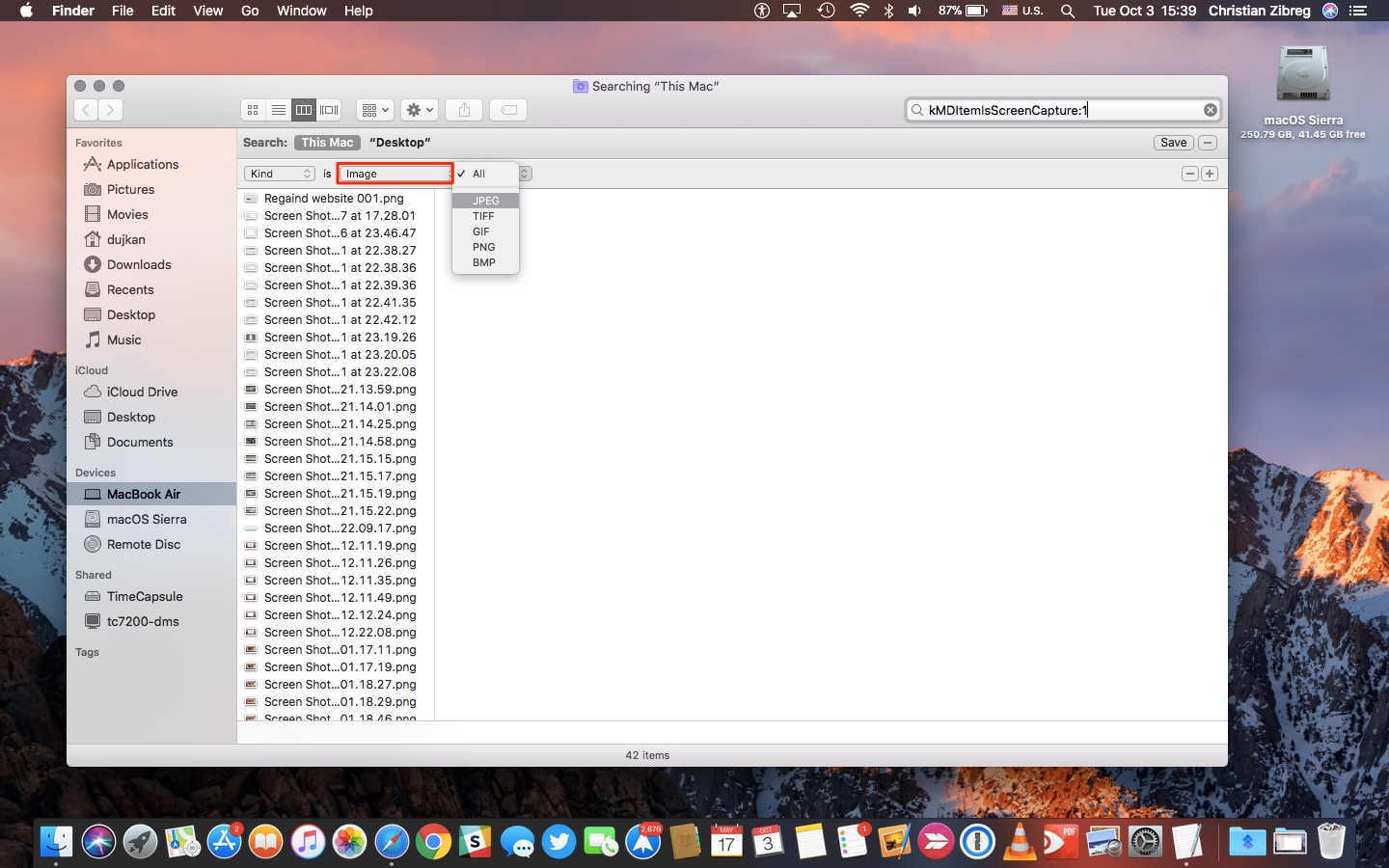
Per restringere la ricerca a tipi di file specifici, fare clic su Immagine menu e scegli tra JPEG, TIFF, GIF, PNG o BMP. Per impostazione predefinita, macOS salva gli screenshot come PNG.
Per sfogliare visivamente i tuoi screenshot, passa alla vista Icone nella barra degli strumenti. Puoi anche premere Comando (⌘) —1, Comando (⌘)—2, Comando (⌘)—3 o Comando (⌘)—4 per passare rapidamente tra le visualizzazioni Icone, Elenco, Colonne e Cover Flow.
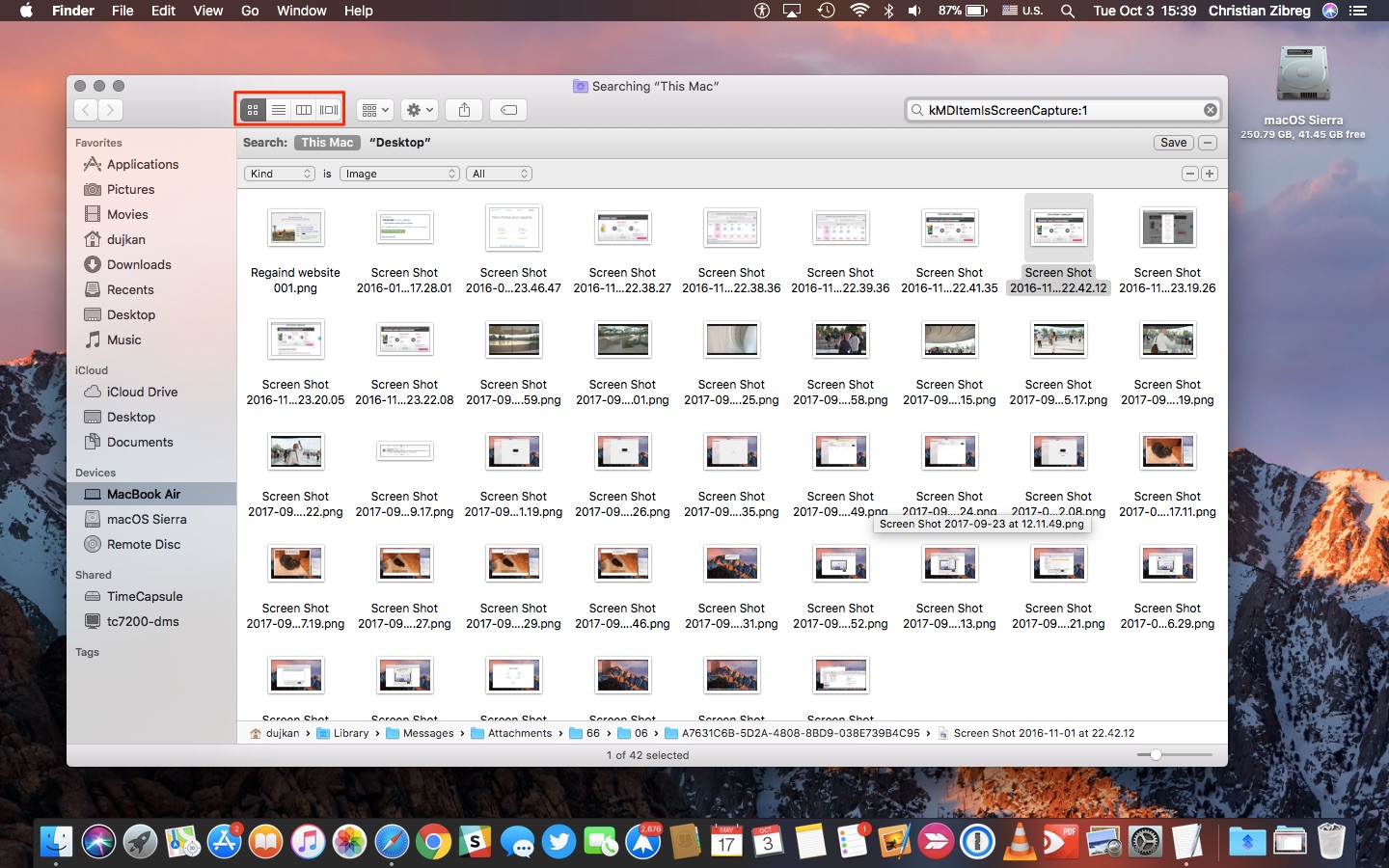
Infine, puoi salvare questa ricerca per un rapido accesso dal menu laterale del Finder premendo Salva nell’angolo in alto a destra della finestra. Ora dai un nome alla tua ricerca personalizzata (cioè “Screenshot”), assicurati che la casella Aggiungi alla barra laterale è spuntato, quindi premi il Salva pulsante.
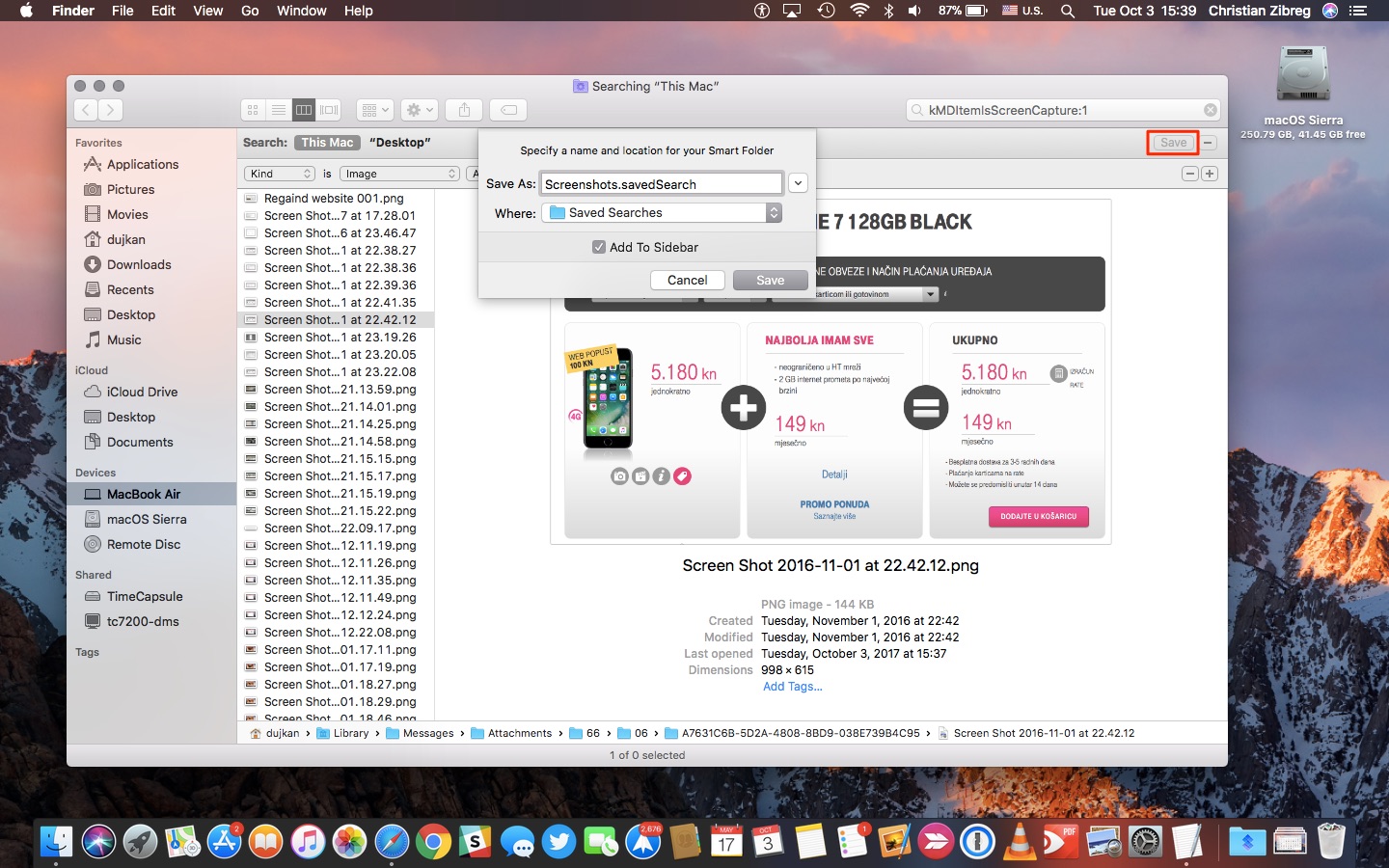
Questo creerà una nuova Smart Folder in base ai tuoi criteri di ricerca.
Come rapido aggiornamento, le Smart Folders in macOS si comportano proprio come le Smart Playlist in iTunes o l’album Screenshots in iOS Photos. Una cartella intelligente non è in realtà una cartella, è una ricerca salvata che raccoglie tutti i file corrispondenti in base a criteri personalizzati
Proprio come le playlist intelligenti in iTunes, le cartelle intelligenti del Finder vengono continuamente aggiornate in background mentre lavori con i tuoi file in modo da ottenere sempre i risultati più aggiornati.
Come trovare screenshot su Mac con Spotlight
1) Alza il Riflettore funzione facendo clic sull’icona Spotlight nella barra dei menu del tuo Mac. In alternativa, premi l’impostazione predefinita Comando (⌘) – Barra spaziatrice per richiamare Spotlight ovunque in macOS.
2) Digita questo nel campo di ricerca:
kMDItemIsScreenCapture:1
Proprio così, tutti gli screenshot che hai acquisito vengono visualizzati in Spotlight!
Usa i tasti freccia sulla tastiera per evidenziare un elemento nei risultati della ricerca.
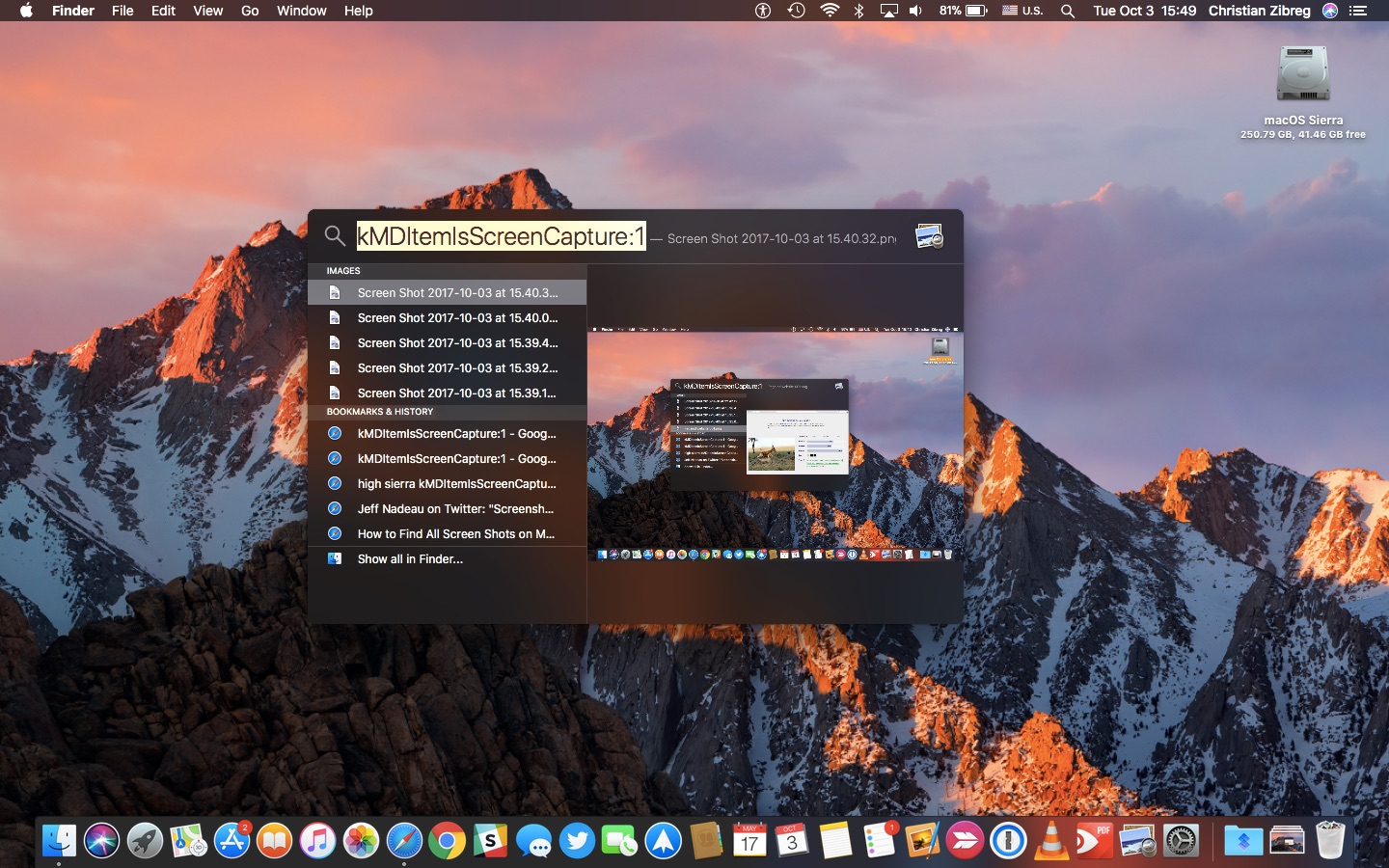
Ottieni anche una bella immagine di anteprima proprio lì nell’overlay Spotlight.
Per ingrandire l’immagine, tieni premuto Opzione (⌥) chiave che par intorno con il trackpad/mouse. Per rivelare il percorso completo del file nella parte inferiore dell’overlay Spotlight, tieni premuto il tasto Comando (⌘) chiave. Per aprire il file evidenziato, premere accedere sulla tastiera.
Spotlight elenca solo pochi elementi per un determinato tipo di file. Per vedere ulteriori risultati, premi il Mostra tutto nel Finder opzione nella parte inferiore dell’overlay Spotlight.
Se desideri individuare gli screenshot con una stringa specifica nei nomi dei file, puoi farlo anche tu, semplicemente precedendo il termine di ricerca con “nome: STRING”, in questo modo:
name: 2017-09 kMDItemIsScreenCapture:1
Il comando precedente sfrutta lo schema di denominazione degli screenshot predefinito di macOS e gli operatori Spotlight personalizzati per individuare gli screenshot che ho acquisito a settembre 2017.
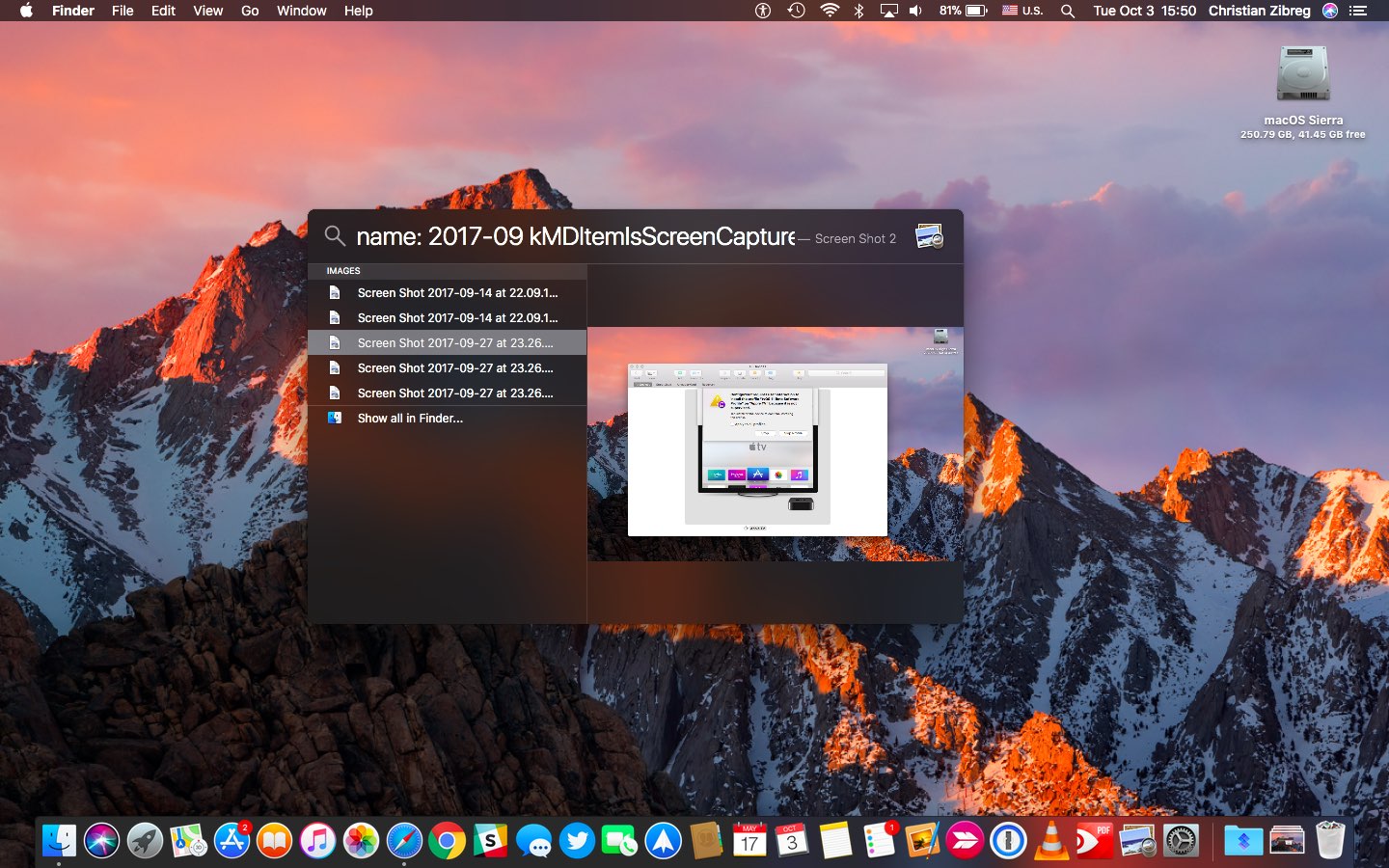
Oppure, puoi omettere del tutto “nome:” dalla tua query e andare con:
2017-09 kMDItemIsScreenCapture:1
Per escludere altri tipi di file e limitare i risultati agli screenshot, utilizza la seguente sintassi:
kind: image kMDItemIsScreenCapture:1
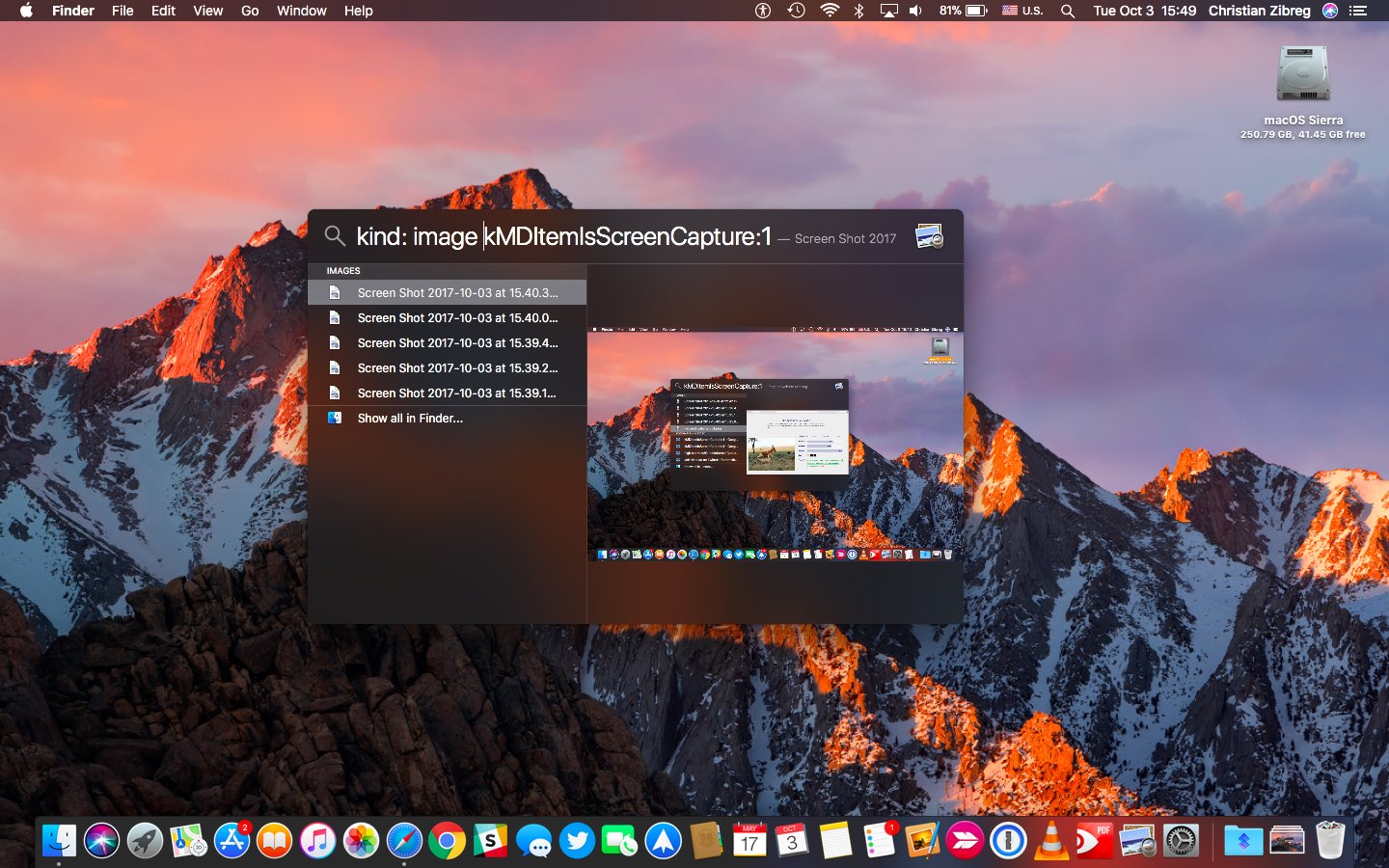
Se hai modificato il formato in cui vengono salvate le schermate da PNG predefinito a JPG o TIFF, utilizza un operatore “tipo:” appropriato. Ad esempio, per trovare solo gli screenshot salvati come file JPG, esegui questo comando tramite Spotlight:
kind: JPG kMDItemIsScreenCapture:1
Salvo i miei screenshot come JPG, ma so di avere alcuni screenshot PNG sepolti da qualche parte.
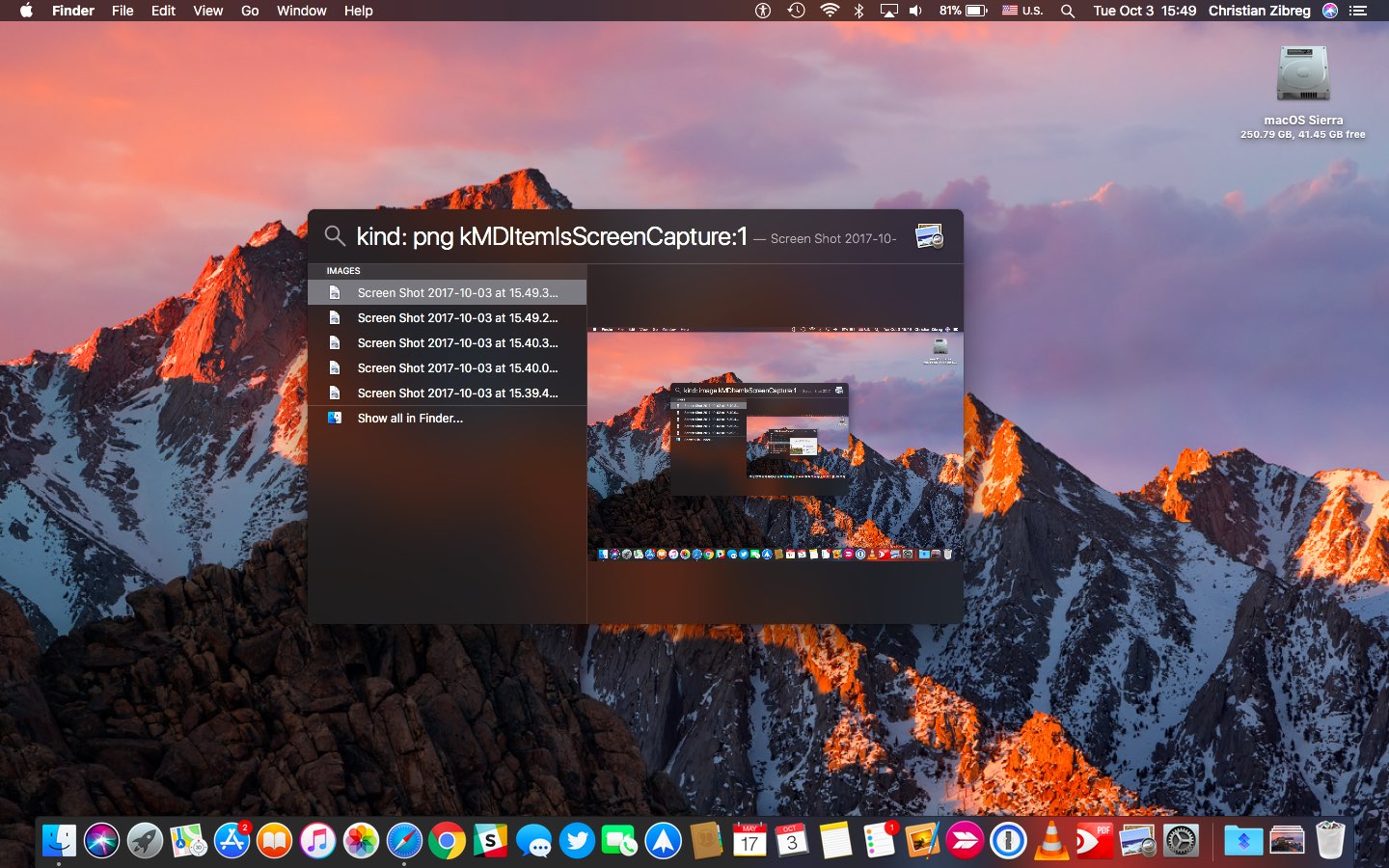
Per cercarli, userei la seguente sintassi:
kind: PNG kMDItemIsScreenCapture:1
Sentiti libero di sfruttare altri operatori di ricerca avanzata per restringere ulteriormente i tuoi risultati agli screenshot che sono stati creati prima, dopo, tra o in date specifiche.
Tutti i trucchi di cui sopra funzionano anche con “mdfind” dalla riga di comando.
Come trovare screenshot su Mac con Terminale
1) Apri un nuovo terminale finestra.
2) Digita quanto segue:
mdfind kMDItemIsScreenCapture:1
3) Premere accedere sulla tastiera per eseguire il comando.
Riceverai i nomi dei file di tutti gli screenshot salvati sul tuo Mac.
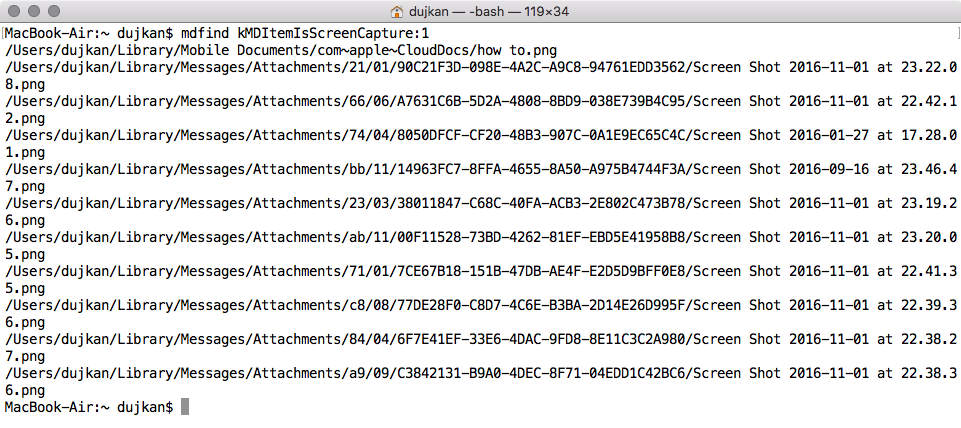
Puoi utilizzare i comandi “mdlist” e “mdfind” per cercare qualsiasi cosa in base ai metadati.
NOTA: Poiché utilizziamo Spotlight e i metadati dei file per individuare gli screenshot salvati, tieni presente che i suddetti trucchi ignoreranno tutti i file di screenshot salvati in posizioni che hai escluso dalla ricerca Spotlight.
Come rapido aggiornamento, puoi impedire a Spotlight di cercare cartelle specifiche sul tuo Mac andando su Preferenze di Sistema → Spotlight → Privacyquindi fare clic su Più segno per selezionare una o più cartelle sul tuo Mac che desideri escludere da Spotlight Search.
Ad esempio, ho escluso la cartella Download dall’indicizzazione da Spotlight.
Un consiglio a Jeff Nadeau per aver segnalato questi fantastici trucchi per trovare screenshot.
Leggi anche:
Condividi i tuoi suggerimenti per catturare screenshot nei commenti!
Ho bisogno di aiuto? Chiedi a tuttotutorial!
Se ti piace questo how-to, passalo al tuo supporto e lascia un commento qui sotto.
Rimasto bloccato? Non sei sicuro di come fare determinate cose sul tuo dispositivo Apple? Facci sapere tramite [email protected] e un tutorial futuro potrebbe fornire una soluzione.
Invia i tuoi suggerimenti pratici tramite [email protected].