


Dal rilascio di iOS 7, Safari per iPhone, iPod touch e iPad ha abbandonato il suo campo di ricerca dedicato a favore di un URL/barra di ricerca unificata nella parte superiore, non diversamente da Chrome di Google. Ma lo sapevi che questo campo ti consente anche di trovare facilmente tutte le occorrenze di una parola o una frase specifica all’interno di qualsiasi pagina web?
Uso questa funzione quotidianamente per passare a informazioni specifiche all’interno di articoli lunghi senza doverli leggere per intero.
In questo post, ti mostrerò come funziona la ricerca all’interno di pagine Web in Safari per iOS.
Come cercare testo in Safari per iOS
Passo 1: Lancio Safari sul tuo dispositivo iOS.
Passo 2: Vai a una pagina web.
Passaggio 3: Tocca il campo dell’indirizzo di Safari in alto e inserisci la parola o la frase da cercare nella pagina web corrente. Non premere Invio sulla tastiera.
Passaggio 4: Nel menu a comparsa sotto il campo di ricerca, scorri verso il basso e tocca il Trova campo proprio sotto il Su questa pagina intestazione. Safari evidenzierà la prima occorrenza della parola o frase, come mostrato nello screenshot.
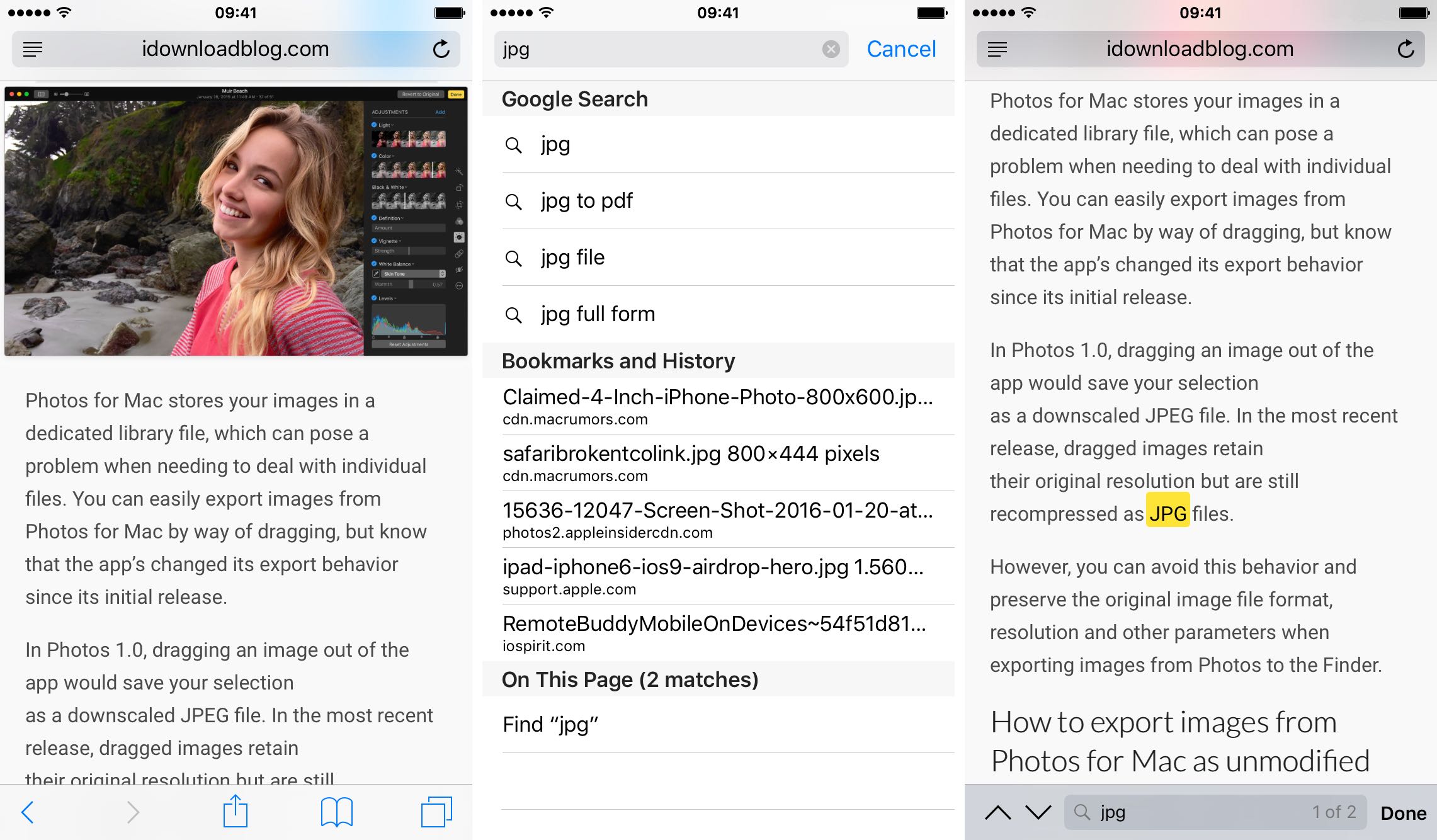
Tocca il pulsante giù per trovare altre istanze.
Puoi anche trovare una parola o una frase specifica nella pagina corrente, scegliendo il Trova a pagina opzione in Safari Condividere menù.
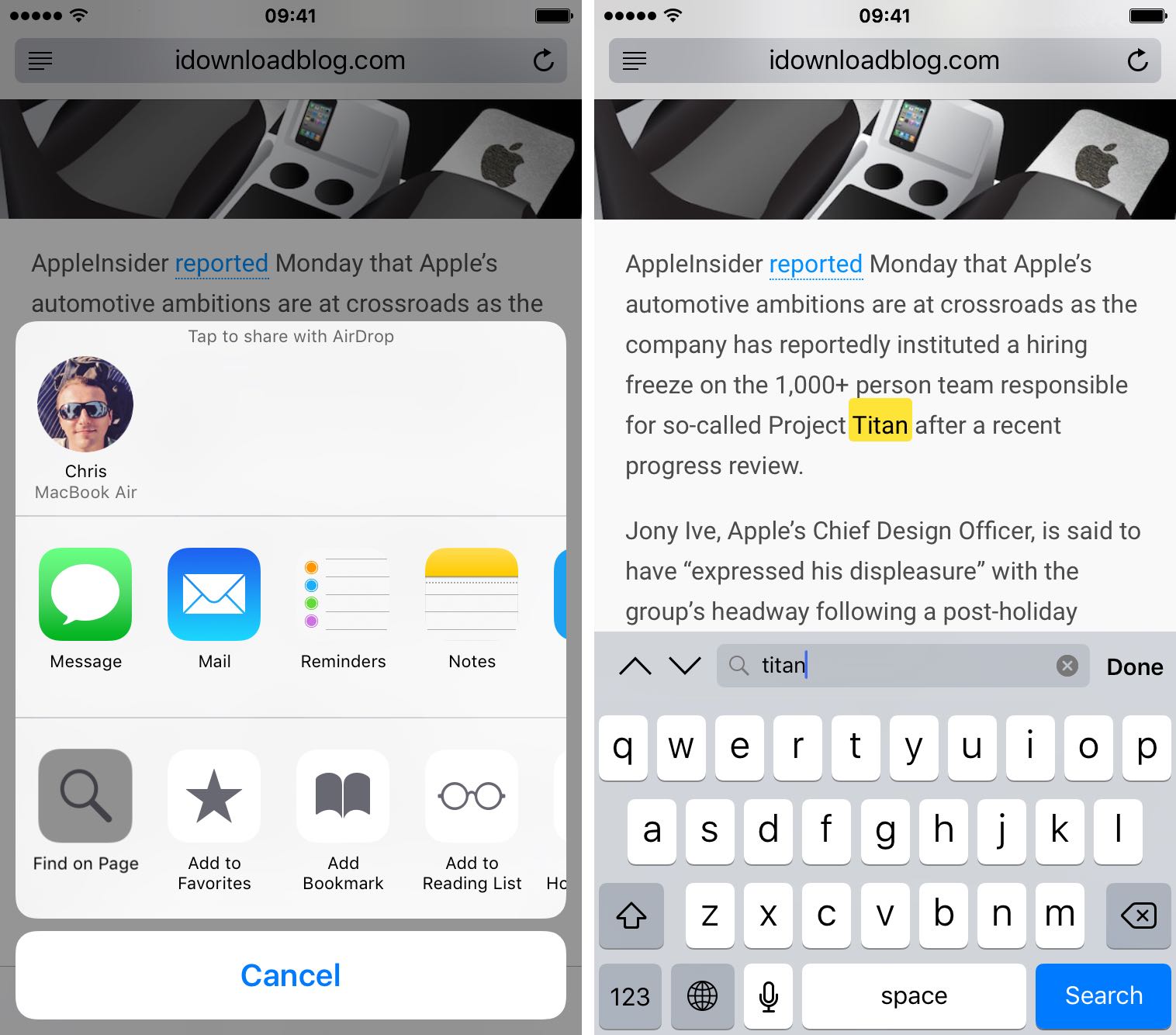
Viene visualizzato un campo di ricerca.
Ora inserisci la parola o la frase e Safari evidenzierà automaticamente la prima occorrenza in giallo. Tocca il pulsante giù per trovare altre istanze.
Mancia: Se utilizzerai frequentemente questa opzione, potrebbe essere una buona idea posizionarla come una delle prime opzioni che vedi nel menu Condividi. Basta scegliere il Di più icona nel menu Condividi e trascina l’opzione Trova nella pagina in cima all’elenco.
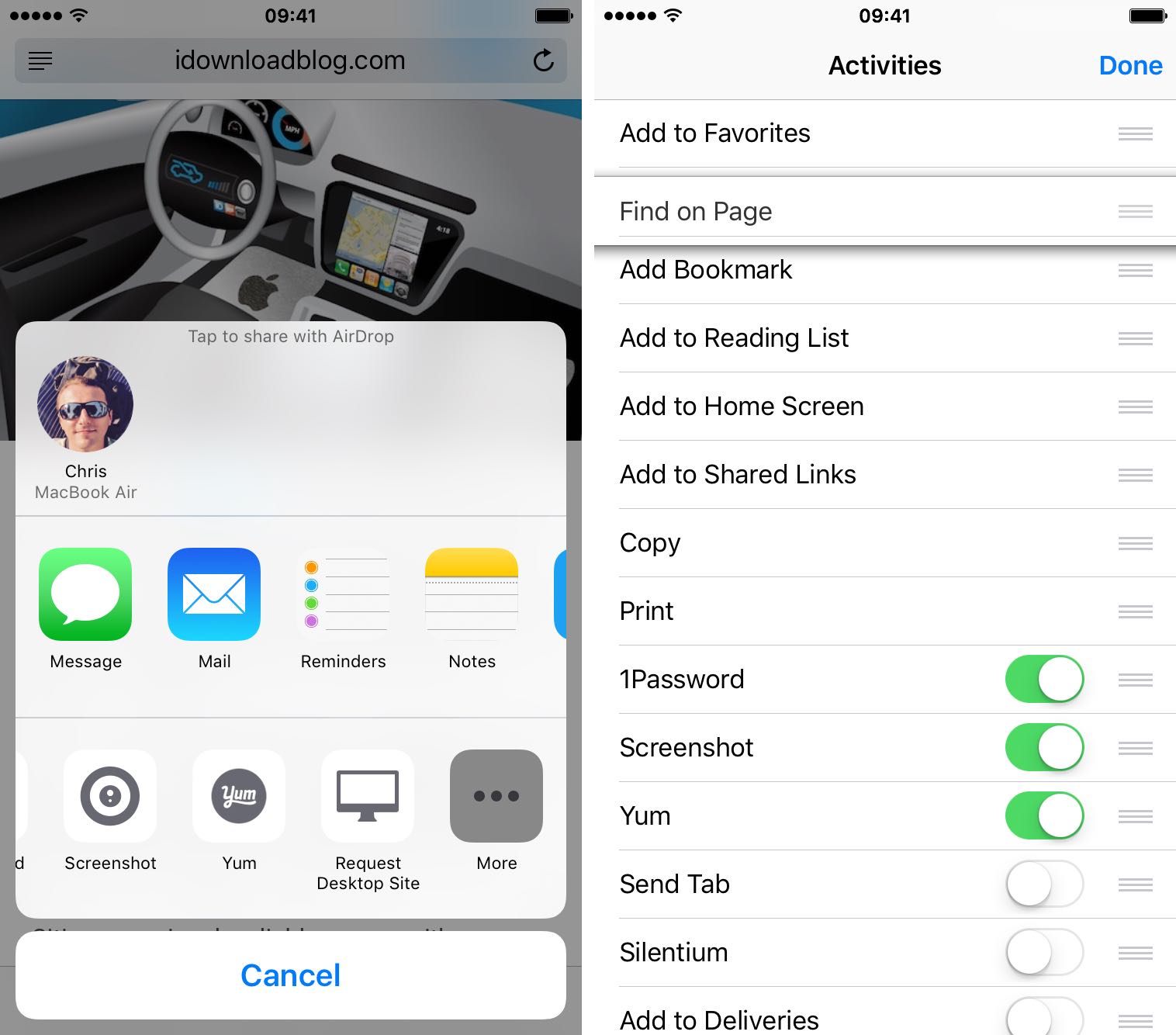
Puoi anche riorganizzare le icone del menu Condividi toccando e tenendo premuta un’icona, quindi trascinandola in una nuova posizione all’interno del menu.
Ti è piaciuto questo trucco? In tal caso, dai un’occhiata al nostro archivio di procedure per Safari.
Passa questo articolo ai tuoi amici e condividilo sui social media. Puoi inviare idee per la futura copertura del tutorial all’indirizzo [email protected].