
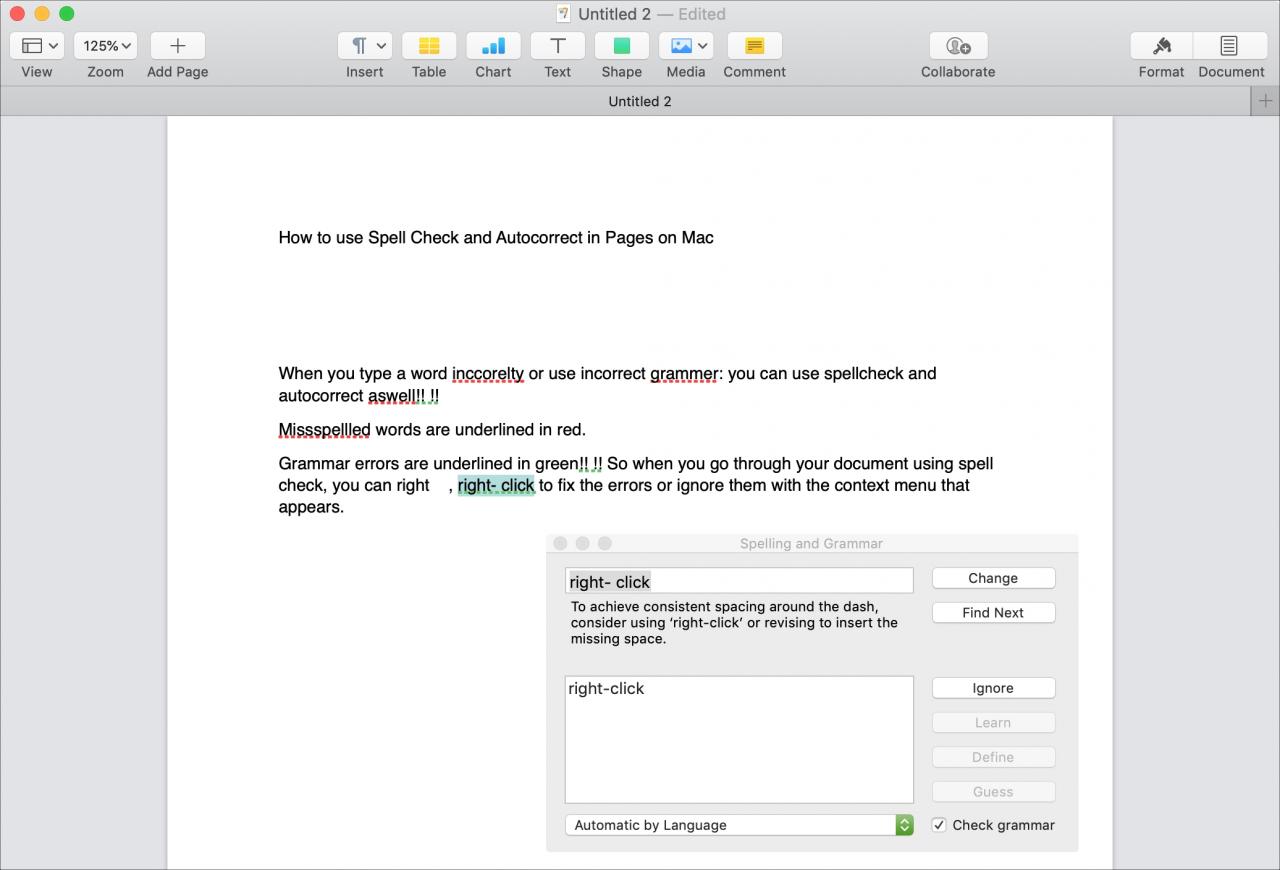
Quando si compone un documento in Pages on Mac, l’ortografia e la grammatica sono importanti, soprattutto per i documenti aziendali o scolastici. Saper usare il controllo ortografico e grammaticale insieme all’autocorrezione può salvarvi da semplici errori che possono far apparire i vostri documenti non professionali o peggio.
Se non vi siete presi un attimo per dare un’occhiata a questi strumenti, questo tutorial è per voi. Ecco come usare il controllo ortografico e grammaticale e l’autocorrezione in Pages sul vostro Mac.
Controllo ortografico e grammaticale nelle pagine
Mentre potete far controllare l’ortografia da Pages mentre digitate, potete anche controllare voi stessi un documento con il controllo ortografico e grammaticale. Questo vi permette di vedere gli errori, aggiungere parole alla vostra lista Ignored Words che potrebbero essere visualizzate come scritte male e ignorare le cose, se volete.
Scorciatoia da tastiera per ortografia e grammatica
Un modo veloce per sfogliare il documento e controllare che non ci siano errori di ortografia e grammatica è con una scorciatoia da tastiera.
Con il documento Pages aperto, tenere premuto il comando e premere il tasto Colon ( ; ). Questo evidenzierà il primo errore. Se continuate a tenere premuto il tasto Comando , ogni volta che premete il tasto Colon passerete all’errore successivo.
-
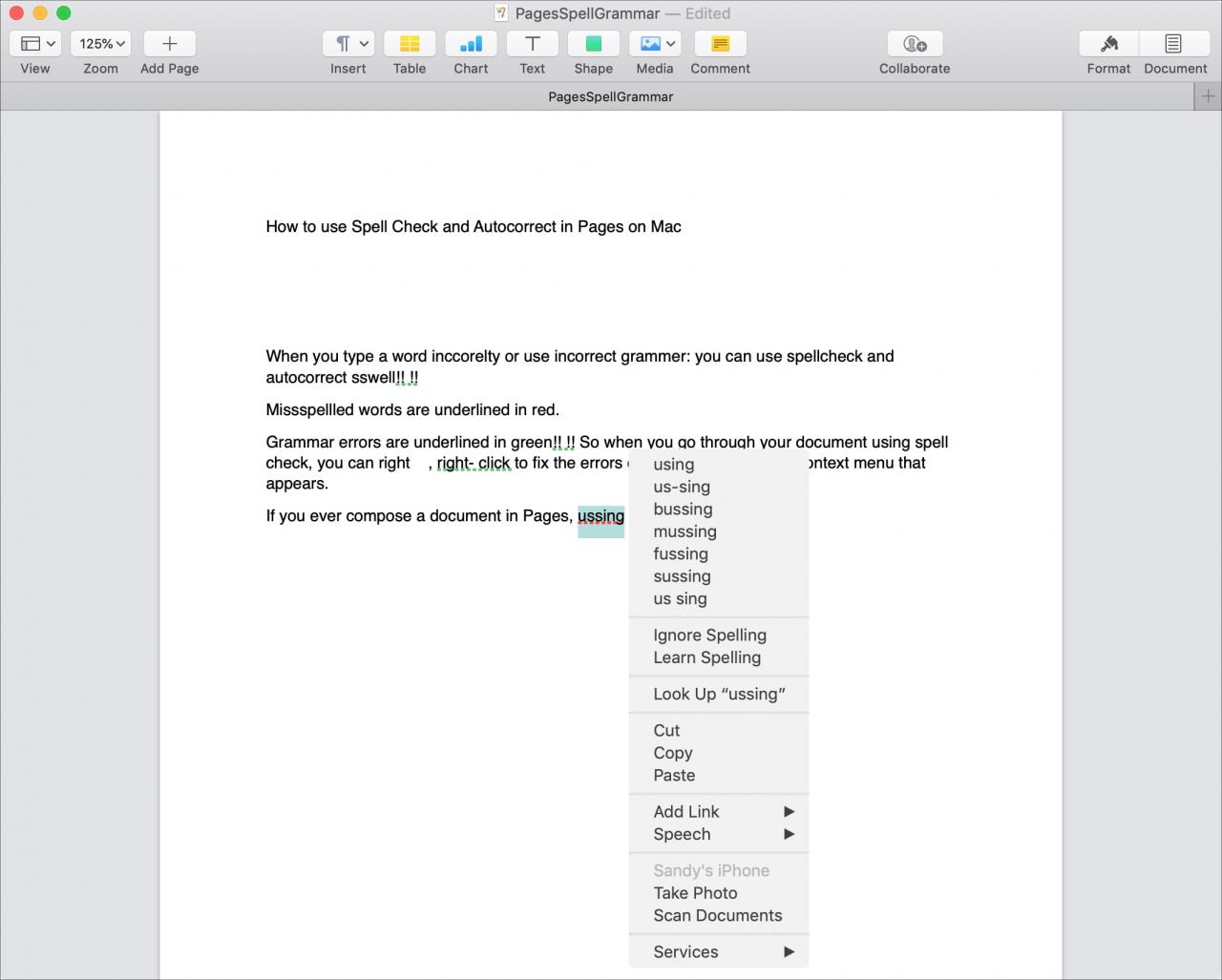
- Per correggere un errore si vede, cliccare con il tasto destro del mouse o tenere premuto Control e cliccare . Quindi, scegliere la correzione dal menu contestuale.
- Per ignorarlo per il resto del documento selezionare Ignorare l’ortografia .
- Per aggiungere la parola alla lista delle parole ignorate, selezionare Imparare l’ortografia .
Azioni della barra dei menu per l’ortografia e la grammatica
È possibile utilizzare le azioni nella barra dei menu con le pagine aperte anche per il controllo ortografico e grammaticale.
1) Cliccare Modificare ; Ortografia e grammatica ; Controllare grammatica con ortografia .
2) Quindi fare clic su Modifica ; Ortografia e grammatica ; Controllare ora il documento .
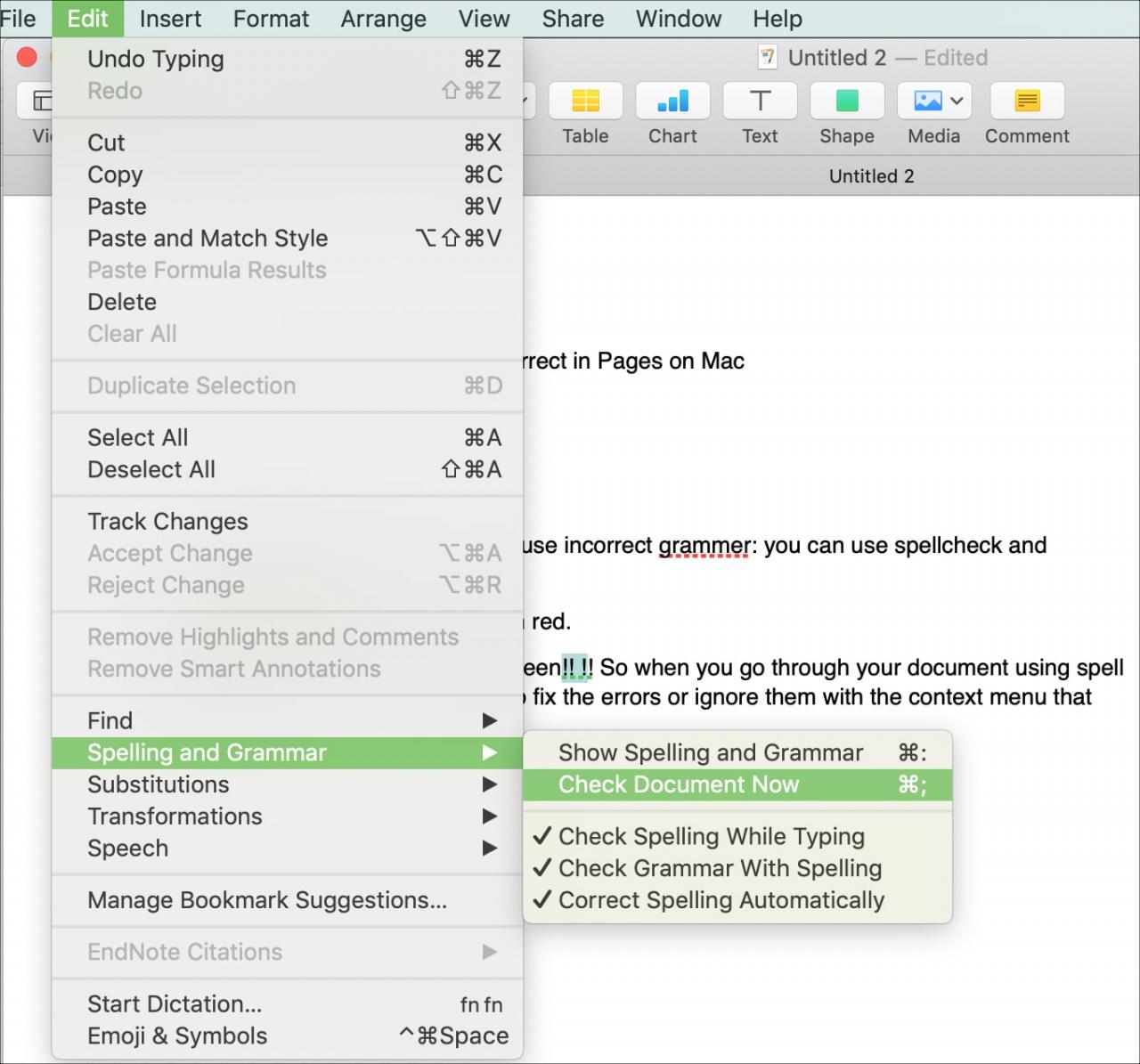
3) Vedrete il primo errore evidenziato e potrete usare la scorciatoia da tastiera Comando + Colon spiegato sopra per evidenziare il prossimo errore.
Finestra di controllo ortografico e grammaticale
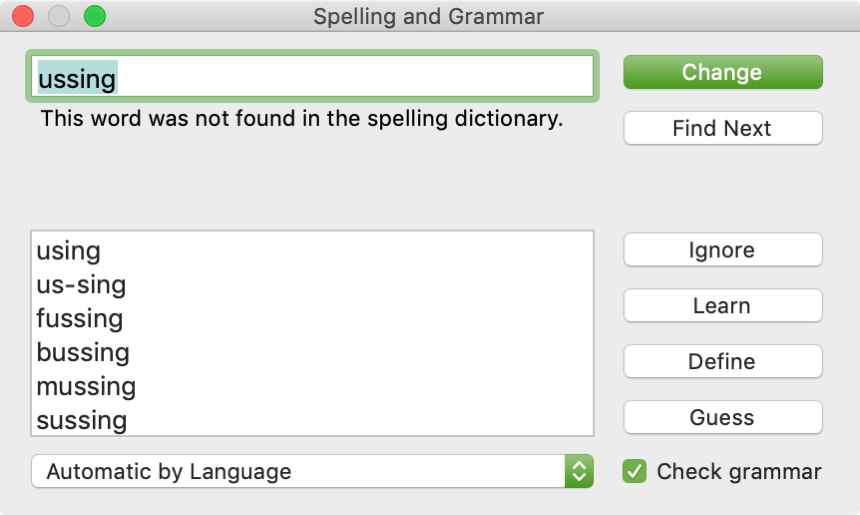
Per facilitare le cose, potete aprire la finestra di controllo ortografico e grammaticale. Fare clic su Modifica ; Ortografia e grammatica ; Mostra grammatica con ortografia . Quando la finestra si apre, è possibile esaminare ogni errore nel documento utilizzando il pulsante Find Next .
Se viene riconosciuta una correzione, la vedrete nel riquadro sottostante.
-
- Per applicarlo, fare clic su Change .
- Per ignorarlo per il resto del documento, fare clic su Ignora .
- Per aggiungerlo alla lista delle parole ignorate, fare clic su Imparare .
E se si desidera controllare solo l’ortografia nella finestra pop-up, deselezionare la casella in basso a destra per Controllare la grammatica .
Autocorrezione nelle pagine
Se preferisci continuare a usare l’autocorrezione in Pages e non controllare l’ortografia, questo è semplice.
Attivare e regolare le impostazioni di autocorrezione
Per attivare l’autocorrezione, procedere come segue.
1) Aprire le pagine e dalla barra del menu cliccare su Pagine ; Preferenze .
2) Selezionare la scheda Auto-Correzione .
3) Contrassegnare la casella in alto per Correggere automaticamente l’ortografia .
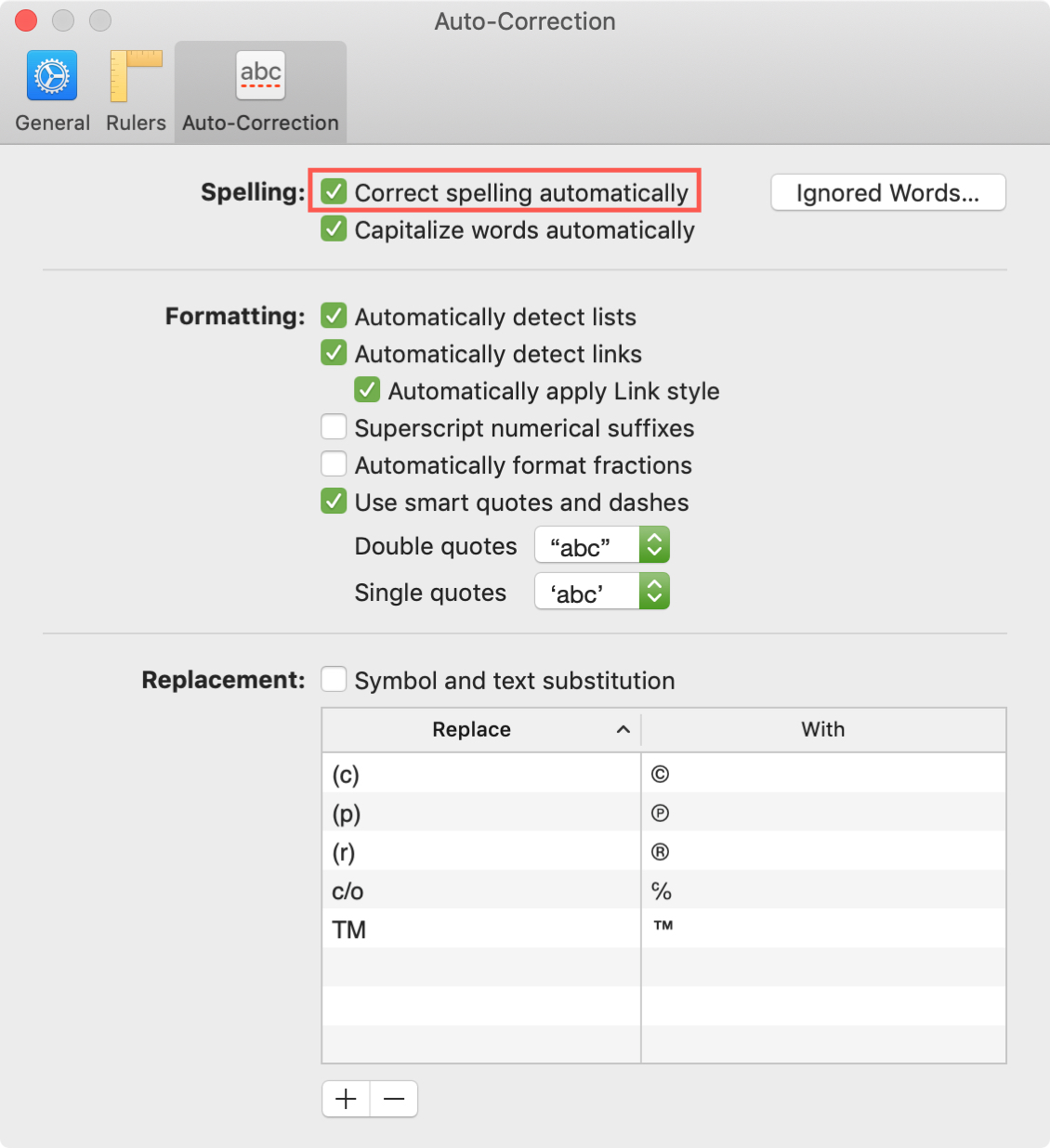
Per regolare le impostazioni, tenere aperta la finestra Preferenze nella scheda Correzione automatica . Si possono quindi abilitare o disabilitare le impostazioni per l’inserimento automatico delle parole in maiuscolo, il rilevamento di liste e collegamenti, l’utilizzo di virgolette e trattini intelligenti e la sostituzione del testo con simboli.
Basta selezionare o deselezionare queste opzioni e poi chiudere la finestra quando hai finito.
Utilizzo dell’autocorrezione nelle pagine
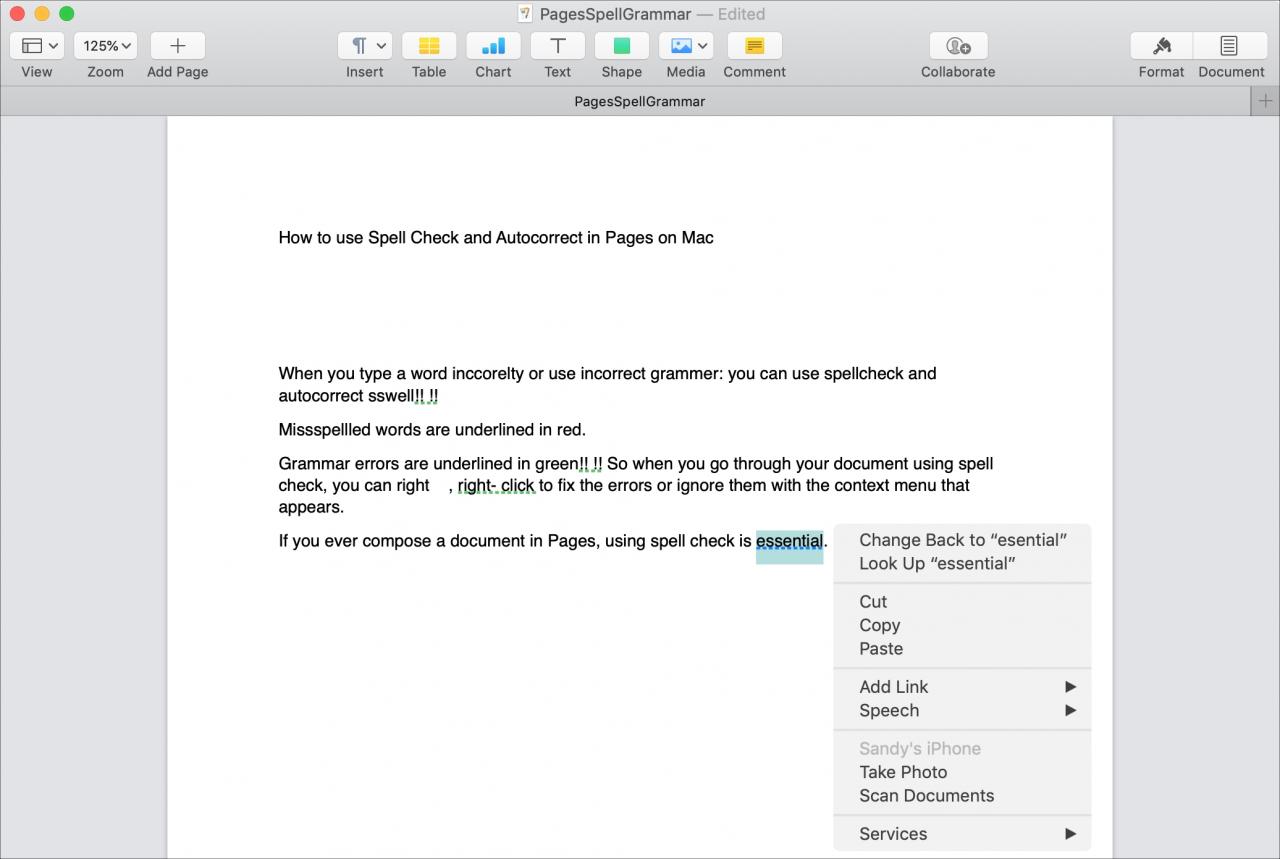
Con l’autocorrezione abilitata, le parole scritte male saranno sottolineate in rosso e quelle con suggerimenti per voi saranno sottolineate in blu.
- Per applicare una modifica quando c’è un solo suggerimento, basta continuare a digitare e la parola verrà corretta automaticamente.
- Per applicare una modifica quando ce n’è più di una, basta sceglierne una tra le opzioni visualizzate.
- Per ignorare i suggerimenti, premere il tasto Escape .
- Per annullare un’autocorrezione, posizionare il cursore sulla parola e fare clic con il tasto destro del mouse o tenere premuto Control e scegliere l’ortografia originale dal menu contestuale.
Vedere l’elenco delle parole ignorate
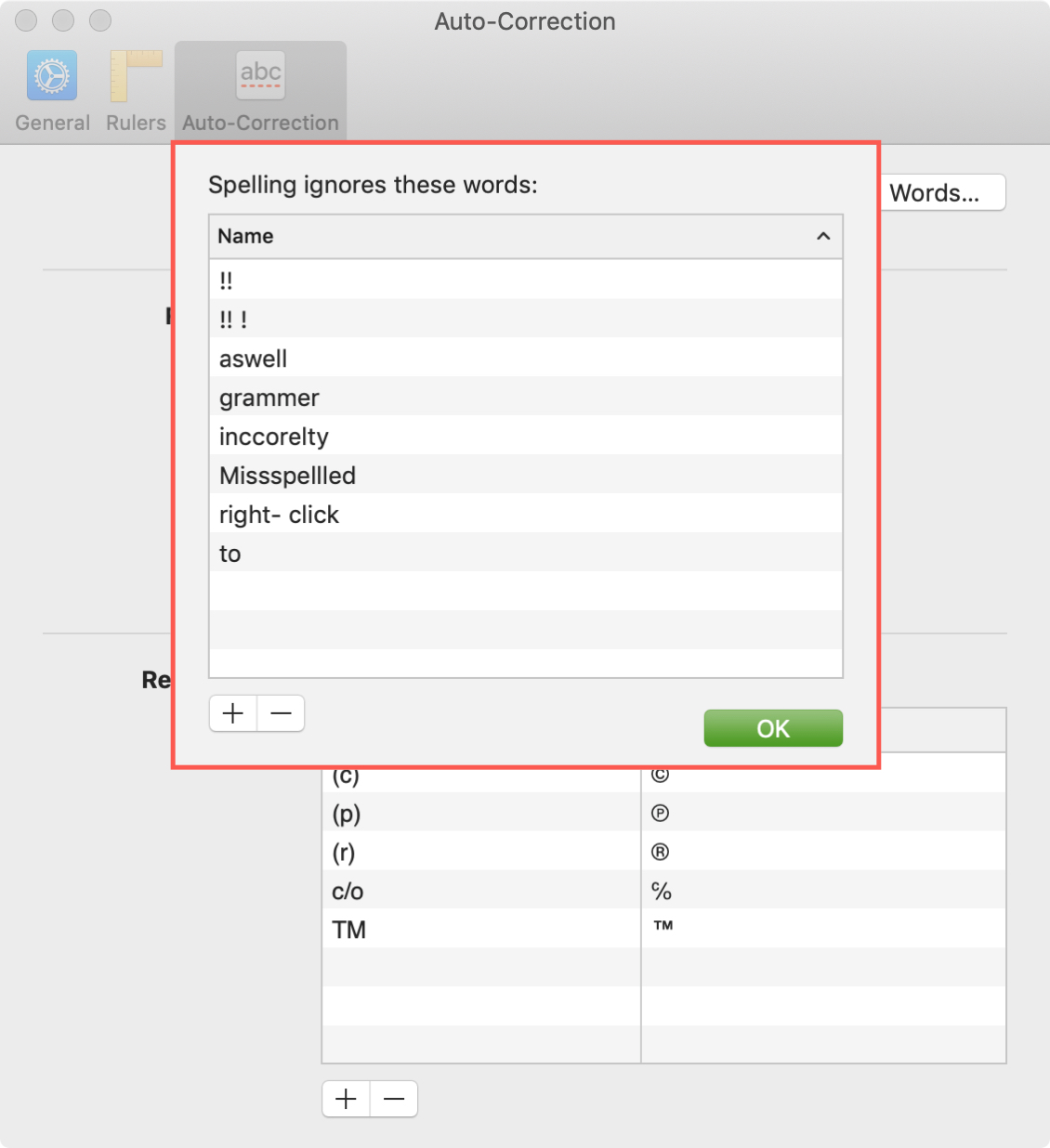
Se pensate di aver ignorato una parola per errore o volete aggiungere quelle che spesso sbagliate a scrivere nella lista, cliccate ancora una volta su Pagine ; Preferenze e andate alla scheda Auto-Correzione . Fare clic sul pulsante Parole ignorate .
Qui troverete una lista di parole che avete ignorato in qualsiasi documento di Pages. Per rimuoverne una, selezionarla e cliccare sul segno meno e per aggiungerne una, cliccare sul segno più . Cliccare OK al termine e chiudere la finestra.
In Breve
Se utilizzi Pages sul tuo Mac per tutte le tue creazioni di documenti, sia per documenti di lavoro che personali, è essenziale sapere come usare il controllo ortografico e grammaticale insieme all’autocorrezione.
Hai qualche suggerimento per gli altri utenti di Pages che vorresti condividere? Se sì, sentitevi liberi di commentare qui sotto !