
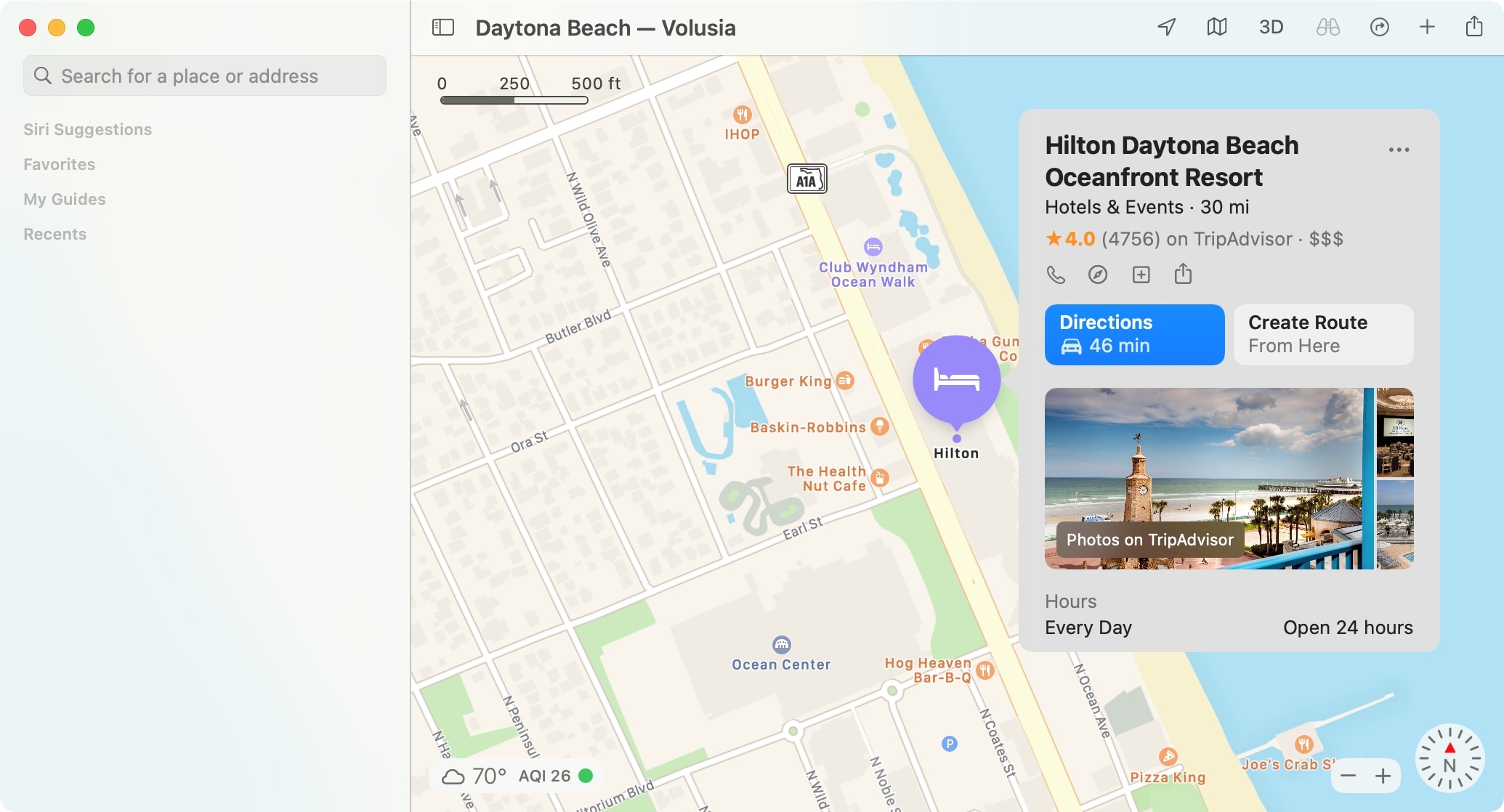
Sai già che puoi utilizzare l’app Mappe di Apple per ottenere indicazioni stradali, navigazione passo-passo e dettagli sulle attività. Quindi, ovviamente, sai che puoi pianificare un percorso da qui a lì. Ma lo sapevi che potresti anche pianificare un percorso da lì a lì?
Potresti organizzare un viaggio su strada per te stesso o aiutare qualcun altro a spostarsi dal punto A al punto B. In Mappe, puoi creare un percorso da qualsiasi luogo a un altro. Puoi specificare il tipo di trasporto ed evitare cose come le strade a pedaggio per impostazione predefinita.
Per ottenere il massimo da Mappe su Mac, dove hai un bel grande schermo su cui lavorare, ti mostreremo come utilizzare il pianificatore di percorso.
Imposta le impostazioni predefinite del pianificatore di percorso
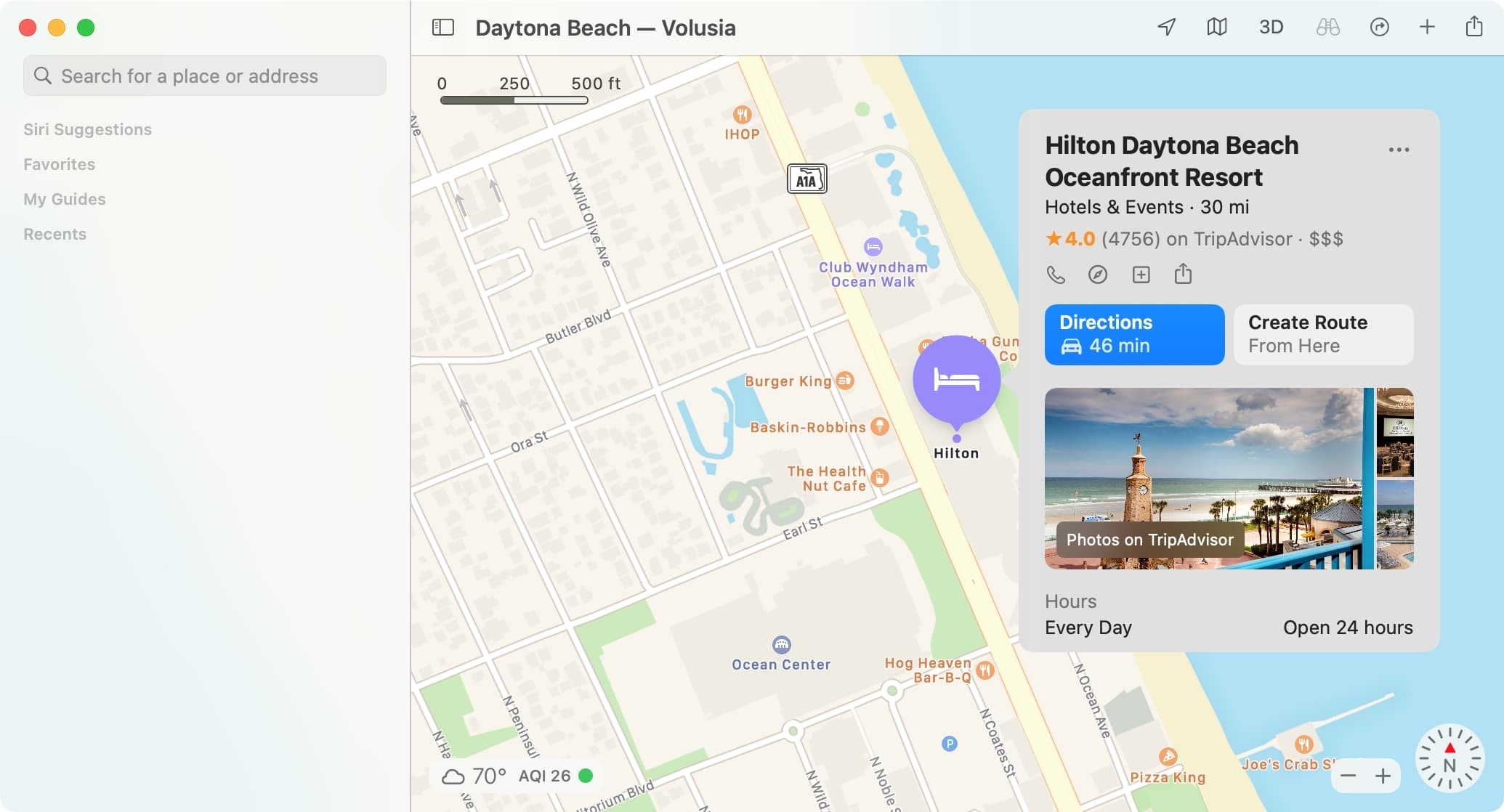
È possibile configurare alcune impostazioni per impostazione predefinita per semplificare la pianificazione del percorso. Questo può essere particolarmente utile quando alcuni elementi della tua routine rimangono gli stessi, come voler evitare strade/autostrade a pedaggio o se guidi sempre (e non prendi mai i mezzi pubblici). Puoi ancora modificare questi dettagli anche in un secondo momento.
Aprire Mappe e fare clic Mappe > Preferenze dalla barra dei menu. Seleziona il Pianificatore di percorso scheda per regolare le seguenti opzioni.
- Tipo di trasporto preferito: scegli tra Guida, Transito, A piedi o In bicicletta.
- Opzioni di guida predefinite: Seleziona la/e casella/e se vuoi evitare strade o autostrade a pedaggio.
- Opzioni predefinite in bicicletta: Se sei un ciclista, seleziona le caselle per evitare colline o strade trafficate.
- Opzioni predefinite di transito: Quando scegli Transito per il tipo di trasporto preferito, questa pratica sezione ti consente di scegliere quali opzioni di trasporto utilizzare.
Crea un percorso
Supponiamo che tu stia pianificando un viaggio e desideri mappare le tue destinazioni. Puoi vedere quanto è lontano e le varie opzioni di percorso da un hotel alle attrazioni, ai ristoranti o ad altri luoghi vicini. Questo potrebbe anche aiutarti a scegliere l’hotel giusto per il tuo soggiorno o i luoghi che desideri visitare durante un breve viaggio.
1) Apri Mappe sul tuo Mac e usa il Ricerca per trovare una posizione o selezionarne una dalle tue guide o dai preferiti.
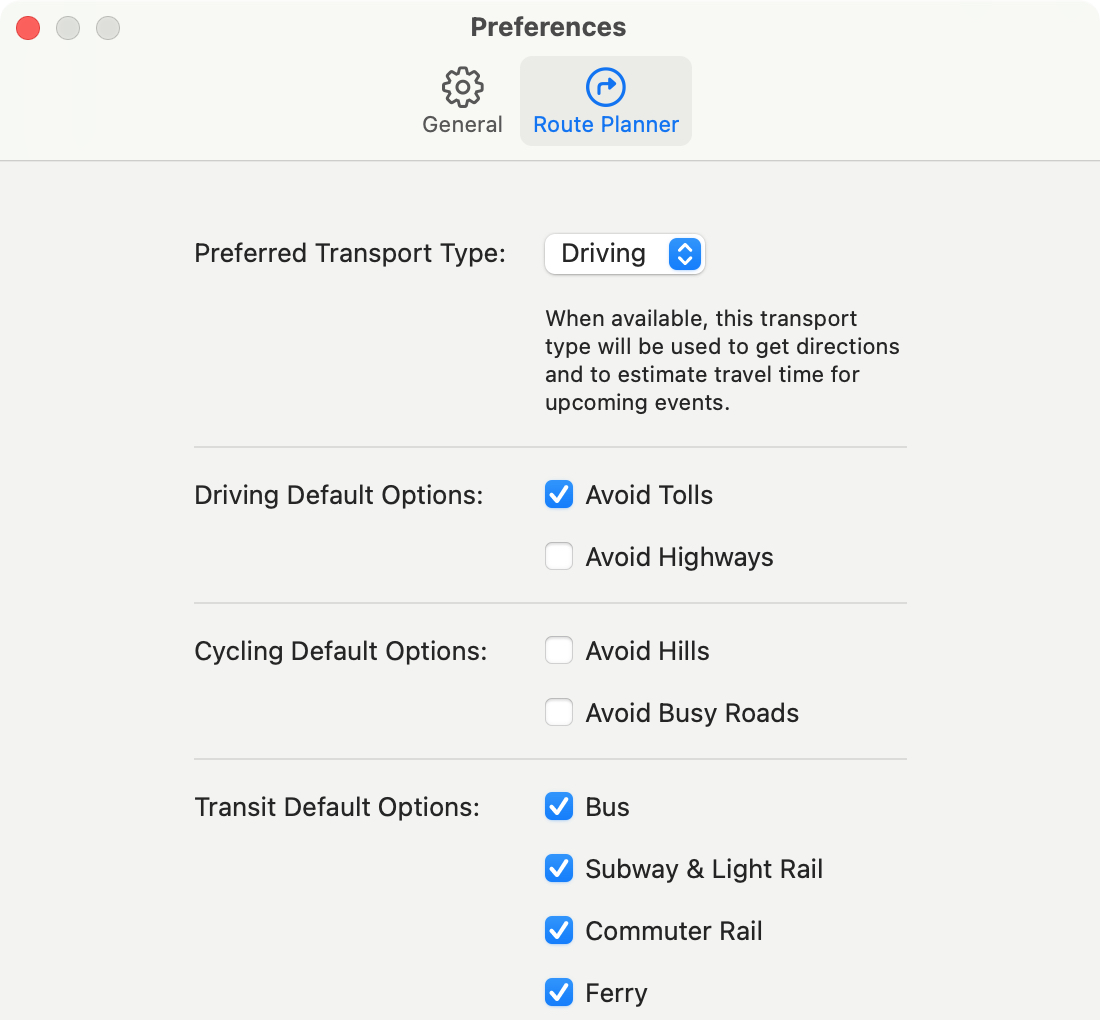
2) Seleziona il punto sulla mappa per visualizzare i dettagli della posizione.
3) Clic Crea percorso da qui.
4) Inserisci la destinazione nel Per scatola. Durante la digitazione, vedrai suggerimenti per le posizioni: puoi selezionarne una o continuare a digitare manualmente la voce.
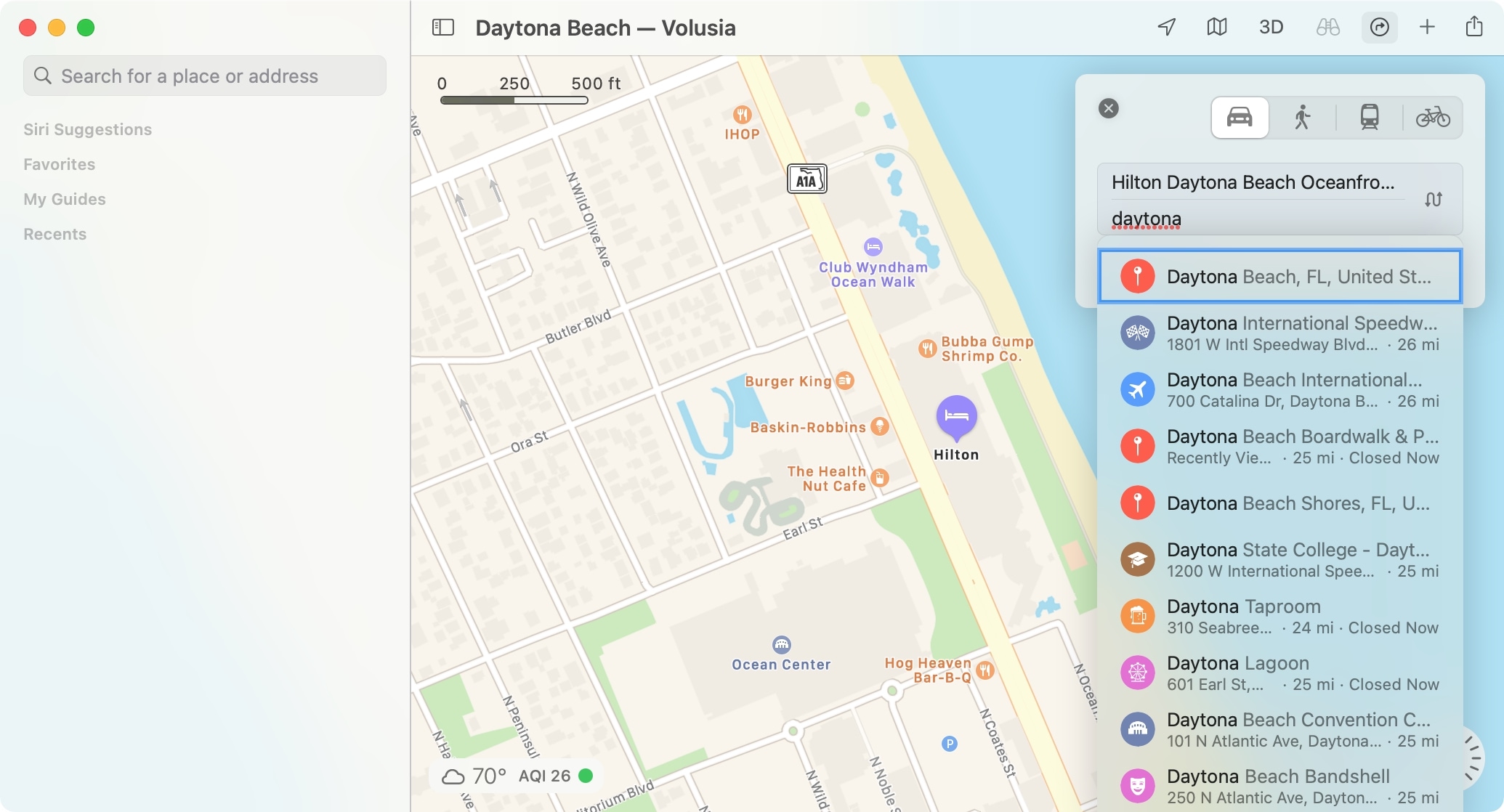
Riceverai quindi le opzioni di percorso, che includeranno dettagli come più percorsi potenziali, distanza, tempo di viaggio e altro ancora.
Anche se potresti aver selezionato le impostazioni predefinite per il pianificatore di percorso in Apple Maps come descritto in precedenza, qui è dove puoi modificarle per questo particolare viaggio.
Nella parte superiore della piccola finestra pop-up, puoi selezionare una diversa modalità di trasporto. Vedrai anche tu Opzioni in blu per ciascuna modalità. Fare clic per selezionare le cose da evitare o le opzioni di trasporto.
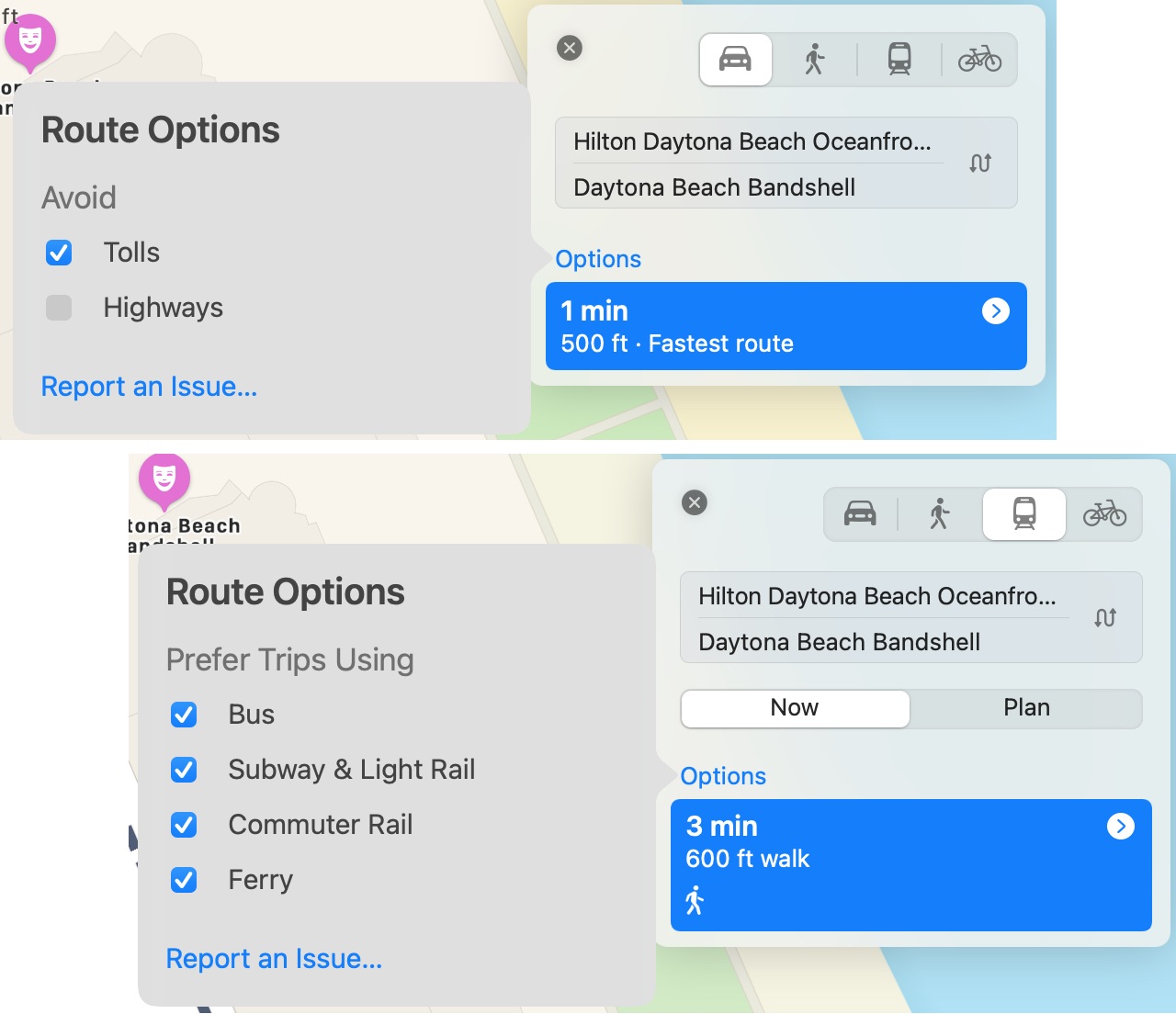
E se decidi di transitare, l’hai fatto Adesso e Piano schede. Adesso ti dà il percorso diretto corrente. Piano ti consente di scegliere la data e l’ora per quando vuoi Lasciare o Arrivare.
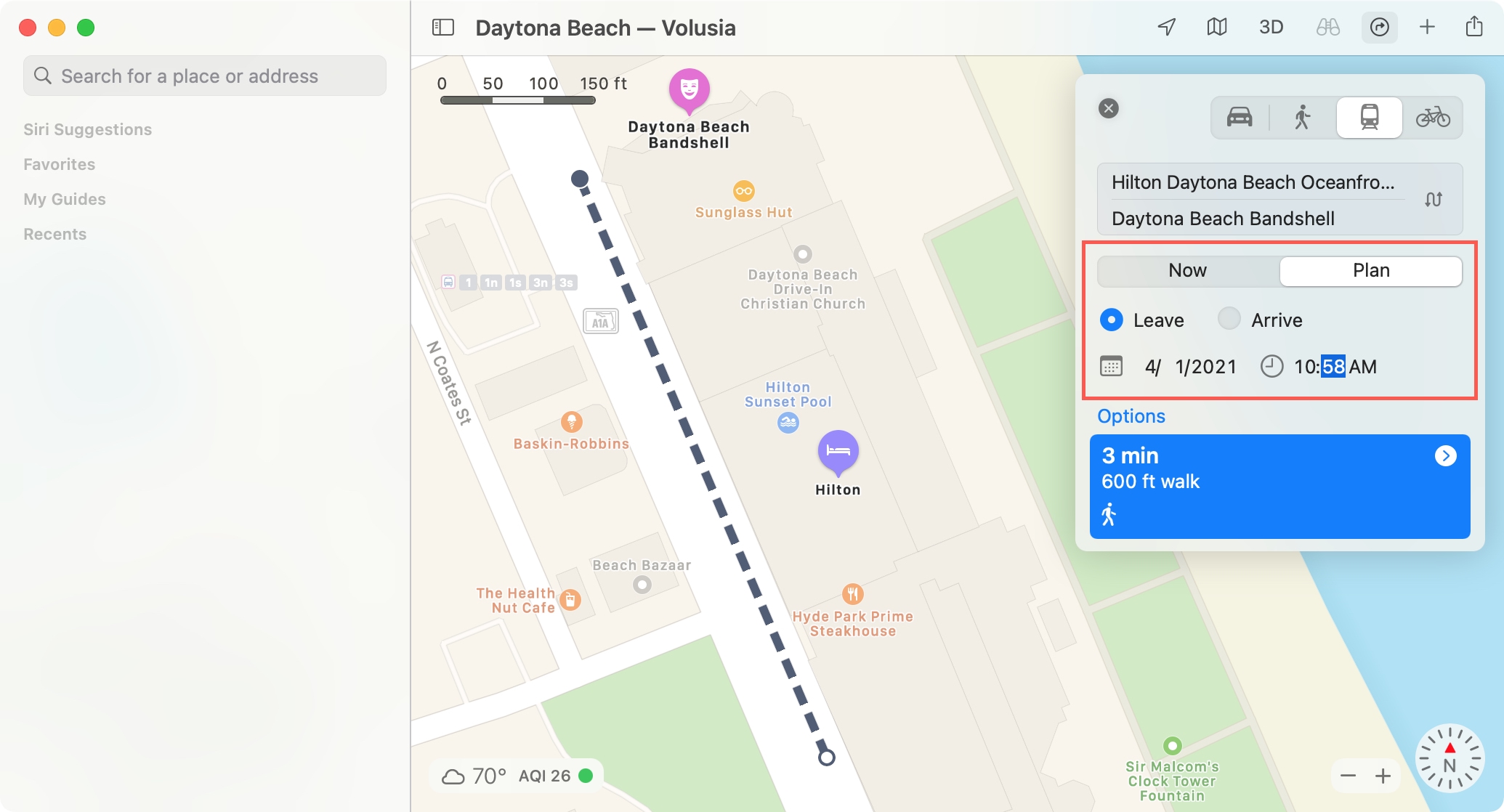
Proprio come quando ottieni indicazioni stradali dal punto in cui ti trovi, puoi invertire le posizioni Da e Verso. Clicca il scambio accanto alle posizioni nella finestra pop-up per vedere i percorsi nella direzione opposta.

Viaggi sicuri!
Non importa quanto vicino o lontano intendi viaggiare, Mappe sul Mac può aiutarti. Pianifica dove alloggerai in relazione a quanto sono vicine le attrazioni o vedi quali attività sono raggiungibili a piedi dal tuo hotel. Qualunque sia il tuo piacere, il pianificatore di percorso in Apple Maps può tornare utile.
Come pianifichi i tuoi viaggi? Consolidi gli alloggi e poi vedi quali attività sono vicine? Oppure centri i tuoi viaggi intorno alle attrazioni e poi cerchi un hotel nelle vicinanze?
Per ulteriori modi per pianificare percorsi e viaggi con Apple Maps, dai un’occhiata a queste istruzioni: