
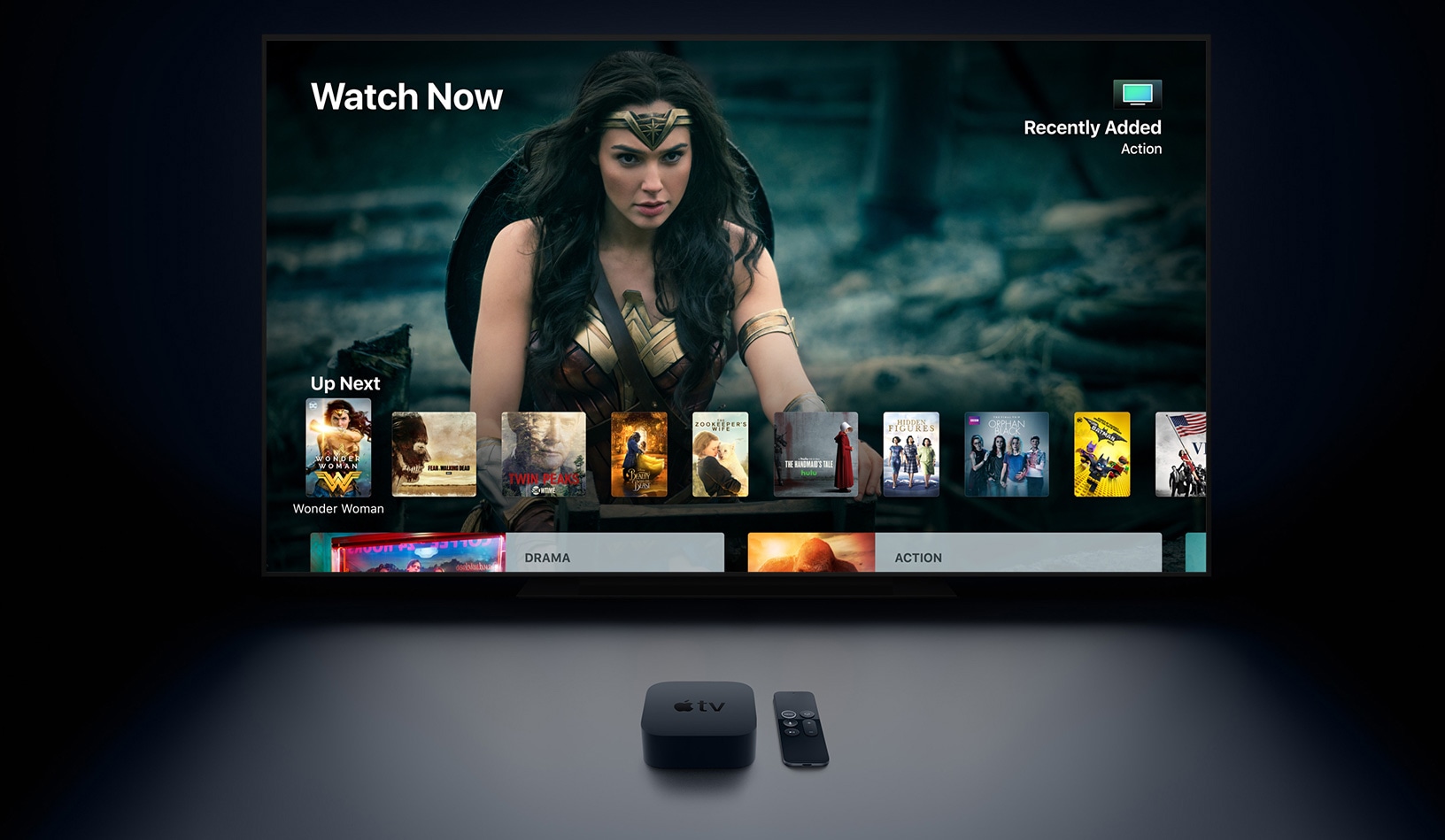
tvOS 11.2 consente alla tua Apple TV 4K di cambiare automaticamente le modalità di visualizzazione del video in modo che corrisponda alla gamma dinamica di un video e/o alla frequenza dei fotogrammi nativa. I proprietari del modello di quarta generazione possono utilizzare solo la corrispondenza del frame rate, a condizione che utilizzino il software tvOS 11.3 o successivo.
Acquista predefinito, Apple TV 4K applica le modalità video con le frequenze di aggiornamento più elevate. Se la tua TV supporta HDR10 a una frequenza di aggiornamento di 60 Hz e Dolby Vision a 30 Hz, HDR10 verrà scelto rispetto a Dolby Vision anche se quest’ultimo ha un aspetto migliore.
Potresti aver notato che l’elaborazione di tutto in 4K HDR produce scarsi risultati quando si guardano contenuti non 4K. Non sarebbe fantastico se Apple TV potesse cambiare automaticamente le modalità video sulla tua televisione a seconda dei contenuti guardati?
Con tvOS 11.2 e versioni successive, puoi farlo.
Puoi impostare la tua Apple TV 4K in modo che cambi automaticamente le modalità di visualizzazione video in modo che corrisponda alla frequenza dei fotogrammi nativa e alla gamma dinamica dei contenuti guardati piuttosto che andare con la massima capacità del tuo televisore.
Ad esempio, il dispositivo utilizzerà HDR10 a 60 Hz durante la visualizzazione di contenuti HDR e passerà a Dolby Vision a 30 Hz durante la visualizzazione di contenuti che supportano Dolby Vision.
Ecco come utilizzare queste opzioni di corrispondenza dei contenuti in tvOS.
Come utilizzare la corrispondenza dei contenuti su Apple TV
Per impostazione predefinita, tvOS utilizza il formato di visualizzazione selezionato per riprodurre i contenuti senza alterazioni.
Per impostare la tua Apple TV in modo che cambi automaticamente le modalità di visualizzazione, facendo corrispondere la gamma dinamica e la frequenza dei fotogrammi del video, procedi come segue:
1) Apri il Impostazioni app sulla tua Apple TV.
2) Seleziona la sezione Video e audio.
3) Seleziona la sottosezione Abbina contenuto.
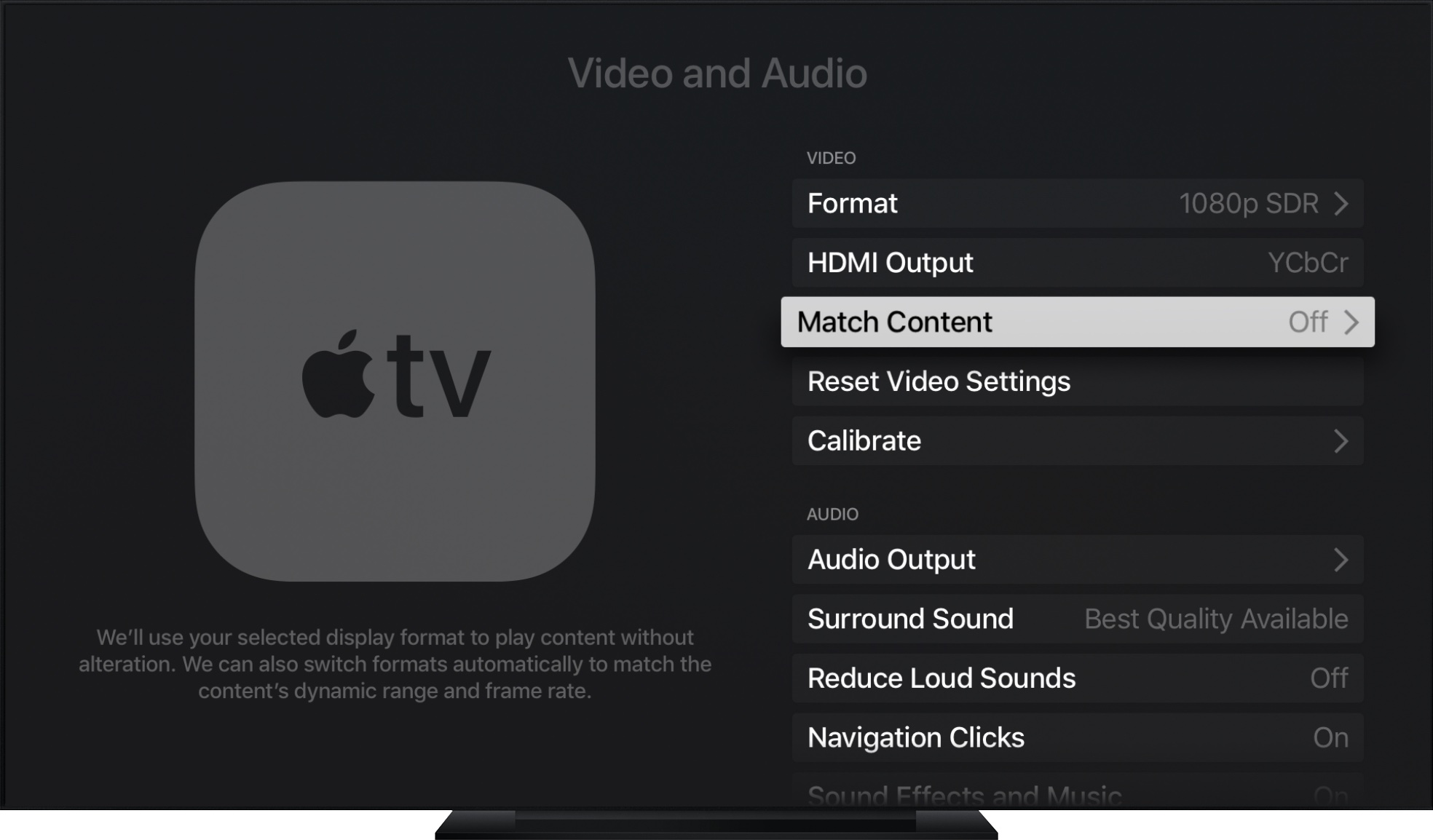
4) Abilita le seguenti opzioni:
- Abbina gamma dinamica—Disponibile solo su Apple TV 4K, questa impostazione forza il dispositivo a far corrispondere la sua modalità di visualizzazione video alla gamma dinamica del video in riproduzione.
- Corrispondenza frame rate—Disponibile sia su Apple TV di quarta generazione che su Apple TV 4K, questo costringe il dispositivo a far corrispondere la frequenza di aggiornamento del display al frame rate originale del contenuto. Si applica a contenuti masterizzati con frame rate diversi, ad esempio contenuti basati su film 24FPS o altri contenuti internazionali.
Con l’opzione Corrispondenza frame rate abilitata, Apple TV abbinerà la frequenza fotogrammi del contenuto video codificato a 60, 50, 30, 25 e 24 FPS.
Le frequenze dei fotogrammi vengono abbinate alle frequenze di aggiornamento appropriate per la tua regione (ad es. 29,97 FPS per NTSC). I video codificati a 25FPS/30FPS vengono raddoppiati in frame per essere visualizzati a 50Hz/60Hz che corrisponde al loro aspetto originale pur preservando un’interfaccia utente fluida.
Quando Match Dynamic Range è attivo, Apple TV 4K commuta automaticamente l’uscita del display su SDR quando si utilizza un’app che non è stata ancora ottimizzata per l’HDR.
Le app abilitate per AVKit lo fanno già automaticamente. Potrebbe essere necessario aggiornare le app precedenti con il supporto per il framework AVKit per abilitare le funzionalità di corrispondenza dei contenuti in tvOS.
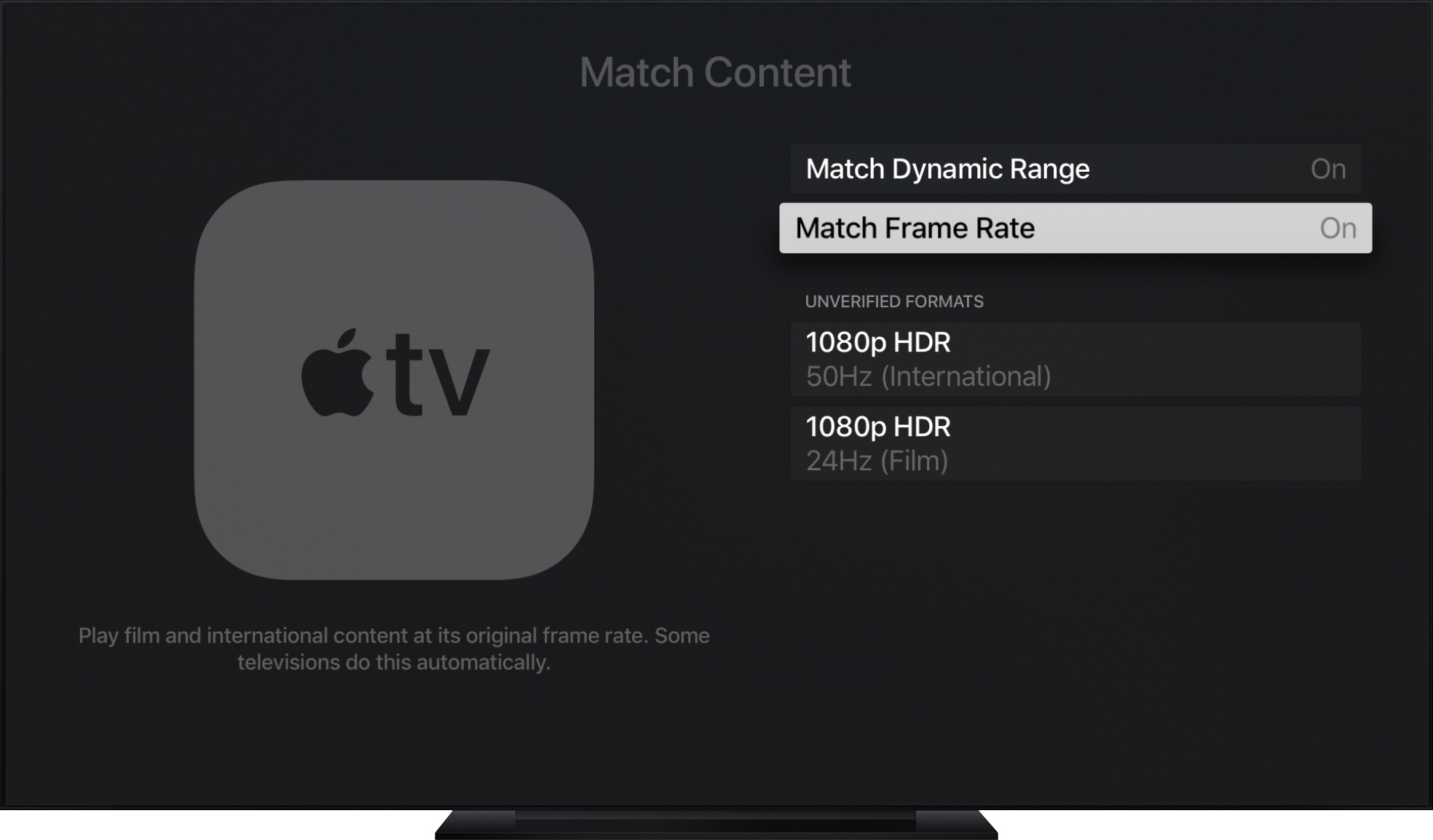
La tua Apple TV può abbinare automaticamente la frequenza dei fotogrammi e la gamma dinamica di un video
Se riscontri uno schermo vuoto o uno sfarfallio quando Apple TV sta abbinando i contenuti multimediali, significa che il tuo televisore si sta adattando al segnale. tvOS potrebbe tentare di determinare automaticamente le gamme dinamiche e le frequenze dei fotogrammi supportate dalla TV. Se non riesce a determinare quali formati di visualizzazione sono disponibili, dovrai testarli manualmente.
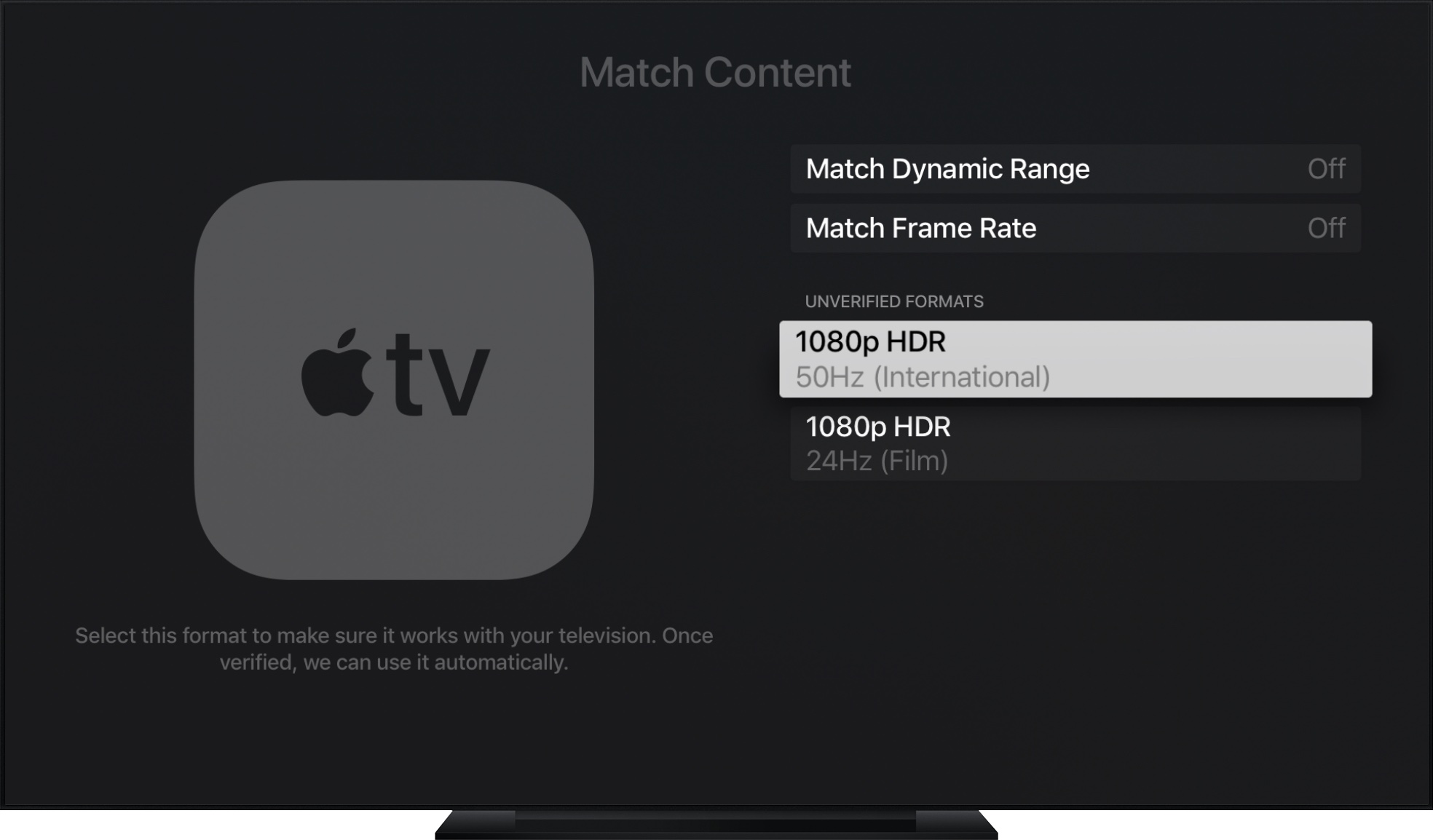
Inizia selezionando una delle modalità video elencate sotto il Formati non verificati intestazione. Questo eseguirà un breve test di visualizzazione e verificherà che la modalità selezionata venga visualizzata correttamente sul televisore. Una volta verificata, la tua Apple TV può passare a quella modalità video quando necessario.
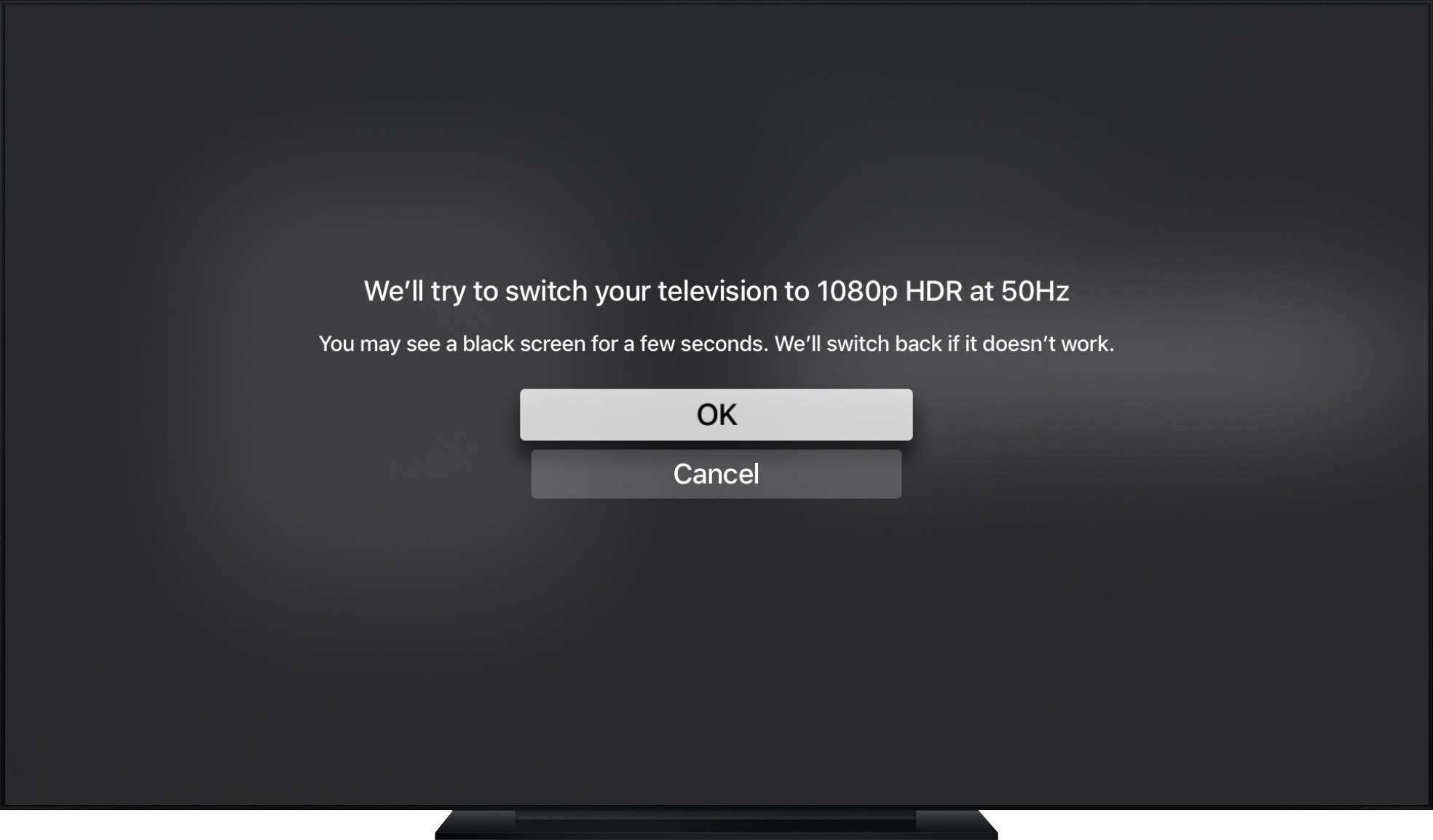
Hai problemi con la modalità video selezionata?
In tal caso, imposta la tua Apple TV in modo che utilizzi la modalità di visualizzazione compatibile con il tuo televisore scegliendo l’opzione Ripristina le impostazioni video opzione dentro Impostazioni → Video e audio.