
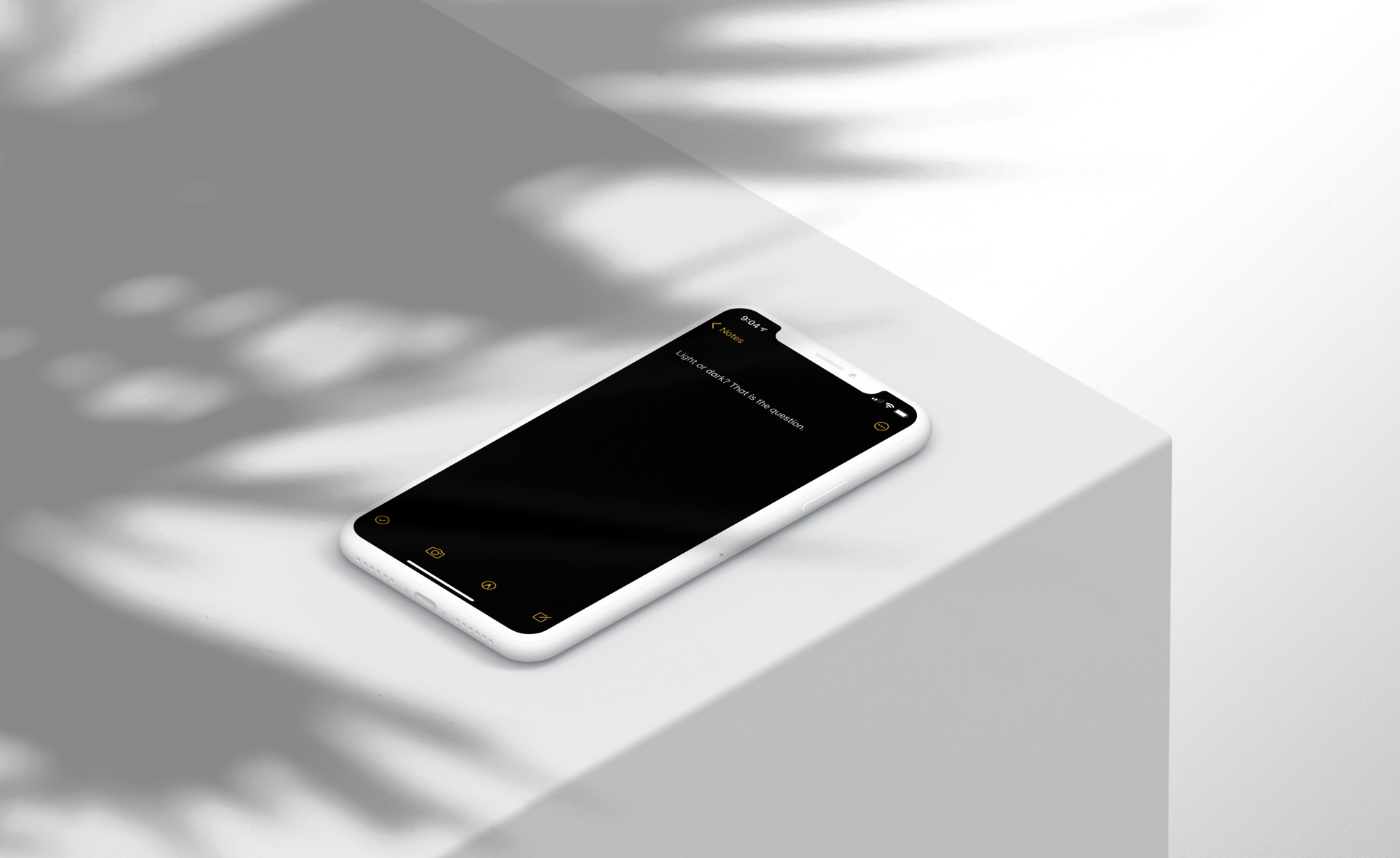
La modalità oscura è una di quelle caratteristiche che sono arrivate ed è stato tutto il rave. Invece di tutta quella luminosità, potresti avere il tuo dispositivo e le app su di esso con un aspetto rilassante e scuro. Con il progredire delle cose, abbiamo iniziato a vedere molte app che offrono la modalità oscura e ti danno la possibilità di utilizzarla. E forse non te ne rendi conto, ma Notes è una di quelle app.
Quando abiliti la modalità oscura sul tuo iPhone o iPad, puoi decidere se desideri che l’app Note sia obbligata. Inoltre, puoi tenere note specifiche con uno sfondo chiaro mentre altre sono scure. Questo ti dà l’aspetto piacevole che desideri per le note che usi spesso.
Qui ti mostreremo come utilizzare sfondi chiari e scuri nell’app Note su iPhone e iPad.
Sfondi per note
Abilitazione della modalità oscura del dispositivo
Affinché Notes possa utilizzare la modalità oscura, anche il tuo dispositivo deve utilizzarla. Se ti piace già l’aspetto della modalità oscura, puoi passare alla sezione successiva per Note. Ma per chi è nuovo alla modalità oscura, ecco come abilitarla manualmente su iPhone e iPad.
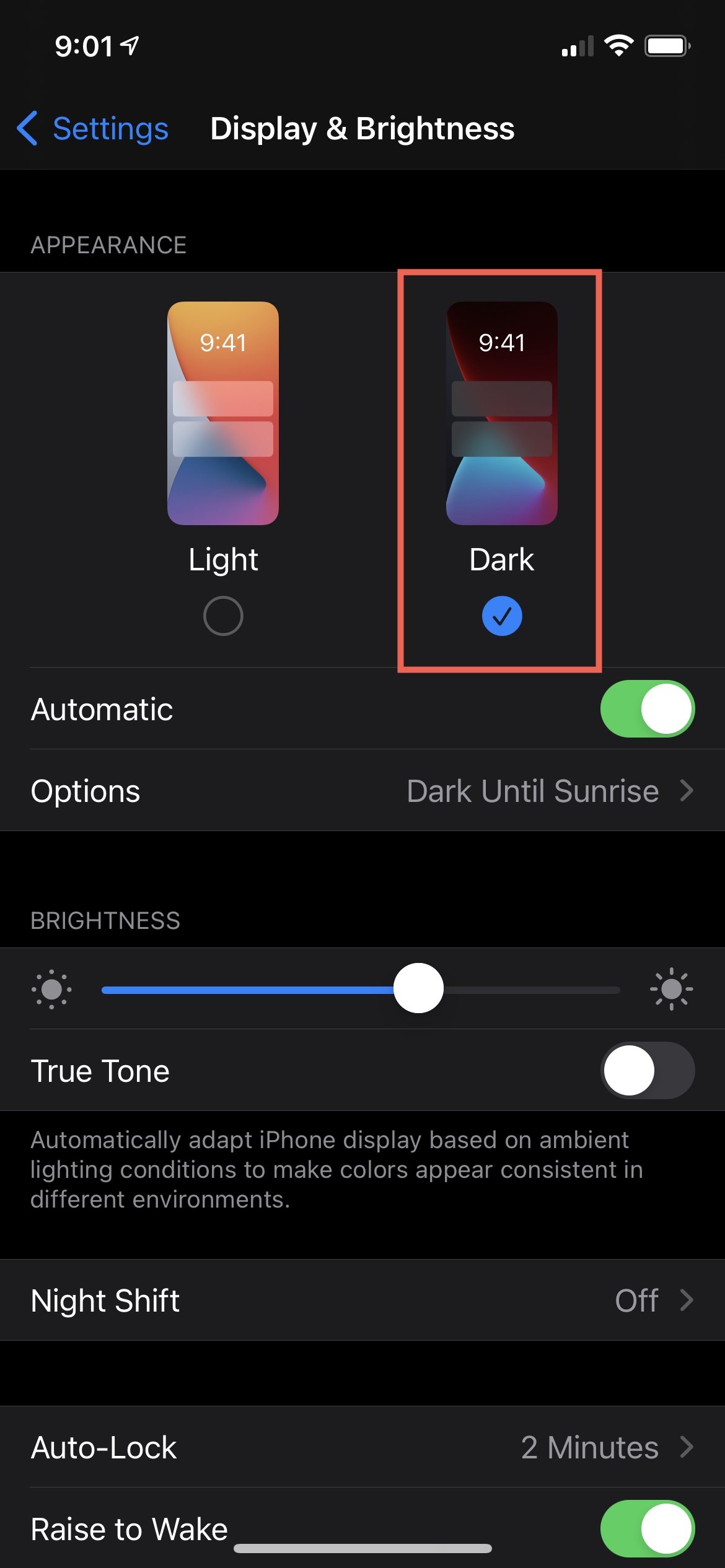
1) Aprire Impostazioni e seleziona Display e luminosità.
2) In alto, tocca l’opzione per Scuro.
3) Facoltativamente, puoi impostare la modalità oscura in modo che si accenda automaticamente con il Automatico alternare.
Per ulteriori informazioni sull’impostazione di una pianificazione della modalità oscura o sull’attivazione della funzione dal Centro di controllo, consulta il nostro tutorial completo per abilitare la modalità oscura su iPhone e iPad.
Abilitazione o disabilitazione della modalità oscura di Notes
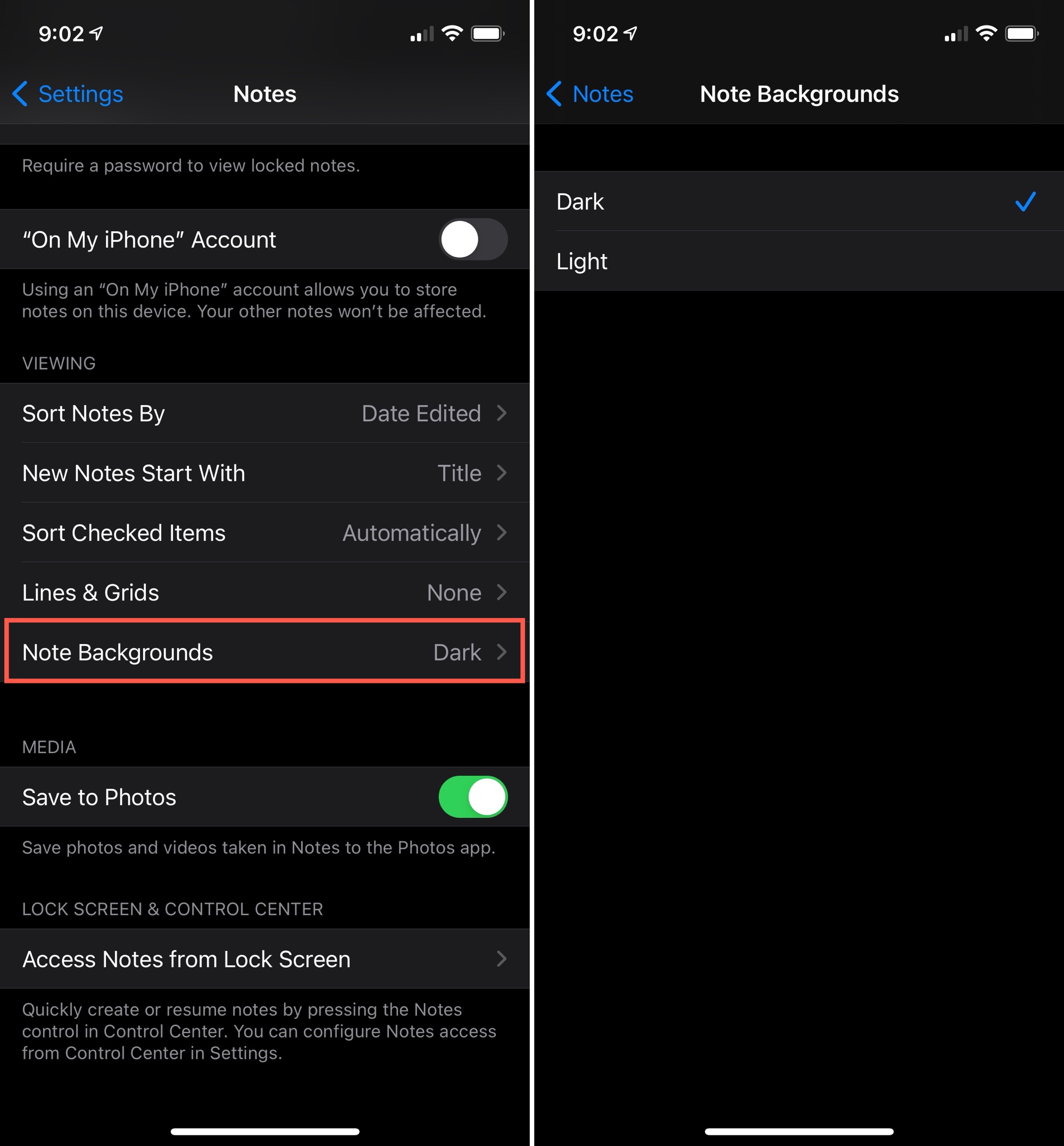
Una volta che il tuo dispositivo è impostato in modalità oscura, viene visualizzata una nuova opzione nelle Impostazioni per l’app Note chiamata Sfondi delle note. Per impostazione predefinita, l’abilitazione della modalità oscura sul dispositivo lo abiliterà per Notes. Ecco dove trovare l’impostazione.
1) Aprire Impostazioni e seleziona Appunti.
2) Rubinetto Nota sfondi. Ricorda, questa opzione apparirà solo quando il tuo dispositivo è impostato su Scuro.
3) Seleziona l’opzione per Scuro per utilizzare la modalità oscura o Luce per disabilitare la modalità oscura per Note.
Modifica delle singole note
Dopo aver abilitato la modalità oscura per il tuo dispositivo e averla utilizzata anche per l’app Note, puoi riportare note specifiche a un aspetto chiaro.
1) Aprire Appunti su iPhone o iPad.
2) Seleziona la nota che desideri modificare.
3) Clicca il tre punti in alto a destra.
4) Scegliere Uso Sfondo chiaro. Proprio come l’opzione sopra in Impostazioni, questa apparirà solo quando la modalità oscura è abilitata sul tuo dispositivo.
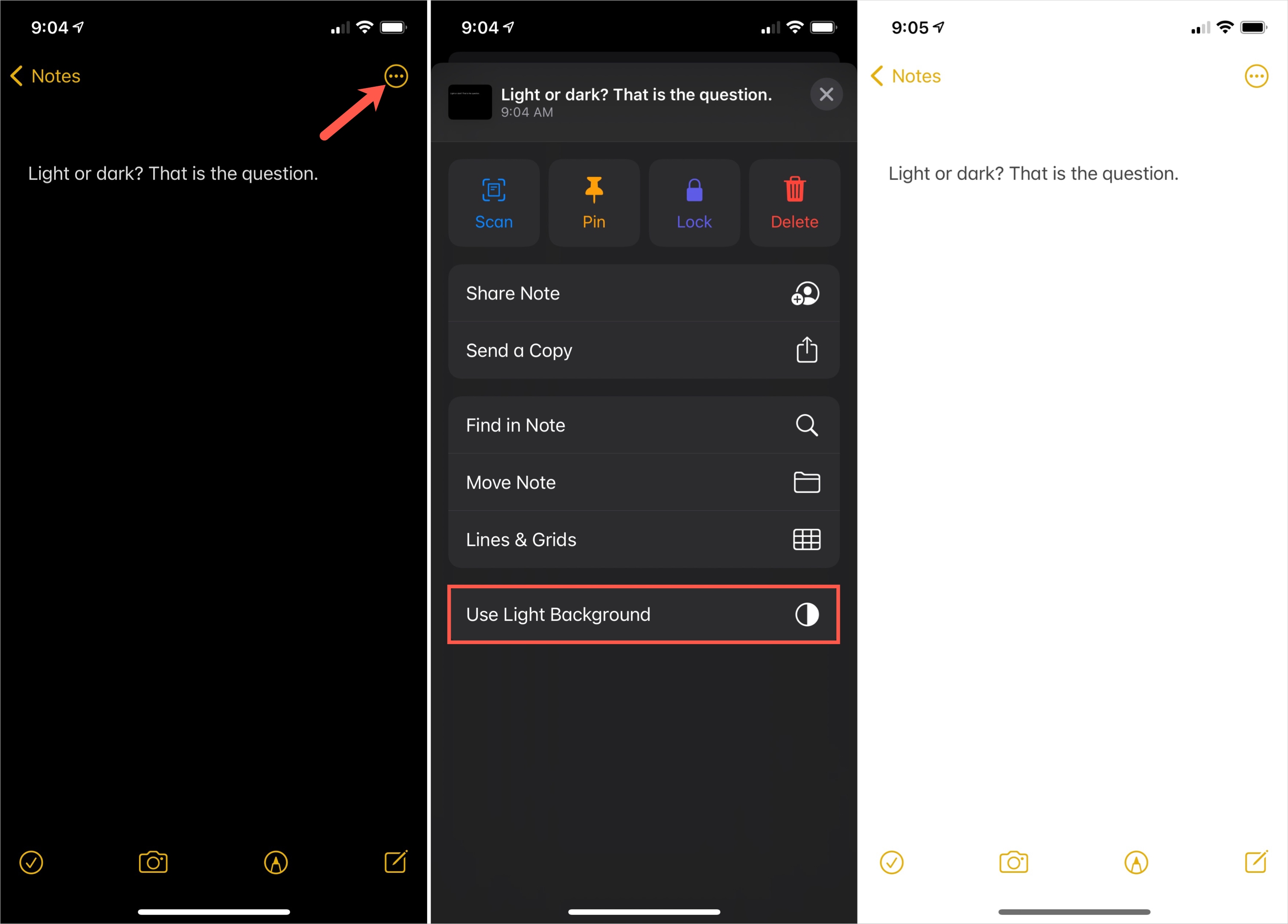
Vedrai quindi lo sfondo di quella nota come bianco mentre le note rimanenti e l’app stessa è nera. Puoi modificare note aggiuntive per utilizzare anche lo sfondo chiaro.
Quindi ora ti starai chiedendo se devi farlo per quelle stesse note ogni volta che disabiliti e riattivi la modalità oscura. La risposta è no. Tutte le note che modifichi per utilizzare lo sfondo chiaro continueranno a utilizzarlo se disattivi la modalità oscura e poi la riattivi sul dispositivo.
In Breve
Per le note in cui il testo chiaro su nero è più facile per gli occhi, controlla la modalità scura per Note. E quando vuoi che note specifiche mantengano uno sfondo chiaro, bastano solo un paio di tocchi.
Cosa ne pensi della modalità oscura su iPhone in generale? È qualcosa che trovi utile o preferisci restare con la modalità luce?