
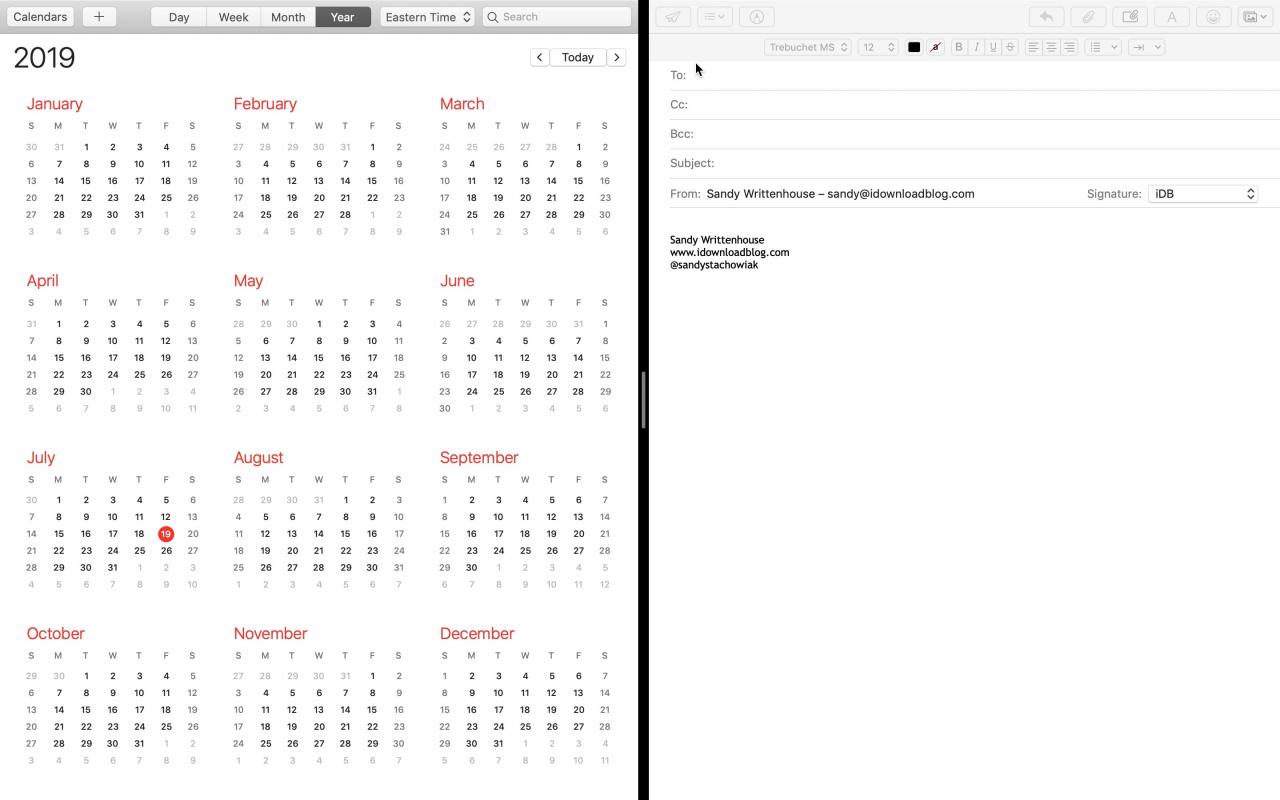
Se possedete un iPad, allora sapete tutto di Split View. Questa pratica funzione multitasking vi permette di mettere due app affiancate sullo stesso schermo. Per i nuovi utenti Mac, questa funzione è disponibile anche su macOS. È facilissimo da invocare e uscire e rende più efficiente il lavoro sul vostro Mac.
Ecco come usare la Split View, o schermo diviso, sul vostro MacBook.
Inserisci la vista divisa sul tuo Mac
Hai due modi semplici per entrare in Split View sul tuo Mac: usando il pulsante a schermo intero dell’app o usando Mission Control.
Utilizzare il pulsante a schermo intero dell’app per accedere alla visualizzazione a schermo intero
1) Cliccare e tenere premuto il pulsante verde, a schermo intero in alto a sinistra della finestra dell’applicazione.
2) Mentre tiene ancora , far scorrere l’app nell’area ombreggiata dello schermo e rilasciare.
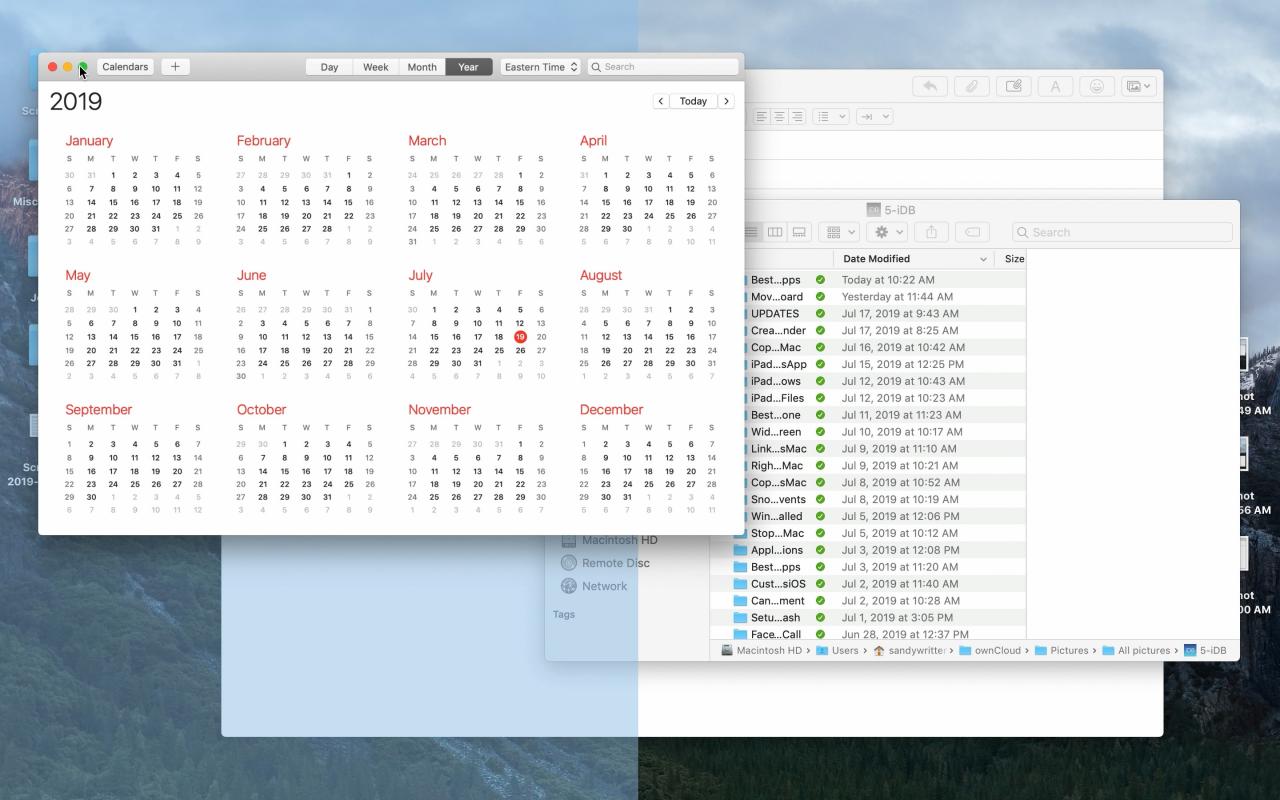
3) L’altra area dello schermo dovrebbe visualizzare le altre applicazioni aperte. Fare clic per selezionare l’applicazione che si desidera nella vista divisa con la prima.
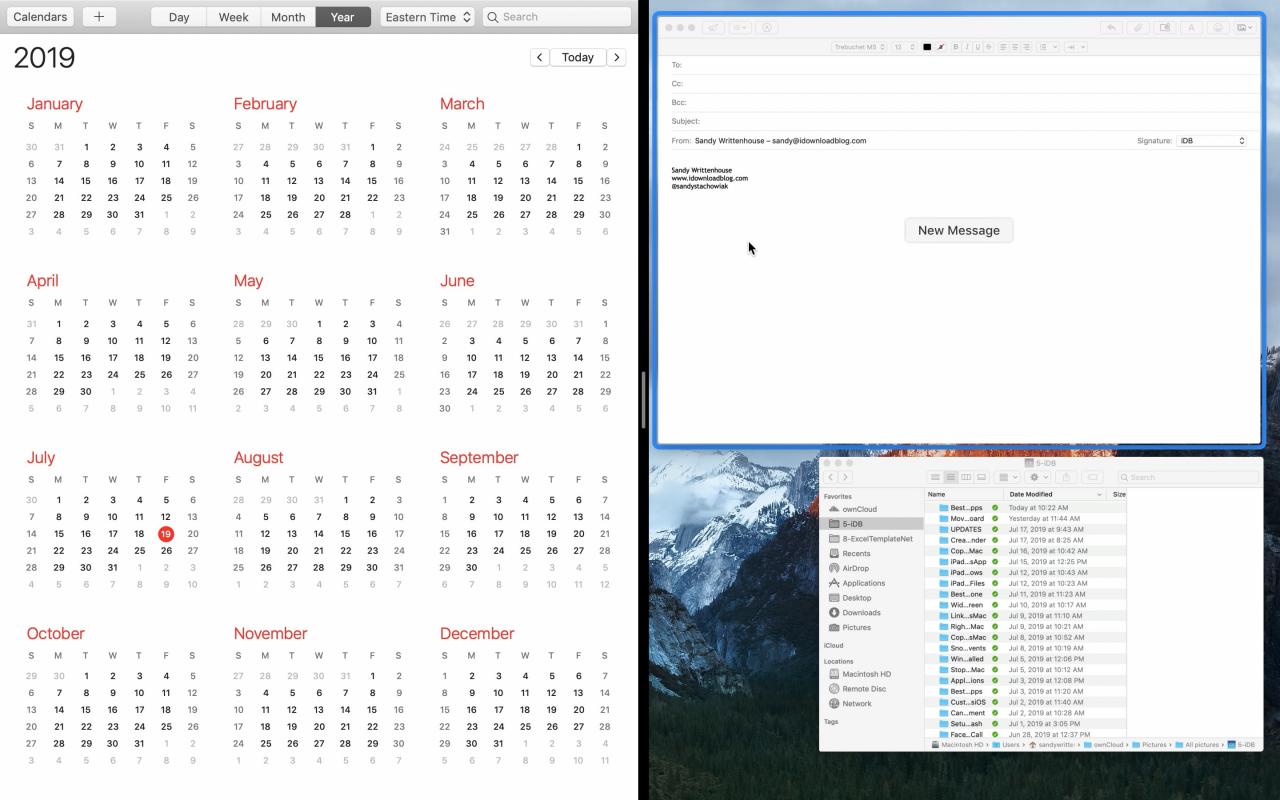
Ed ecco fatto! Sei pronto a lavorare in Split View sul tuo Mac. E se vuoi, puoi trascinare la linea tra le app a sinistra o a destra per regolare le loro dimensioni.
Utilizzare il Controllo Missione per entrare nella Vista Split
Se avete già un’applicazione in modalità a schermo intero, potete comunque metterne un’altra accanto ad essa con Mission Control.
1) Lasciate l’app che avete in modalità a schermo intero così com’è.
2) Scorrere verso l’alto con tre dita sul trackpad per aprire Mission Control .
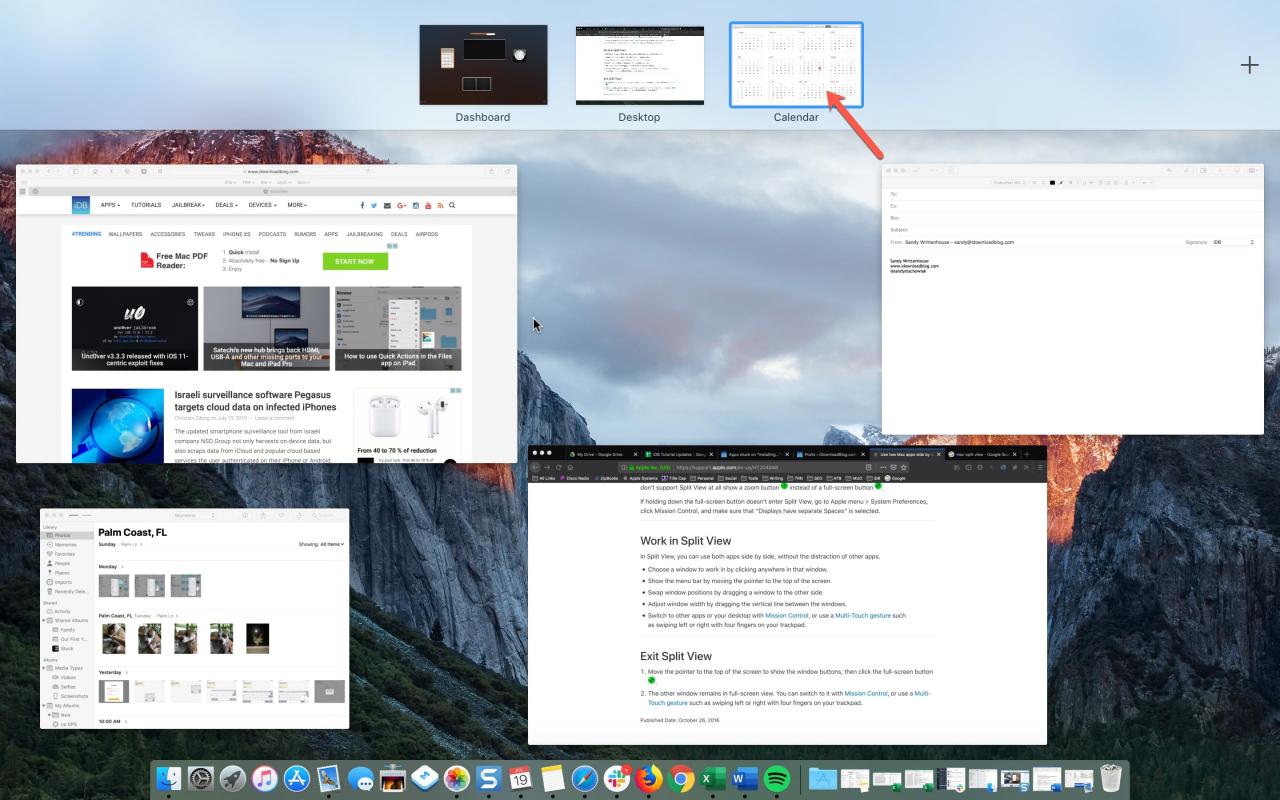
3) Dovreste vedere le vostre applicazioni aperte al centro. Prendete l’app che volete in Split View con l’altra, trascinatela in cima, posizionatela sopra la prima app e rilasciatela.
4) La seconda app si apre accanto alla prima nella miniatura. Fare clic sulla miniatura .
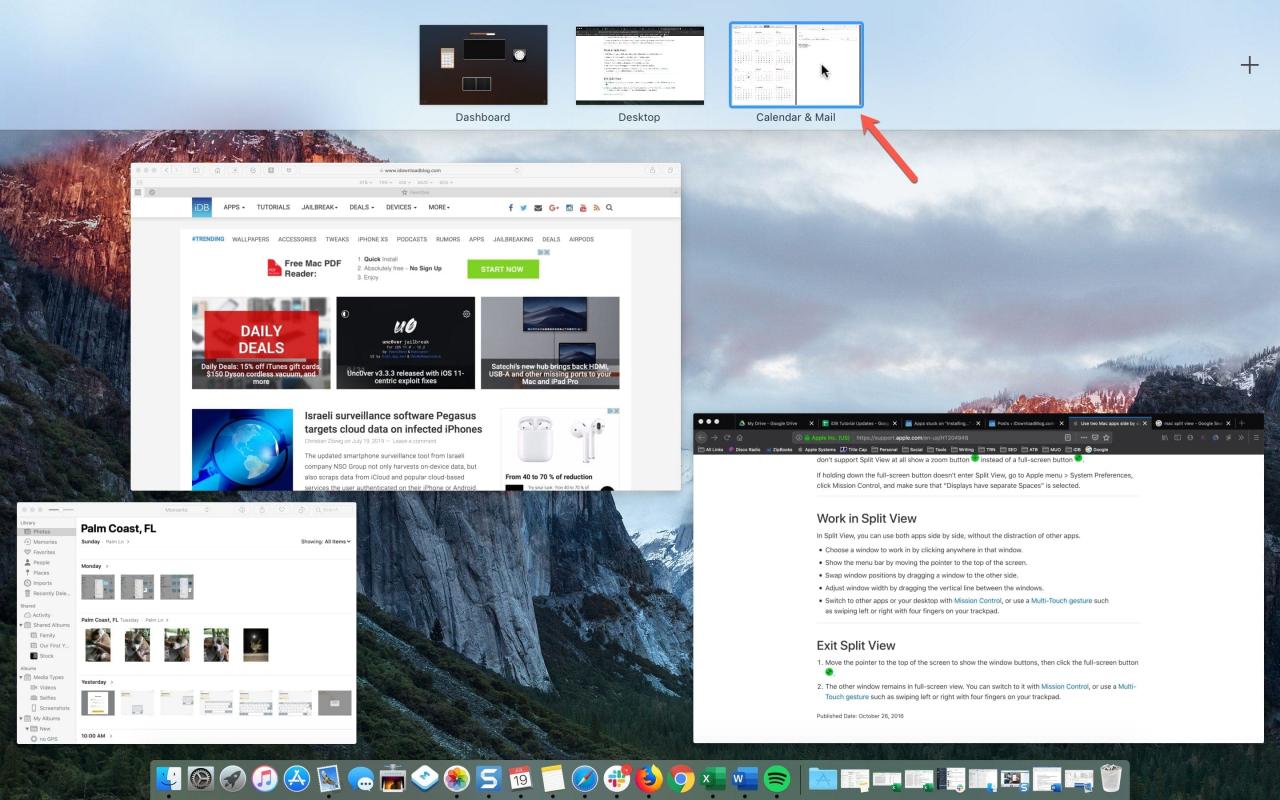
Questo è tutto! Dovreste avere entrambe le applicazioni ora aperte in Split View.
Uscita vista spaccata
Non importa come si arriva nella schermata Split View, si esce allo stesso modo. Scegliete una delle app che avete aperto e spostate il cursore in alto per visualizzare i pulsanti della finestra. Cliccate sul pulsante verde a tutto schermo .
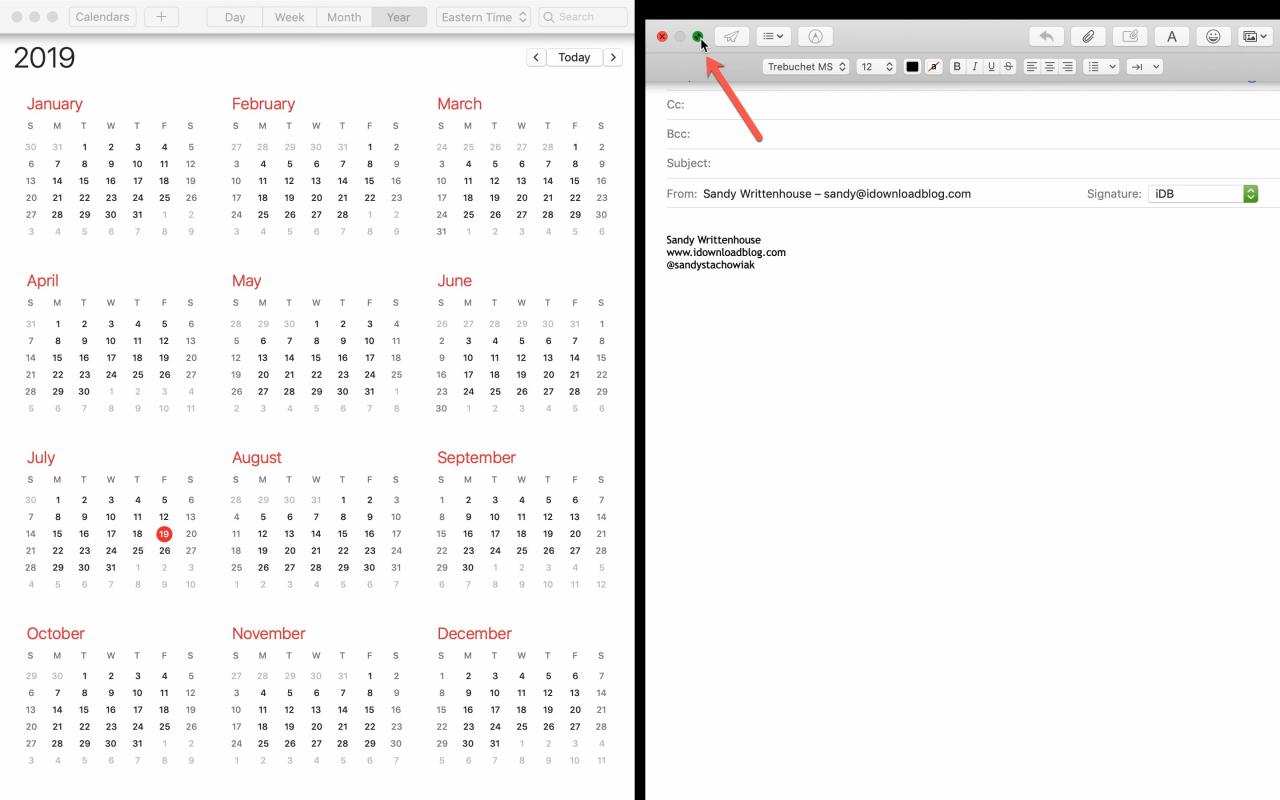
L’altra app rimarrà a schermo intero mentre quella appena cliccata tornerà alle sue dimensioni normali. È quindi possibile passare da un’applicazione all’altra come si farebbe normalmente.
In Breve
Split View è una funzione comoda per una varietà di situazioni. Magari state scrivendo un articolo di ricerca con Pages e Safari aperti insieme o state componendo un’e-mail per un evento e avete Mail e Calendario aperti. In ogni caso, Split View può essere un ottimo risparmio di tempo.
Hai intenzione di provare Split View sul tuo MacBook? Se è così, fateci sapere come va nei commenti qui sotto o sentitevi liberi di pingarci su Twitter!