
Riattaccare una chiamata su un iPhone è un compito semplice, ma in realtà ci sono diversi modi per farlo. Dal tradizionale pulsante rosso di riaggancio ai metodi più non convenzionali, questo articolo esplorerà 11 modi diversi per terminare una chiamata su un iPhone. Se stai cercando un modo più veloce per riagganciare o semplicemente vuoi provare qualcosa di nuovo, questa guida fa al caso tuo.
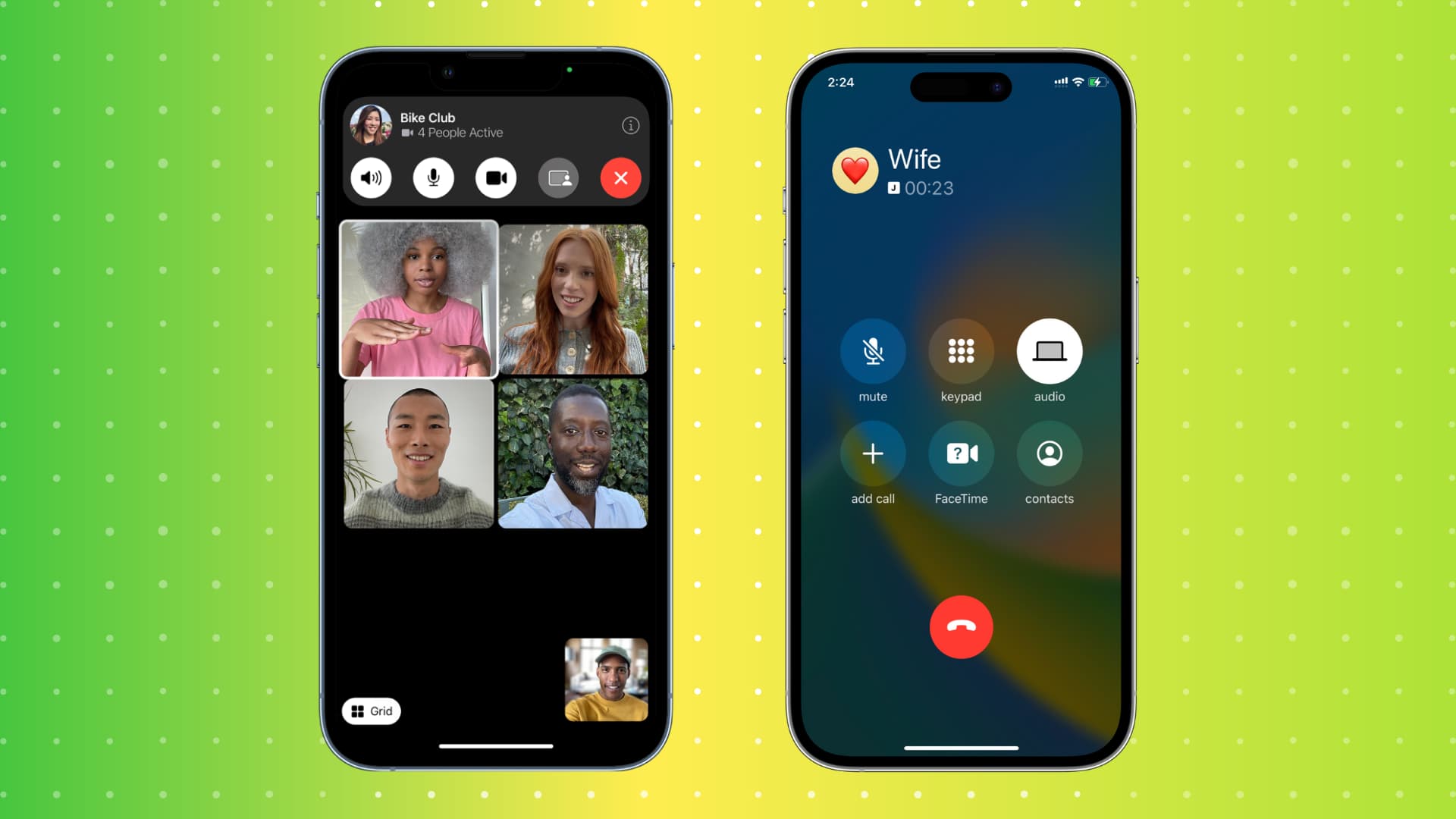
Tieni presente che funzionano sia per le chiamate dell’operatore standard che per le chiamate FaceTime. Alcuni di essi funzioneranno anche per terminare una chiamata effettuata tramite app VoIP come WhatsApp, Viber, Skype, Zoom, Google Duo, ecc.
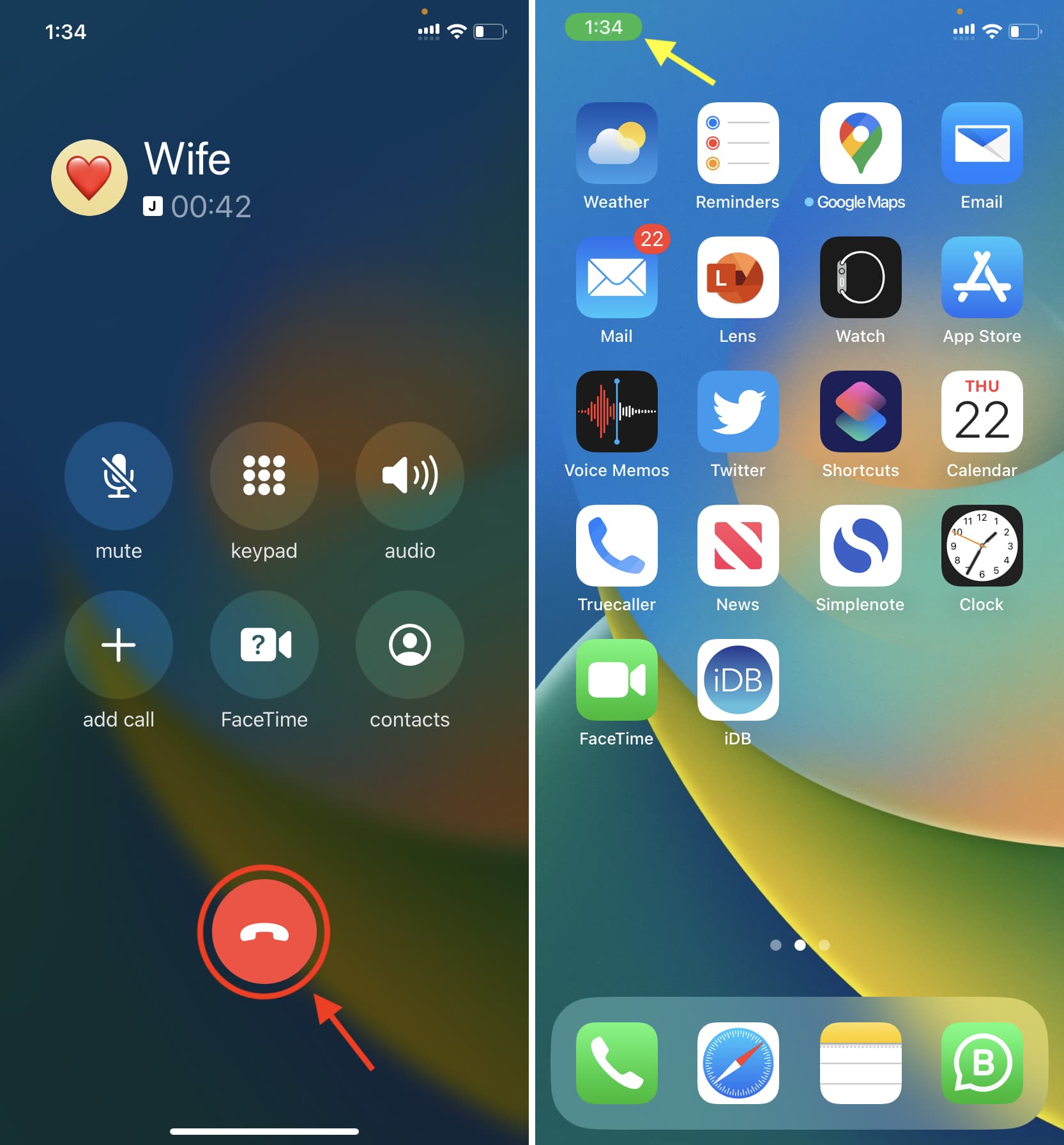
1. Tocca il solito pulsante rosso
Sappiamo che conosci questo!
Puoi terminare una chiamata toccando il grande pulsante rosso sulla schermata di chiamata. Se non ti trovi nella schermata della chiamata, accedi prima toccando il pulsante pillola verde dall’angolo in alto a sinistra dello schermo del tuo iPhone. Su iPhone 14 Pro e 14 Pro Max, tocca l’icona del telefono verde nell’Isola Dinamica.
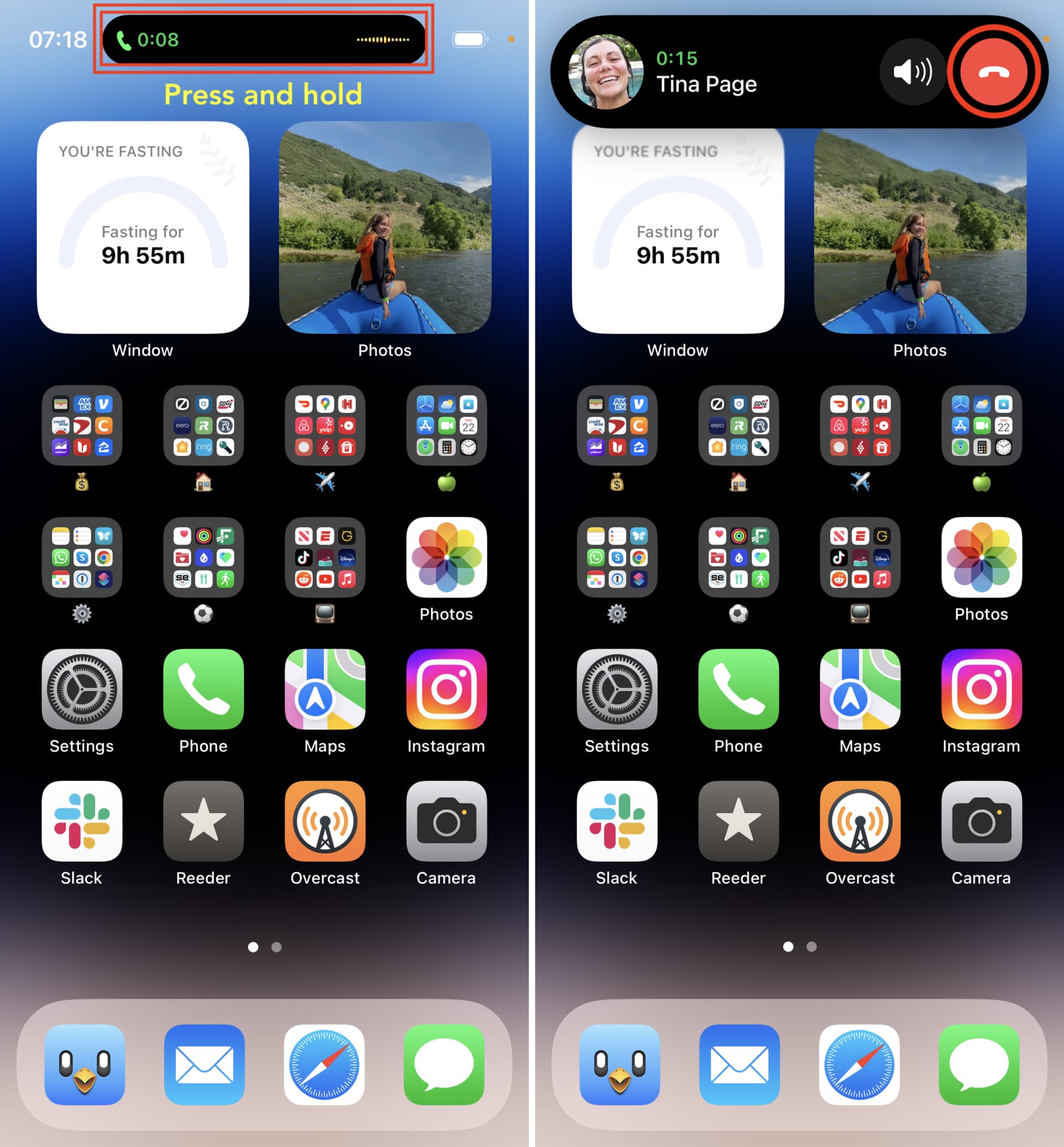
2. Toccare e tenere premuta l’isola dinamica per terminare una chiamata
Durante una chiamata su iPhone 14 Pro o iPhone 14 Pro Max, tocca e tieni premuta l’isola dinamica – in questo modo verrà visualizzata una schermata di chiamata in miniatura. Da qui, tocca pulsante rosso per terminare la chiamata.
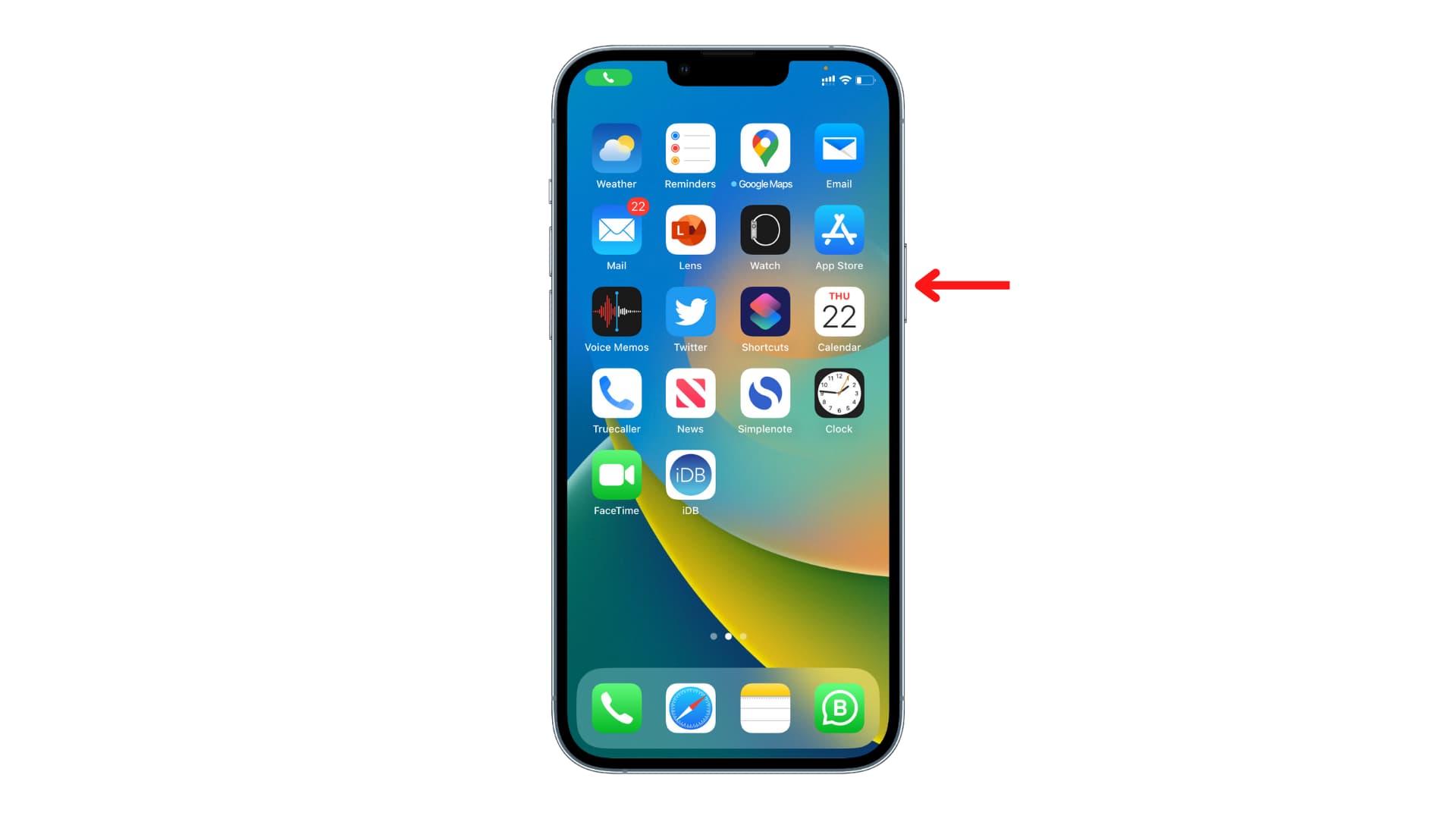
3. Premere il pulsante laterale
Quando sei impegnato in una chiamata, premere una volta il pulsante lateralee la chiamata verrà disconnessa.
Nota: Non puoi disconnettere le chiamate premendo il pulsante laterale dell’iPhone se stai parlando tramite AirPods, Cuffie Bluetootho il Altoparlante dell’iPhone. La pressione del pulsante laterale per terminare una chiamata in corso funziona solo quando utilizzi l’auricolare superiore dell’iPhone.
Durante una chiamata con AirPods, altoparlante integrato sul dispositivo o qualsiasi auricolare Bluetooth, premendo il pulsante laterale si blocca correttamente lo schermo, aiutandoti a risparmiare batteria.
Impedisci al pulsante laterale di terminare una telefonata
Puoi impedire al pulsante laterale del tuo iPhone di terminare una chiamata in corso seguendo questi passaggi:
- Apri il Impostazioni app e tocca Accessibilità.
- Rubinetto Tocco.
- Attiva/disattiva per Impedisci il blocco per terminare la chiamata.
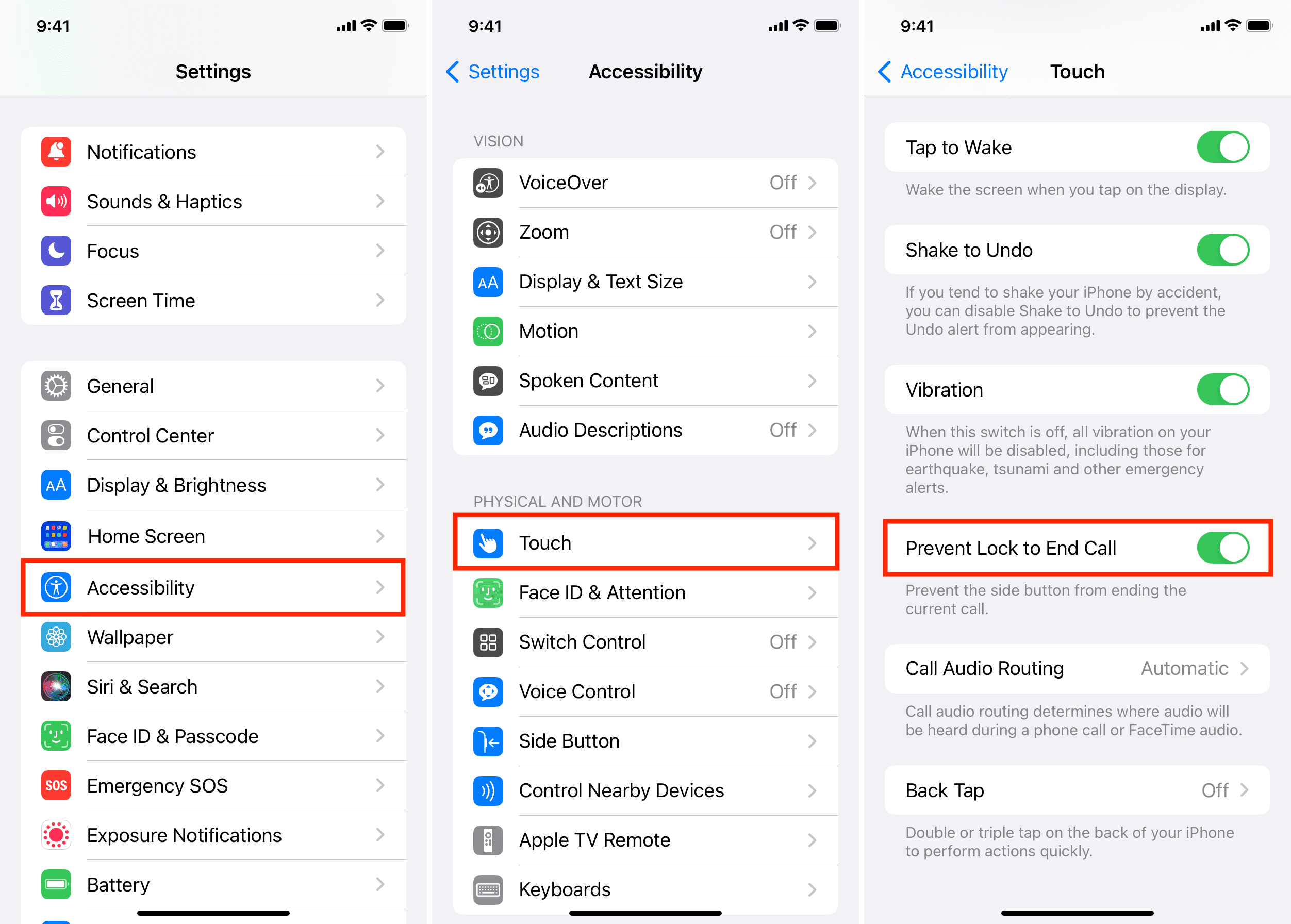
Dopodiché, anche quando parli sull’iPhone tramite l’auricolare, premendo una o più volte il pulsante laterale non si disconnetterà la chiamata. Nel caso in cui lo schermo sia attivo durante la chiamata, premendo il pulsante laterale si spegnerà lo schermo.
4. Tocca due volte o premi l’AirPod
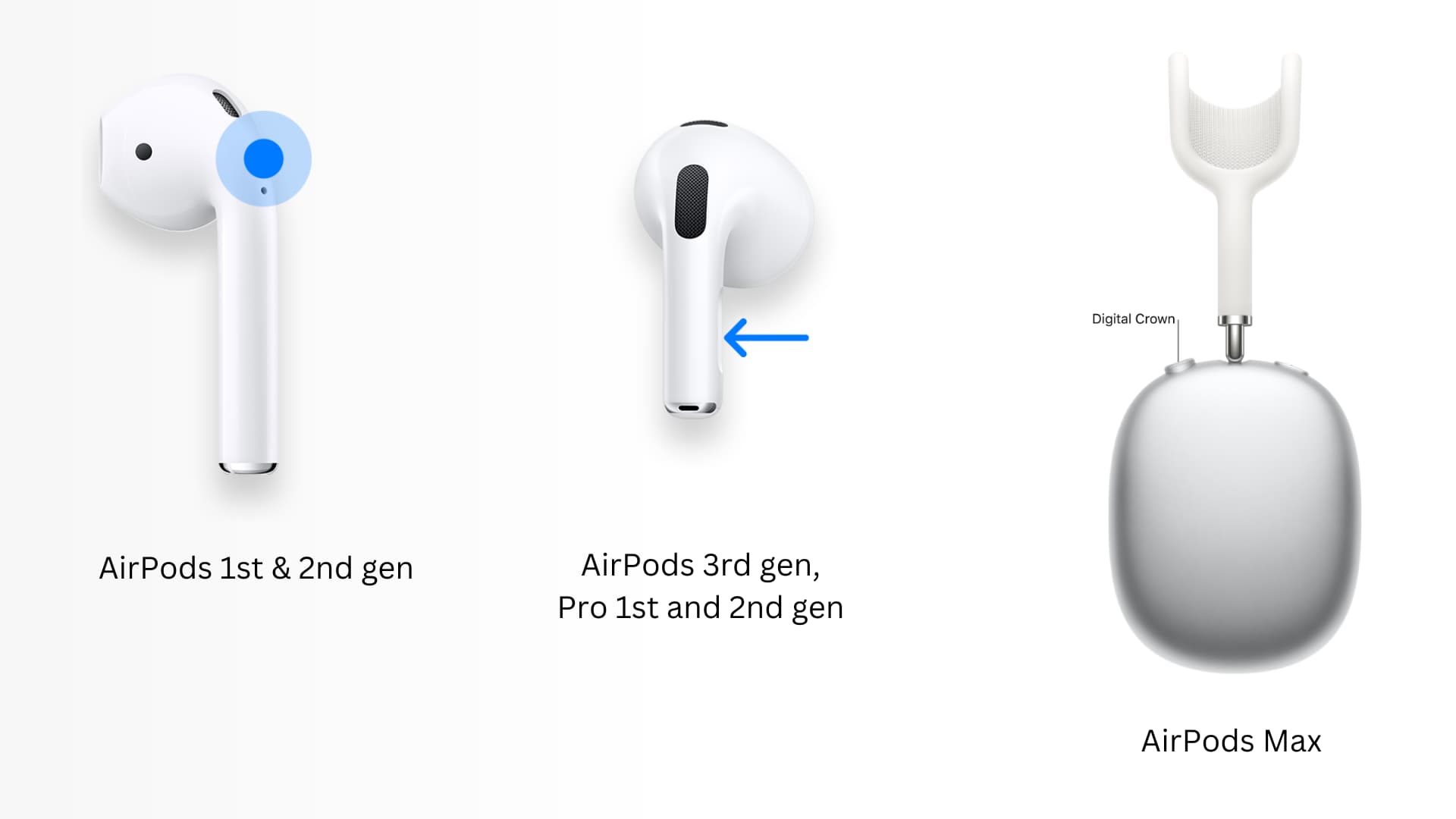
Quando parli sul tuo iPhone tramite AirPods di prima e seconda generazione, toccare due volte l’AirPod sinistro o destro per terminare la chiamata.
Se utilizzi AirPods Pro di prima o seconda generazione o AirPods di terza generazione, premere lo stelo sinistro o destro dell’AirPod e la chiamata verrà terminata. Infine, con AirPods Max, premi la corona digitale per terminare la chiamata in corso.
 Composizione: Ankur per iDB | Immagine: mela
5. Premi il pulsante del telecomando EarPods o degli auricolari cablati/wireless
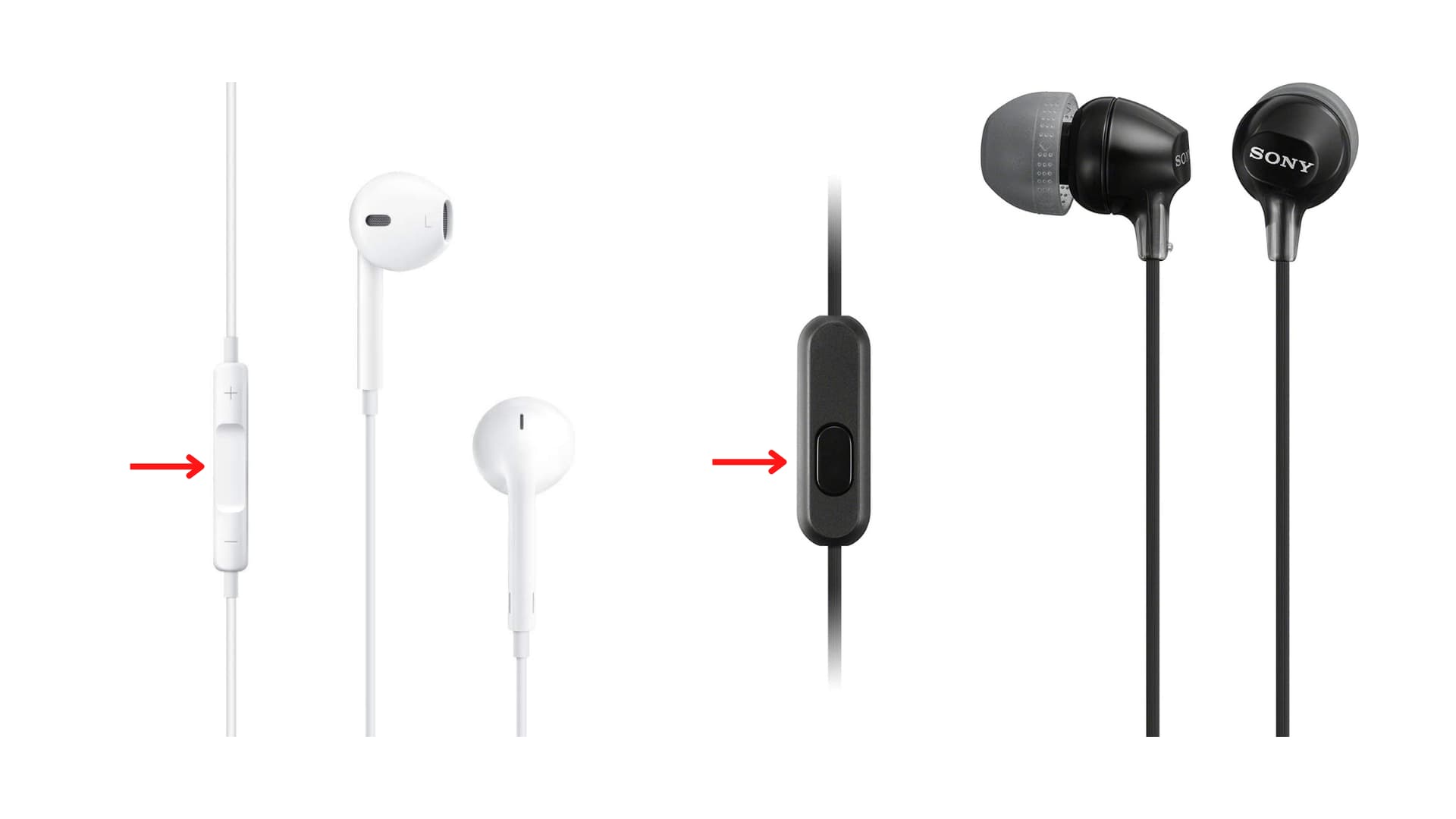
Durante una chiamata telefonica o FaceTime, premi il pulsante centrale sul telecomando cablato degli EarPods per terminare la chiamata. Funziona anche con la maggior parte degli auricolari cablati e wireless di terze parti dotati di tale pulsante. In alcune situazioni potrebbe essere necessario premere due volte il pulsante per terminare la chiamata.
 Composizione: Ankur per iDB | Immagine: Amazon
6. Chiedi a Siri o al controllo vocale di terminare la chiamata
Con iOS 16, puoi fare in modo che Siri interrompa una chiamata semplicemente dicendo: “Ehi Siri, riattacca.” Tuttavia, per utilizzare questo metodo in vivavoce, dovrai prima abilitare questa funzione. Inoltre, tieni presente che quando dici “Ehi Siri, riaggancia”, il partecipante dall’altra parte sentirà queste parole.
Segui questi passaggi per consentire a Siri di terminare una telefonata su iPhone con iOS 16:
- Apri il Impostazioni app e tocca Siri e ricerca.
- Rubinetto Chiama Riaggancia.
- Abilita l’interruttore per Chiama Riaggancia.
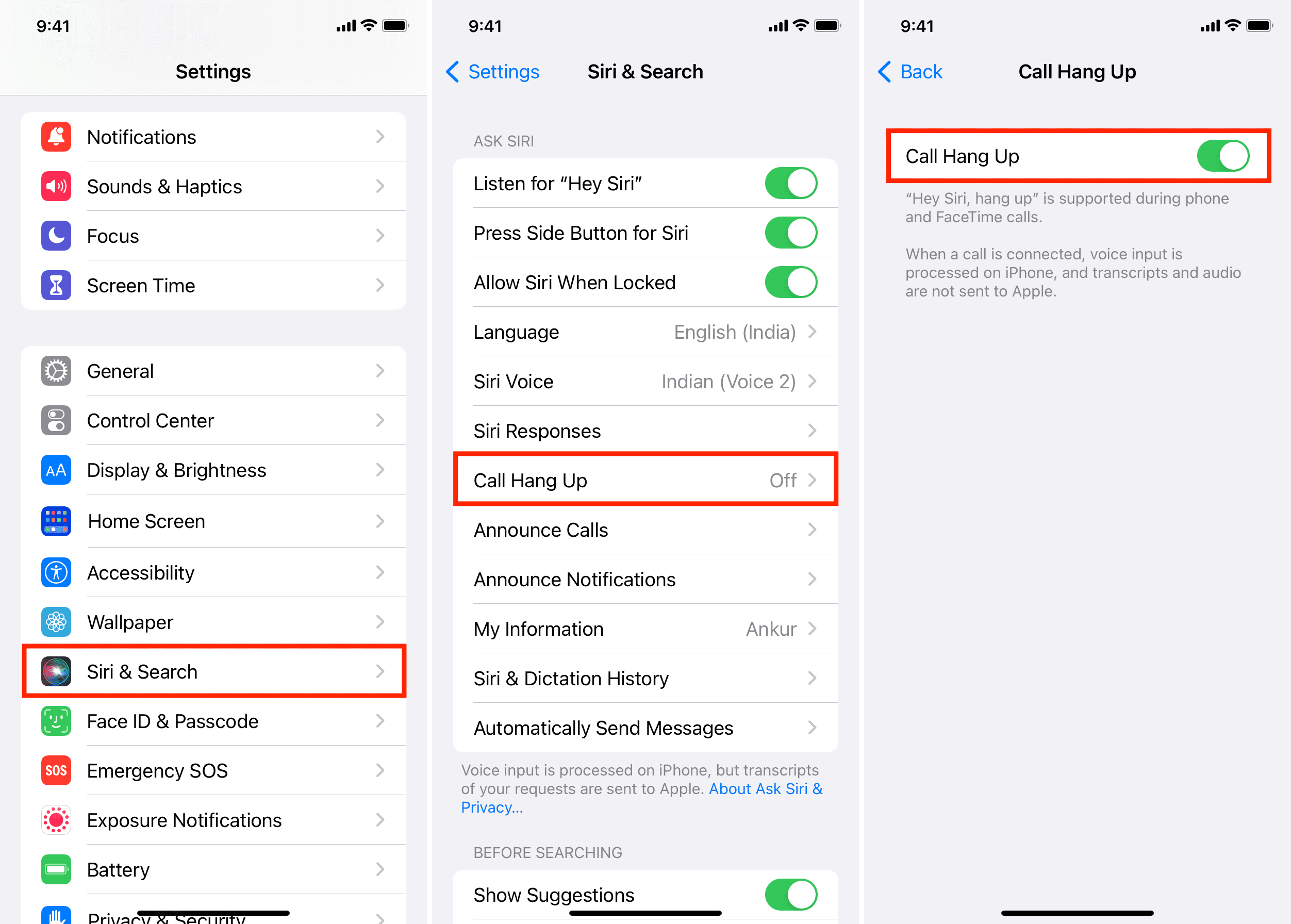
D’ora in poi, quando sei al telefono o durante una chiamata FaceTime, dì “Ehi Siri, riaggancia” e il tuo iPhone terminerà la chiamata!
Se utilizzi il controllo vocale sul tuo iPhone con iOS 16, dì semplicemente “Appendere“, e la chiamata verrà terminata. La persona con cui stai parlando sentirà il comando vocale “riaggancia”.
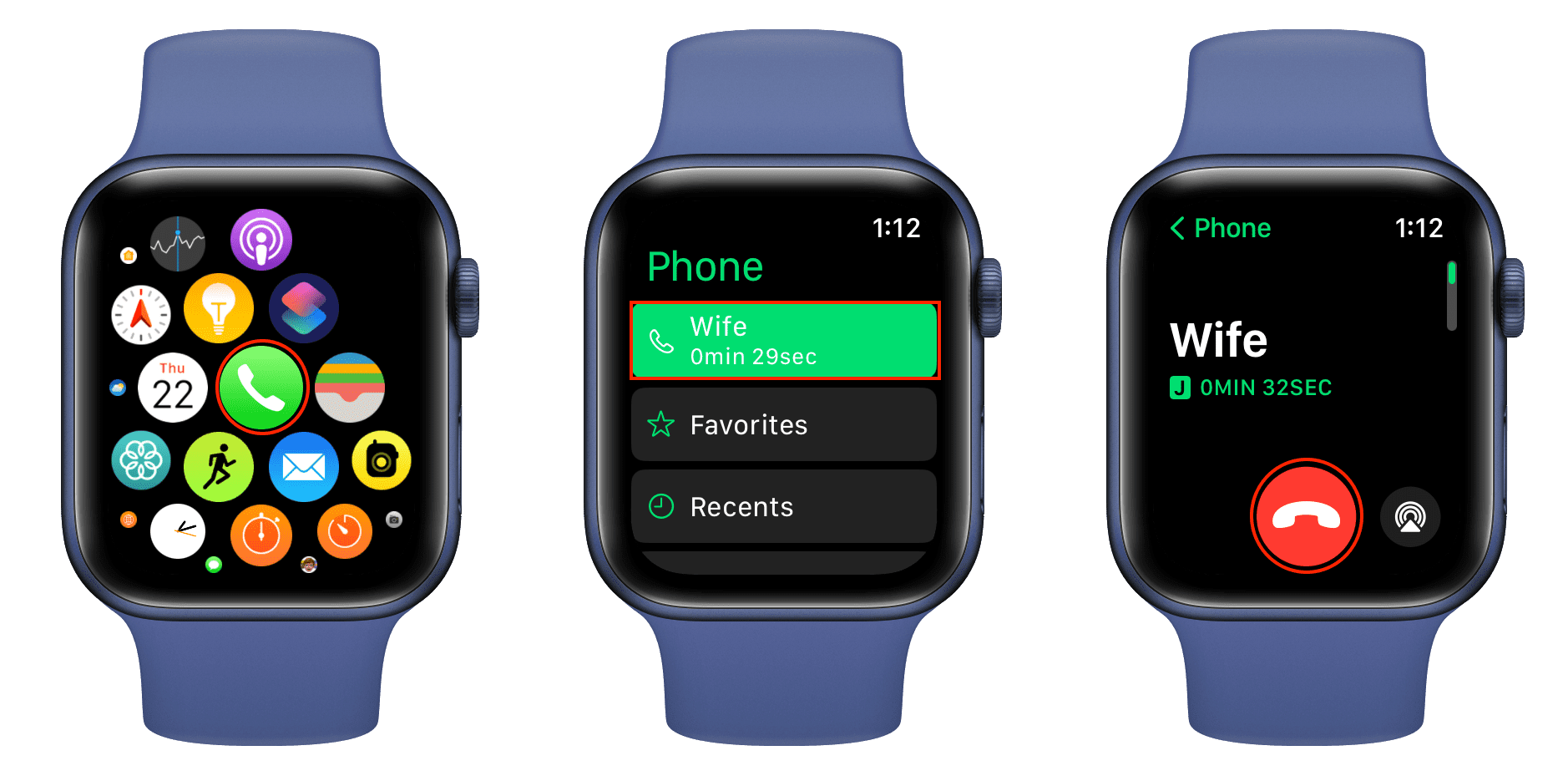
7. Termina una chiamata utilizzando il tuo Apple Watch
Durante una chiamata sul tuo iPhone, il tuo Apple Watch potrebbe mostrare il piccola icona del telefono verde nella parte superiore del quadrante. Tocca l’icona del telefono seguita dal pulsante rosso per terminare la chiamata.
8. Usa il tuo HomePod per terminare la chiamata dell’iPhone
Puoi trasferire rapidamente la telefonata in corso dal tuo iPhone al tuo HomePod. Successivamente, la chiamata continuerà tramite il microfono e l’altoparlante dell’HomePod. Una volta finito, tocca la parte superiore dell’HomePod per terminare la chiamata.
Oltre a toccare, puoi anche dire: “Ehi Siri, riattacca” e il tuo HomePod terminerà la telefonata.
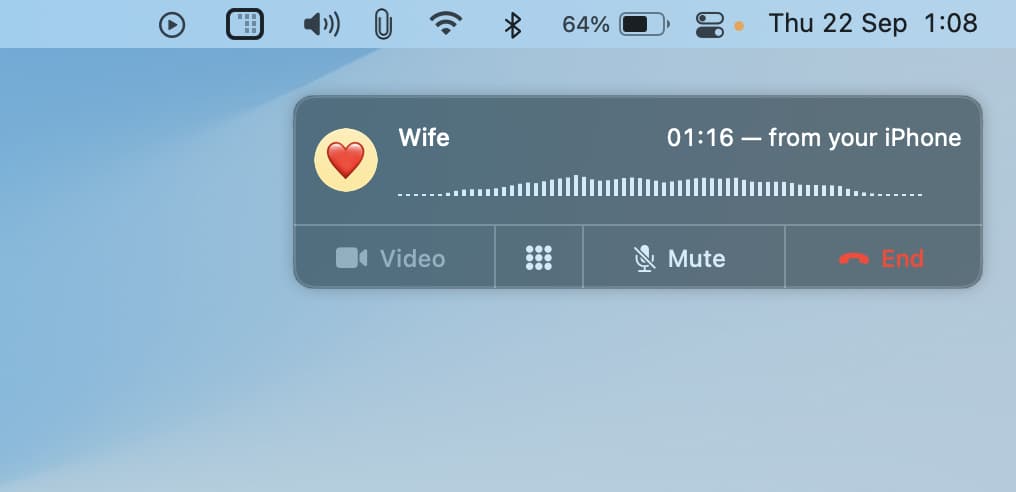
9. Termina una chiamata sul tuo Mac o iPad
Proprio come HomePod, puoi trasferire la chiamata in corso dall’iPhone al tuo Mac o iPad utilizzando lo stesso ID Apple. Una volta che parli sul tuo Mac o iPad, puoi utilizzare il pulsante lì per terminare la chiamata. Ad esempio, sul mio MacBook Pro con Touch Bar, posso utilizzare il file FINE pulsante in alto a destra dello schermo oppure toccare Partire sulla Touch Bar.

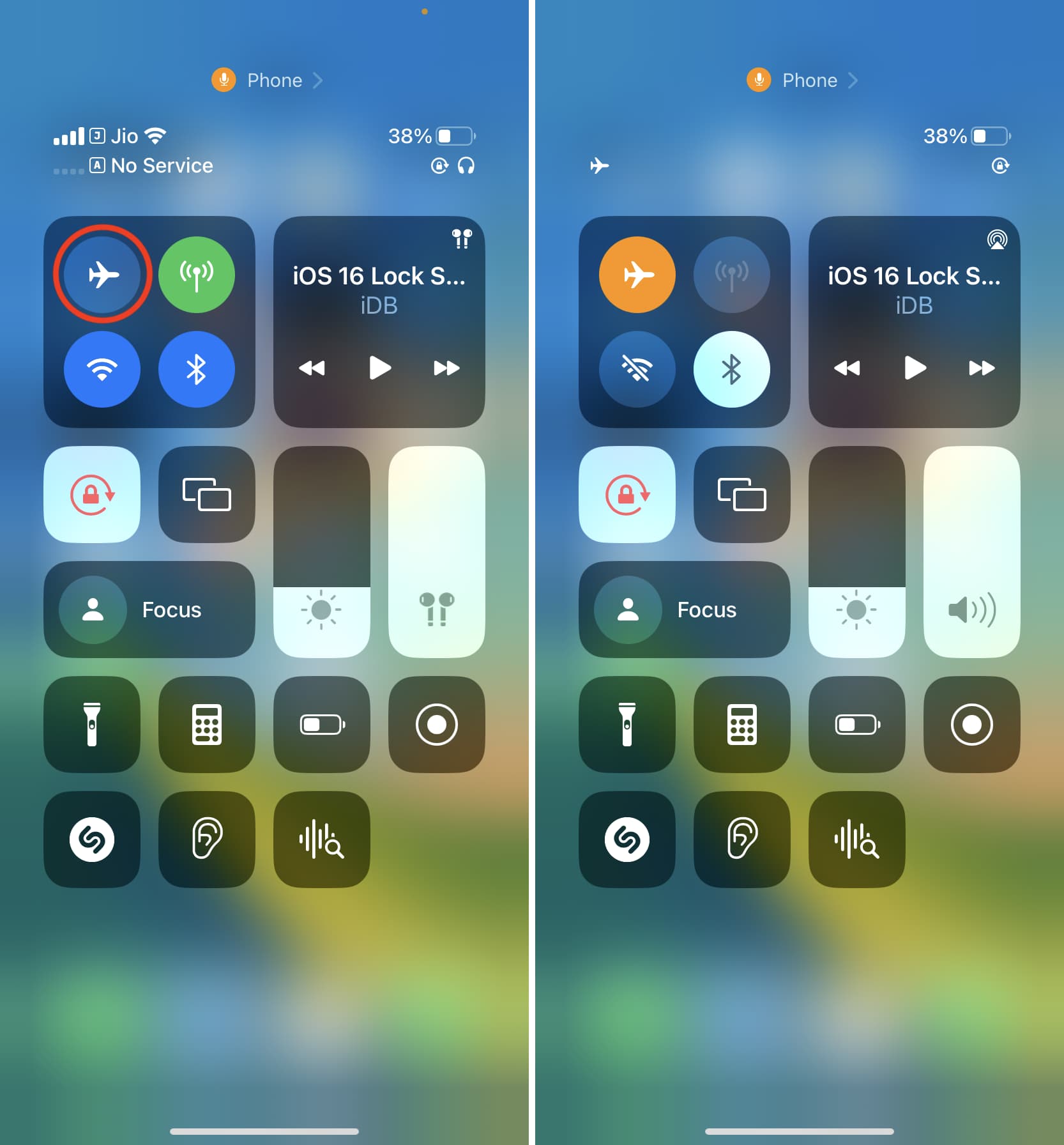
10. Abilita la modalità aereo
Durante una chiamata, apri il Centro di controllo dell’iPhone e tocca icona dell’aereo per abilitare la modalità aereo. In questo modo si disconnetteranno i servizi cellulari (e altri protocolli wireless come Wi-Fi e Bluetooth), interrompendo la chiamata in corso.
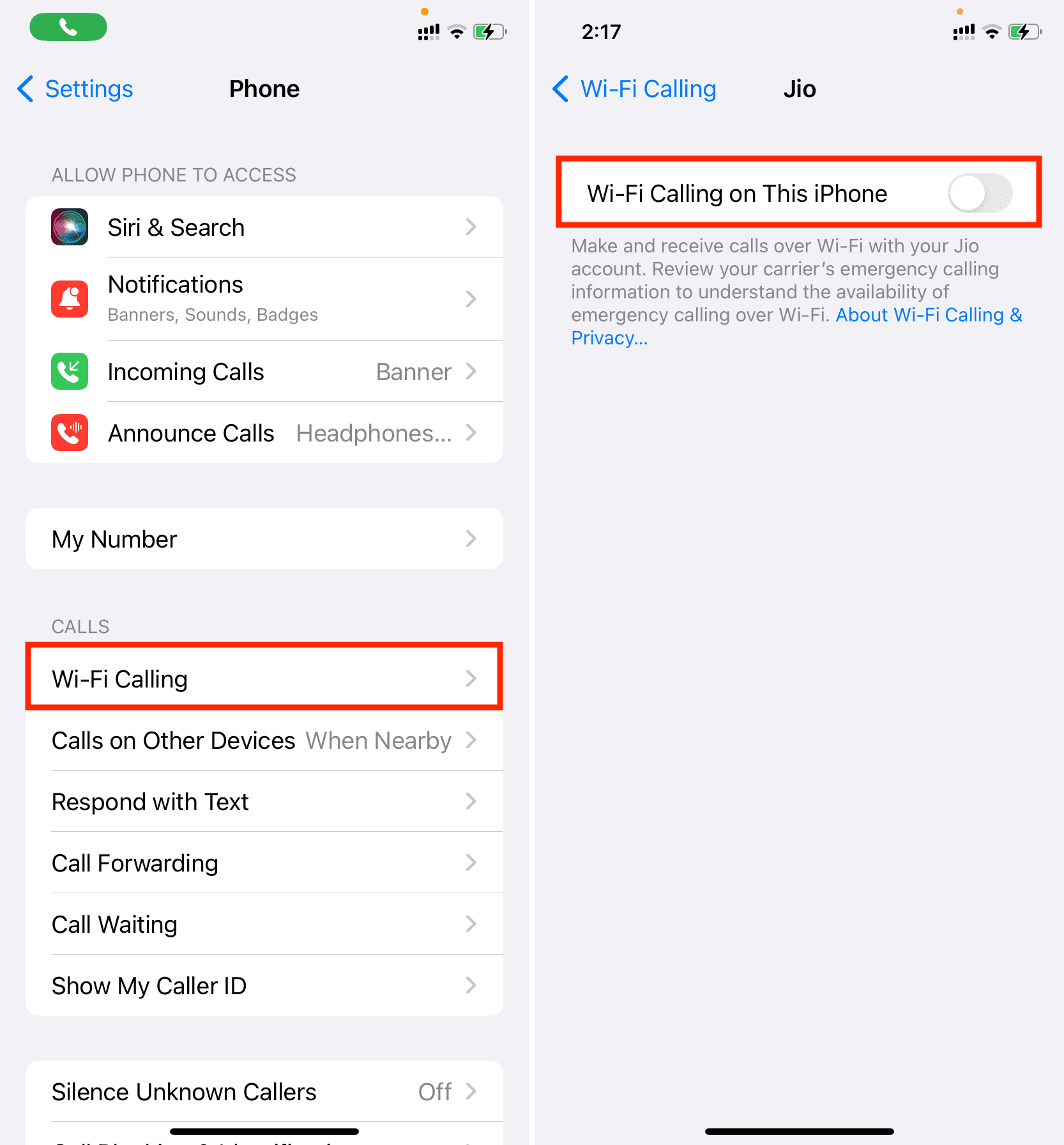
11. Disattiva le chiamate Wi-Fi per terminare la chiamata
Infine, mentre lavoravo a questo post, ho scoperto un trucco per terminare le telefonate se usi le chiamate Wi-Fi sul tuo iPhone. Non ti consiglio di seguire questo metodo non necessario. Ma è bello conoscere alcuni fatti strani. Quindi, eccoci qui:
Quando stai effettuando una chiamata con il cellulare con l’iPhone connesso al Wi-Fi, vai a Impostazioni > Telefono > Chiamate Wi-Fi (scegli la scheda SIM se usi la doppia SIM) e spegni Chiamate Wi-Fi su questo iPhone. Nel momento in cui lo fai, la telefonata in corso terminerà.
Questi erano tutti i metodi per riagganciare un telefono o una chiamata FaceTime sul tuo iPhone. Conoscevi tutti questi modi per terminare una chiamata o alcuni di questi metodi ti erano nuovi?