
iOS 16 ha potenziato il tuo iPhone con oltre 125 nuove funzionalità e una di queste è la possibilità di inserire emoji nel tuo testo tramite voce utilizzando Dettatura o Siri. Ti mostriamo come farlo.
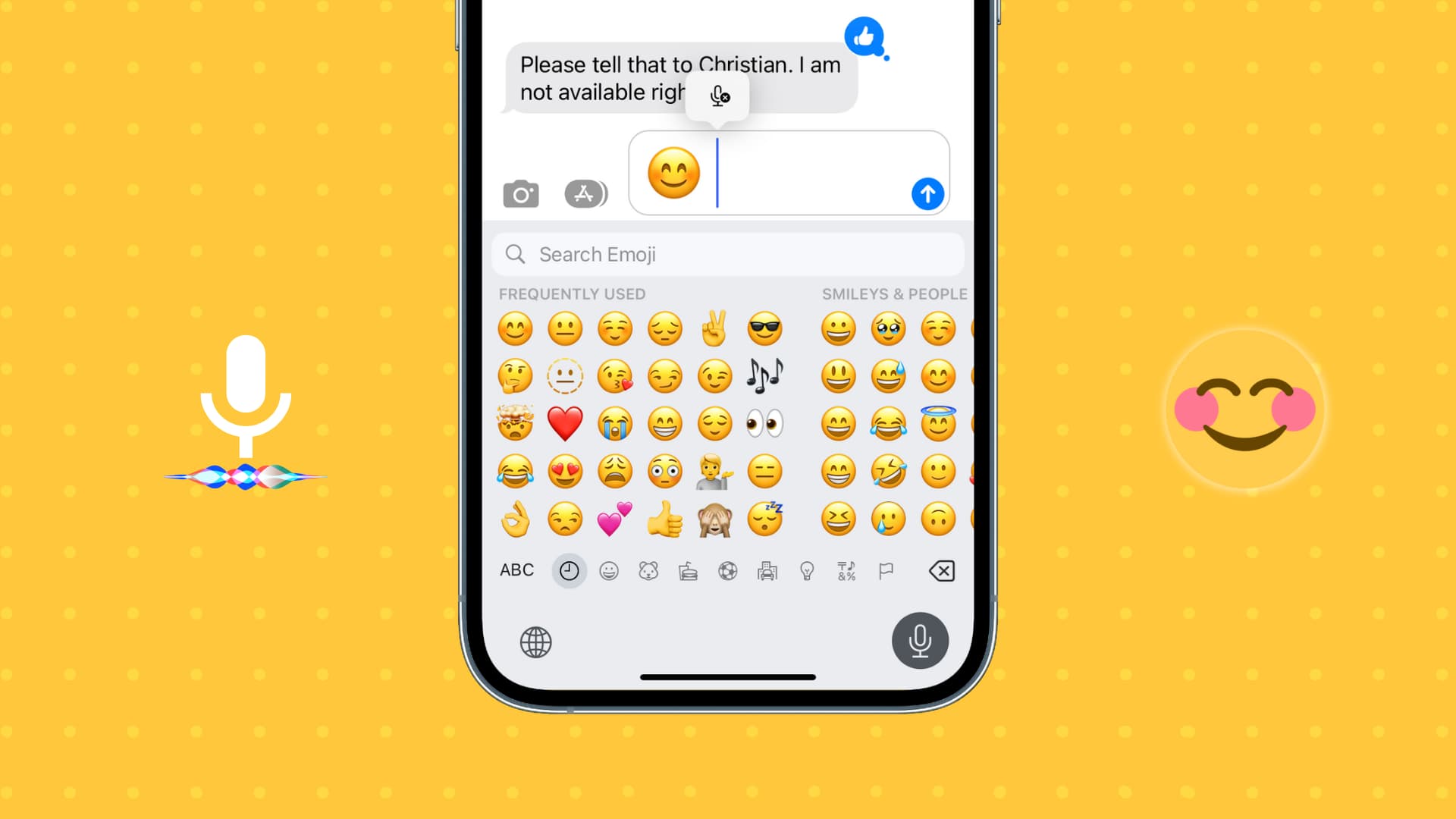
Inserisci emoji usando la voce su iPhone e iPad
Usando la dettatura
Ecco come inserire emoji utilizzando la dettatura su iPhone:
- Apri Messaggi, Note, Twitter, WhatsApp o qualsiasi app in cui puoi utilizzare la tastiera.
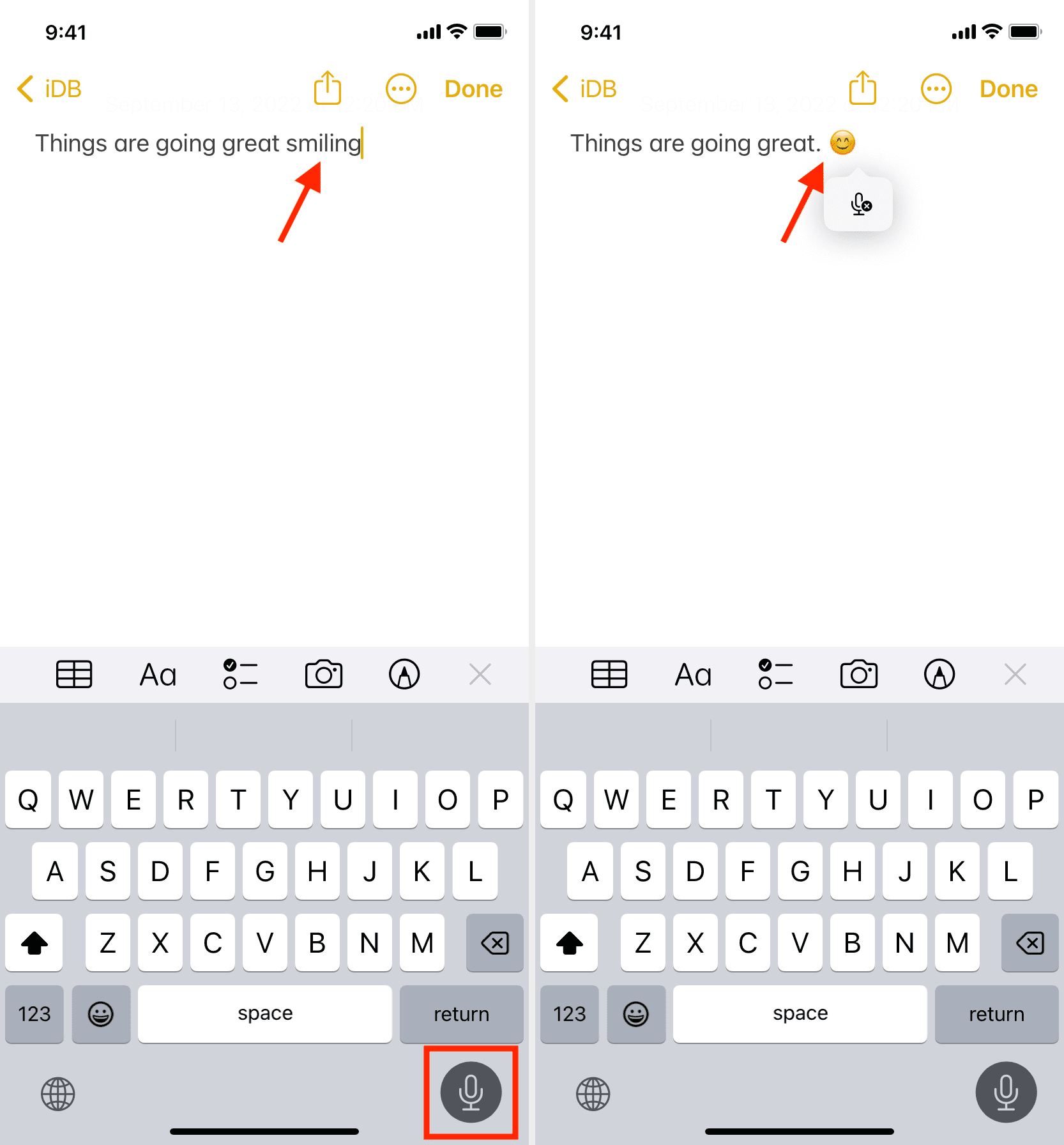
- Clicca il pulsante di dettatura dall’angolo in basso a destra della tastiera. Puoi anche toccare il pulsante di dettatura nella casella di digitazione dell’app Messaggi.
- Pronuncia il nome dell’emoji come Emoticon sorridentee il tuo iPhone lo inserirà automaticamente. Sostituirà “emoji sorridente” con l’emoji reale, ovvero “😊”.
Imparentato: Come risolvere il problema della dettatura che non funziona su iPhone, iPad, Apple Watch e Mac
Utilizzando Siri
Con Siri puoi rispondere e inviare nuovi messaggi, prendere appunti, ecc. Le basi per inserire emoji tramite Siri sono le stesse della dettatura.
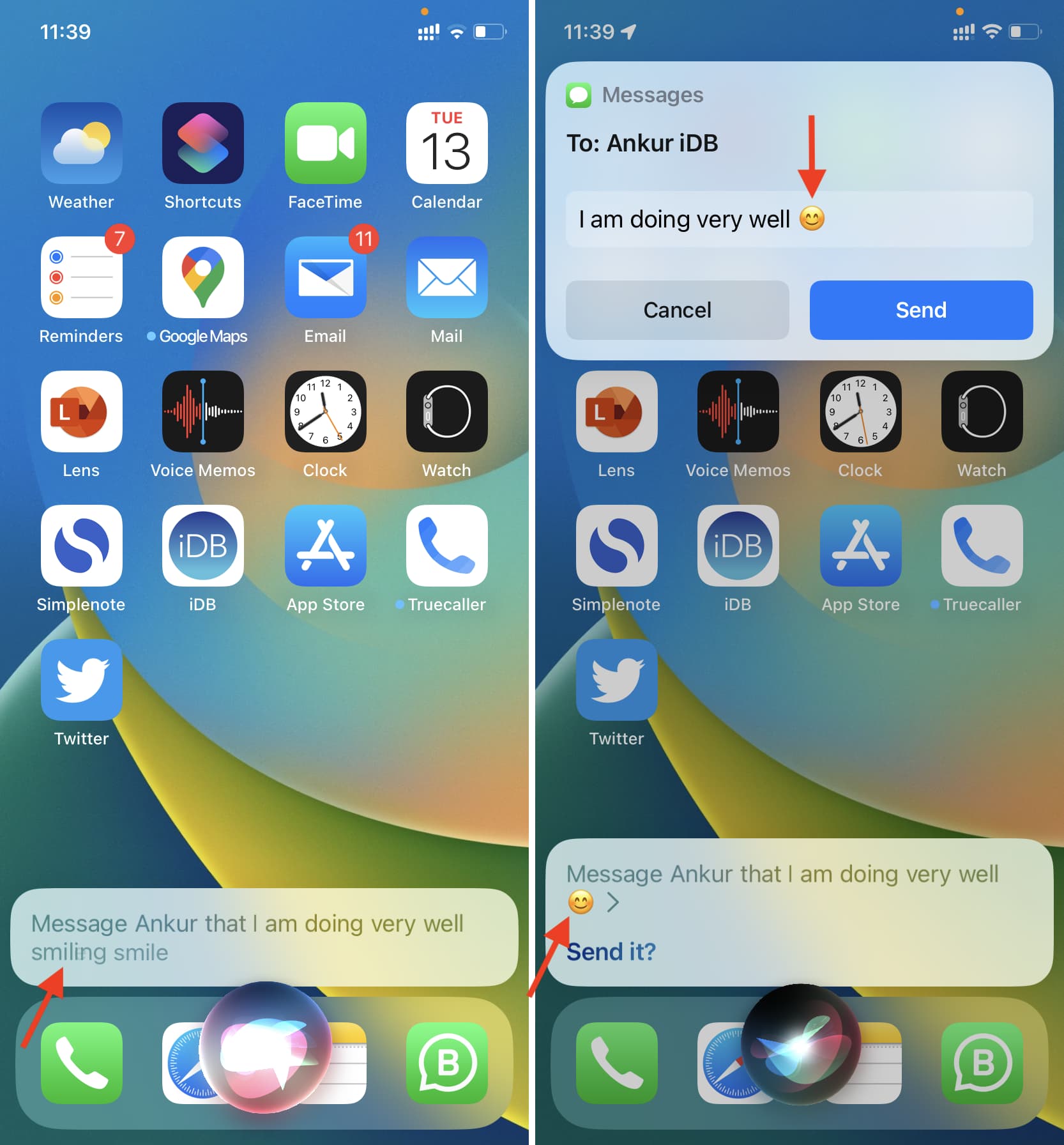
Quando rispondi a un messaggio, ne invii uno nuovo o detti una nota, pronuncia semplicemente il nome dell’emoji. Per esempio,
Quando dici:
"I am doing very well. Smiling emoji"
Siri lo trasforma automaticamente in:
"I am doing very well. 😊"
Ecco come puoi usare la tua voce per inserire emoji. Se non hai abilitato Dettatura o Siri, puoi farlo seguendo questi passaggi:
- Attiva Dettatura su iPhone: Vai su Impostazioni > Generali > Tastiera > Abilita dettatura.
- Attiva Siri su iPhone: Vai su Impostazioni > Siri e Cerca e attiva Premi il pulsante laterale (o Home) per Siri. Puoi anche attivare Ehi Siri e consentire Siri quando il tuo iPhone è bloccato.