
L’effetto profondità di iOS 16 garantisce che una piccola parte del soggetto dello sfondo appaia dietro l’orologio della schermata di blocco, creando uno stile visivo gradevole. Se questo effetto fotografico multistrato non funziona sulla schermata di blocco del tuo iPhone o non sai come impostare uno sfondo con effetto profondità, questo tutorial è qui per aiutarti.
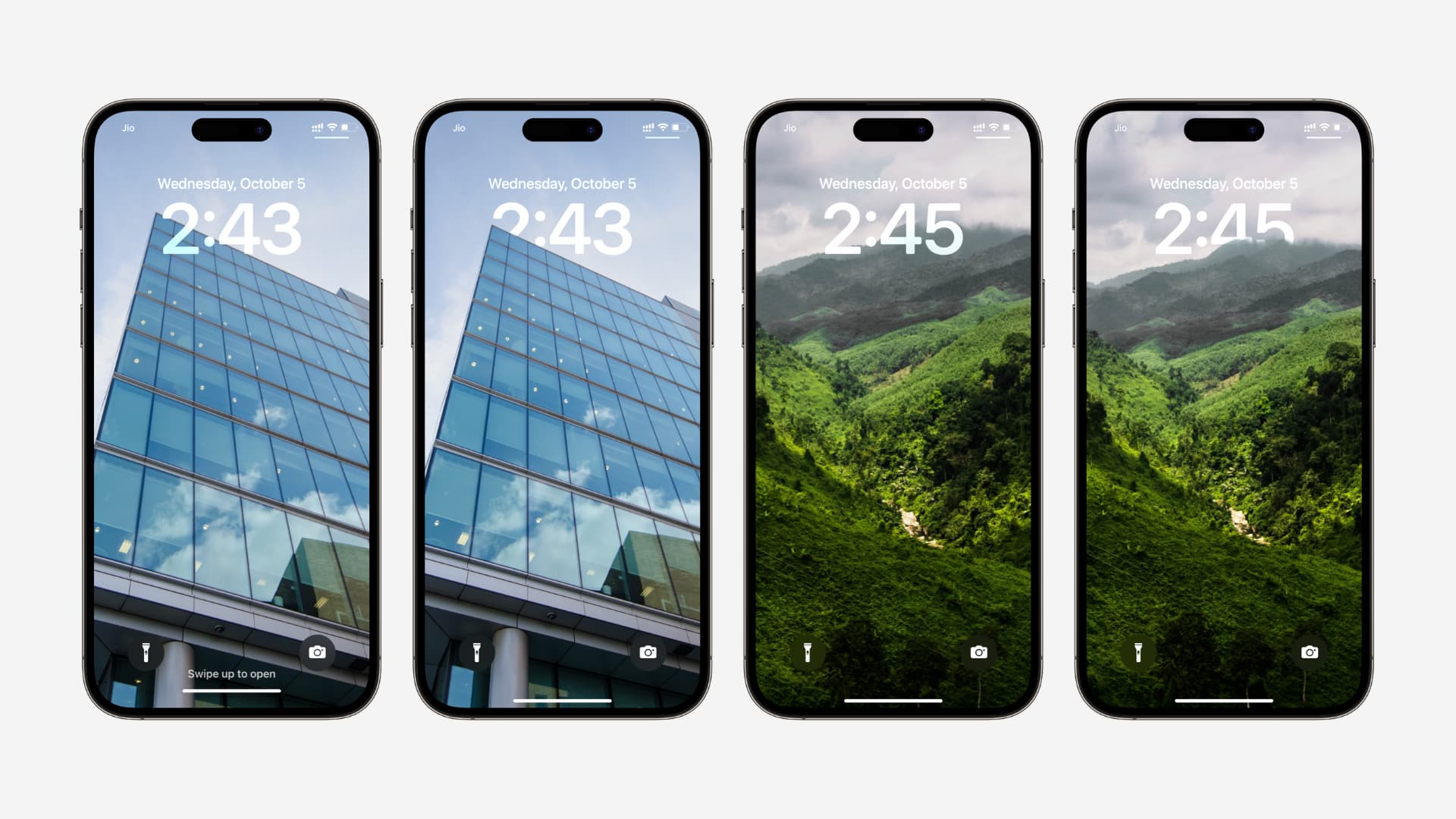
Cos’è l’effetto profondità schermata di blocco?
Il tuo iPhone con iOS 16 utilizza l’intelligenza artificiale (AI) per comprendere l’immagine e differenziare il soggetto principale dallo sfondo durante l’impostazione dello sfondo della schermata di blocco. Ad esempio, se si tratta di una foto di te in un parco, il tuo iPhone rileva che sei tu il soggetto principale e tutto il resto è lo sfondo.
Usando questa intelligenza, crea un livello effetto sandwich con lo sfondo dell’immagine come primo livello, l’orologio della schermata di blocco come secondo livello e il soggetto dell’immagine come terzo livello.
Di conseguenza, una piccola parte dell’indicatore del tempo sulla schermata di blocco del tuo iPhone va dietro al soggetto principale dello sfondo, facendo risaltare il soggetto della foto e creando un delizioso effetto a strati 3D. Apple lo chiama così Effetto di profondità O effetto fotografico multistrato.
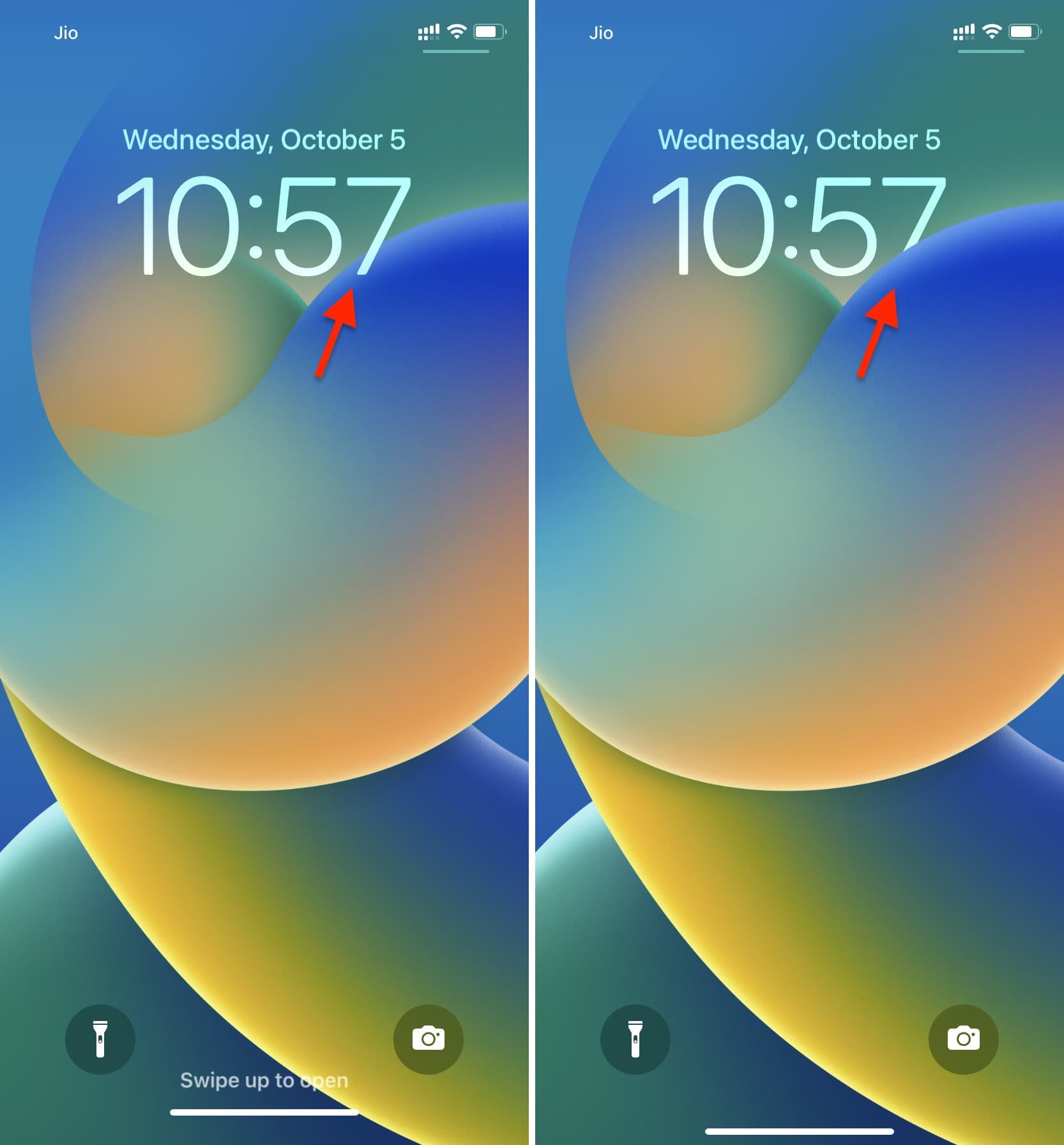 Sfondo della schermata di blocco dell’iPhone senza effetto profondità e con effetto profondità.
Devi leggere: Come rimuovere lo sfondo ed estrarre il soggetto principale di una foto su iPhone
Come risolvere il problema con l’effetto profondità che non funziona sulla schermata di blocco dell’iPhone
1. Assicurati di avere un iPhone XR o successivo
L’effetto profondità sullo sfondo della schermata di blocco funziona solo se hai un iPhone con un chip A12 Bionic o successivo. Ciò significa che puoi utilizzare l’effetto multistrato sui seguenti modelli:
- iPhone SE (2a e 3a generazione)
- iPhone XR
- iPhone XS e XS Max
- iPhone 11, 11 Pro, 11 Pro Max
- iPhone 12, 12 mini, 12 Pro, 12 Pro Max
- iPhone 13, 13 mini, 13 Pro, 13 Pro Max
- iPhone 14, 14 Plus, 14 Pro, 14 Pro Max
2. Aggiorna il tuo iPhone a iOS 16
Una volta che sei sicuro che il tuo iPhone supporti l’effetto profondità, vai su Impostazioni > Generale > Aggiornamento del software per installare iOS 16. Tieni presente che l’effetto profondità è una nuova funzionalità e non è disponibile su iOS 15 o versioni precedenti.
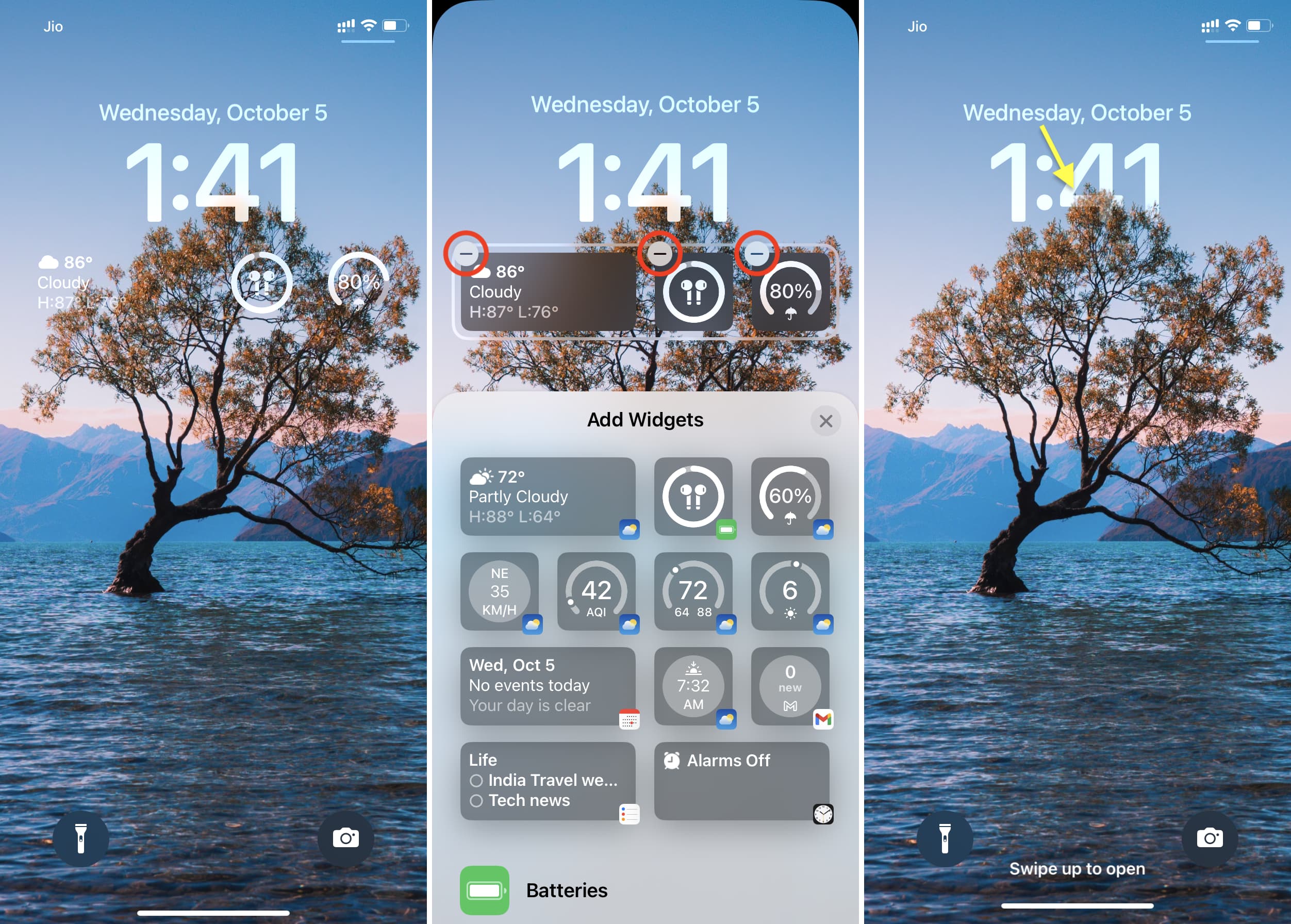
3. Rimuovi i widget dalla schermata di blocco
Hai dei widget sulla schermata di blocco del tuo iPhone? Se sì, lo sfondo della schermata di blocco non mostrerà l’effetto a strati.
Se l’effetto dello sfondo è più importante, rimuovi i widget della schermata di blocco e l’effetto profondità funzionerà.
4. Abilita l’effetto profondità durante l’aggiunta dello sfondo
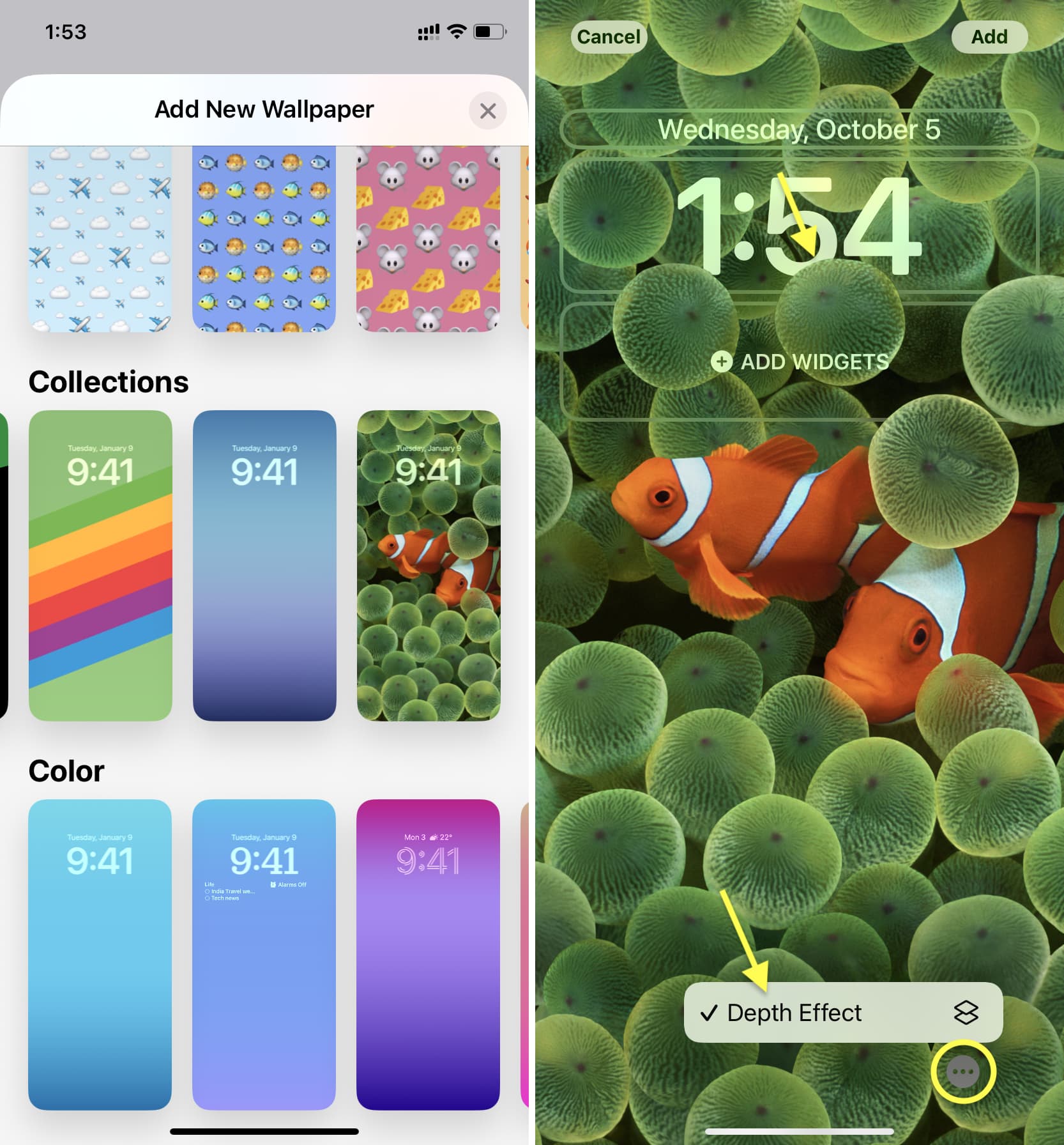
Segui questi passaggi per impostare uno sfondo per la schermata di blocco con un effetto multistrato:
- Apri il Impostazioni app e tocca Sfondo.
- Puoi scegliere di farlo personalizzare la schermata di blocco corrente o toccare Aggiungi nuovo sfondo. Stiamo scegliendo quest’ultima opzione.
- Da qui, tocca Fotografie per scegliere uno sfondo dall’app Foto. Oppure scorri verso il basso fino a Collezioni e scegli lo sfondo predefinito di iOS 16, lo sfondo verde orgoglio o lo sfondo pesce.
- Dovresti vedere automaticamente parti dell’orologio apparire dietro il soggetto della foto. In caso contrario, tocca Pulsante Altro dal basso e controllare Effetto di profondità. Successivamente, l’effetto multistrato dovrebbe manifestarsi.
- Termina toccando Aggiungere > Imposta come coppia di sfondi.
Se hai selezionato un’immagine personalizzata nel passaggio 3 sopra, deve soddisfare i requisiti. E anche dopo, potresti dover regolare lo sfondo affinché l’effetto profondità funzioni. Abbiamo spiegato tutto ciò nelle due sezioni successive.
5. Scegli lo sfondo giusto
L’effetto foto multistrato sulla schermata di blocco dell’iPhone funzionerà solo se lo sfondo scelto ha un soggetto appropriato vicino all’indicatore del tempo. Il soggetto non deve essere né troppo basso né troppo alto. Di solito, le foto di una persona, di un animale domestico, di un edificio appuntito o di una collina funzionano meglio.
L’oggetto dell’immagine non deve coprire l’orologio: Il soggetto dell’immagine di sfondo non deve coprire l’intero o parti significative dell’orologio. In tal caso, l’effetto profondità non funzionerà e il soggetto della foto apparirà sotto l’indicatore del tempo.
Oltre ai suggerimenti di cui sopra, assicurati di tenere in considerazione questi punti:
- Scegli un’immagine luminosa da utilizzare come sfondo della schermata di blocco.
- Assicurati che la qualità dell’immagine sia elevata.
- Prova a utilizzare un’immagine di sfondo chiara e non sfocata.
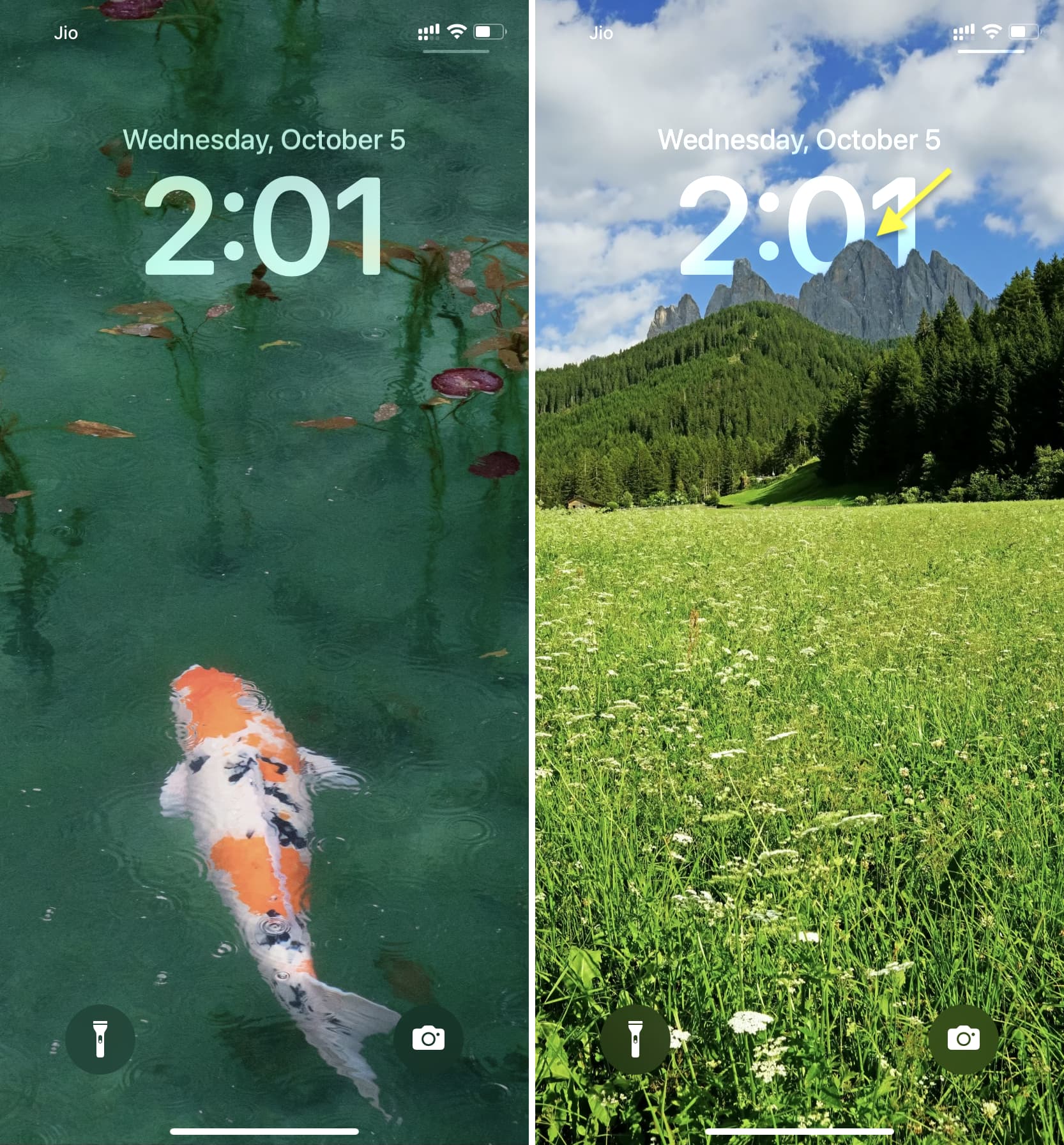 Nell’immagine a sinistra, il soggetto non è nitido e quindi l’effetto profondità non funzionerà. Nell’immagine a destra, le colline sono uno dei soggetti principali vicino all’orologio e l’effetto multistrato si adatta facilmente.
6. Riposiziona lo sfondo
Quando scegli uno sfondo adatto che supporti l’effetto di profondità multistrato, lo farà entrano automaticamente in azione e appaiono sopra l’orologio. Ma questo non è vero in tutti i casi.
A volte, anche se lo sfondo ha il potenziale per mostrare un effetto fotografico multistrato, deve essere riposizionato con attenzione affinché l’effetto profondità venga visualizzato correttamente.
Puoi riposizionare l’immagine aggiungendo un nuovo sfondo o personalizzando quello attuale. Ecco come:
- Apri il Impostazioni app e tocca Sfondo.
- Rubinetto personalizzare sotto la schermata di blocco corrente oppure toccare Aggiungi un nuovo sfondo e scegli l’immagine giusta.
- Ora concentra la tua attenzione sul soggetto vicino all’orologio. Utilizzo due dita per ingrandire e rimpicciolire lentamente. Mentre lo fai, controlla se il soggetto appare o meno sopra l’indicatore del tempo. Dovrai riprovare alcune volte per farlo funzionare.
- Quindi, prova trascinando lentamente l’immagine utilizzando due dita e vedere se il soggetto arriva davanti all’orologio oppure no.
Nella maggior parte dei casi, l’effetto profondità funzionerà automaticamente dopo il riposizionamento.
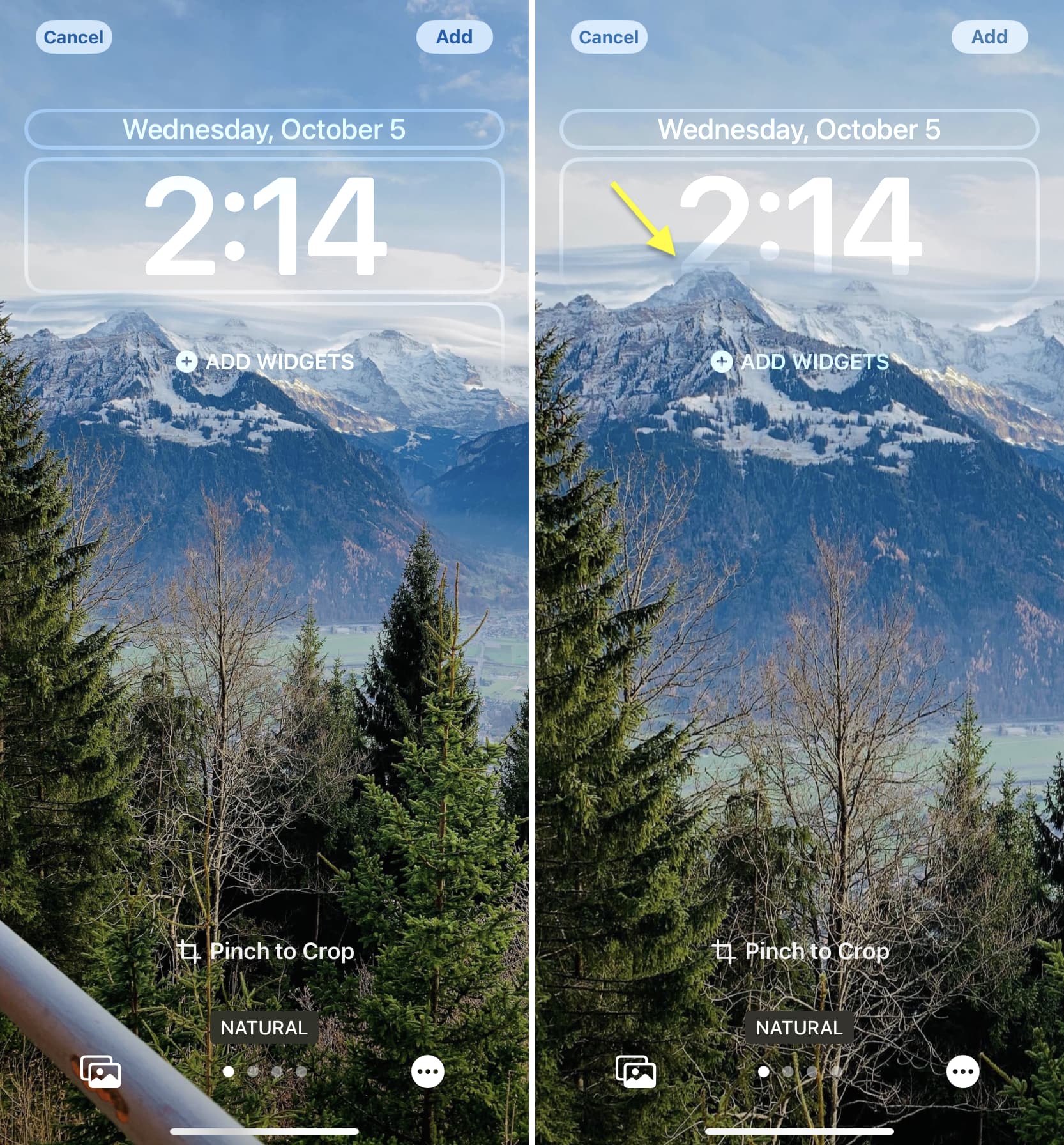 Nell’immagine a sinistra puoi vedere che l’effetto profondità non è visibile. Ma, dopo un po’ di riposizionamento e zoom, l’effetto profondità funziona.
7. Aggiungi una nuova schermata di blocco e riprova
Anche dopo aver ingrandito e trascinato molto, se il soggetto non appare sopra l’orologio, dovrai scegliere un’altra immagine adatta per lo sfondo della schermata di blocco.
Leggere: Come impostare immagini diverse come schermata di blocco dell’iPhone e sfondo della schermata iniziale in iOS 16
8. Riavvia il tuo iPhone
Alcune funzioni del tuo iPhone potrebbero non funzionare a causa di problemi tecnici. Il modo più semplice per risolverli è spegnere il tuo iPhone e riaccenderlo.
9. Aggiorna il tuo iPhone
Se utilizzi la prima versione di iOS 16, valuta la possibilità di aggiornare il tuo iPhone a iOS 16.0.1 o versioni successive. Ciò garantirà che i bug noti nella prima build di iOS 16 vengano risolti, offrendoti un’esperienza migliore.
10. Ripristina tutte le impostazioni
Infine, se nulla aiuta, valuta la possibilità di ripristinare tutte le impostazioni dell’iPhone. Ma prima di farlo, ti consiglio di provare alcune immagini diverse e di assicurarti che l’effetto profondità non venga visualizzato nella schermata di blocco a causa di problemi sul tuo iPhone e non a causa di problemi con l’immagine di sfondo.
Domande frequenti
Perché l’effetto Profondità schermata di blocco non funziona sul mio iPhone?
Nella maggior parte dei casi, l’effetto profondità non funziona su iPhone a causa dei widget nella schermata di blocco e di numerosi soggetti poco chiari sullo sfondo che non appaiono vicino all’orologio.
Tutti gli sfondi supportano l’effetto profondità schermata di blocco?
Tutti gli sfondi non supportano l’effetto fotografico multistrato. Solo quelli con un soggetto chiaro vicino all’indicatore del tempo mostrano l’effetto profondità.
Posso utilizzare l’effetto profondità su iPhone X o iPhone 8?
Anche se iPhone X, iPhone 8 e iPhone 8 Plus sono compatibili con iOS 16, non puoi utilizzare lo sfondo della schermata di blocco con effetto profondità su questi modelli poiché non dispongono di un processore A12 Bionic o più recente. Un chip più vecchio non offre la potenza muscolare necessaria per comprendere rapidamente un’immagine e separare il soggetto dallo sfondo.
L’effetto profondità funziona con i filtri dello sfondo?
SÌ. Mentre imposti lo sfondo della schermata di blocco, puoi scorrere verso sinistra per utilizzare i filtri e l’effetto profondità continuerà a funzionare.
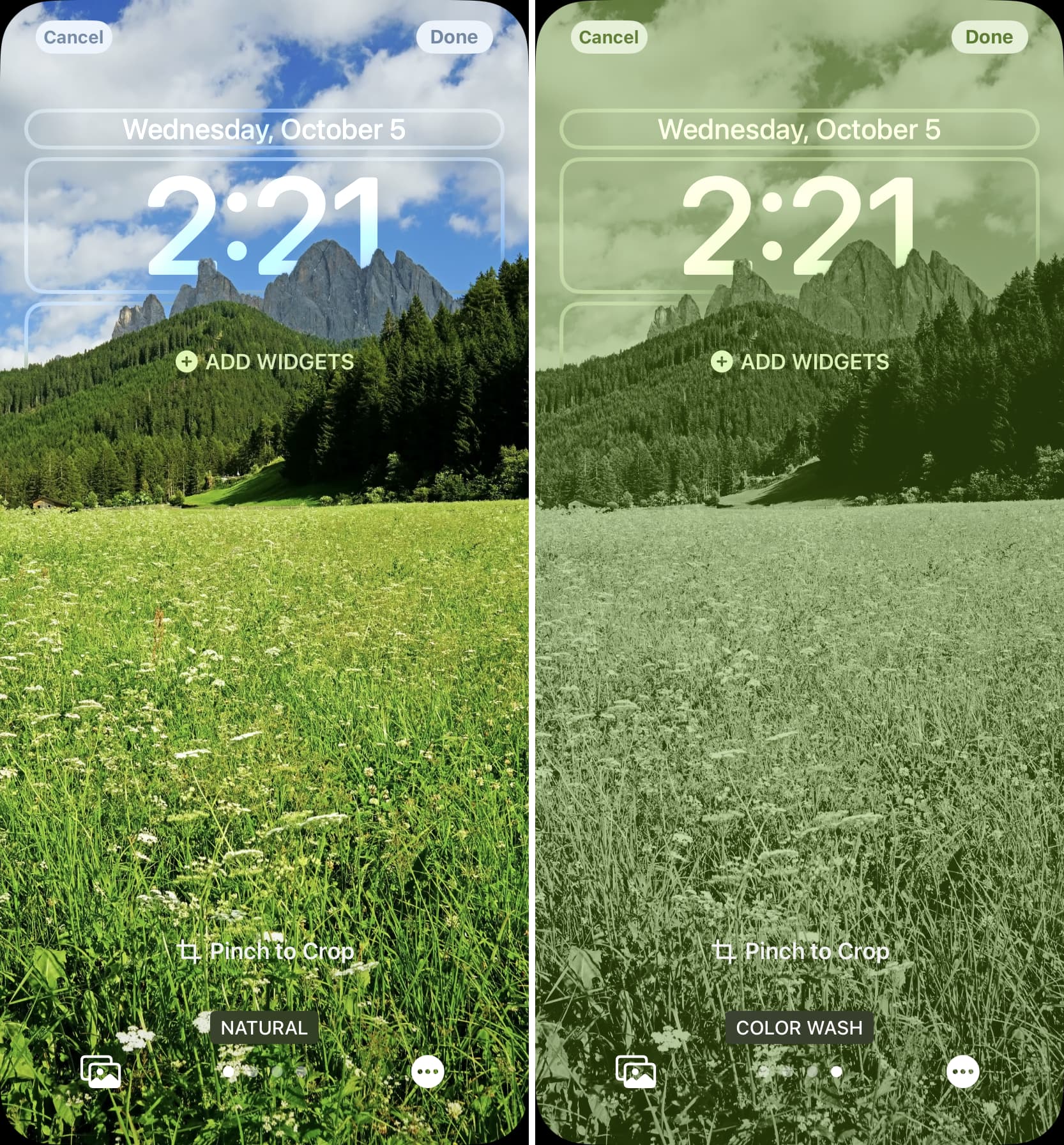 Schermata di sinistra: Senza Filtro. Schermata giusta: Con filtro Color Wash. L’effetto profondità funziona su entrambe le istanze.
Solo l’orologio della schermata di blocco può utilizzare l’effetto profondità?
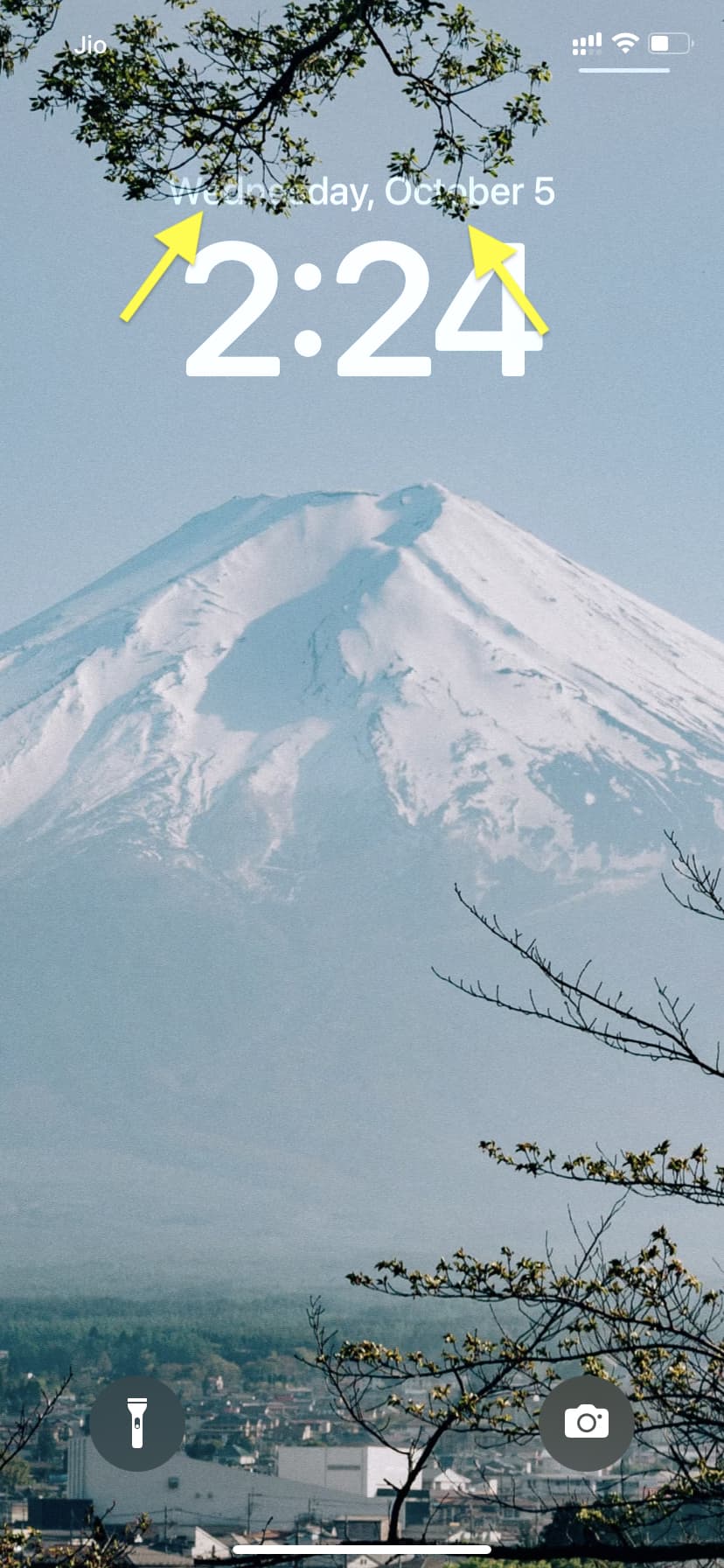
Se hai uno sfondo con il soggetto che proviene dalla parte superiore dello schermo, l’effetto profondità può coprire e apparire nel giorno, nella data e nel mese. Ecco uno screenshot della schermata di blocco che mostra l’effetto multistrato sull’indicatore della data sopra l’orologio:
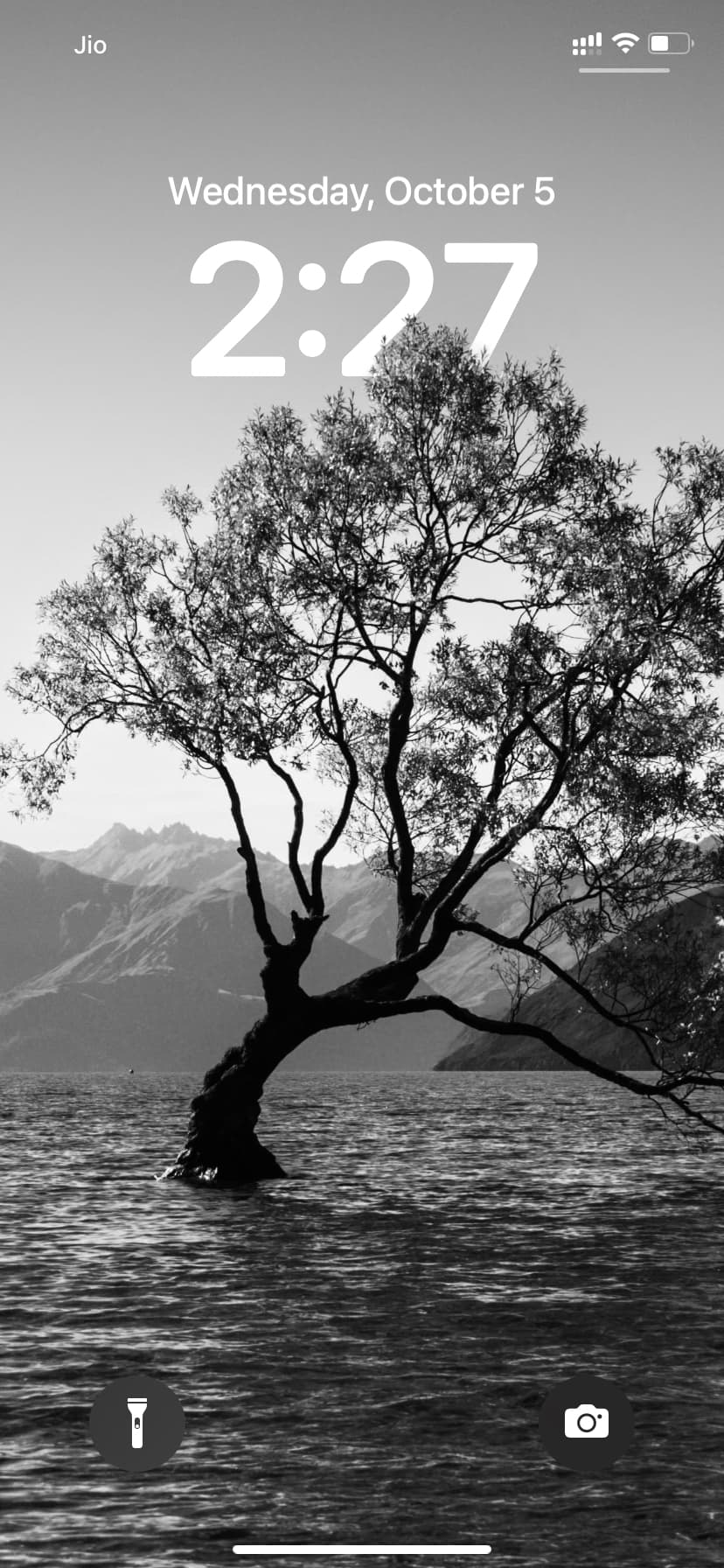
Gli sfondi in bianco e nero supportano l’effetto profondità schermata di blocco?
SÌ. Se il soggetto di un’immagine in bianco e nero è chiaro, può essere utilizzato come sfondo della schermata di blocco con un effetto fotografico multistrato.
È obbligatorio utilizzare le immagini Ritratto affinché l’effetto profondità funzioni?
Affatto. iPhone utilizza l’intelligenza artificiale per comprendere il soggetto di un’immagine standard e metterlo davanti all’orologio. Funziona anche se lo sfondo non è stato ripreso in modalità verticale.
Lo sfondo deve essere in formato JPEG affinché l’effetto profondità funzioni?
Contrariamente a quanto potresti aver letto altrove, non hai necessariamente bisogno di uno sfondo JPEG/JPG affinché l’effetto profondità funzioni. L’ho testato sul mio iPhone convertendo un’immagine JPEG in PNG e supportava ancora l’effetto profondità.
Suggerimenti utili per la schermata di blocco: