
A seconda delle tue preferenze, puoi impostare l’app Mappe per visualizzare le distanze e le indicazioni stradali dettagliate in chilometri e metri o miglia e piedi. Tuttavia, i passaggi per farlo potrebbero non essere troppo ovvi, ed è qui che entriamo in gioco noi.
In questo breve tutorial ti mostreremo come utilizzare facilmente chilometri o miglia in Apple Maps e Google Maps sul tuo iPhone, iPad, Mac e browser web.
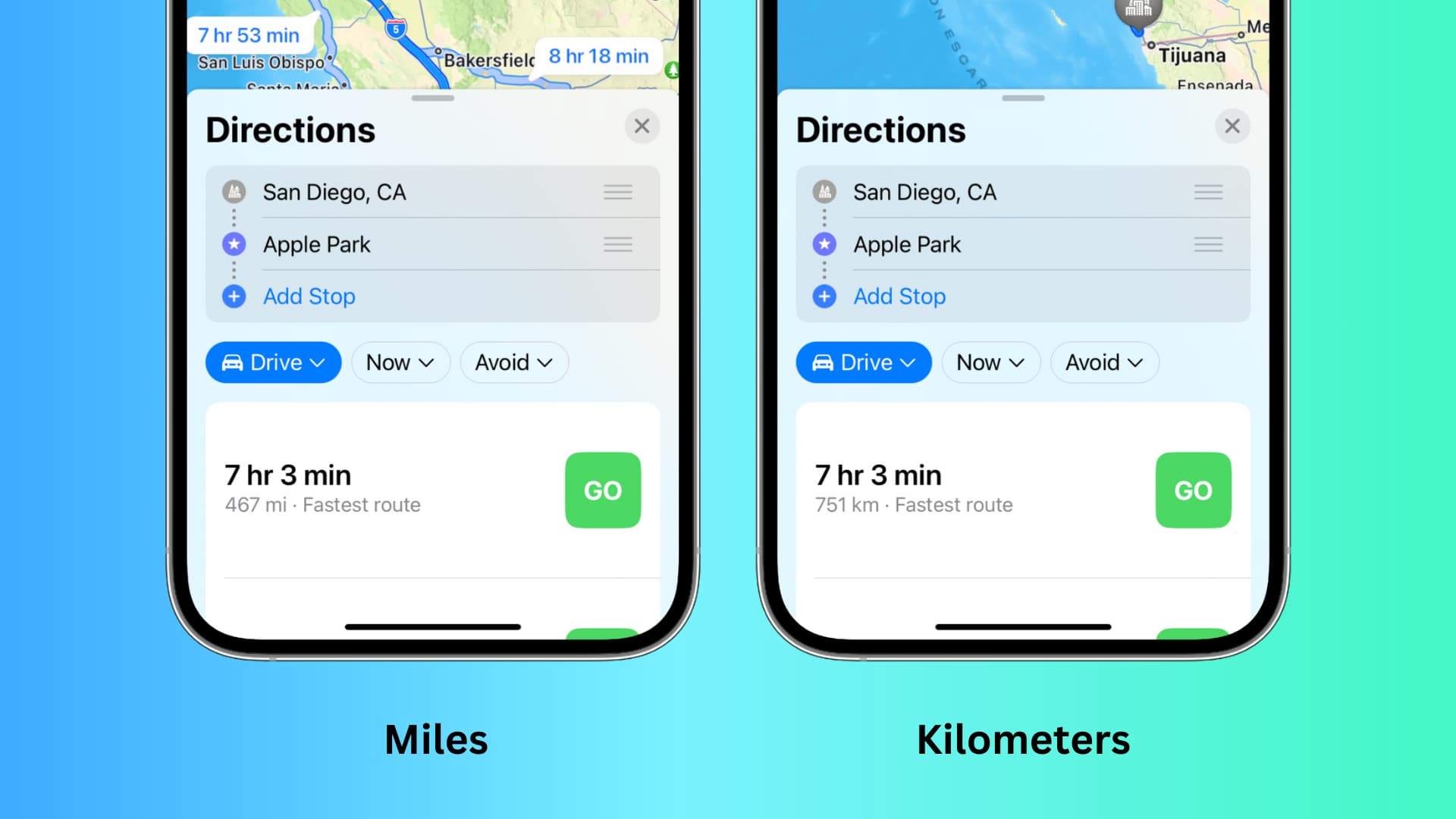
In che modo Apple Maps o Google Maps sanno quale unità di distanza utilizzare
Per impostazione predefinita, Apple Maps e Google Maps utilizzano miglia o chilometri a seconda del Paese in cui risiedi. Quindi, ad esempio, se ti trovi negli Stati Uniti con la regione del tuo dispositivo impostata su USA, le mappe ti mostreranno distanza dentro unità imperiali, cioè miglia e piedi. E se ti trovi in quasi qualsiasi altro paese, le tue mappe dovrebbero mostrarti la distanza unità metricaovvero chilometri e metri.
Fatto divertente: Solo tre paesi – Stati Uniti, Liberia e Myanmar – utilizzano il sistema imperiale. Per il resto tutti usano il sistema metrico. Il Regno Unito li usa entrambi, ma le persone preferiscono le distanze in miglia.
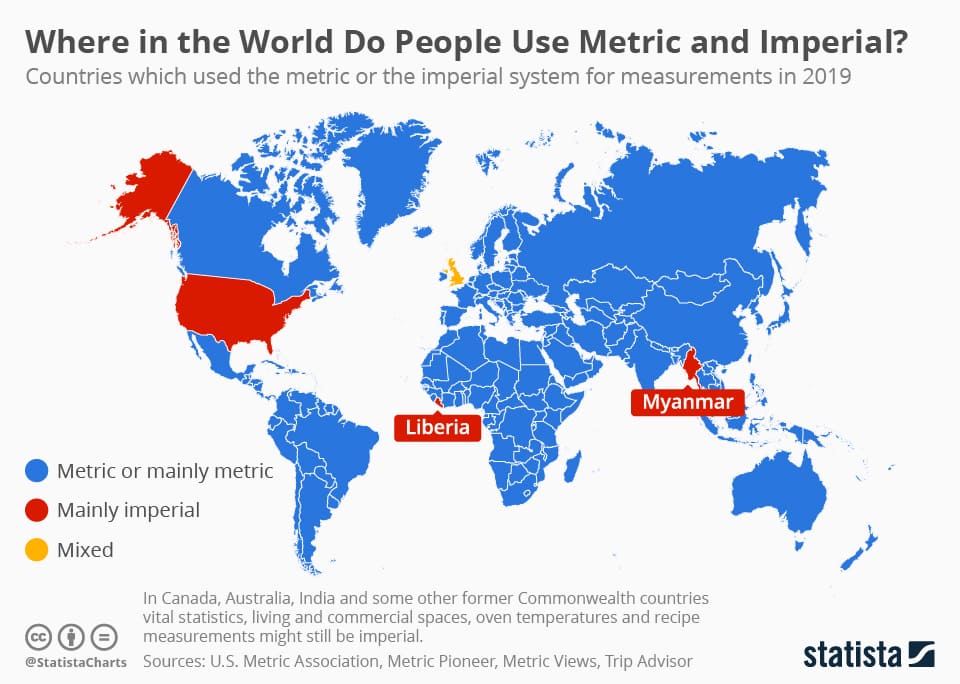 Immagine: Statista
Scegli miglia o chilometri in Apple Maps
Le preferenze di distanza di Apple Maps non si sincronizzano tramite iCloud. Quindi, segui i passaggi separatamente su ciascuno dei tuoi dispositivi.
Su iPhone e iPad
- Apri il Impostazioni app e tocca Generale > Lingua e regione.
- Rubinetto Sistema di misura.
- Scegliere Metrico per vedere la distanza chilometri. E tocca NOI O UK per vedere la distanza miglia.
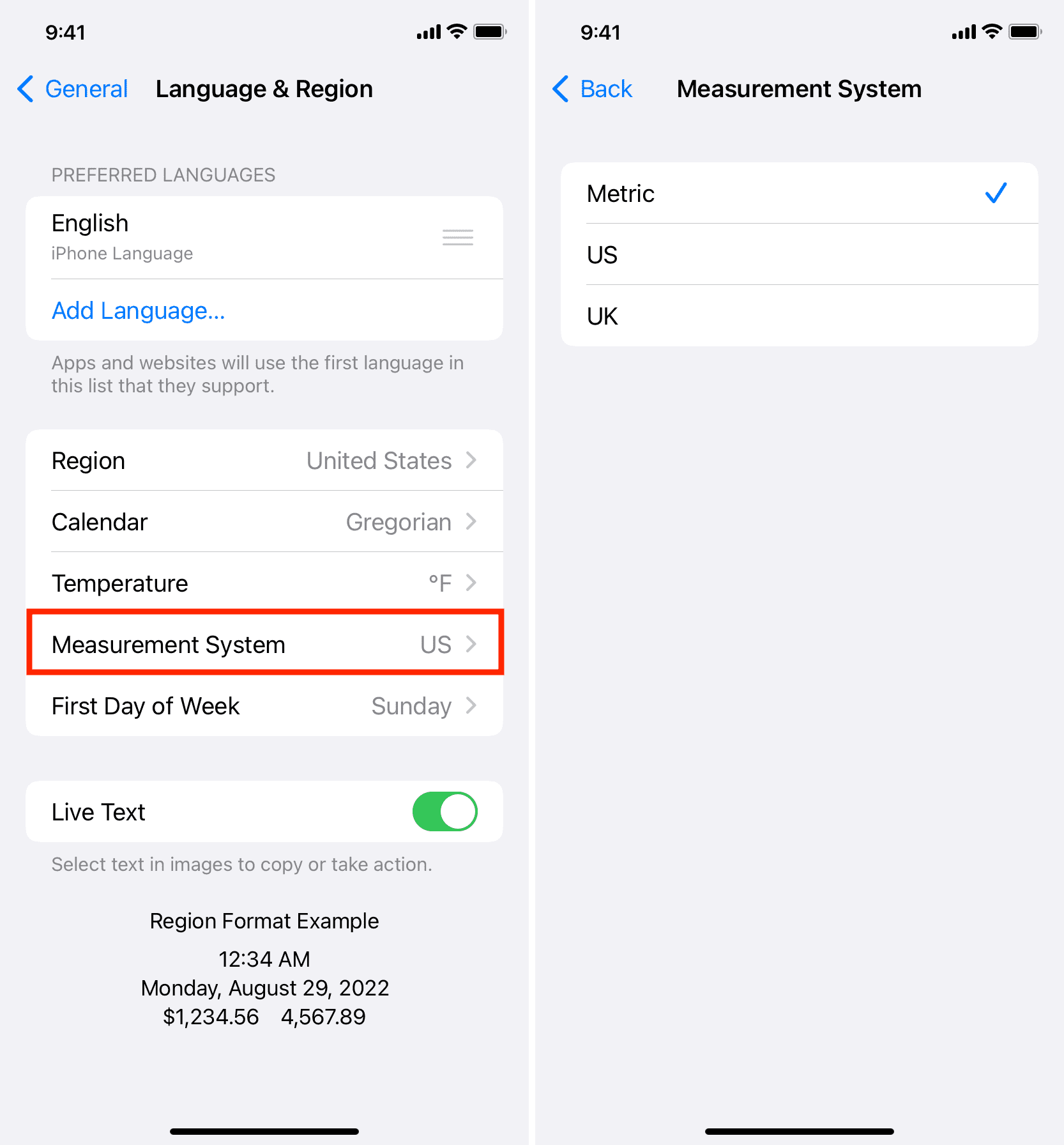
Ora torna a Apple Maps e dovrebbe aver cambiato l’unità. Se vedi ancora la stessa cosa, aggiorna la schermata delle mappe cercando di nuovo la direzione o quel percorso. Puoi anche forzare l’uscita dall’app Apple Maps per implementare le nuove modifiche.
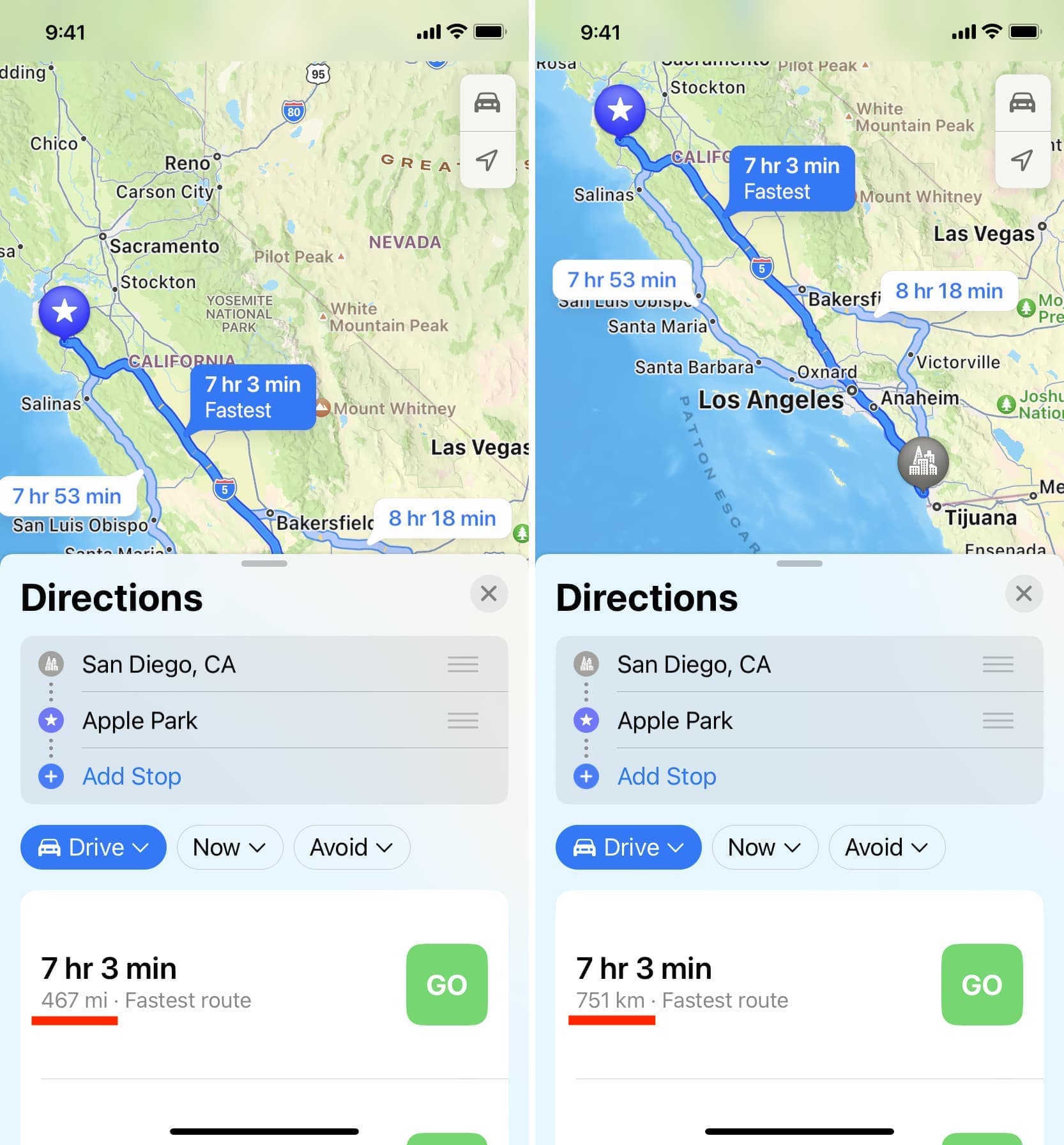
Oltre a cambiare il sistema di misurazione, puoi toccare Regione e scegli il tuo paese. In questo modo il sistema di misurazione dovrebbe cambiare in quello utilizzato principalmente nel tuo Paese. In caso contrario, riavvia il tuo iPhone o segui i passaggi precedenti per selezionare manualmente il sistema metrico, USA o Regno Unito.
Nota: La modifica dell’unità di misura è un’impostazione a livello di sistema che influisce non solo sull’app Maps ma anche su altre app e servizi.
Su Mac
Cambiare le unità di distanza in Apple Maps su macOS è semplicissimo, grazie a un’opzione dedicata. Ecco come utilizzarlo:
- Apri Mappe Apple e fai clic su Mappe > Preferenze dalla barra dei menu in alto.
- Fare clic sul menu a discesa accanto a Unità di distanza e scegli Miglia O Chilometri.
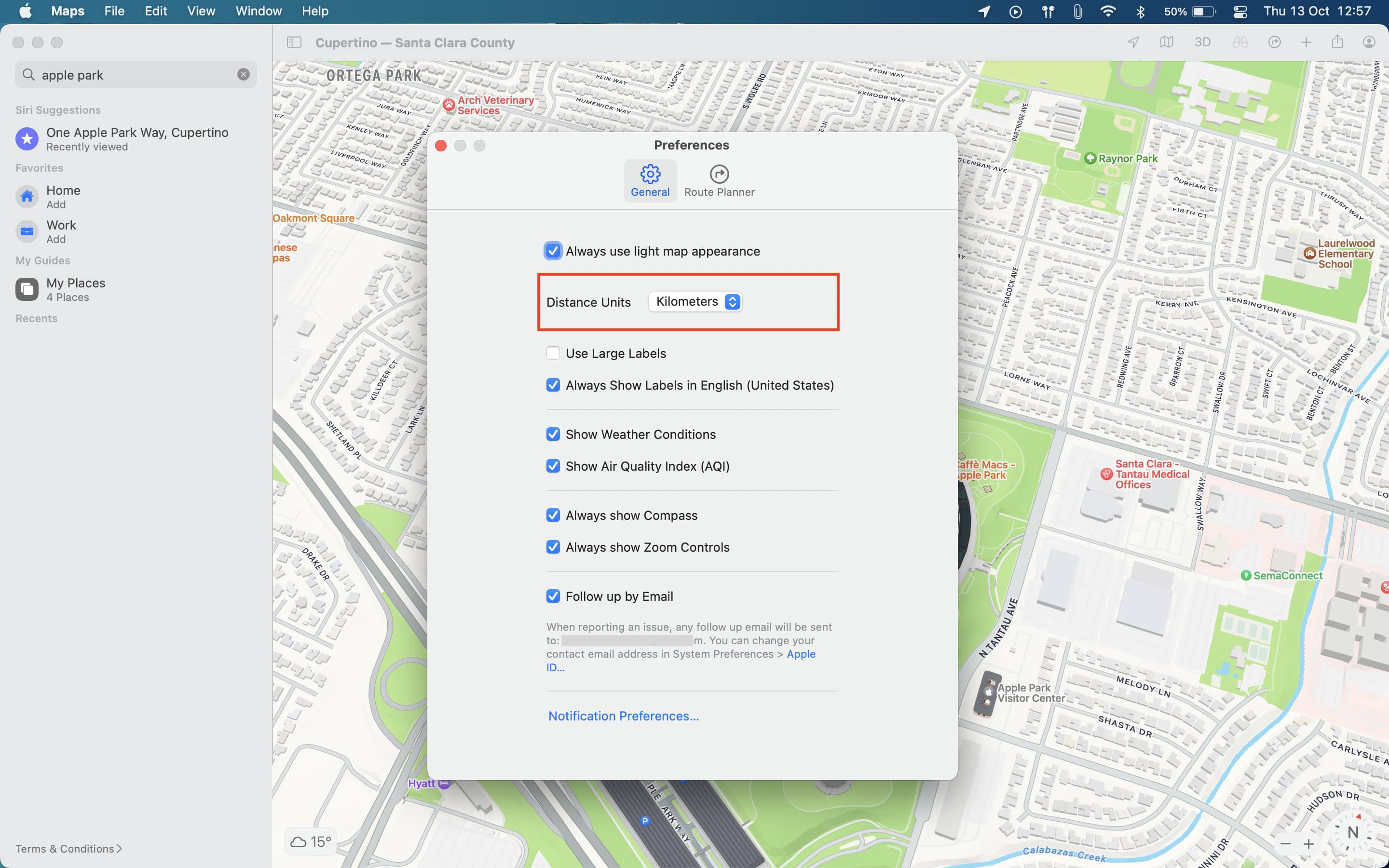
Immediatamente l’app delle mappe dovrebbe riflettere le modifiche. In caso contrario, aggiorna la mappa cercando nuovamente le indicazioni stradali oppure esci e riavvia l’app Mappe di Apple.
In rete
Sapevi che puoi utilizzare Apple Maps su Windows o qualsiasi browser web? Sfortunatamente, non è semplice poiché Apple non offre una versione web dedicata di Apple Maps. Ma se vai su DuckDuckGo e usi le mappe lì, Apple Maps verrà lanciato sul web, poiché DuckDuckGo ha collaborato con Apple per offrire la funzionalità delle mappe sul suo motore di ricerca.
Non sono riuscito a trovare alcun interruttore per modificare le unità di distanza nella versione web di Apple Maps all’interno di DuckDuckGo. Tuttavia, se vai su DuckDuckGo.com > pulsante del menu dall’alto a destra > Tutte le impostazioni e cambiare il regione verso gli Stati Uniti o il Regno Unito, vedrai la distanza in miglia su Apple Maps. E se imposti la regione su qualsiasi altro Paese, dovrebbero essere utilizzati i chilometri.
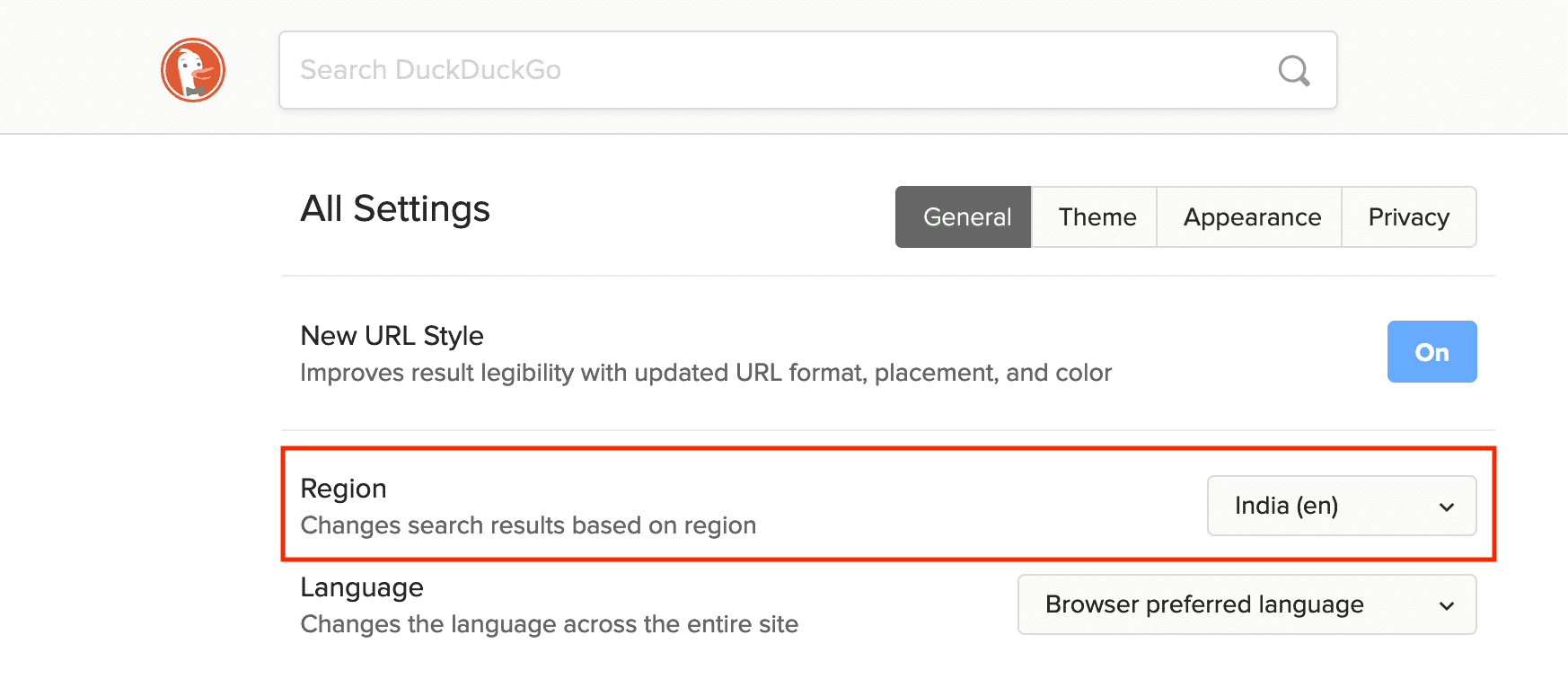
Nota: C’è un menu nelle impostazioni di DuckDuckGo chiamato Unità di misura preferite. Ma nei miei ripetuti test, ho scoperto che questo non cambia l’unità di distanza delle mappe di Apple da chilometri a miglia e viceversa. Ma modificare la regione risolve il problema.
Affinché le nuove modifiche si riflettano, non dimenticare di aggiornare la scheda del browser di Apple Maps se è già aperta.
Imposta Google Maps per mostrare le distanze in chilometri o miglia
Google offre un modo semplice per modificare l’unità di distanza preferita all’interno dell’app Maps. Lascia che ti mostri come.
Su iPhone, iPad e Android
- Apri Google Maps e tocca il tuo immagine del profilo dall’alto a destra.
- Scegliere Impostazioni.
- Dall’elenco, scegli Unità di distanza e impostarlo su Miglia O Chilometri.
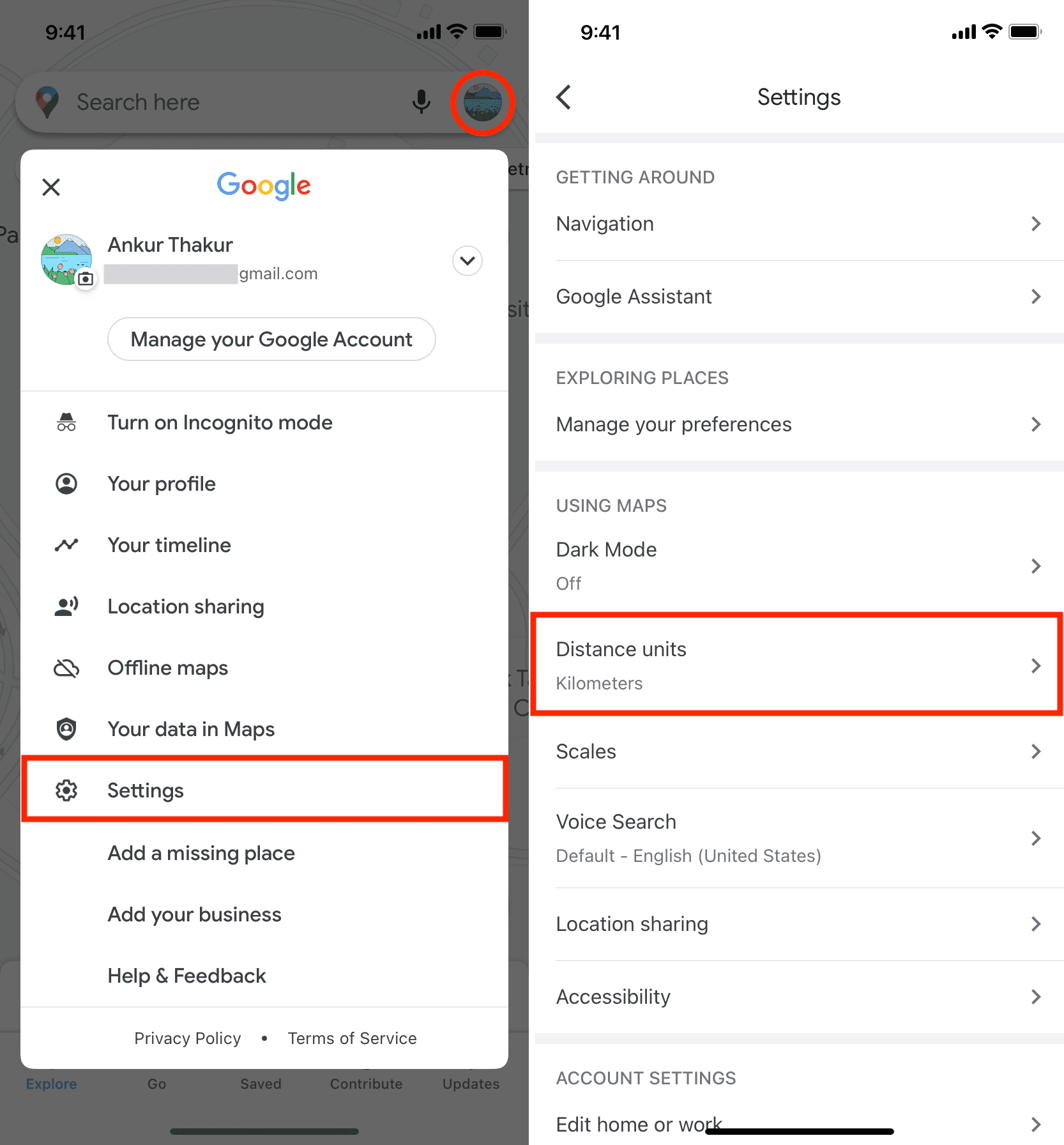
Ora torna alla schermata principale di Google Maps e dovrebbe mostrare la distanza nell’unità selezionata sopra. In caso contrario, aggiorna la mappa eseguendo nuovamente la ricerca oppure chiudi e riapri l’app Google Maps.
In rete
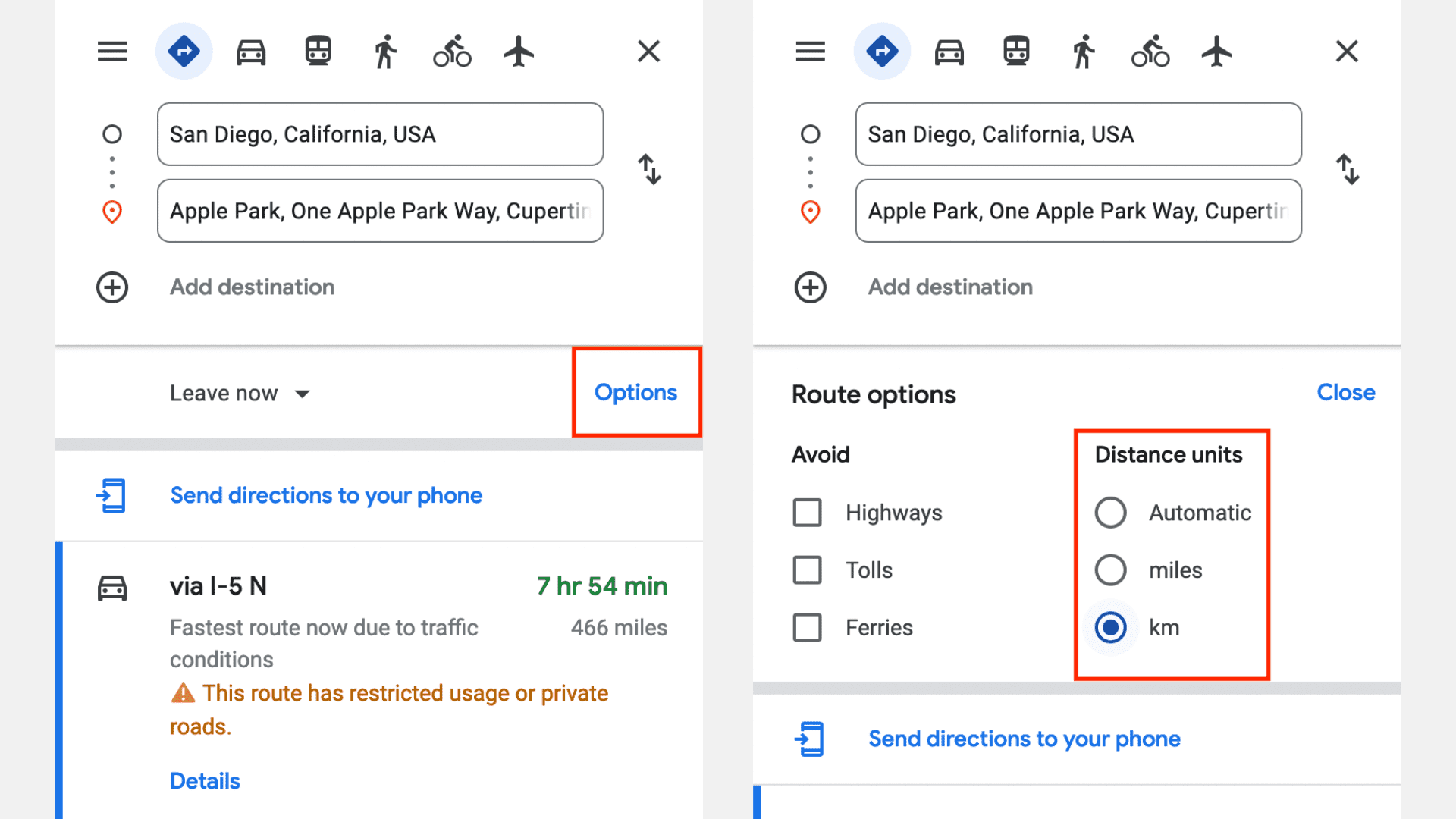
- Vai su google.com/maps e inserisci la destinazione desiderata nella casella di ricerca in alto a sinistra.
- Quindi, fai clic Indicazioni.
- Ora scegli un punto di partenza e dovresti vedere le indicazioni sullo schermo.
- Clic Opzioni e impostare il Unità di distanza A miglia O km (chilometri).
Ecco come puoi configurare Apple o Google Maps sul tuo iPhone, iPad, Mac o sul Web per mostrarti la distanza in chilometri o miglia. Spero che questo tutorial sia stato utile. Se hai suggerimenti o idee per tutorial, inseriscili nella sezione commenti qui sotto.