
Se uno dei tuoi AirPod, sinistro o destro, sembra più silenzioso dell’altro, ecco alcune soluzioni utili per risolvere questo problema.
Questo tutorial si applica a tutti i modelli come AirPods (1a, 2a, 3a generazione) e AirPods Pro (1a e 2a generazione).
 Immagine: Daniel Romero per Unsplash
Imposta il corretto bilanciamento sinistro e destro
AirPods, EarPods cablati e qualsiasi altra cuffia avranno suoni sbilanciati nelle orecchie sinistra e destra se tu o qualcuno con accesso al tuo telefono avete modificato il bilanciamento del volume audio tra i canali sinistro e destro. Ecco come risolvere questo problema:
Su iPhone e iPad
- Apri il Impostazioni app e tocca Accessibilità.
- Scorri verso il basso e tocca Audiovisivo.
- Scendi in questa schermata e imposta il cursore del bilanciamento perfettamente al centro 0,00.
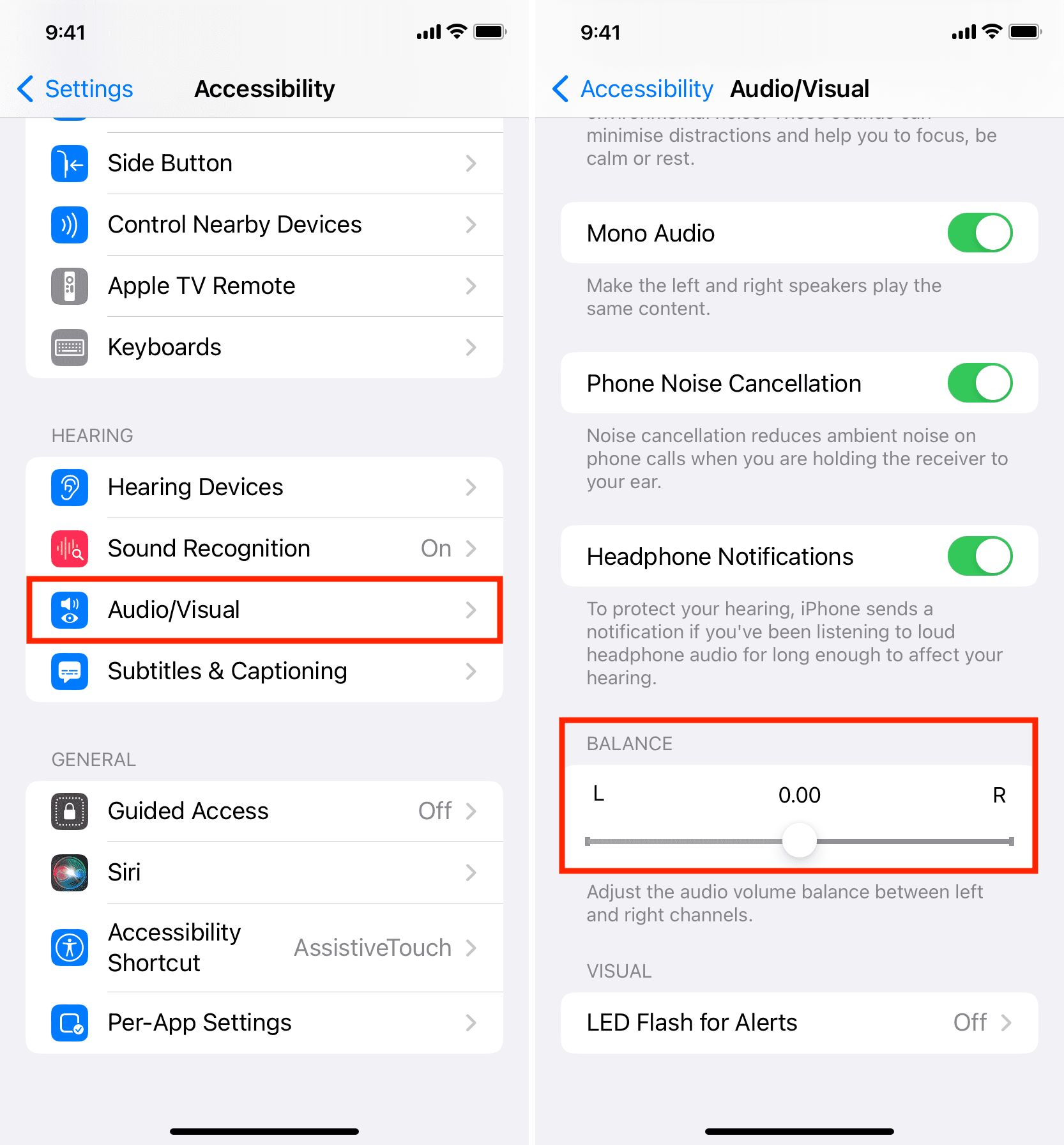
Una volta fatto ciò, l’audio negli AirPod sinistro e destro non apparirà sbilanciato. Uno non sarà più forte dell’altro. Se il cursore era già al centro, assicurati che lo stesso valga per gli altri dispositivi Apple come il tuo Mac. Se il problema persiste, passare alle soluzioni rimanenti.
Su Mac
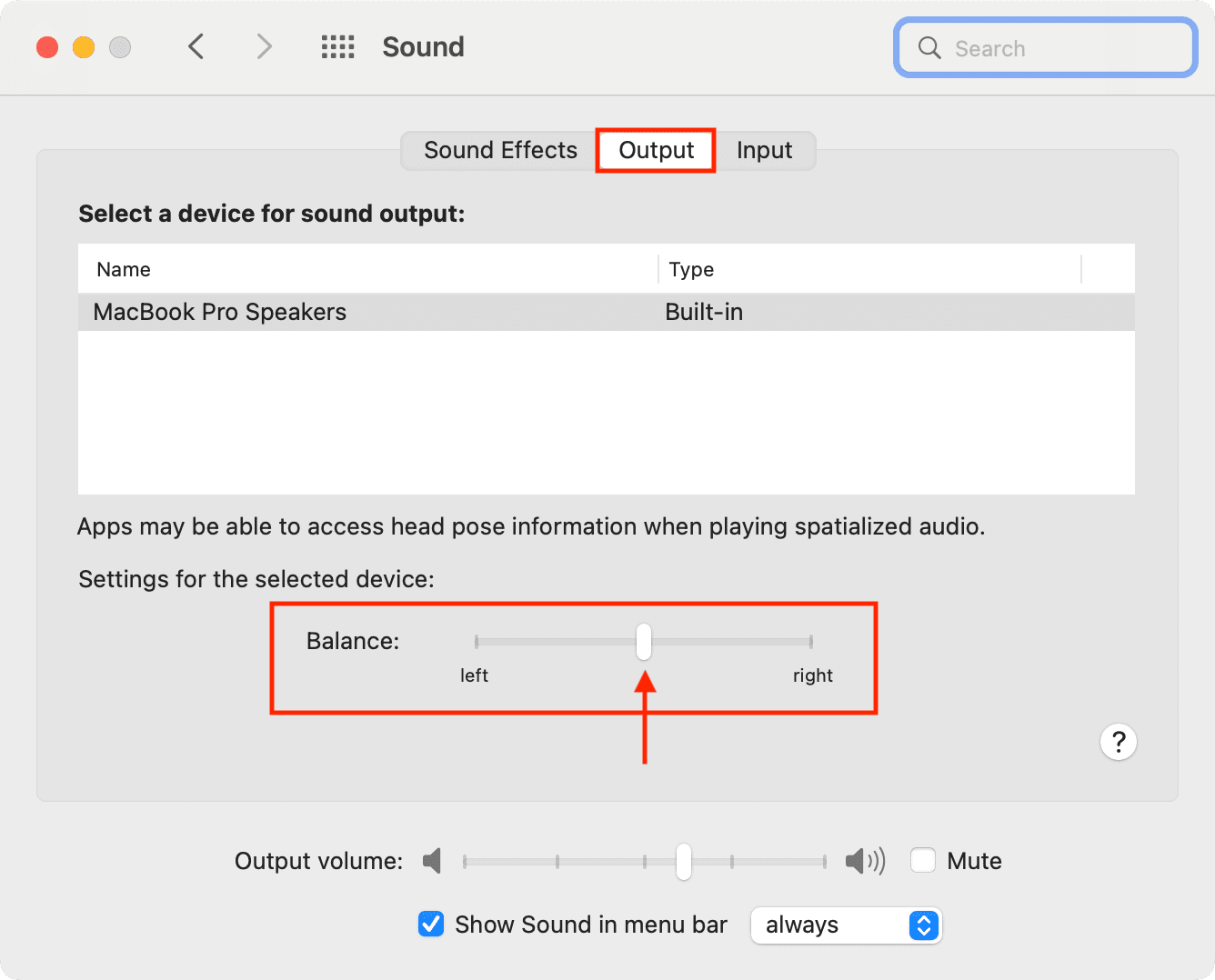
- Fai clic sull’icona Apple e scegli Preferenze di Sistema.
- Scegliere Suono e scegli il Produzione scheda dall’alto.
- Assicurati che il cursore del bilanciamento è al centro delle estremità sinistra e destra.
Assicurati che entrambi gli AirPod siano carichi
Se riscontri un volume audio diverso nei pod sinistro e destro, inseriscili nella custodia di ricarica e lasciali caricare per un po’. Fatto ciò, verifica se il bilanciamento del volume è corretto o meno.
Riavviare il dispositivo di origine
A volte lo squilibrio del suono può essere dovuto a problemi nel dispositivo sorgente come iPhone, iPad, Mac o telefono Android. Questo può essere facilmente risolto semplicemente spegnendo il dispositivo e riaccendendolo.
Prova ad abilitare l’audio mono
Alcuni brani, video, filmati e parti di brani o clip video potrebbero essere creati in modo tale da provocare uno squilibrio su entrambi i lati (sinistro e destro). Per risolvere questo problema, abilita l’audio mono e verifica se questo risolve il problema.
Inoltre, se hai scaricato un film o un programma TV da un sito Web discutibile, è probabile che l’audio del file video non sia codificato correttamente e potrebbe esserci uno squilibrio da sinistra a destra nel video clip stesso. In questi casi, prova a utilizzare un altro paio di auricolari cablati o wireless e verifica se il problema esiste. In tal caso, seguire i passaggi precedenti e trascinare leggermente il cursore del bilanciamento verso sinistra o destra secondo necessità per regolare il suono.
Disattiva l’equalizzazione
Se usi l’equalizzatore, considera di spegnerlo e vedi se funziona.
Su iPhone e iPad
- Aprire Impostazioni e tocca Musica.
- Rubinetto EQ e scegli Spento dall’elenco.
Su Mac
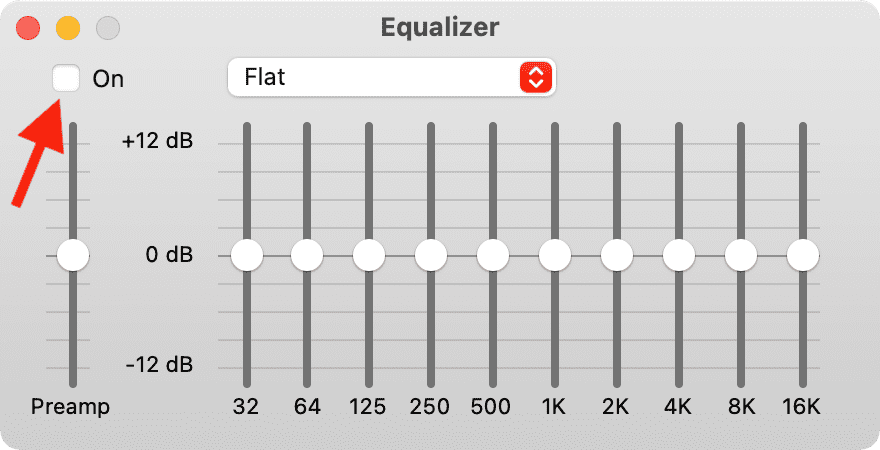
- Apri l’app Musica e premi Comando + Opzione + E. Puoi anche fare clic Finestra > Equalizzatore dalla barra dei menu in alto.
- Deseleziona la casella per SU.
Controlla l’app di origine
Alcune app multimediali potrebbero offrire un interruttore per modificare il bilanciamento dell’audio. Se utilizzi un’app di questo tipo, esplora le sue impostazioni e vedi se trovi un’opzione per impostare allo stesso modo i volumi sinistro e destro.
Pulisci l’AirPod succhiandolo
So che è strano, ma questa è tra le soluzioni più efficaci se tutte quelle sopra menzionate non portano fortuna. Pulisci gli AirPods con un fazzoletto di carta o un batuffolo di cotone. Dopo di che, succhia più volte sulla griglia più grande dell’AirPod per eliminare il blocco. Sì, grossolano, ma efficace!
Prova a utilizzare i tuoi AirPods con un altro dispositivo
Stai riscontrando uno squilibrio nel suono degli AirPods solo con un dispositivo specifico? Se sì, abbina gli AirPods a un altro dispositivo per vedere dove si trova il problema.
Nota: Sebbene gli AirPod funzionino con i telefoni Android, potresti riscontrare problemi audio come un bilanciamento non uniforme tra sinistra e destra, volume terribilmente ridotto e altri problemi con alcuni telefoni Android.
Aggiorna i tuoi AirPods
Come il tuo iPhone e Mac, anche gli AirPods ricevono aggiornamenti. Poiché hai difficoltà con il tuo accoppiamento, assicurati che sia installato il firmware più recente.
Aggiorna iOS o macOS
Prima di andare avanti, aggiorna i tuoi dispositivi principali come iPhone e Mac. L’aggiornamento dovrebbe risolvere il problema se lo squilibrio del suono è causato da bug in iOS o macOS.
Ripristina i tuoi AirPods
Quando ripristini i tuoi AirPods, questi vengono annullati da tutti i tuoi dispositivi e vengono ripristinati alle impostazioni di fabbrica. Ciò dovrebbe risolvere tutti i problemi degli AirPod se causati da problemi software.
Ripristina tutte le impostazioni dell’iPhone
Se il problema persiste, prova a ripristinare tutte le impostazioni dell’iPhone e verifica se questo risolve il problema audio.
Ottieni un singolo ricambio per AirPod da Apple
Infine, se nulla aiuta, fai controllare i tuoi AirPods presso un Apple Store o uno autorizzato da Apple. Se non sono in grado di fornire una soluzione, potresti riceverne un paio gratuito se i tuoi AirPods sono in garanzia. E nel caso in cui sia fuori garanzia, potrai acquistare un singolo ricambio AirPod.
- AirPods (1a, 2a e 3a generazione): $ 69 ogni
- AirPods Pro: $89 ogni
Spero che i tuoi problemi con gli AirPods siano ormai risolti e che tu sia tornato a goderti canzoni e film nel modo in cui sono previsti. Facci sapere quale soluzione ha funzionato per te. E se hai altri suggerimenti, condividili anche tu.
Suggerimenti per gli AirPods: