
Una delle migliori nuove funzionalità di macOS Monterey è AirPlay per Mac. Ti consente di utilizzare AirPlay direttamente dal tuo iPhone, iPad o altro Mac su un Mac con macOS Monterey. Di solito, l’intero processo è facile e avviene senza intoppi. Ma se non puoi AirPlay su Mac, il tuo Mac non viene visualizzato come destinazione AirPlay o se video, foto, audio o schermo non vengono proiettati da iPhone al Mac, ecco le soluzioni per risolverlo.
1. Verifica la compatibilità del dispositivo per AirPlay
Dispositivo sorgente:
Apple afferma che AirPlay per Mac funziona meglio con iPhone 7 e versioni successive con iOS 14 o versioni successive. Durante i miei test, ho potuto utilizzare anche AirPlay da iPhone 6S+. Ma a seconda della versione di iOS, l’esperienza può variare.
Destinazione Mac:
Se hai un Mac del 2018 o successivo con macOS Monterey, dovresti essere in grado di riprodurlo tramite AirPlay da iPhone, iPad o anche da un vecchio Mac.
Puoi vedere un elenco dettagliato di iPhone, iPad e Mac compatibili qui.
Nota: La qualità visiva sarà scarsa quando provi ad AirPlay da un vecchio Mac o da qualche altro vecchio dispositivo su un Mac su macOS Monterey.
2. Assicurati che AirPlay per Mac sia abilitato
Di default, questa funzione è abilitata su macOS Monterey. Ma dal momento che non puoi AirPlay da iPhone a Mac, assicurati che le cose siano in ordine.
1) Fai clic sul menu Apple e vai a Preferenze di Sistema.
2) Clic Condivisione.
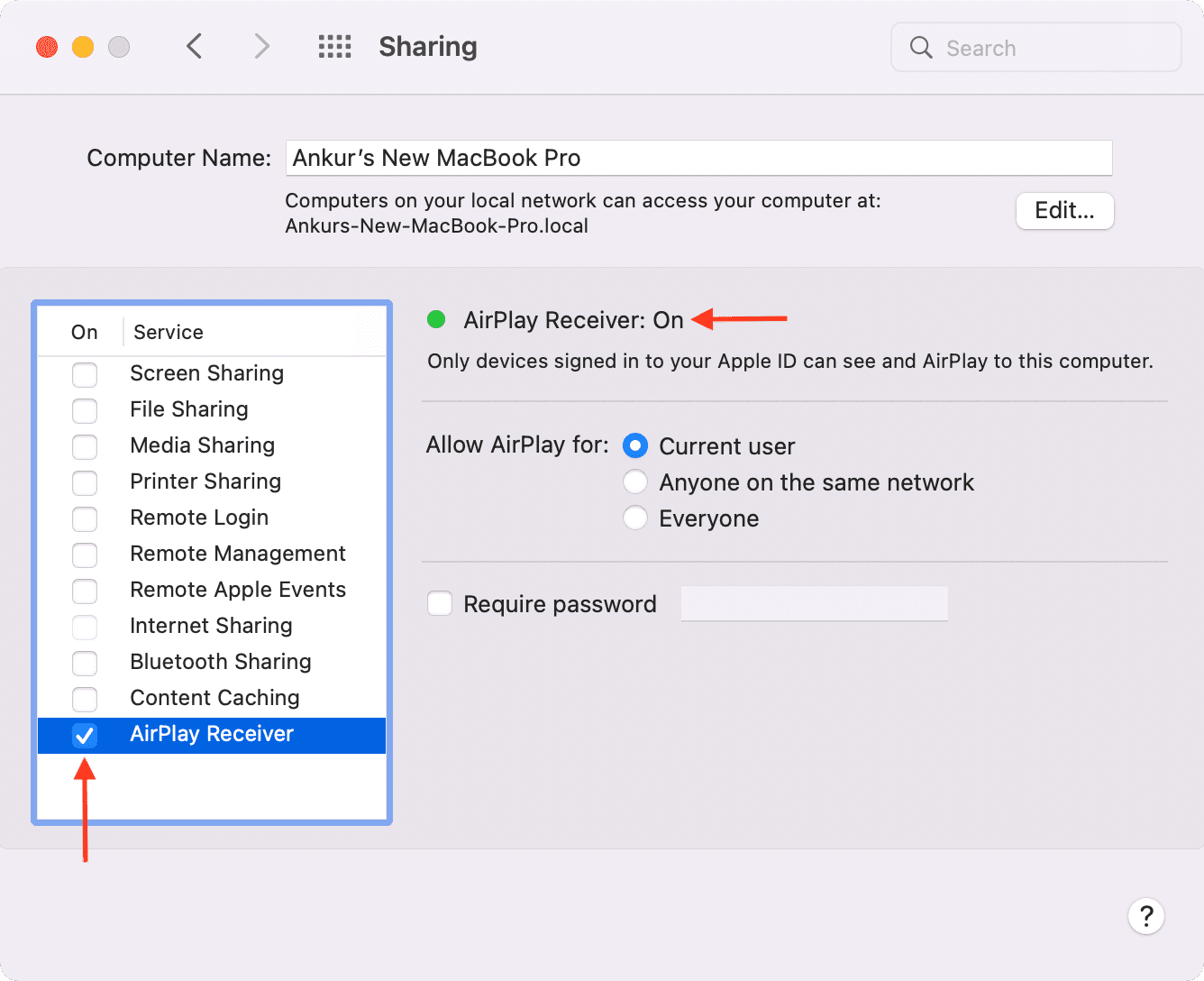
3) Assicurarsi Ricevitore AirPlay è spuntato.
3. Imposta la corretta visibilità di AirPlay su Mac
Nelle impostazioni del ricevitore AirPlay (Preferenze di Sistema > Condivisione), assicurati di aver abilitato l’opzione corretta. Ciò garantirà che il tuo Mac sia visibile e disponibile come destinazione AirPlay su altri iPhone, iPad e Mac.
Ecco tre impostazioni di visibilità di AirPlay tra cui puoi scegliere:
1. Utente corrente: scegli questa opzione se desideri AirPlay solo dai tuoi dispositivi Apple. I tuoi dispositivi Apple indicano quei dispositivi con lo stesso ID Apple del tuo Mac su Monterey. Vedi, se necessario: Come trovare e conoscere il tuo ID Apple su iPhone, iPad e Mac
2. Chiunque sulla stessa rete: se desideri consentire anche ai tuoi familiari o colleghi di ufficio di utilizzare AirPlay dal loro iPhone, iPad o Mac al tuo, scegli questa opzione. Consente a tutte le persone vicine sulla stessa rete Wi-Fi di vedere il tuo Mac come destinazione AirPlay disponibile.
3. Tutti: scegli questa opzione se vuoi che chiunque nelle vicinanze veda il tuo Mac come dispositivo di destinazione AirPlay.
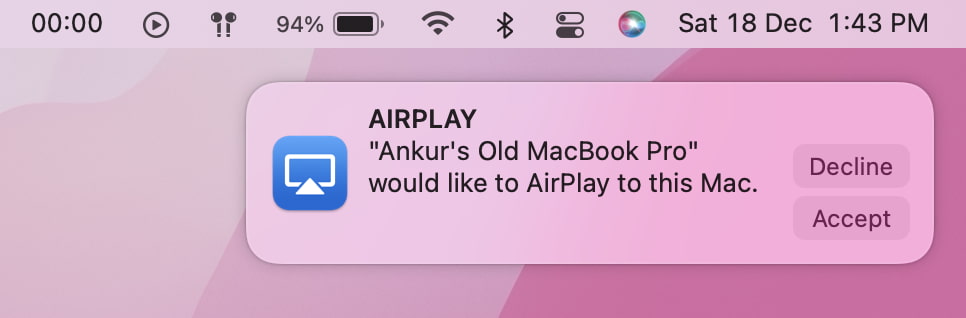
Per la maggior parte delle persone, le prime due opzioni funzionano. Ma a seconda della tua situazione, scegli quello giusto. Stai tranquillo, quando qualcuno prova ad AirPlay sul tuo Mac, hai l’ultima parola. Puoi fare clic su Accetta o Rifiuta.
4. Disattiva la password di AirPlay
È “Richiedi password” selezionato nelle preferenze Ricevitore AirPlay? In caso affermativo, deselezionalo e verifica se risolve il problema o meno.
5. Assicurati di consentire la richiesta AirPlay
Quando provi ad AirPlay su Mac, potresti vedere un popup nell’angolo in alto a destra. Questo rimane solo per pochi secondi. Quindi, assicurati di fare clic Accettare presto. Se scompare, invia una nuova richiesta AirPlay al Mac da iPhone, iPad o altro Mac.
6. Assicurati che Wi-Fi e Bluetooth siano abilitati
Per un’esperienza fluida da AirPlay a Mac, assicurati che il Mac (destinazione) e l’iPhone (sorgente) siano sul stesso Wi-Fi (o secondo le impostazioni che hai scelto sopra).
Se stai giocando con AirPlay dal tuo iPhone o iPad, basta mantenere il Wi-Fi abilitato dovrebbe fare il lavoro. Non è obbligatorio rimanere connessi alla stessa rete. Ma per AirPlay da un Mac a un altro Mac, assicurati che siano sulla stessa rete.
Se il tuo amico sta provando ad utilizzare AirPlay sul tuo Mac, chiedigli di utilizzare lo stesso Wi-Fi del Mac. Oppure, seleziona Tutti nelle impostazioni del ricevitore AirPlay. (spiegato sopra)
7. Tieni vicini i dispositivi di origine e di destinazione di AirPlay
Perché AirPlay funzioni, i dispositivi devono essere vicini. Ora, questo non significa che devi essere a pochi centimetri di distanza. Ma come regola generale, prova a tenere l’iPhone e il Mac nella stessa stanza o qualcosa di simile.
8. Tieni il Mac sveglio
Potresti non vedere il tuo Mac come display o altoparlante AirPlay se lo schermo è spento, il computer è bloccato da un codice o il coperchio del MacBook è chiuso. Quindi, affinché AirPlay funzioni, assicurati di essere sul desktop del Mac.
9. Riavvia i dispositivi e il router Wi-Fi
Durante la scrittura del tutorial originale da AirPlay a Mac, ho trascorso diverse ore a provare tutte le combinazioni. Almeno due o tre volte, ho riscontrato che AirPlay non funzionava o smetteva di funzionare tra il mio iPhone e Mac.
Per fortuna, il solo riavvio dell’iPhone ha risolto l’errore AirPlay e una volta ho dovuto riavviare sia il Mac che l’iPhone. Assicurati di fare lo stesso per risolvere i problemi di AirPlay.
Se il problema persiste, riavvia anche il router Wi-Fi di casa.
Quando le opzioni di AirPlay sono disponibili, dovresti vedere la sua icona nella barra dei menu del Mac per impostazione predefinita.
Ma nel caso tu stia provando ad AirPlay da un Mac con una vecchia versione di macOS a un altro con macOS Monterey e non vedi l’icona, puoi abilitarla manualmente.
Dopo aver mostrato l’icona di AirPlay sulla barra dei menu del Mac di origine, ottieni semplici controlli per interrompere AirPlay, eseguire il mirroring dello schermo, utilizzare l’altro Mac come secondo display, ecc.
Su macOS Catalina e versioni precedenti, vai a Preferenze di Sistema > Visualizza. Da qui, seleziona la casella “Mostra le opzioni di mirroring nella barra dei menu quando disponibili.”
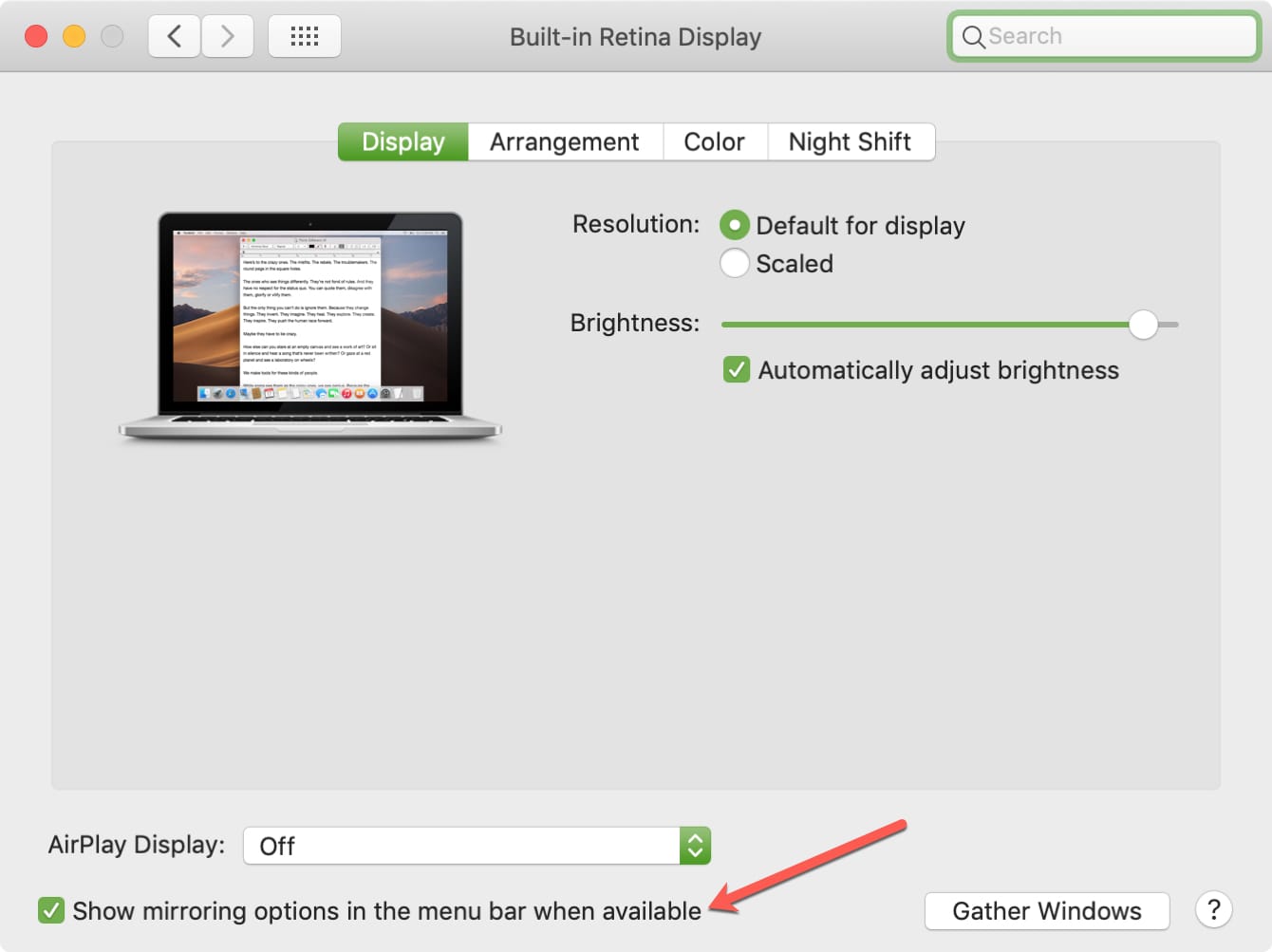
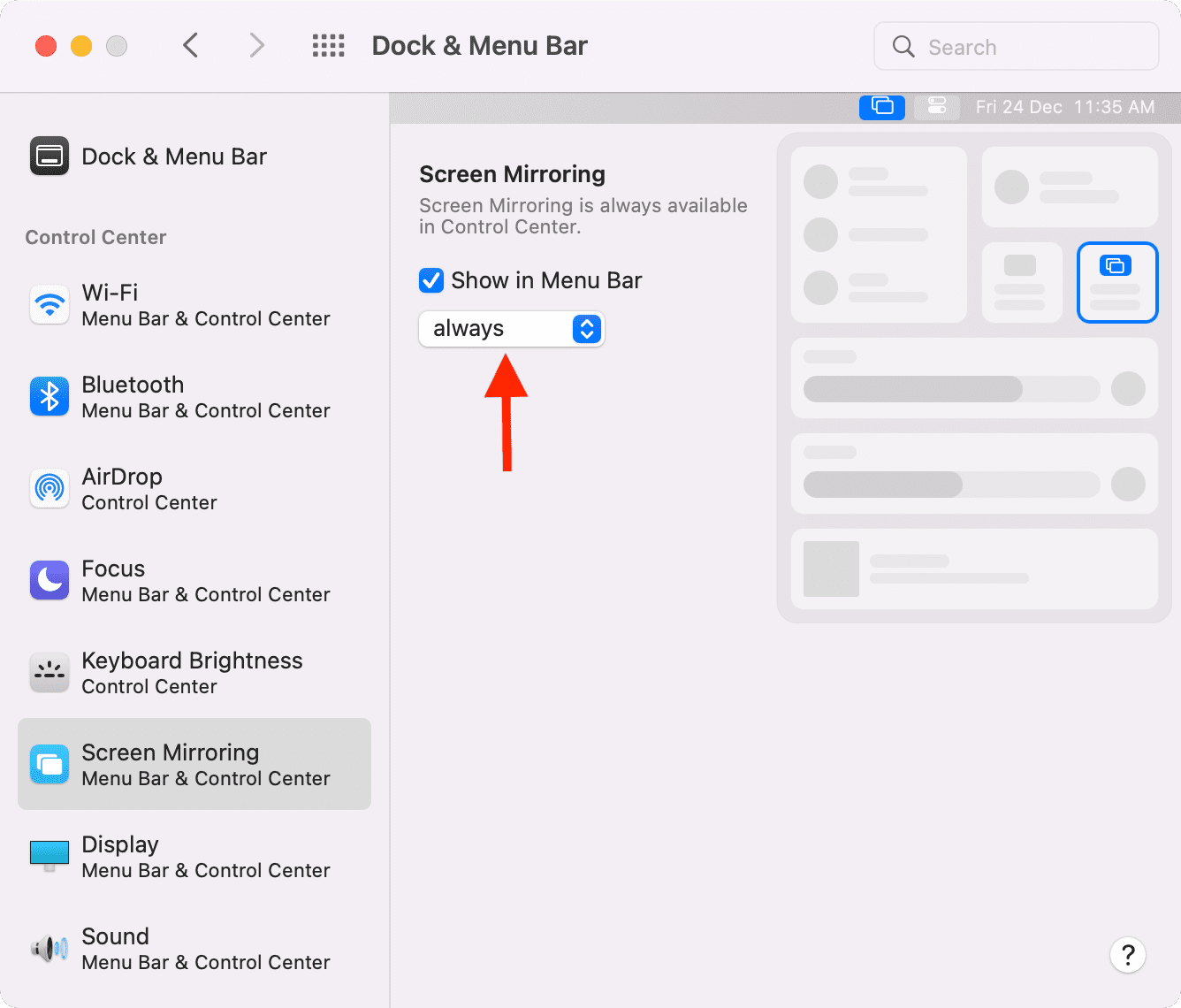
Su macOS Big Sur e versioni successive, vai a Preferenze di Sistema > Dock e barra dei menu > Clonazione schermo > assicurati Mostra nella barra dei menu è selezionato e dal menu a discesa scegliere sempre. È possibile disattivarlo in seguito, se lo si desidera).
11. Scegli il Mac corretto
Se possiedi più di un Mac, assicurati di scegliere quello corretto. Di solito, se il nome del tuo Mac è qualcosa di semplice come Il tuo nome o MacBook o Sconosciutopotresti toccare il nome errato.
Quindi, dai un nome univoco al tuo Mac, quindi assicurati di selezionarlo quando provi ad AirPlay da iPhone o iPad.
12. Aggiorna il tuo Mac e iPhone
Nel caso in cui non utilizzi le ultime versioni di iOS 14, iOS 15 o macOS Monterey, considera l’aggiornamento. In questo modo assicurerai che tutti i potenziali bug vengano corretti e avrai un’esperienza superiore con i tuoi dispositivi Apple.
- Per aggiornare il tuo iPhone all’iPad, apri Impostazioni app > Generale > Aggiornamento software.
- Per aggiornare il tuo Mac, fai clic su Menù di mele > Preferenze di Sistema > Aggiornamento software.
13. Disattiva Firewall
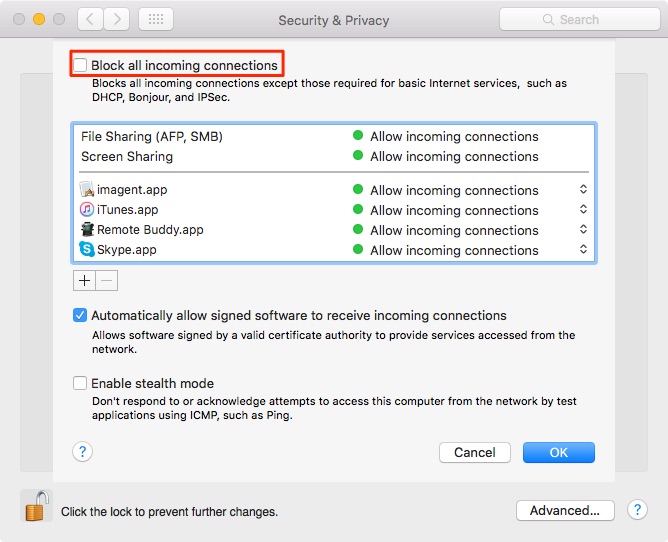
Vai a Preferenze di Sistema > Sicurezza e privacy > Firewall.
Se è abilitato, assicurati Blocca le connessioni in entrata non è controllato. Quindi, assicurati Consenti automaticamente al software integrato di ricevere le connessioni in entrata è abilitato. Puoi anche disattivare completamente il firewall.
Una volta fatto, AirPlay dovrebbe funzionare correttamente. In caso contrario, riavvia il Mac e riprova ad AirPlay.
Cosa fare se non si sente l’audio durante AirPlay o se la musica/il video si interrompe?
Noti che l’audio o il video si interrompe dopo che AirPlay funziona tra il tuo iPhone e Mac? Per risolvere questo problema, assicurati di farlo non uscire dall’app sul tuo iPhone o iPad da dove stai riproducendo il file multimediale. Ad esempio, non chiudere l’app YouTube.
Allo stesso modo, mentre riproduci immagini e video con AirPlay dall’app Foto di iOS, puoi navigare all’interno dell’app Foto. Ma se scorri verso l’alto o premi il pulsante Home per uscire dall’app Foto, AirPlay si interromperà.
In secondo luogo, assicurati che il livello audio su entrambi i dispositivi (iPhone e Mac) sia alzato. Infine, guarda il bordo sinistro del tuo iPhone e assicurati che non sia impostato in modalità silenziosa. In tal caso, l’interruttore ad anello verrà premuto, esponendo una linea arancione. Spingilo indietro.

Problemi da AirPlay a Mac risolti
Dopo aver seguito una o alcune delle soluzioni di cui sopra, non dovresti avere problemi a provare ad AirPlay sul tuo Mac con macOS Monterey e versioni successive. Nel caso in cui il problema persista, puoi provare a ripristinare le impostazioni di rete sul tuo iPhone o iPad.
Leggi il prossimo: