

Google Maps per iPhone, iPad e iPod touch semplifica la personalizzazione delle icone dei veicoli. Puoi solo rendere più piccante la tua corsa in questo modo quando usi la modalità di navigazione di guida dell’app.
Ecco come.
Modifica delle icone dei veicoli in Google Maps per iOS
1) Apri il Google Maps app sul tuo iPhone o iPad.
2) Inizia un navigazione sessione.
3) Colpisci il classico freccia di navigazione blu durante la guida in modalità navigazione.
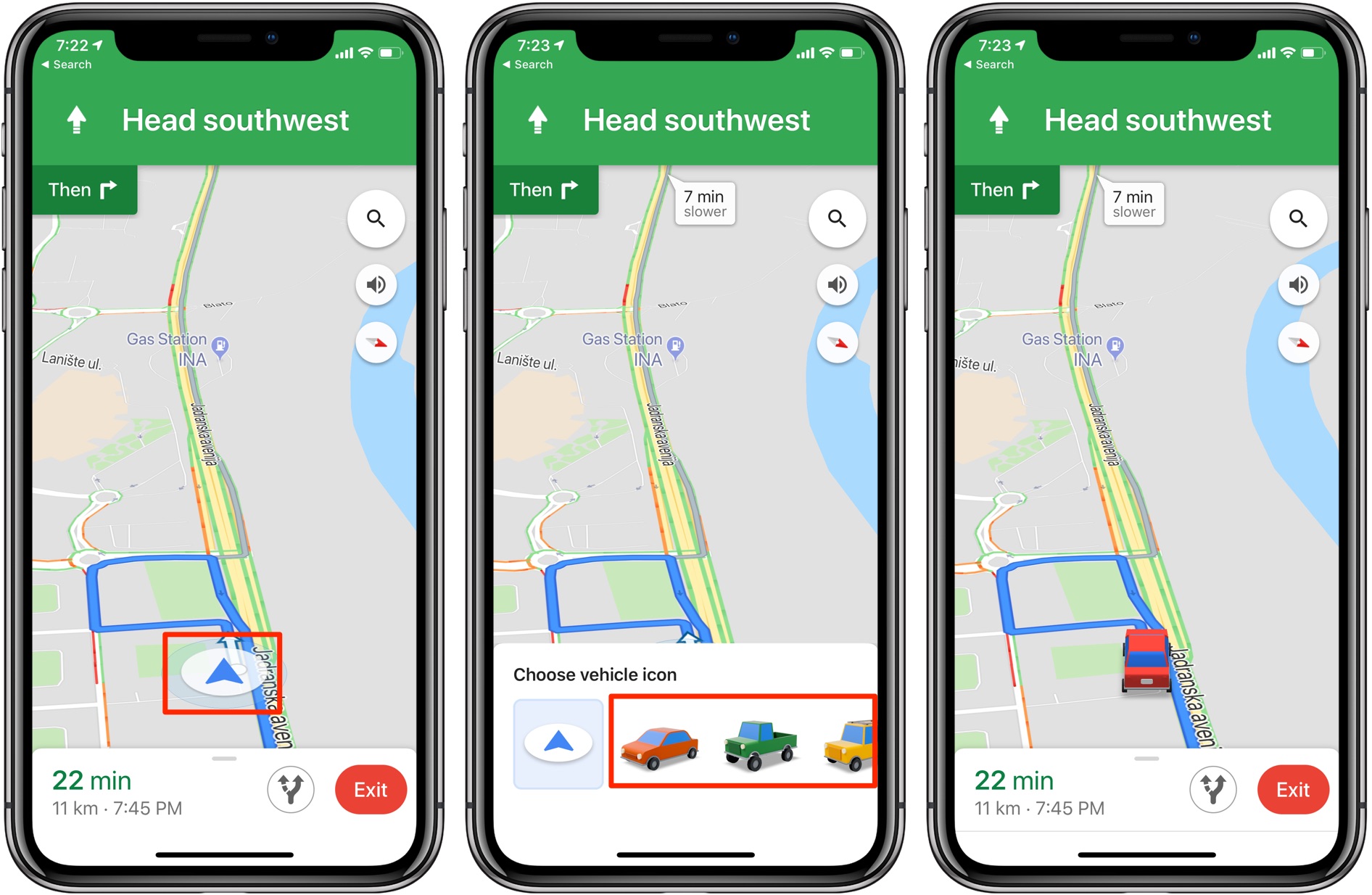
4) Scegli il tuo veicolo a scelta dal menu e mettiti in viaggio con la tua auto nuova di zecca.
- Un’elegante berlina rossa
- Un camioncino verde senza tempo
- Un veloce SUV giallo
Hai deciso tu stesso se desideri navigare utilizzando la grafica del veicolo anziché la tradizionale freccia. Le icone dei veicoli sono belle da mostrare agli altri, ma non è qualcosa che ho trovato piacevole da usare durante la navigazione. In effetti, il buon vecchio gallone di navigazione è ancora il migliore in termini di determinazione della mia direzione effettiva.
Le icone del veicolo non influiscono sulla tua navigazione, sono solo un piacere per gli occhi.
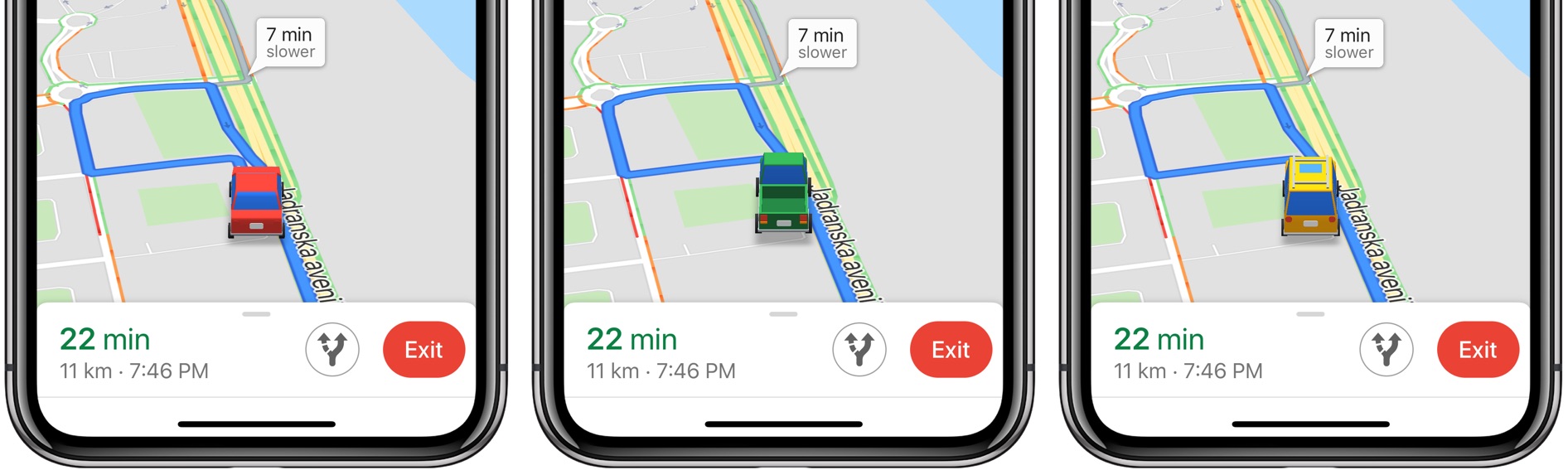
Potresti preferire le icone del veicolo alla freccia, a ognuna la sua.
Ora puoi avere quella sensazione di auto nuova senza l’anticipo (solo scherzando). Ed è così che sostituisci la classica freccia di navigazione blu in Google Maps per iOS con l’icona di un veicolo.
Ho bisogno di aiuto? Chiedi a tuttotutorial!
Se ti piace questo how-to, passalo al tuo supporto e lascia un commento qui sotto.
Rimasto bloccato? Non sei sicuro di come fare determinate cose sul tuo dispositivo Apple? Facci sapere tramite [email protected] e un tutorial futuro potrebbe fornire una soluzione.
Invia i tuoi suggerimenti pratici tramite [email protected].