
WhatsApp è l’app di messaggistica più popolare e anche gli utenti di iPhone la adorano perché, a differenza di iMessage, consente la comunicazione multipiattaforma. Tuttavia, se WhatsApp non funziona sul tuo iPhone, abbiamo le soluzioni per risolverlo.
Quindi, se WhatsApp o WhatsApp Business non si connettono o si bloccano sulla schermata di connessione, non ricevono nuovi messaggi, non inviano nuove notifiche di testo, non effettuano chiamate vocali e video o se hanno problemi simili, ecco le soluzioni. Rimettiamo in funzione il tuo WhatsApp!

1. Assicurati che Internet funzioni e che WhatsApp sia connesso
WhatsApp utilizza la connessione Wi-Fi o cellulare per inviare e ricevere messaggi. Se WhatsApp non funziona o è bloccato per molto tempo con la parola “Connessione” in alto, assicurati che Internet funzioni sul tuo iPhone.
Per verificare, apri Safari o YouTube e prova a visitare un sito Web o a riprodurre un video. Se funziona, internet va bene. Passa alle soluzioni successive. In caso contrario, ecco alcuni modi per risolverlo.
Spegni il Wi-Fi e riconnettiti
Vai a Impostazioni > Wifi e spegnilo. Dopo 30 secondi, riconnettiti a una rete sicura.
Riavvia il router Wi-Fi
Spegnere il router Wi-Fi dall’interruttore principale a muro. Dopo 30 secondi, riaccenderlo.
Prova una connessione Wi-Fi diversa
Se possibile, connettiti a un’altra rete Wi-Fi disponibile e verifica se WhatsApp funziona o meno. Puoi anche provare a connetterti all’hotspot mobile di un amico o di un familiare.
Usa i dati del cellulare se il Wi-Fi è scadente e viceversa
Quando il Wi-Fi è scadente o non funziona correttamente, spegnilo da Impostazioni dell’iPhone o Centro di controllo e utilizzare Cellulare. Allo stesso modo, se ti trovi all’interno di una casa o in un posto con scarsa copertura cellulare, usa il Wi-Fi.
Controlla la tua disponibilità di dati
Assicurati di non aver esaurito la franchigia dati cellulare o di avere fatture in sospeso, ecc.
Disattiva proxy o VPN
WhatsApp potrebbe non funzionare se sei connesso a una VPN o a servizi proxy. Spegnili se ne stai usando uno.
Disattiva il roaming dati
Apri iPhone Impostazioni > Cellulare > Opzioni dati cellulare e spegnere Roaming dati. Ora apri WhatsApp e vedi se funziona o meno.
2. Accendere e disattivare la Modalità aereo
Puoi abilitare e disabilitare la Modalità aereo dal Centro di controllo dell’iPhone o andando su Impostazioni > Modalità aereo. Dopo averlo fatto, apri WhatsApp e verifica se funziona o meno.
3. Forza Esci da WhatsApp e riaprilo
Quando WhatsApp non funziona sul tuo iPhone, è bloccato sullo stesso schermo o non sta scaricando file multimediali, un modo rapido per risolvere questo problema è chiudere forzatamente l’app e riaprirla.
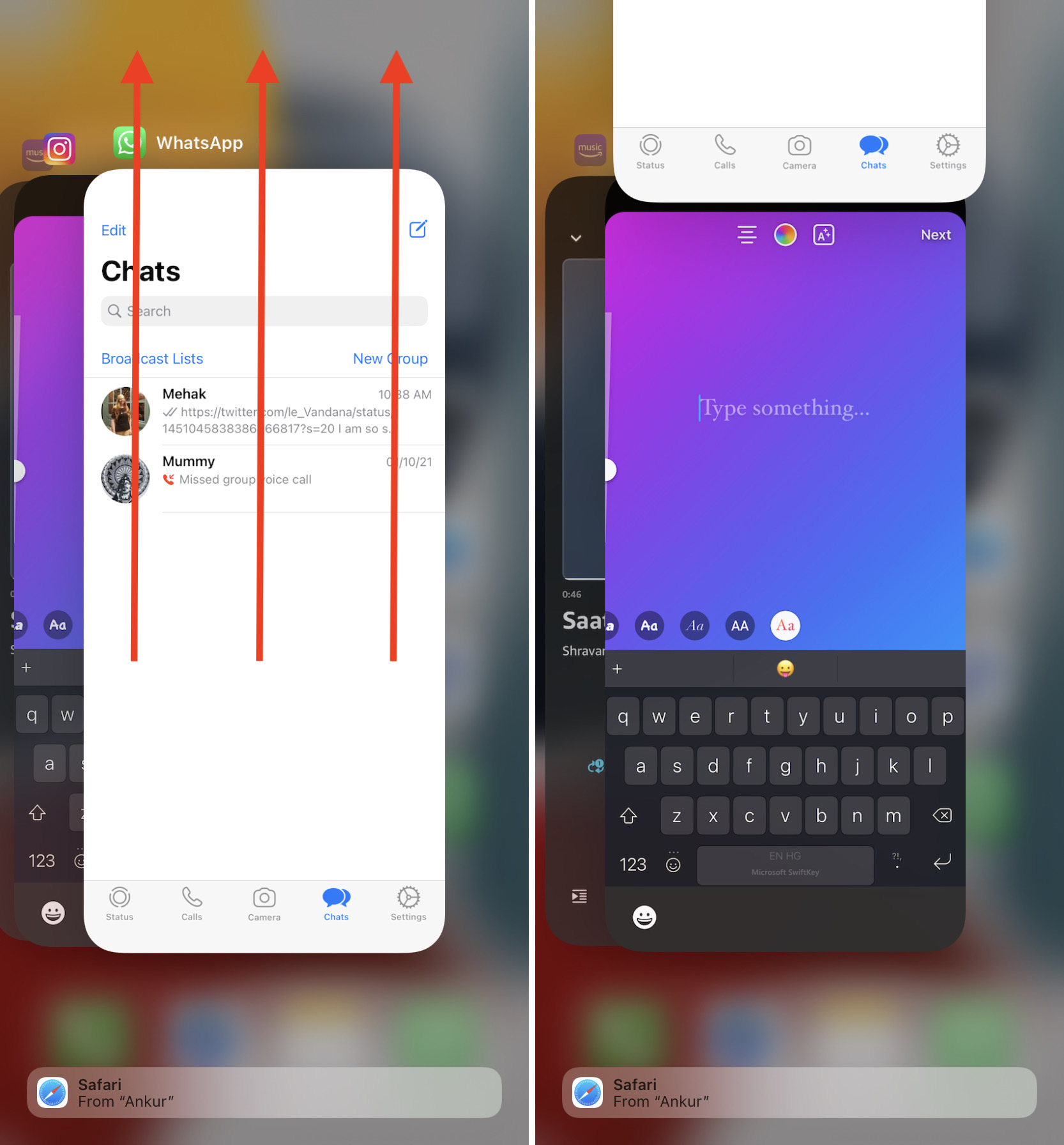
Per fare ciò, scorri verso l’alto dalla parte inferiore dello schermo se hai un iPhone con Face ID. Se il tuo iPhone ha un pulsante Home anteriore, premilo rapidamente due volte. Ora trascina la scheda WhatsApp verso l’alto per forzarne l’uscita. Dopo 15 secondi, riapri l’app e dovrebbe funzionare.
4. Riavvia il tuo iPhone
Il riavvio del dispositivo spesso risolve diversi problemi minori relativi ad app e servizi. Quando WhatsApp non funziona correttamente, spegni il tuo iPhone. Dopo aver atteso un minuto, riaccendilo, e ora WhatsApp non dovrebbe dare ulteriori problemi.
5. Controlla se WhatsApp è inattivo anche per gli altri
Di recente si è verificata un’interruzione globale con WhatsApp e altri servizi di proprietà di Facebook come Facebook e Instagram. In queste situazioni, non puoi fare nient’altro che attendere che implementino una correzione.
Ora, se non sai se WhatsApp è inattivo anche per gli altri o meno, cerca “WhatsApp è inattivo [your region].” Scegli un sito come downdetector.com o isitdownrightnow.com e verifica se più persone stanno affrontando questo problema.
Puoi anche controllare i tweet ufficiali da @WhatsApp informare gli utenti di tale interruzione.
6. Disattiva la modalità di risparmio energetico
Quando iPhone è in modalità Risparmio energetico, i servizi in background sono limitati per prolungare la durata della batteria. In rare situazioni, WhatsApp potrebbe non recuperare nuovi messaggi o mostrare notifiche per loro. Per risolvere questo problema, spegnere Modalità a basso consumo da iPhone Impostazioni > Batteria.
7. Interrompere temporaneamente l’utilizzo di WhatsApp Web
Hai effettuato l’accesso a WhatsApp Web sul tuo computer? Se sì, chiudi la finestra del browser web.whatsapp.com o l’app WhatsApp sul tuo Mac o PC. Ora prova a utilizzare WhatsApp sul tuo iPhone e dovrebbe funzionare. Inoltre, ora dovresti anche ricevere le notifiche sul telefono anziché sul computer.
8. Aggiorna WhatsApp sul tuo iPhone
Premi a lungo l’icona dell’App Store dalla schermata principale di iPhone o dalla Libreria delle app e tocca Aggiornamenti. Aggiorna la schermata degli aggiornamenti dell’App Store tirandola verso il basso. Quindi, tocca AGGIORNARE accanto a WhatsApp se lo vedi.
9. Abilita l’aggiornamento dell’app in background per WhatsApp
Se hai disattivato l’aggiornamento dell’app in background per prolungare la batteria dell’iPhone, a volte WhatsApp potrebbe funzionare in modo imperfetto. Ad esempio, potrebbe non mostrare le notifiche di nuovi messaggi o il caricamento di nuovi messaggi potrebbe richiedere del tempo. A volte, quando apri l’app, potresti persino visualizzare un messaggio a schermo intero che ti chiede di attivarla.
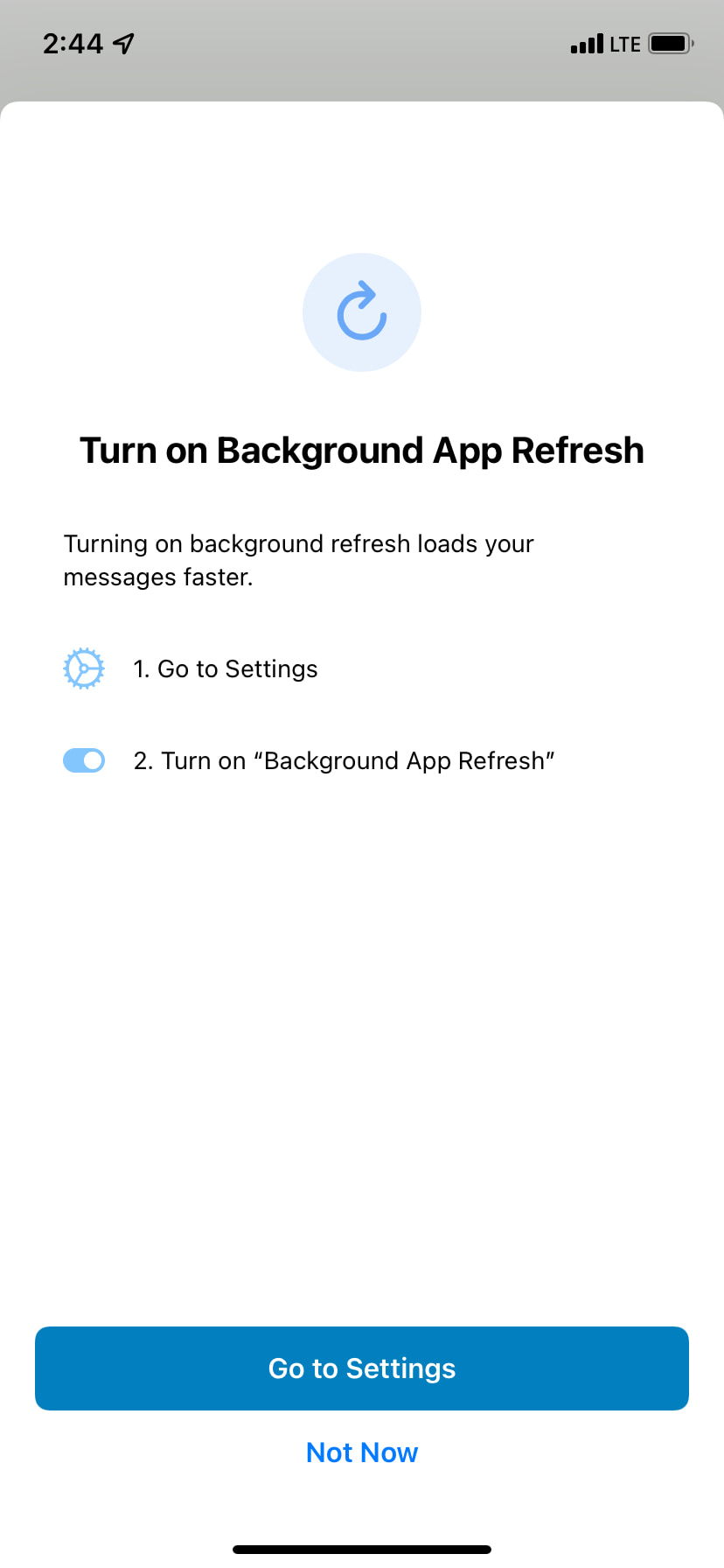
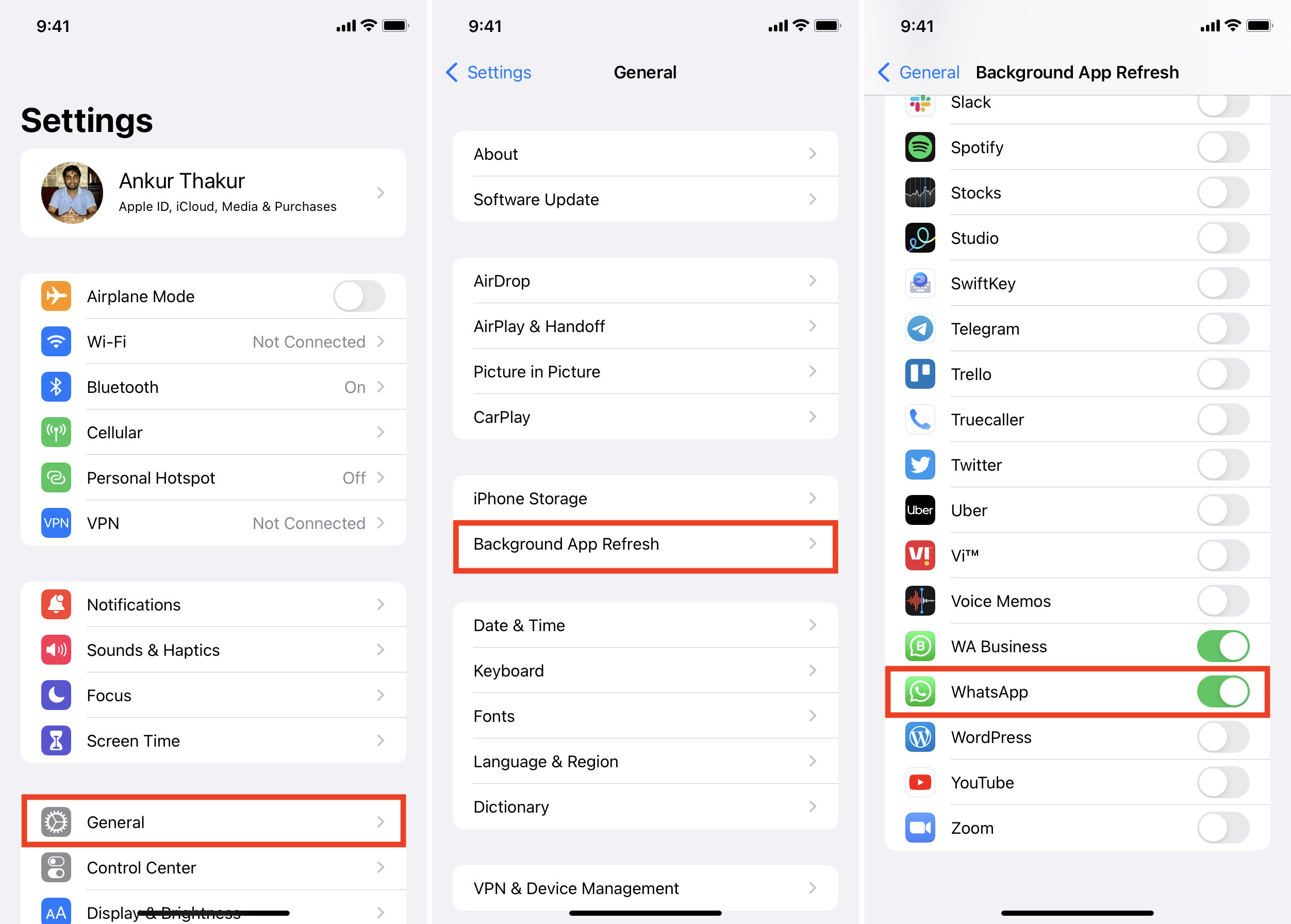
Per risolvere questo problema, apri iPhone Impostazioni > Generale > Aggiornamento dell’app in background e assicurati che lo sia SU. Ora scorri verso il basso e assicurati che l’interruttore per WhatsApp sia verde.
Nota: se lo desideri, puoi disattivare l’aggiornamento dell’app in background per altre app.
10. Spazio libero su iPhone per il corretto funzionamento di WhatsApp
Quando hai solo pochi MB di spazio di archiviazione locale gratuito sul tuo iPhone, WhatsApp mostrerà un messaggio a schermo intero quando lo apri. Durante questo, potresti avere difficoltà a inviare e scaricare immagini e video. Inoltre, la notifica potrebbe non funzionare correttamente.
Se lo spazio di archiviazione diventa troppo basso, potresti non essere in grado di utilizzare WhatsApp. Per risolvere questo problema, elimina foto, video, app e così via non necessari e fai spazio sul tuo iPhone.
11. Controlla l’elenco dei bloccati di WhatsApp
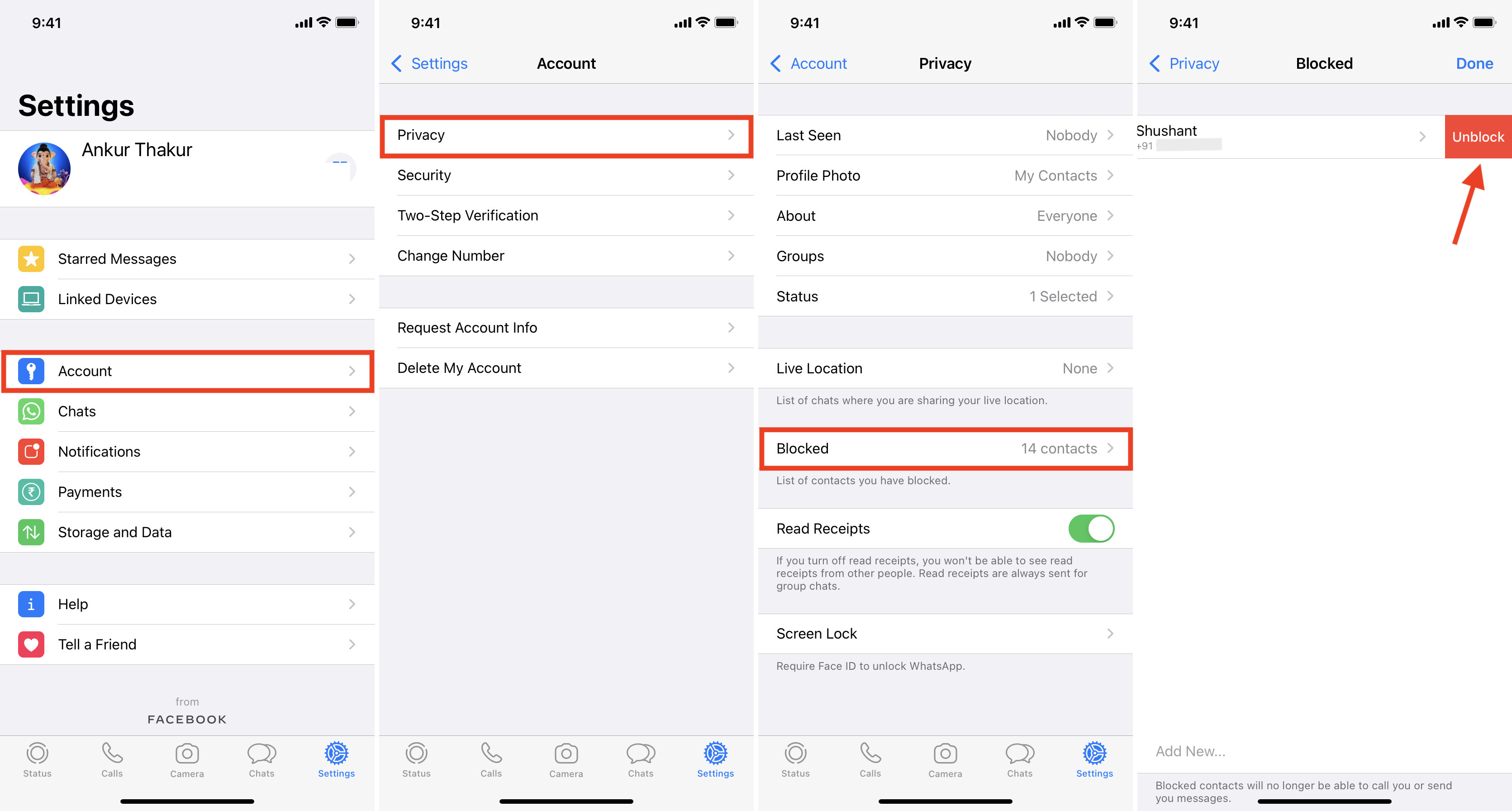
Non ricevi nuovi messaggi da una persona in particolare e vuoi risolverlo? Se sì, apri WhatsApp > Impostazioni > Account > Privacy > Bloccato e assicurati che la persona non sia aggiunta qui. Se lo sono, scorri verso sinistra sul loro nome e tocca Sbloccare. Puoi anche toccare Modificare > pulsante meno rosso > Sbloccare.
12. Assicurati che il numero della persona sia salvato su iPhone
Se vuoi prima inviare un messaggio a una persona, devi salvare il suo numero di telefono con il prefisso internazionale corretto nei Contatti del tuo iPhone o nell’app Telefono. Dopo aver salvato il numero, forza l’uscita da WhatsApp e riaprilo. Ora tocca il pulsante di composizione in WhatsApp e, se quel contatto è su WhatsApp, puoi toccare il suo nome per inviare un messaggio o effettuare una chiamata.
Suggerimento professionale: Non vuoi salvare un numero ma inviare un messaggio a qualcuno su WhatsApp? Apri iPhone Safari, digita https://wa.me/+919999999999/ nella barra degli indirizzi e premi invio. Non dimenticare di sostituire +919999999999 con il numero di telefono della persona con il prefisso internazionale. Dovrebbe aprire la chat in WhatsApp.
13. Controlla le impostazioni di notifica per WhatsApp
Se non ricevi nuove notifiche WhatsApp per chiamate o messaggi, assicurati che la persona o il gruppo WhatsApp non siano muti.
Se sono disattivati, vedrai un’icona dell’altoparlante barrata grigia accanto al loro nome. Per risolvere questo problema, scorri verso sinistra sulla loro chat > Di più > Riattiva. Puoi anche farlo dal profilo WhatsApp della persona o del gruppo disattivato.
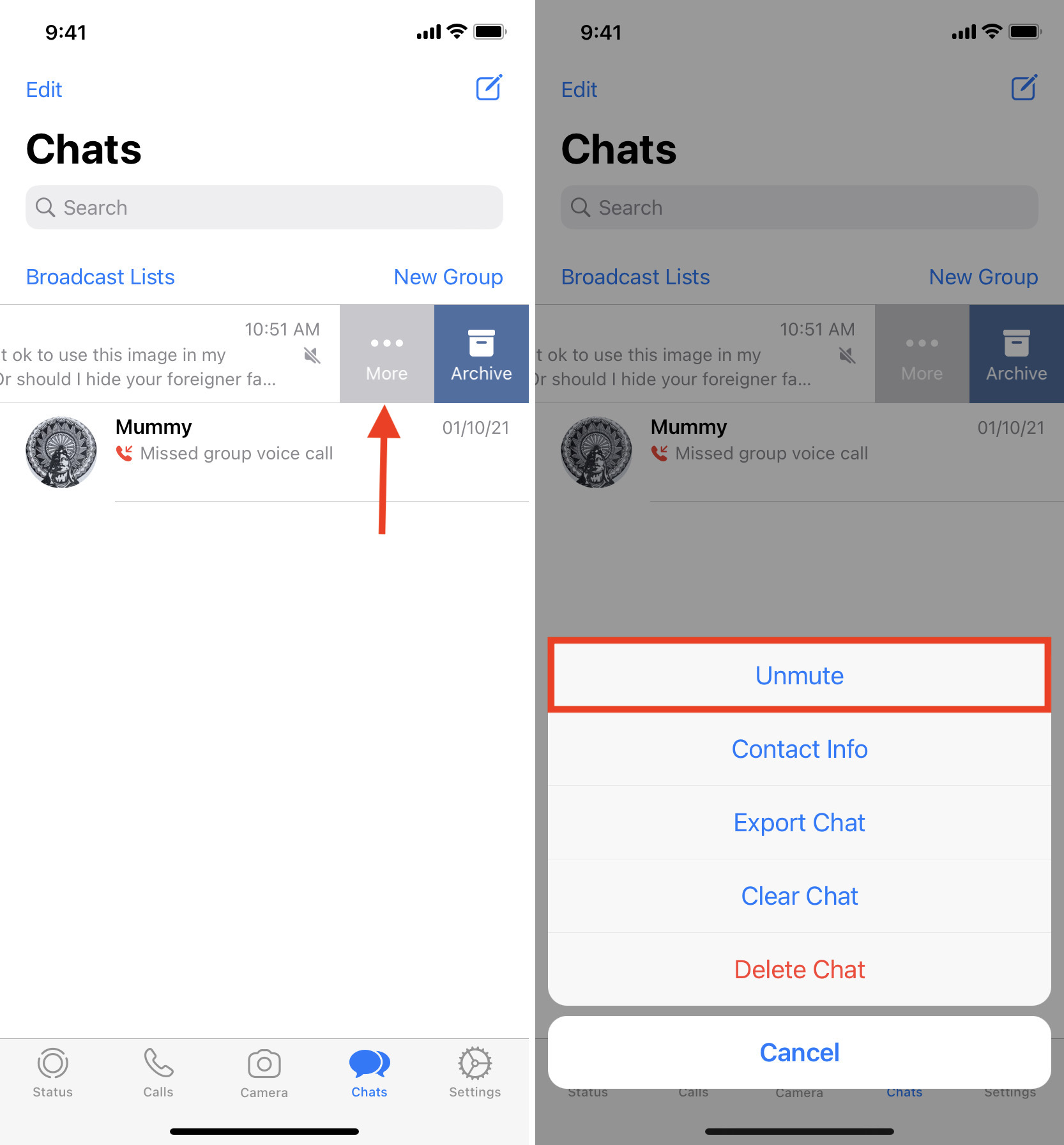
Quindi, vai a Impostazioni WhatsApp > Notifiche e assicurati Mostra notifiche è verde. Assicurati inoltre di non vedere “Nessuno” accanto a Suono.
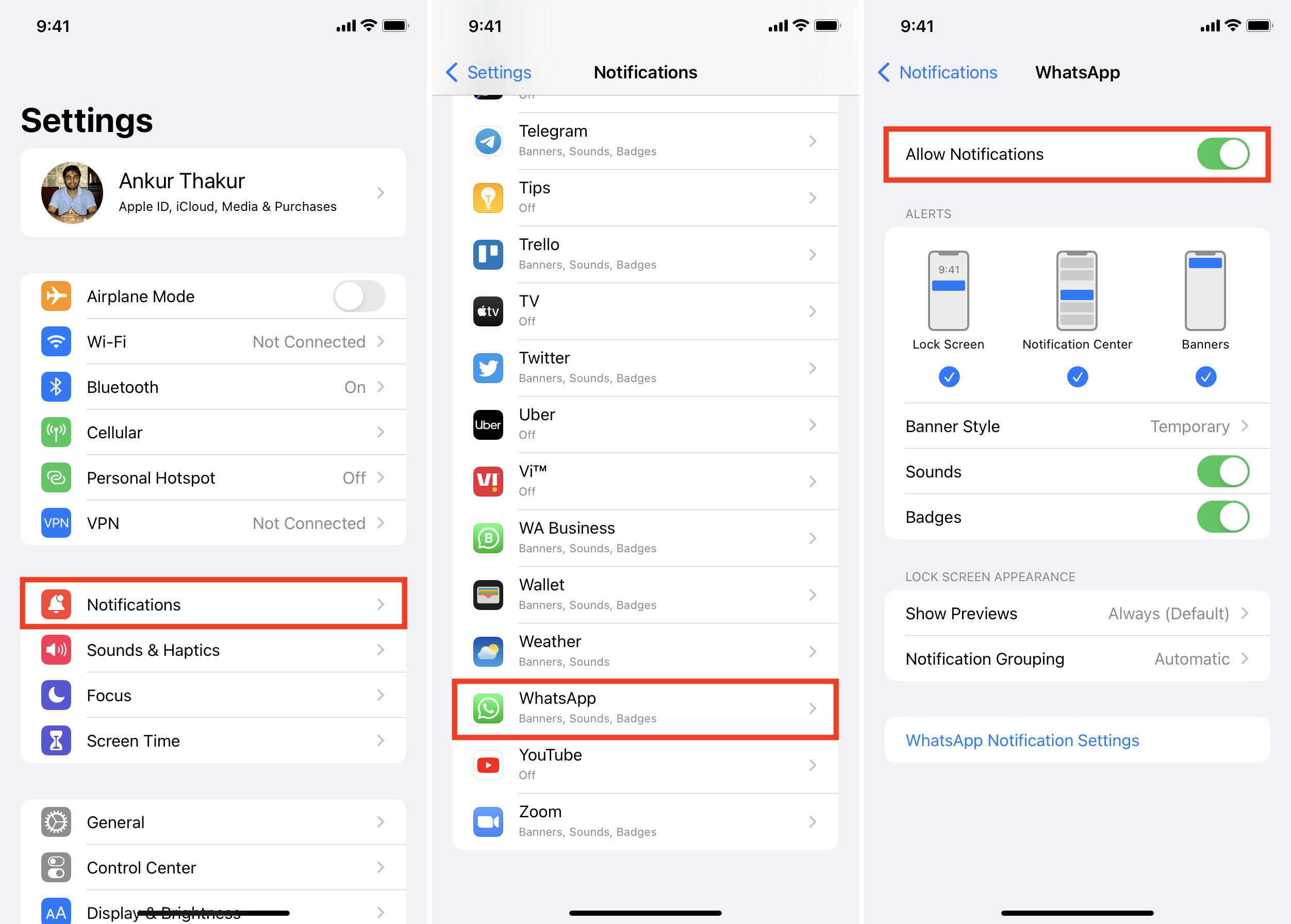
Infine, apri Impostazioni dell’iPhone > Notifiche > WhatsApp e assicurati Consenti notifiche e altre opzioni come Suoni sono impostati correttamente.
14. Consenti a WhatsApp di accedere a Microfono e Fotocamera
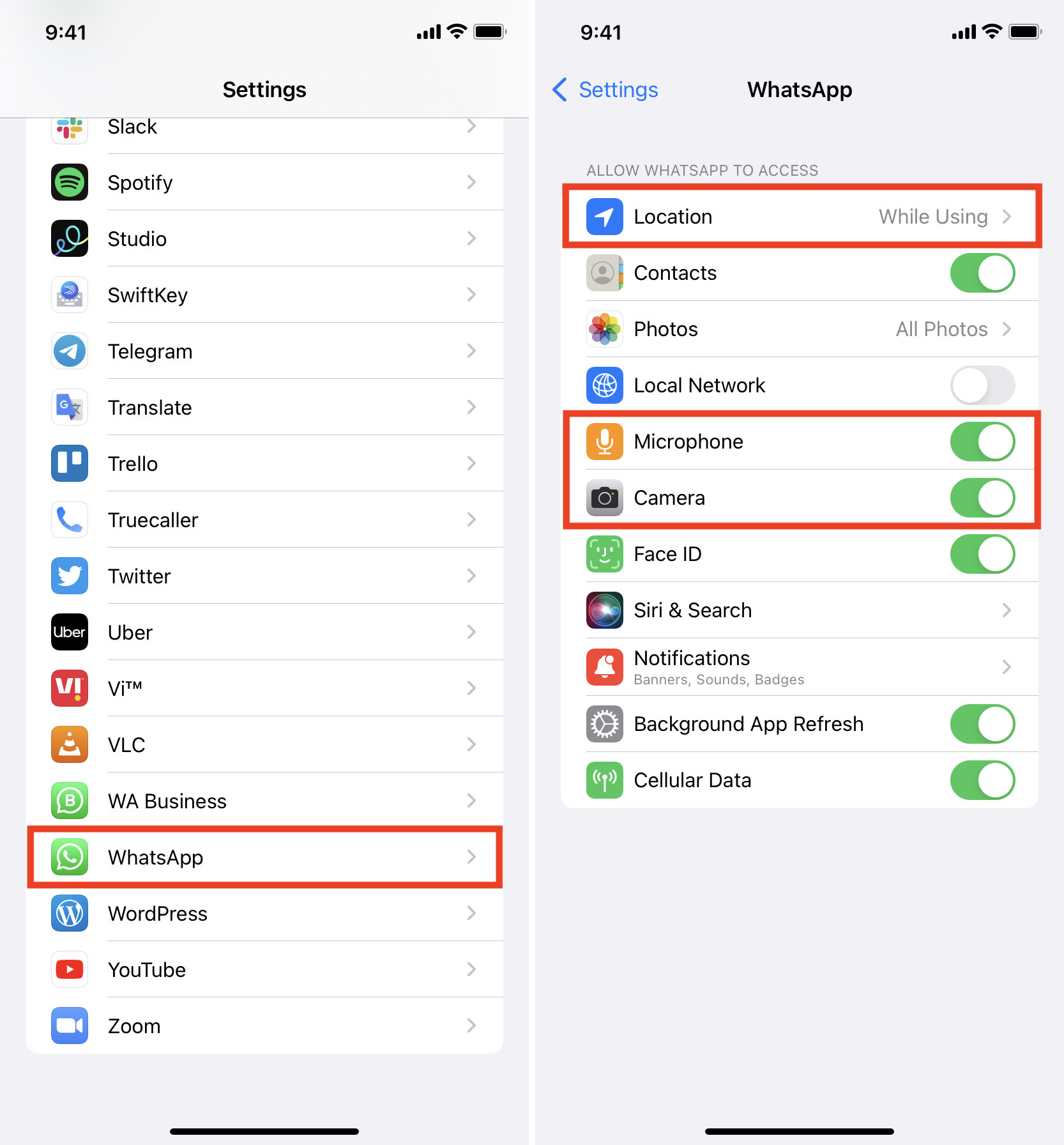
Se non riesci a effettuare chiamate audio o video di WhatsApp o non riesci a inviare note vocali, assicurati di aver consentito all’app di accedere al microfono e alla fotocamera del dispositivo.
Per fare ciò, apri i phone Impostazioni e scorri verso il basso. Da qui, tocca WhatsApp e assicurati Microfono e Telecamera sono verdi.
Se non riesci a inviare le tue posizioni su WhatsApp, tocca Posizione e scegli Durante l’utilizzo dell’app.
15. Aggiorna il tuo iPhone
Se utilizzi una versione molto vecchia di iOS, valuta la possibilità di aggiornarla. Inoltre, anche se utilizzi una versione più recente di iOS, l’aggiornamento all’ultima versione disponibile ti garantirà tutte le funzionalità con la maggior parte dei bug corretti. Avere sia l’app WhatsApp che iOS aggiornati ti assicura di affrontare pochi o nessun problema.
16. Libera WhatsApp dalle impostazioni del tempo di utilizzo dell’iPhone
Se il tuo tutore (o tu) hai limitato WhatsApp, puoi ripristinarlo andando su iPhone Impostazioni > Tempo sullo schermo > Restrizioni sui contenuti e sulla privacy e spegnendolo.
Allo stesso modo, se su WhatsApp è impostato un limite di tempo, tocca Limiti dell’app e scorri verso sinistra su WhatsApp per eliminarlo.
Imparentato:
17. Ripristina le impostazioni di rete
È possibile ripristinare le impostazioni di rete andando su Impostazioni dell’iPhone > Generale > Trasferisci o ripristina iPhone > Ripristina > Ripristina le impostazioni di rete.
Una volta completato, connettiti a una rete Wi-Fi o ai dati mobili e WhatsApp dovrebbe funzionare correttamente. In caso contrario, segui l’ultimo metodo.
18. Elimina WhatsApp e reinstallalo
Infine, se non funziona nulla, elimina WhatsApp e scaricalo di nuovo.
Importante: in questo modo eliminerai tutte le chat di WhatsApp, la cronologia delle chiamate, i media in-app e altro ancora. Quindi, prima di procedere, assicurati di eseguire il backup di WhatsApp su iCloud andando su Impostazioni > Chat > Backup della chat > Eseguire il backup ora.
Dopo aver eliminato l’app WhatsApp e averla scaricata, dovrai inserire il tuo numero di telefono e verificarlo nuovamente. Una volta fatto, ripristina le tue chat dal backup. Se salti ora, non potrai tornare alle chat in un secondo momento.
Ecco come puoi risolvere WhatsApp che non funziona su iPhone. Nella maggior parte dei casi, forzare l’uscita dall’app, garantire una buona connessione a Internet e riavviare il dispositivo risolvono il problema. Spero che ora tu possa divertirti ad usarlo come prima.