

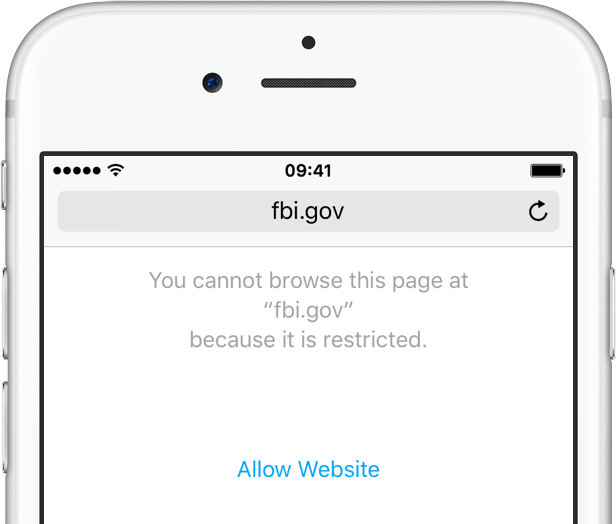
Se sei un genitore i cui figli giocano spesso con il tuo iPhone o il tuo dispositivo iOS viene utilizzato da altre persone della tua famiglia, potresti voler limitare alcuni siti web per aumentare la tua privacy.
Consentire l’accesso solo a determinati siti Web su iPhone, iPod touch o iPad non è una funzionalità rivolta all’utente come avrebbe dovuto essere. Indipendentemente da ciò, puoi farlo funzionare come un incantesimo supponendo che non ti dispiaccia curiosare tra le opzioni all’interno dell’app Impostazioni stock.
In questo tutorial imparerai come limitare Safari e altri browser basati su WebKit in modo da vietare a chiunque di visitare siti Web sul tuo dispositivo che non hai inserito nella whitelist in modo specifico.
Come consentire solo determinati siti Web su iPhone e iPad
1) Lancio Impostazioni sul tuo dispositivo iOS.
2) Rubinetto Generale → Restrizioni.
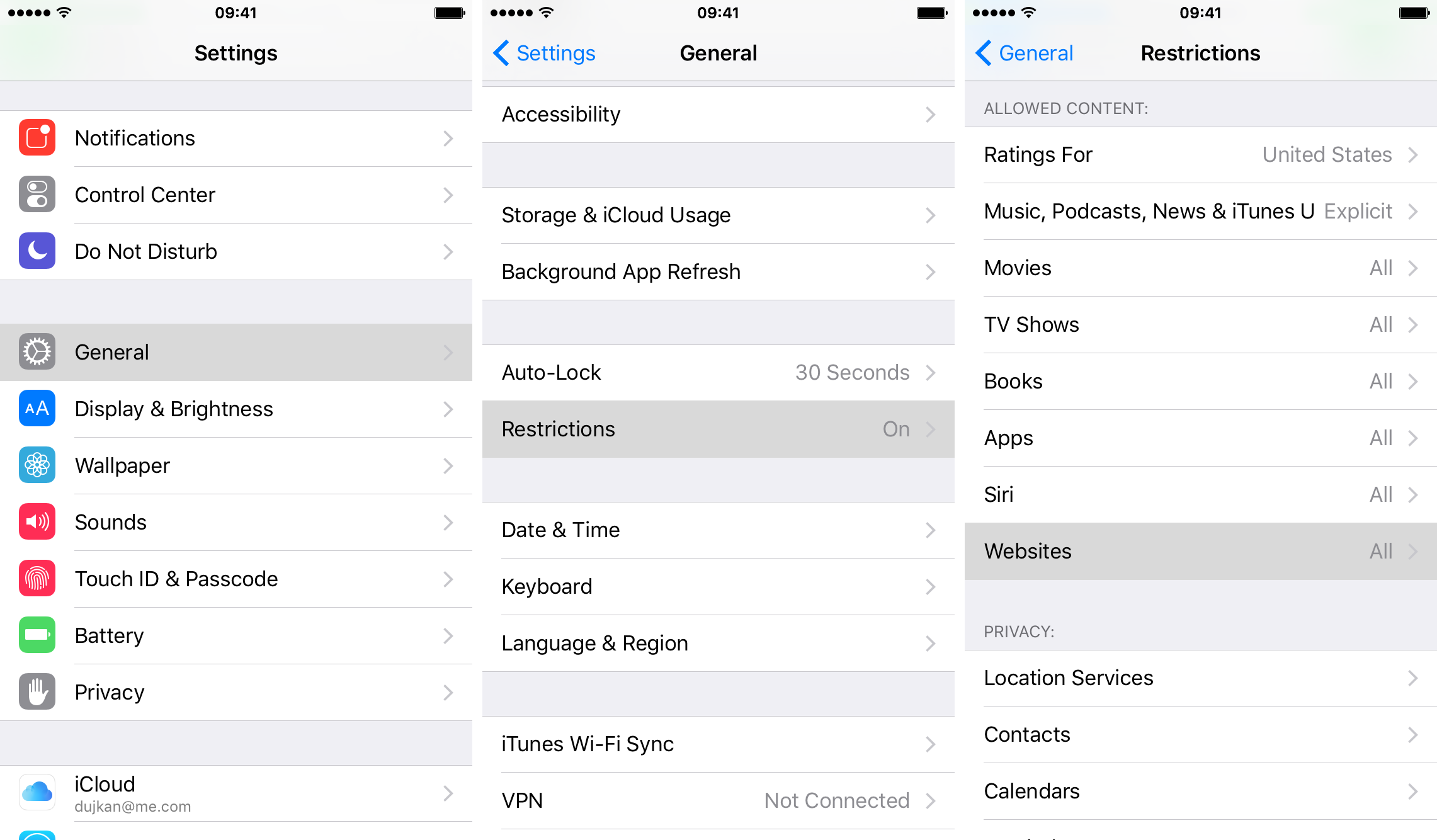
3) Se le restrizioni sono già attive, devi digitare il tuo passcode per le restrizioni prima di poterti permettere di curiosare in questa sezione. Non confondere il passcode Restrictions con il passcode del tuo dispositivo iOS impostato Impostazioni → Codice.
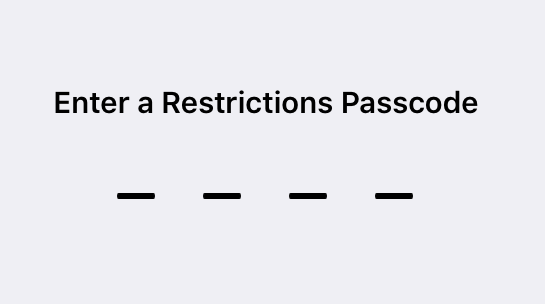
Se non hai mai utilizzato Restrizioni, tocca Abilita restrizioni in alto e scegli un passcode Restrizioni a quattro cifre.
4) Ora tocca Siti webappena sotto il Contenuto consentito intestazione.
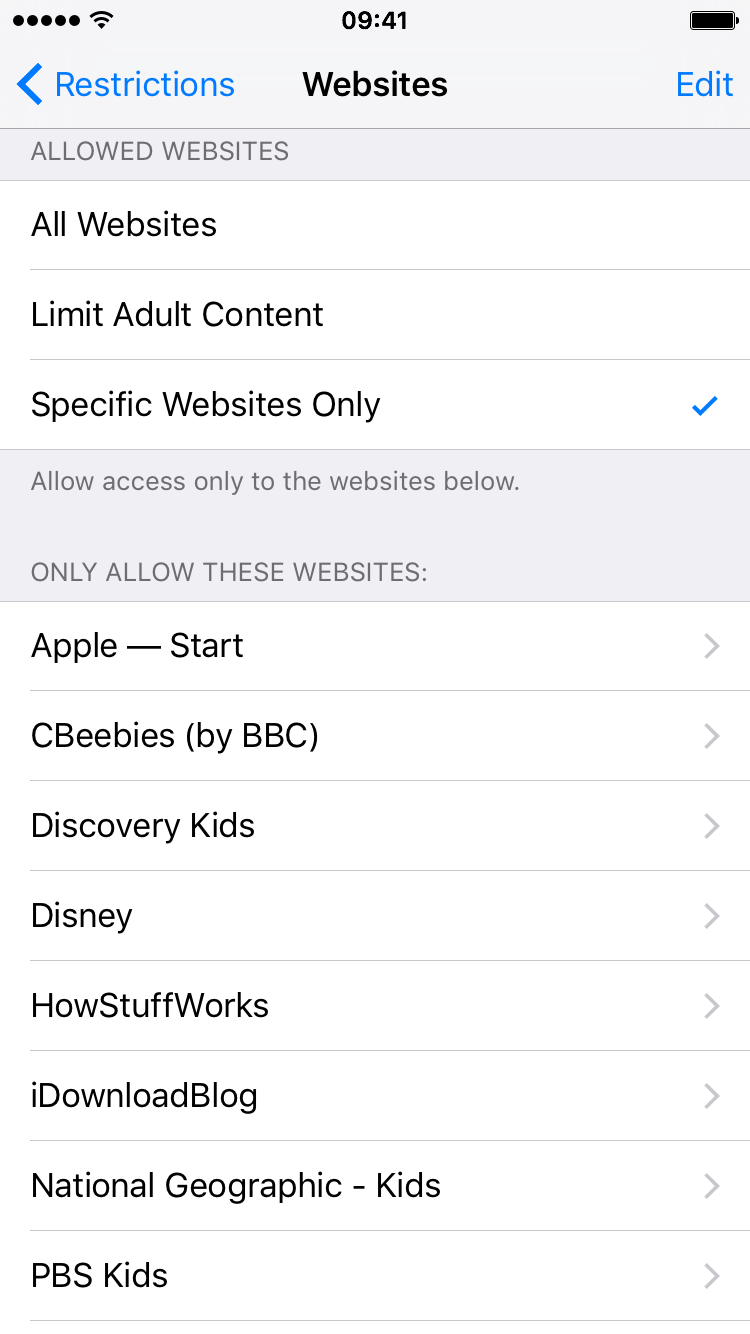
5) Colpire il Solo siti Web specifici opzione per rivelare i siti Web che questo dispositivo può aprire, come elencato sotto il Consenti solo questi siti web intestazione. Il filtro dei contenuti Internet di iOS bloccherà qualsiasi sito Web che non è nella whitelist qui.
6) Per aggiungere un sito Web all’elenco, scorrere fino alla fine dell’elenco e toccare Aggiungi un sito web.
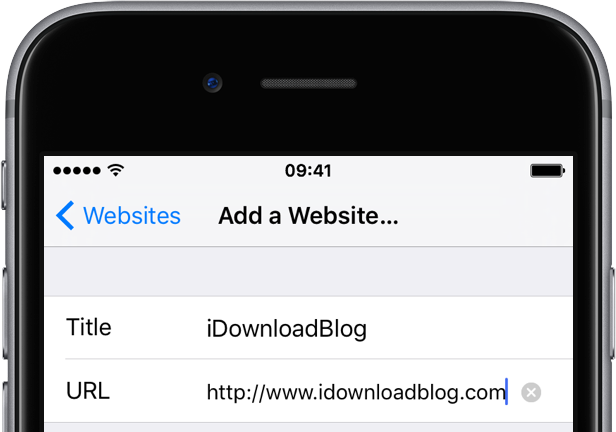
Nel Titolo campo, digita un nome per il sito Web come desideri che appaia nella tua whitelist. Nel URL campo, digita l’indirizzo del sito Web, quindi premi il Siti web pulsante nell’angolo in alto a sinistra per tornare alla schermata precedente.
7) Per rimuovere qualsiasi sito Web consentito, che lo inserirà immediatamente nella blacklist in modo che non sia disponibile su questo dispositivo, fai scorrere la voce per rivelare il nascosto Elimina pulsante o toccare Modificare e poi premi il segno meno rosso accanto al sito che desideri rimuovere.
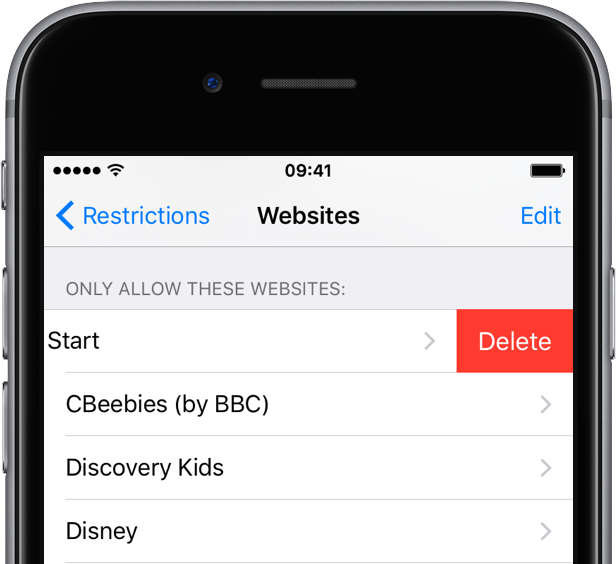
Inoltre, assicurati che il Safari passare sotto il Permesso la direzione è impostata sulla posizione ON. In caso contrario, nessuno potrà utilizzare Safari sul tuo dispositivo.
8) Esci dal Impostazioni app. Potrebbe essere necessario forzare Safari completamente per rendere effettive le modifiche.
Le altre due opzioni in Impostazioni → Generali → Restrizioni → Siti web consentono inoltre di bloccare solo i siti Web per adulti (Limita i contenuti per adulti). Per tornare alla visualizzazione indiscriminata di tutti i siti Web, tocca il Tutti i siti web opzione.
Come funziona il blocco dei siti web
Il blocco dei siti Web su iOS viene realizzato tramite il filtro dei contenuti Internet a livello di sistema, che analizza i dati forniti dal framework di rendering WebKit di Apple.
Il filtro dei contenuti Internet di iOS interessa tutti i browser, non solo Safari, perché per utilizzare il motore WebKit di Apple sono necessari browser App Store di terze parti come iCab, Opera mini, Chrome di Google, Firefox di Mozilla e molti altri.
Per la maggior parte dei siti Web, il filtro del contenuto Internet considera il nome di dominio ma non il percorso. Ad esempio, se www.idownloadblog.com è nella whitelist, anche Deals.idownloadblog.com, www.idownloadblog.com/jailbreak e tutti gli altri sottodomini e link ai siti verranno inseriti nella whitelist.
Whitelist di siti Web bloccati
Il tentativo di visitare qualsiasi sito Web nella lista nera, inclusi quelli archiviati nell’elenco di lettura di Safari o nei tuoi collegamenti condivisi, presenterà una pagina di blocco e il Consenti sito web collegamento.
Basta toccare il collegamento per inserire rapidamente nella whitelist il sito Web bloccato.
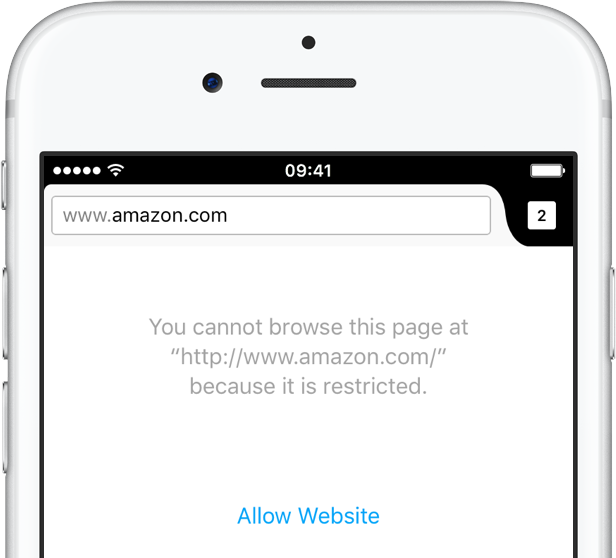
I browser Web di terze parti potrebbero invece visualizzare una pagina Web di errore generico.
Dove sono finiti i miei segnalibri?
Il filtro dei contenuti Internet di iOS rimuove anche i siti Web bloccati dai segnalibri di Safari. Ma non preoccuparti, questo è solo su base temporanea: una volta disabilitate le restrizioni del sito Web, tutti i tuoi segnalibri riappariranno automaticamente in Safari.
Un’altra cosa accade quando l’accesso al sito Web è limitato: uno speciale Siti consentiti la cartella dei segnalibri viene visualizzata in Safari con tutti i siti Web autorizzati. Inoltre, i segnalibri per qualsiasi sito Web nella lista nera vengono temporaneamente rimossi dai segnalibri di Safari.
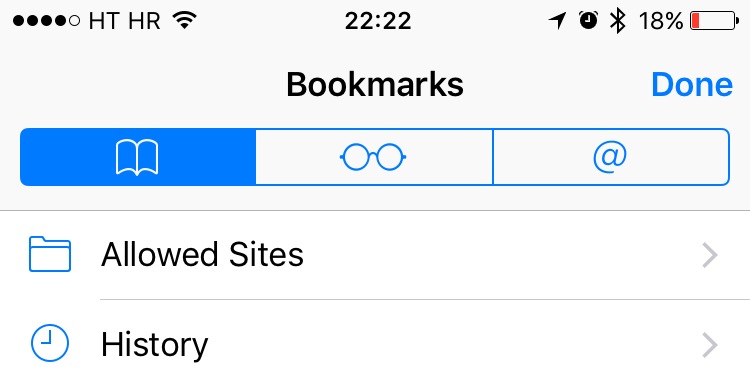
Poiché il filtro dei contenuti Internet non è in grado di gestire i segnalibri salvati nei browser di terze parti, viene visualizzato solo in Safari, non in Chrome, Firefox, ecc.
Blocco del sito Web e HTTPS
Qualsiasi sito Web che utilizza la crittografia SSL sicura deve essere esplicitamente autorizzato perché il filtro dei contenuti Internet di iOS non può esaminare il contenuto “https” crittografato. Siti Web crittografati che non sono sul Consenti solo questi siti web l’elenco verrà bloccato automaticamente dal filtro dei contenuti Internet di iOS.
Ho bisogno di aiuto? Chiedi a tuttotutorial!
Sfoglia il nostro archivio completo di tutorial per ulteriori istruzioni e suggerimenti che ti aiuteranno a ottenere il massimo dai tuoi dispositivi Apple.
Se non sei sicuro di come fare determinate cose sul tuo dispositivo Apple, faccelo sapere a [email protected] e futuri tutorial potrebbero fornire una soluzione.
Puoi inviare i tuoi suggerimenti per il tutorial su [email protected].