
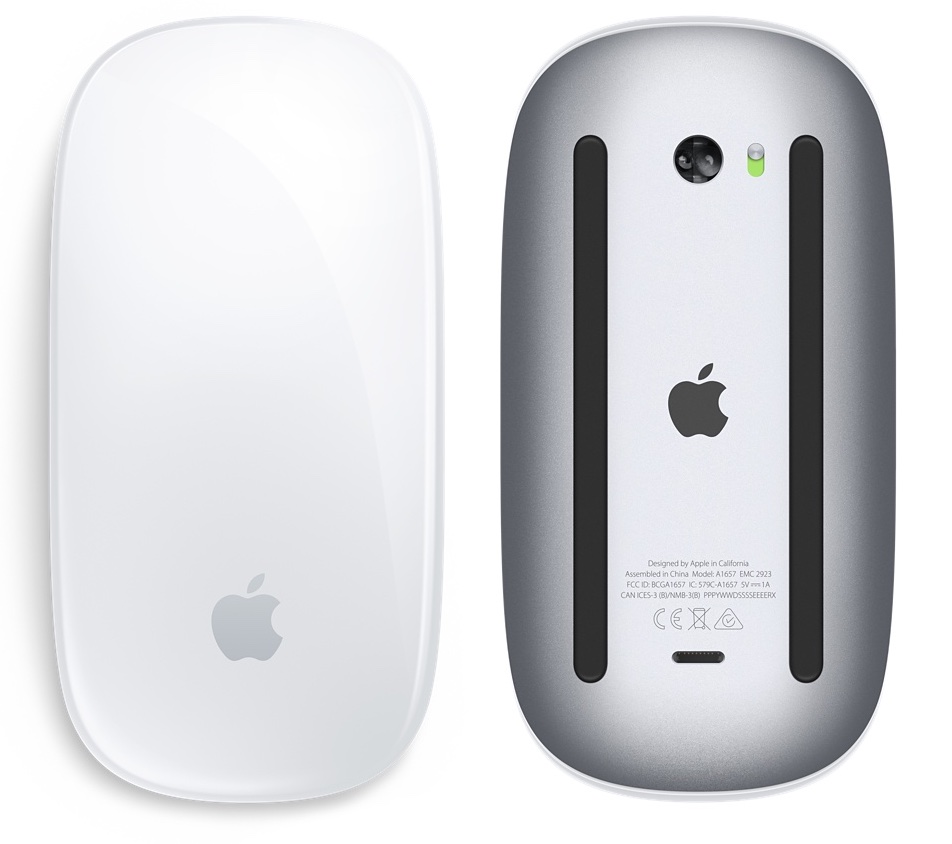
Non importa se stai progettando una newsletter in Pages, mettendo insieme un mockup del tuo blog in Pixelmator, modificando un progetto video in Final Cut Pro X, creando una scena 3D e così via, a un certo punto vorrai spostare le cose in giro con precisione pixel.
Per fortuna, macOS fornisce una funzione di accessibilità molto utile che ti consente di spostare il puntatore del mouse in tutte le direzioni e di replicare i clic usando solo la tastiera.
In questo rapido tutorial, ti mostreremo come attivare una funzione salvavita dei tasti del mouse e sfruttarla per spostare il puntatore del mouse e premere il pulsante del mouse con la tastiera o il tastierino numerico del tuo Mac.
Come attivare i tasti del mouse
1) Visualizza l’overlay Opzioni di accessibilità premendo il tasto Opzione + Comando + F5 combinazione di tasti. Le versioni precedenti di macOS potrebbero richiedere di visitare le impostazioni di accessibilità in Preferenze di Sistema → Accessibilità → Controllo puntatore.
Mancia: Se possiedi un Mac dotato di Touch Bar, premi tre volte il pulsante Touch ID per visualizzare le Opzioni di accessibilità.
2) Nell’overlay Opzioni di accessibilità, seleziona la casella accanto a Abilita i tasti del mouse situato sotto il Mouse e tastiera voce per attivare i tasti del mouse.
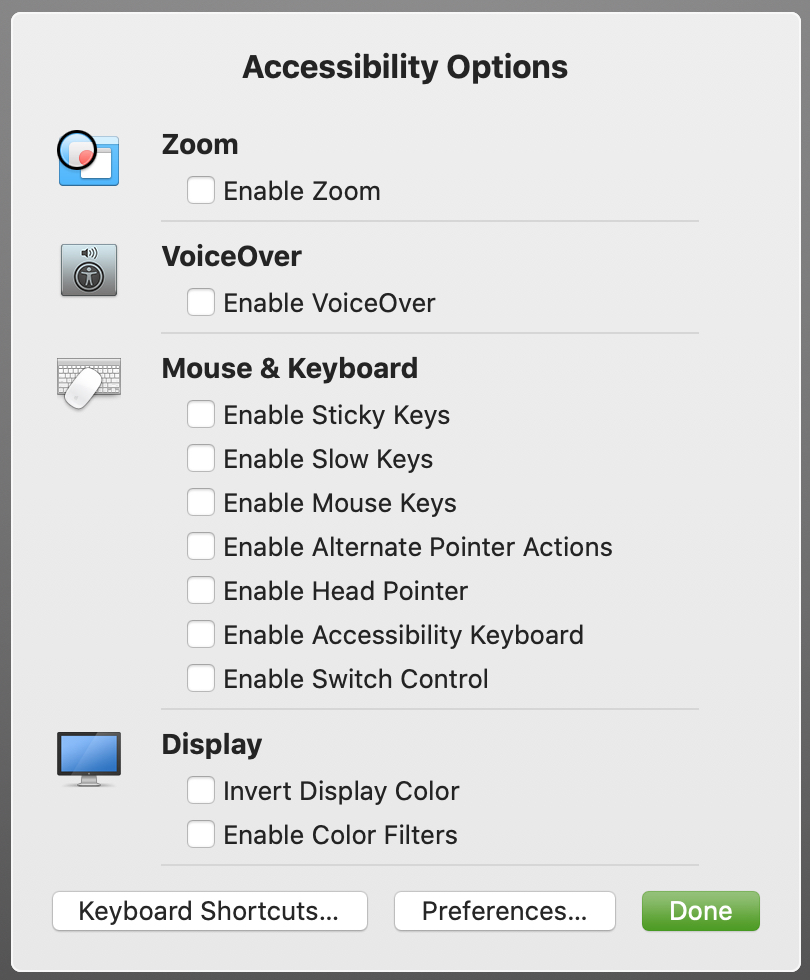
3) Clic Fatto per chiudere l’overlay e salvare le modifiche.
4) Ci sono opzioni aggiuntive per regolare il comportamento di questa funzione che puoi modificare a tuo piacimento Preferenze di Sistema → Accessibilità → Controllo puntatore → Metodo di controllo alternativo.
5) Clic Opzioni accanto al Abilita i tasti del mouse.
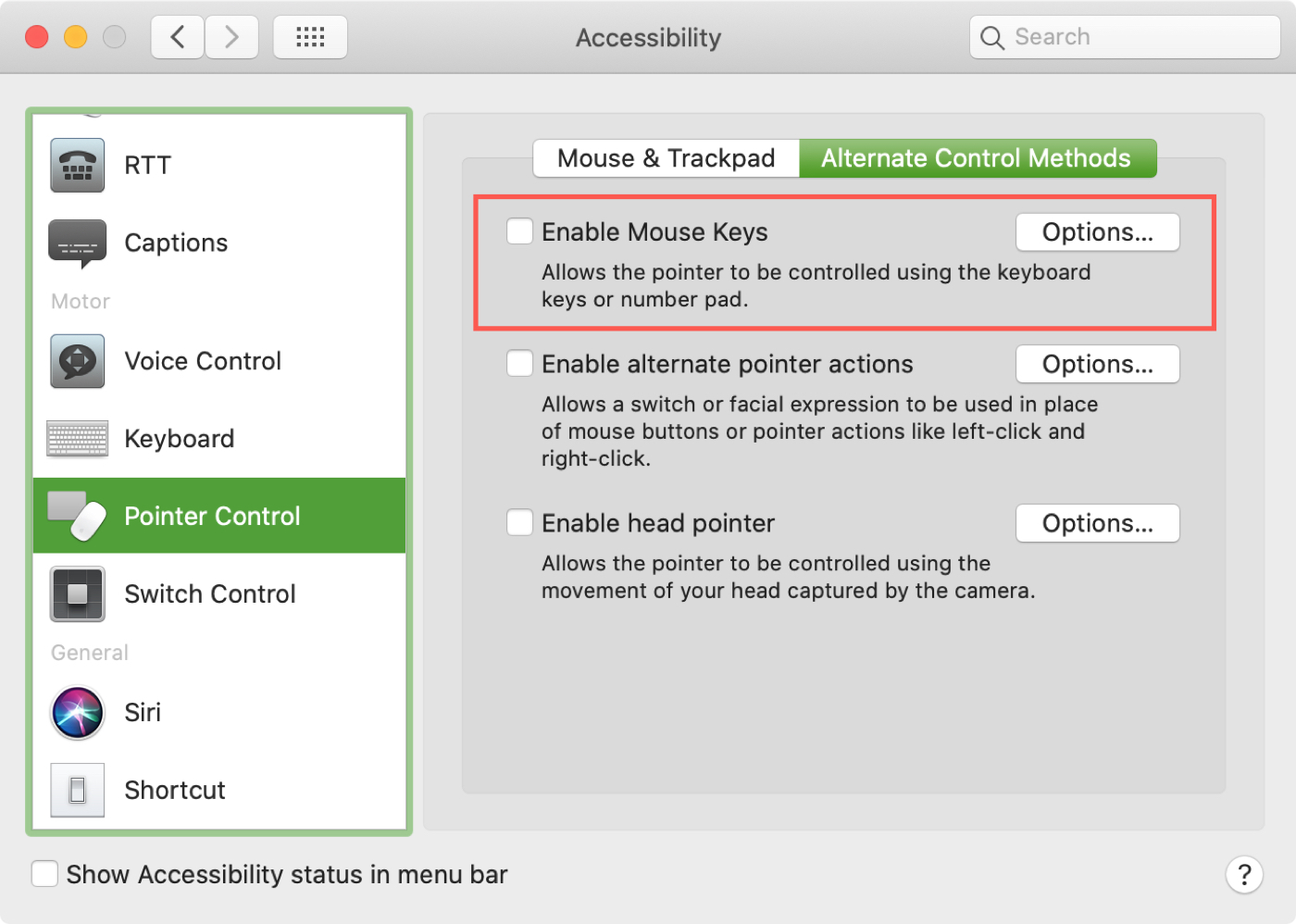
Ora puoi personalizzare le seguenti funzioni dei tasti del mouse:
- Usa la tastiera per attivare o disattivare i tasti del mouse—Seleziona la casella accanto a “Premi il tasto Opzione cinque volte per attivare o disattivare i tasti del mouse” se desideri attivare e disattivare i tasti del mouse premendo il Opzione (⌥) chiave cinque volte.
- Ignora il trackpad—Se desideri disabilitare il trackpad sul tuo Mac quando la funzione Tasti del mouse è abilitata, seleziona la casella accanto a “Ignora il trackpad integrato quando i tasti del mouse sono attivi”.
- Ritardo iniziale—Imposta la velocità con cui il puntatore inizia a muoversi quando si preme un tasto.
- Velocità massima—Imposta la velocità massima di spostamento del puntatore.
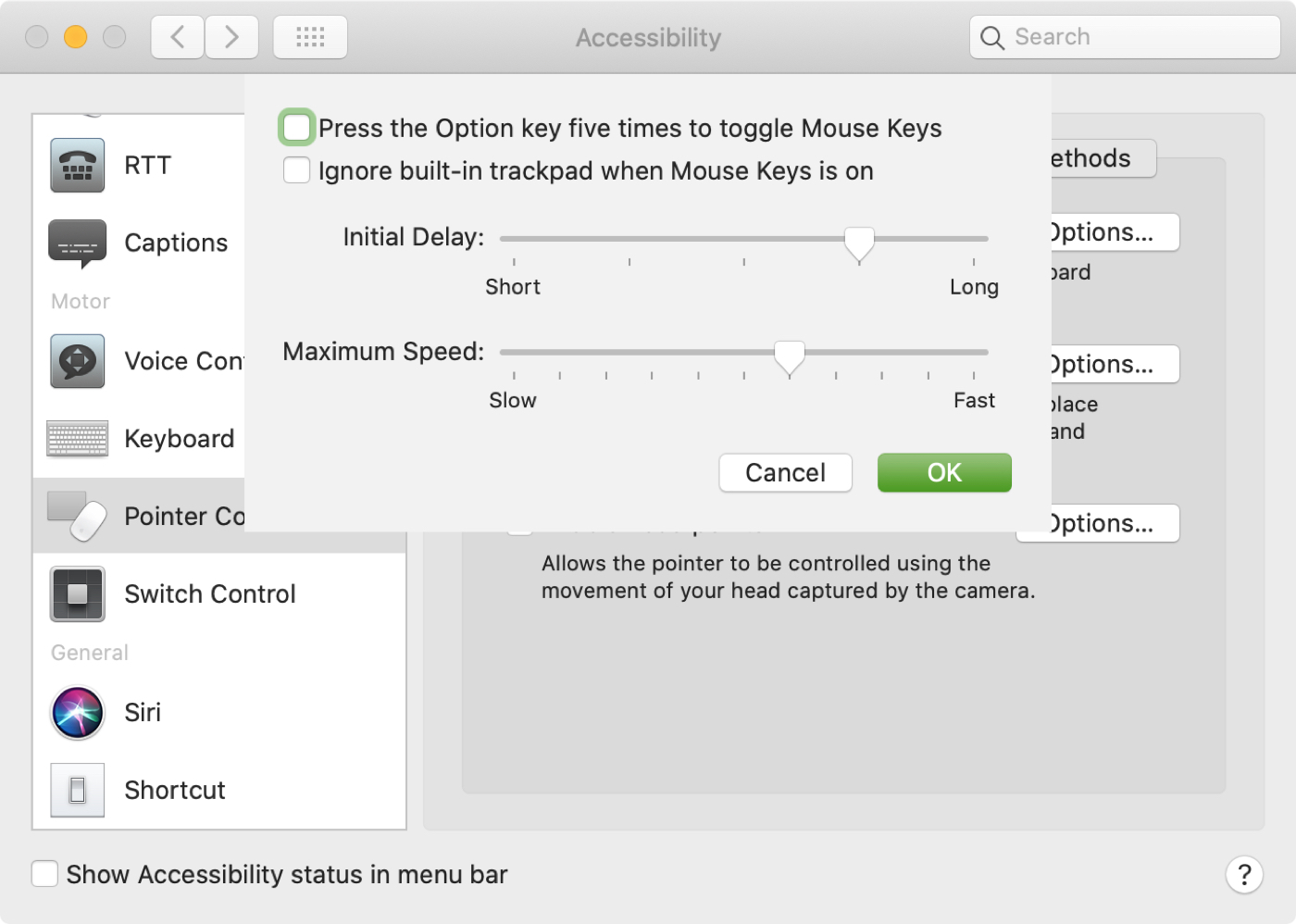
6) Clic OK per uscire da questa schermata, quindi chiudi le Preferenze di Sistema.
Quando i tasti del mouse sono attivi, non è possibile utilizzare la tastiera o il tastierino numerico per digitare lettere, numeri o simboli poiché la tastiera ora controlla il puntatore del mouse. Per ripristinare la digitazione regolare, disattivare i tasti del mouse.
IMPARENTATO: Impedire al Mac di inserire un punto premendo due volte la barra spaziatrice
Come usare i tasti del mouse
Con i tasti del mouse abilitati, puoi controllare il puntatore del mouse utilizzando la tastiera del tuo Mac.
La maggior parte delle persone utilizzerà questa comoda funzione su una base ad hoc, ad esempio in situazioni in cui stanno lavorando a un progetto che richiede lo spostamento del puntatore con precisione pixel.
Oltre a spostare il puntatore a sinistra, a destra, in alto, in basso e in tutte le direzioni in diagonale, i tasti della tastiera del tuo Mac simulano anche azioni come fare clic, rilasciare o tenere premuto il pulsante del mouse.
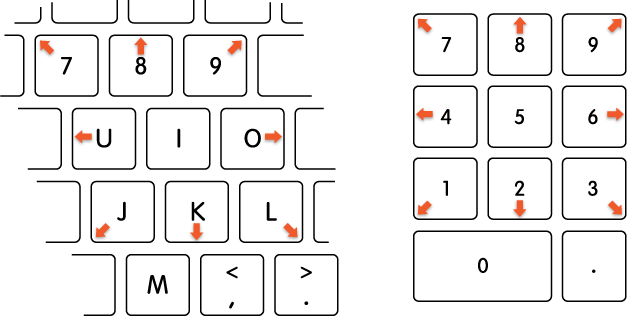
Ecco l’elenco completo delle scorciatoie dei tasti del mouse per tua comodità:
Sposta il puntatore del mouse
- Con un tastierino numerico: Utilizzare i tasti 7, 8, 9, 4, 6, 1, 2, 3 sulla tastiera.
- Con la tastiera: Utilizzare i tasti 7, 8, 9, U, O, J, K, L.
Fare clic con il pulsante del mouse
- Con un tastierino numerico: Premere 5 sulla tastiera.
- Con la tastiera: Premi I.
Tieni premuto il pulsante del mouse
- Con un tastierino numerico: Premere 0 (zero) sulla tastiera.
- Con la tastiera: Premi M.
Rilascia il pulsante del mouse
- Con un tastierino numerico: Premere “.” (punto) sulla tastiera.
- Con la tastiera: Premere “.” (periodo).
E questo è tutto quando si tratta di utilizzare la funzione Tasti del mouse.
Trovo che i tasti del mouse siano un modo conveniente per spostare il puntatore ogni volta che è richiesta un’elevata precisione. Normalmente utilizzo questa funzione insieme a editor di immagini come Pixelmator e Adobe Photoshop quando le guide di allineamento standard diventano una seccatura, ma sono sicuro che troverai i tuoi usi per i tasti del mouse.
IMPARENTATO: Modifica del comportamento dei tasti Controllo, Opzione, Comando e Blocco maiuscole del Mac
Se ti piace questa pratica funzionalità di macOS, ti consiglio di abilitare l’opzione per attivare e disattivare i tasti del mouse premendo il tasto Opzione cinque volte in rapida successione (sentirai una conferma sonora quando la funzione viene attivata).
Ti piacciono i tasti del mouse?
Cosa ne pensi dei tasti del mouse?
Eri a conoscenza dell’esistenza di questa funzione? E lo userai, pensi?
Se ti piacciono i nostri tutorial e desideri influenzare la nostra copertura futura, sentiti libero di inviarci le tue idee e i tuoi contributi tramite [email protected].