
iMessage è uno dei servizi di messaggistica più popolari e convenienti per utenti iPhone, iPad e Mac. È crittografato end-to-end, offre effetti schermo divertenti, ha app e molto altro. Ti piace sicuramente usarlo sui tuoi dispositivi Apple.
Ma se all’improvviso iMessage non funziona per te, i messaggi non funzionano e mostrano punti esclamativi rossi e testi, foto, video non vengono visualizzati, ecco le migliori soluzioni per risolvere questo problema. Funzionano per iOS 12 fino a iOS 14 e iOS 15.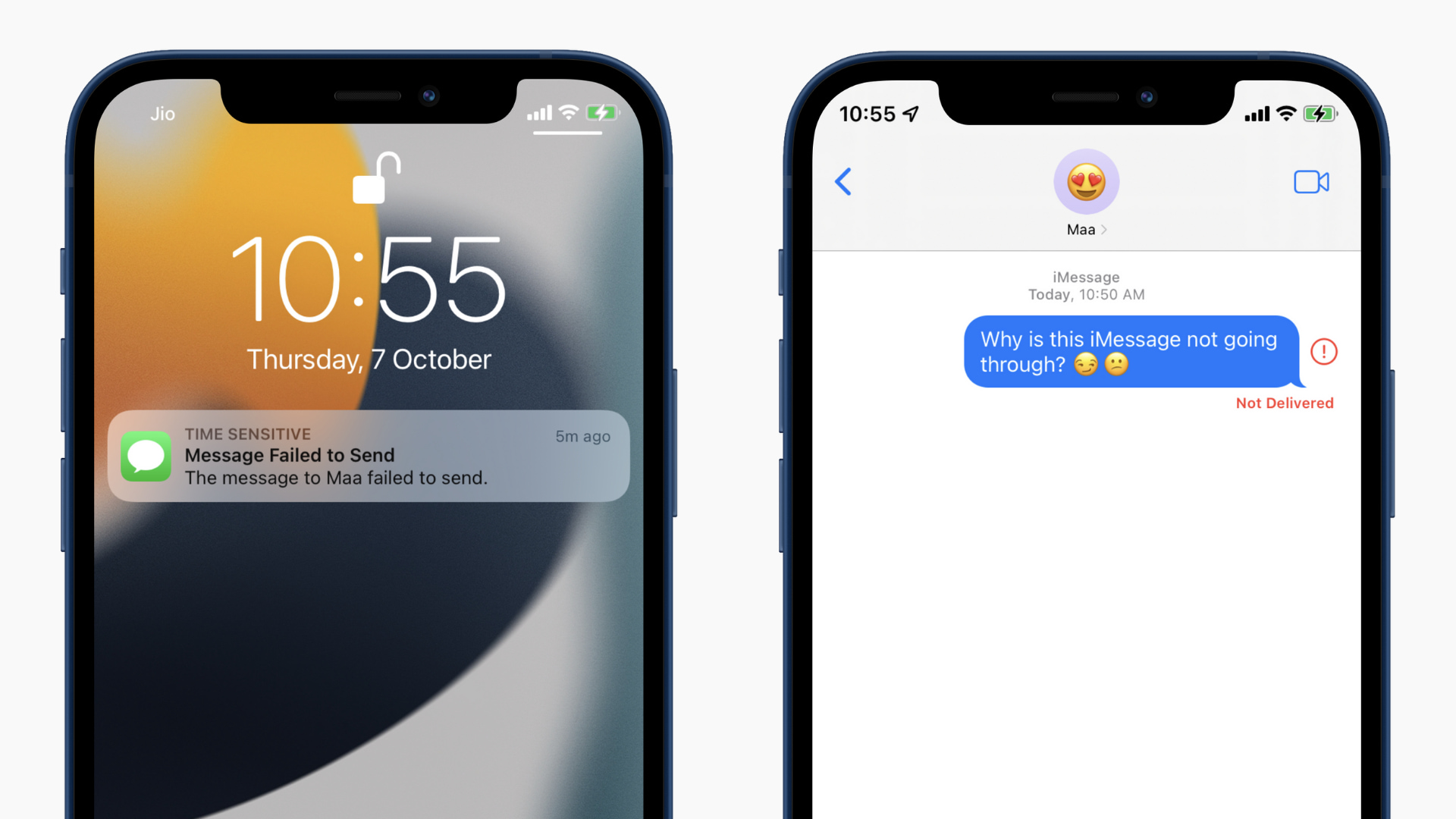
Cosa sono le bolle di chat blu e verdi nell’app Messaggi di iPhone?
Se non conosci iMessage, è essenziale capire alcune cose.
1) iMessage è solo per utenti Apple su iPhone, iPad e Mac. Quindi, se stai cercando di inviarne uno al tuo amico su Android (o Windows), non andrà a buon fine. Verrà inviato come un normale SMS dell’operatore.
2) Affinché iMessage funzioni, sia tu che la persona dall’altra parte dovreste averlo attivato. Di solito, quando configuri il tuo iPhone, iMessage e FaceTime vengono abilitati automaticamente. Tuttavia, di seguito ti mostreremo come verificarlo.
3) Sia iMessage, SMS e MMS vengono inviati tramite un’unica app sul tuo iPhone chiamata Messaggi.
4) Quando invii un messaggio a qualcuno e il colore della bolla della chat è blu, significa che la persona ha un dispositivo Apple e gli hai appena inviato un iMessage.
5) Quando il fumetto della chat è verde, significa che la persona non ha un dispositivo Apple o ha disattivato iMessage. Green chat significa che hai inviato un normale SMS.
6) iMessage è gratuito. Utilizza una connessione cellulare o Wi-Fi. D’altra parte, il tuo operatore potrebbe addebitarti un costo per gli SMS. Non richiede internet.
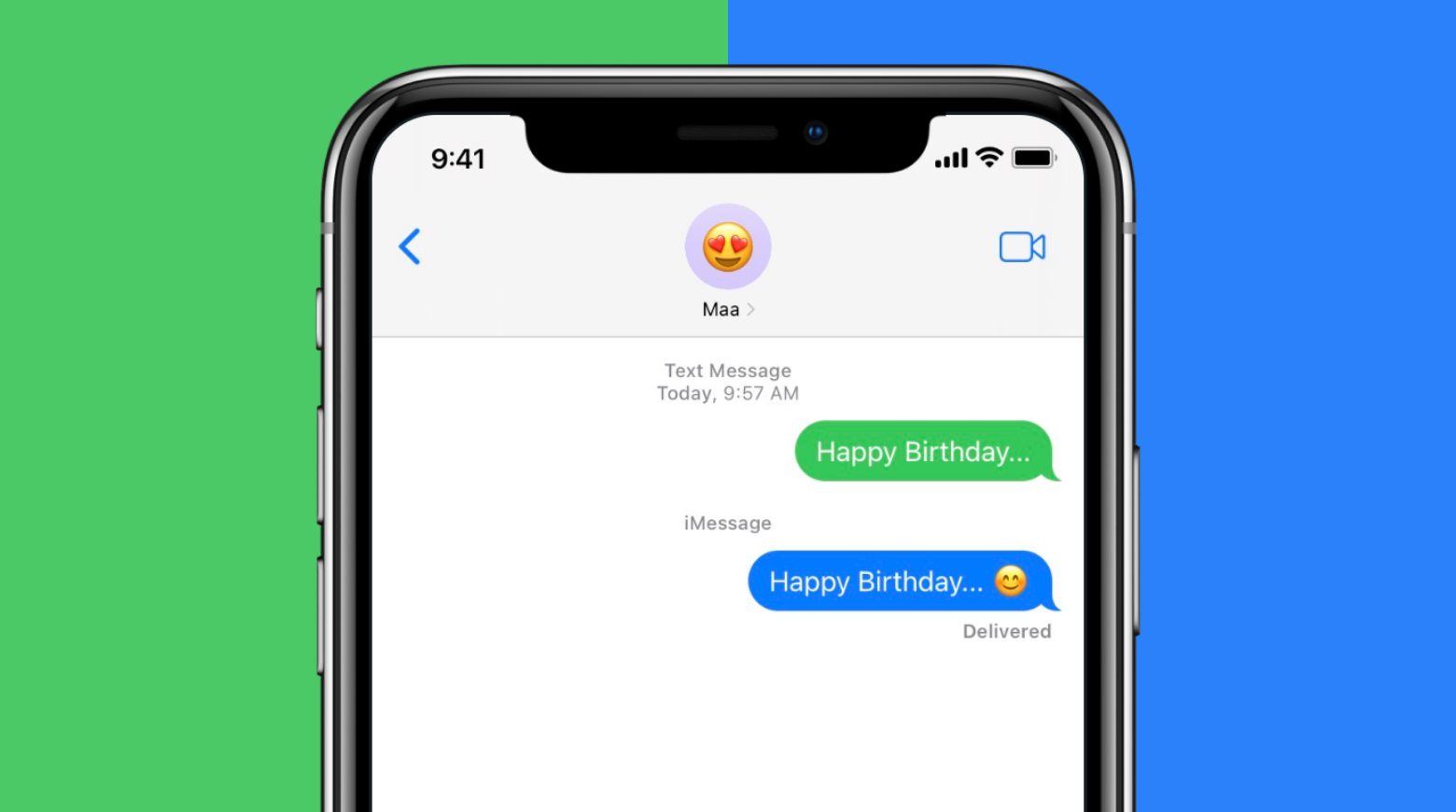
Ora che hai cancellato le nozioni di base su iMessage, ecco le soluzioni per risolverlo quando non funziona, non funziona o non si attiva.
1. Verifica se iMessage è abilitato o meno
La prima cosa è assicurarsi che iMessage sia acceso e impostato correttamente.
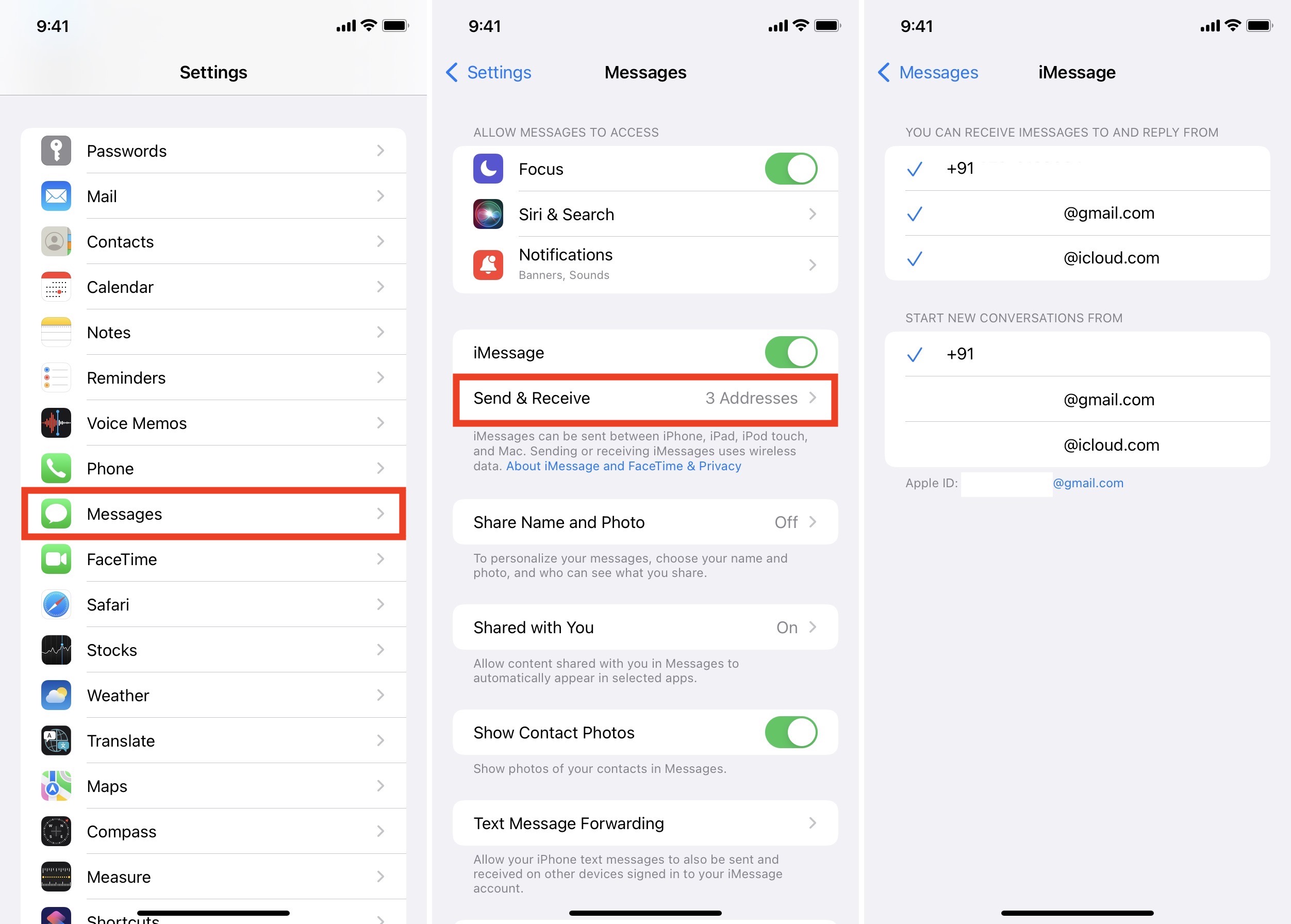
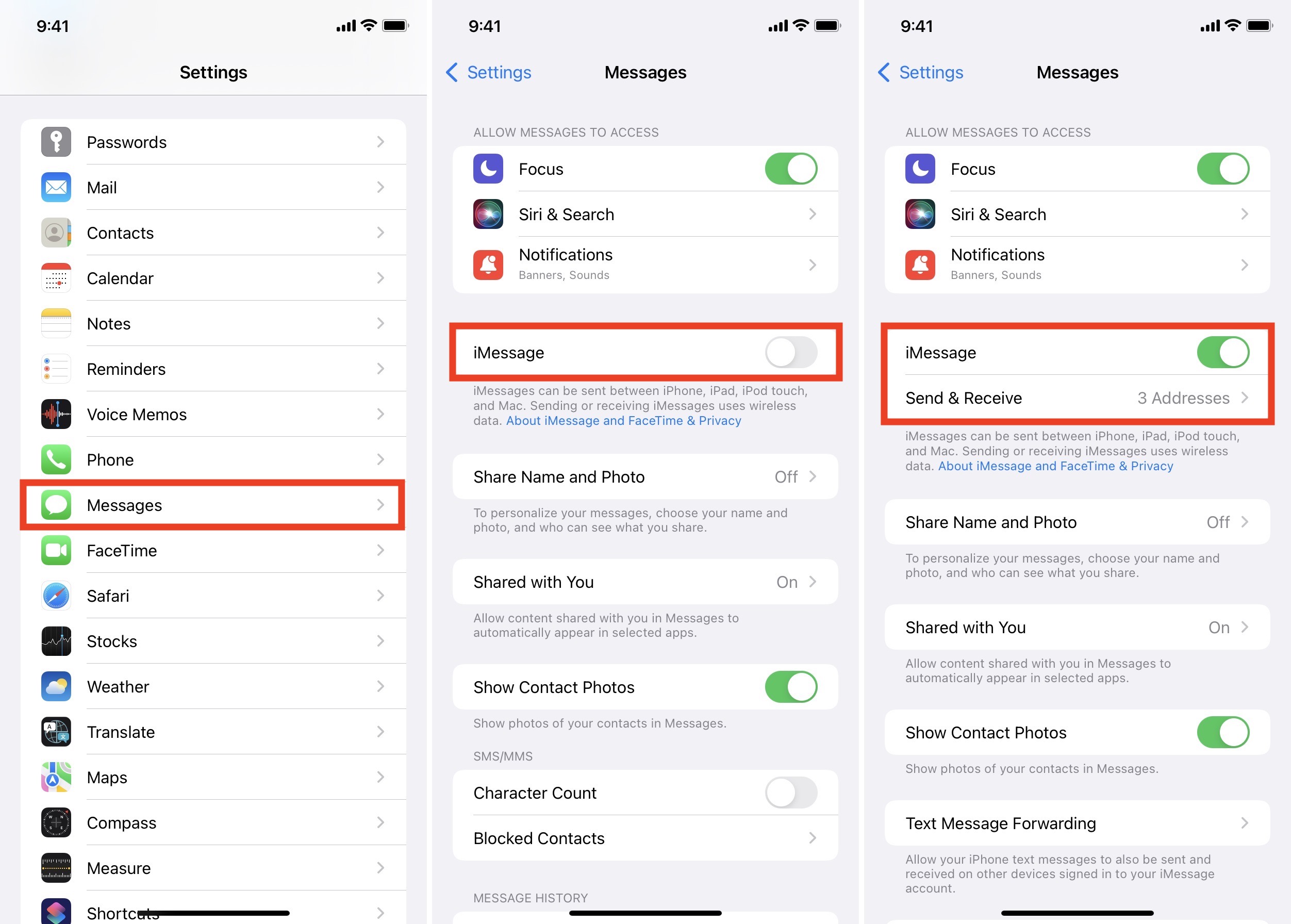
- Apri iPhone Impostazioni e tocca Messaggi.
- Assicurati che il iMessage l’interruttore è verde.
- Rubinetto Invia Ricevi e assicurati che tutto sia corretto qui. Puoi scegliere di disabilitare o abilitare e-mail e numeri di telefono selezionati per iMessage. Assicurati di lasciarne almeno uno controllato.
Imparentato: Come aggiungere una nuova email al tuo account iMessage
2. Uscita forzata dall’app Messaggi
Se stai utilizzando un iPhone con Face ID, scorri verso l’alto dalla parte inferiore dello schermo e tieni premuto. Se il tuo iPhone ha un pulsante Home, premilo rapidamente due volte. Dall’App Switcher, trascina la scheda dell’app Messaggi fino in fondo per forzarne l’uscita. Dopo alcuni secondi, apri nuovamente l’app Messaggi e prova a inviare un iMessage.
3. Abilita e disabilita la modalità aereo
Nell’iPhone Impostazionitocca l’interruttore per Modalità aereo. Dopo 30 secondi, tocca lo stesso interruttore per disattivarlo. Puoi anche farlo dal Centro di controllo iOS.
4. Garantire una buona connettività Internet
In molti casi, quando vedi l’irritante errore del punto esclamativo rosso durante l’invio di un iMessage, o la barra sottile nella parte superiore è bloccata per molto tempo, potrebbe essere dovuto a Internet scadente.
Per verificare, apri un’app come Safari e visita qualsiasi sito Web. Se si carica abbastanza rapidamente, la tua connessione Internet va bene. Non è così, scopri come correggere gli errori dei dati cellulari, cosa fare quando il tuo iPhone o iPad non riesce a connettersi al Wi-Fi e suggerimenti per migliorare il Wi-Fi lento.
Inoltre, sarebbe anche una buona idea disattivare la modalità dati bassi.
5. Riavvia il tuo iPhone o iPad
Il riavvio comporta lo spegnimento del tuo iPhone e l’accensione. È una soluzione rapida e affidabile per risolvere diversi problemi di iPhone, inclusi i problemi di iMessage.
È possibile utilizzare i pulsanti del dispositivo o aprire Impostazioni > Generale > Fermare. Dopo un minuto, accendi il tuo iPhone e prova a inviare un iMessage. Dovrebbe funzionare come previsto.
6. Imposta la data e l’ora corrette dell’iPhone
Il tuo iPhone deve avere la data e l’ora corrette affinché iMessage funzioni. Per garantire ciò, apri Impostazioni > Generale > Appuntamento e abilita Imposta automaticamente. Ora riavvia il tuo iPhone e iMessage non funziona non dovrebbe più disturbarti.
7. Prova a inviare un iMessage a un’altra persona
Sì. A volte potresti non essere in grado di inviare un iMessage a un contatto particolare. Ma se provi a inviarlo a qualcun altro, va a buon fine. Quindi, provaci. E se è vero, segui la soluzione successiva per risolverlo.
8. Elimina la conversazione iMessage esistente e ricomincia
1) Quando iMessage funziona correttamente per tutti i tuoi contatti tranne uno, apri l’app Messaggi ed elimina l’intera conversazione con loro.
Importante: Sì, significa che perdi tutte le chat che hai avuto con questa persona. Se è essenziale salvare la discussione, salta questo passaggio e segui le altre soluzioni menzionate di seguito. Se nessuno funziona per te, torna su di esso. Inoltre, non dimenticare di controllare come esportare o stampare una conversazione di testo dal tuo iPhone e i passaggi per salvare file, foto e allegati in Messaggi sul tuo dispositivo.
2) Dopo aver eliminato la conversazione, apri il suo contatto nell’app Telefono e acquisisci lo screenshot o annota il suo numero e l’e-mail nell’app Note. Quindi, elimina questo contatto.
3) Riavvia il tuo iPhone.
4) Salva di nuovo il suo contatto sul telefono e prova a inviare un iMessage. Dovrebbe funzionare.
9. Assicurati che tutti nella chat di gruppo abbiano iMessage
Quando avvii una chat di gruppo in iMessage, assicurati che tutti quelli che aggiungi dispongano di iMessage. Anche se aggiungi una persona che non è su iMessage, non funzionerà.
Durante la digitazione del nome della persona, se diventa blu, è su iMessage. E se è verde, significa che non lo sono.
Inoltre, quando tutto è impostato correttamente, la casella di testo di digitazione (sopra la tastiera) mostra la parola iMessage. Altrimenti, si vede Messaggio testuale.
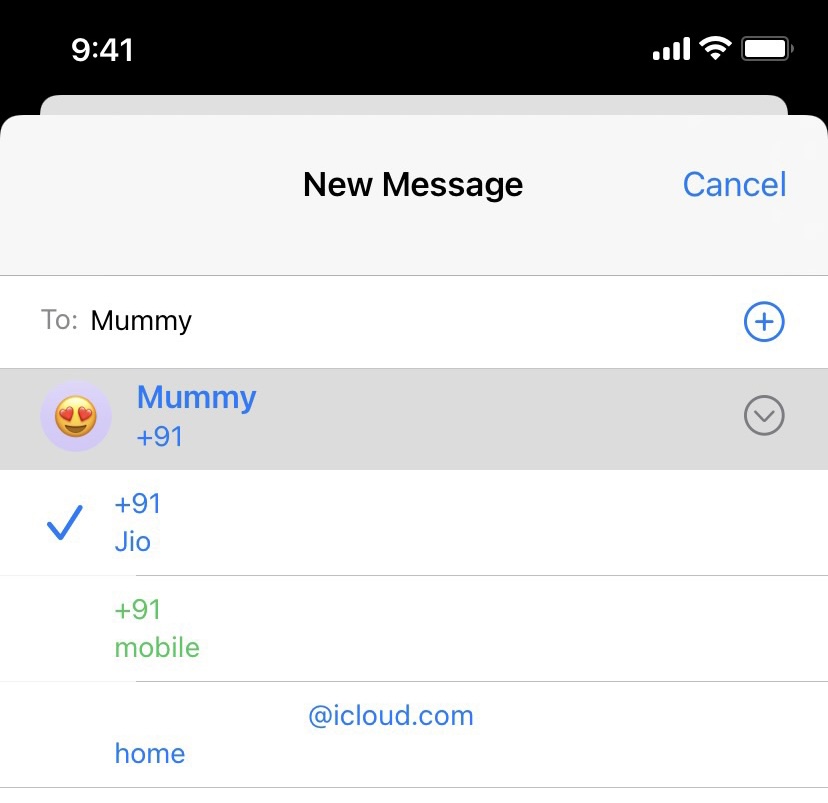
Nota: se hai salvato più numeri di telefono per una persona, assicurati di toccare la piccola freccia e selezionare il numero di telefono o l’e-mail con iMessage. Ad esempio, nello screenshot qui sotto, ho due numeri per lo stesso contatto. Uno è su iMessage (blu), l’altro no (verde).
10. Passa a un’altra rete Wi-Fi
Vai al tuo iPhone Impostazioni > Wifi e prova a connetterti a una rete Wi-Fi diversa. Se non disponi di altri Wi-Fi noti, prova ad abilitare l’hotspot personale sul telefono di un tuo amico o familiare, connettiti ad esso e verifica se puoi inviare iMessage o meno.
11. Controlla lo stato del server iMessage
Visita la pagina ufficiale dello stato del sistema di Apple e controlla se iMessage funziona o meno. Quando lo è, vedrai un punto verde accanto ad esso. Se è inattivo, attendi fino a quando Apple non implementa una correzione.
12. Sblocca la persona se l’avevi bloccata
Dopo aver bloccato una persona, non può inviarti messaggi, FaceTime o effettuare chiamate regolari. Pertanto, se non stai ricevendo iMessage da qualcuno che ti aspetti, prenditi alcuni secondi per assicurarti che non vengano bloccati accidentalmente.
- Apri iPhone Impostazioni e tocca Messaggi.
- Rubinetto Contatti bloccati e assicurati che la persona non sia aggiunta qui.
- Se lo sono, scorri verso sinistra sul nome e tocca Sbloccare.
13. Spegni iMessage e riaccendilo
Nel caso in cui i controlli e le soluzioni di cui sopra non abbiano funzionato, seguire questo:
- Vai su iPhone Impostazioni e tocca Messaggi.
- Spegnere iMessage.
- Riavvia il tuo iPhone.
- Aprire Impostazioni > Messaggi e abilita iMessaggi.
Si spera che questo risolva il problema.
14. Correggi iMessage in attesa di attivazione
Nonostante i tuoi migliori sforzi, iMessage è bloccato nella schermata di attivazione? In tal caso, abbiamo una guida separata che ti mostra come risolvere iMessage e FaceTime in attesa di un problema di attivazione. Dare un’occhiata.
15. Aggiorna il tuo iPhone
Se il tuo iMessage non funziona a causa di un bug del software, è probabile che venga risolto dopo l’aggiornamento all’ultima versione di iOS. Per farlo, vai a Impostazioni > Generale > Aggiornamento software.
16. Prova a disattivare iMessage in iCloud
Prima di passare alle soluzioni rimanenti, prova questa e vedi se porta fortuna.
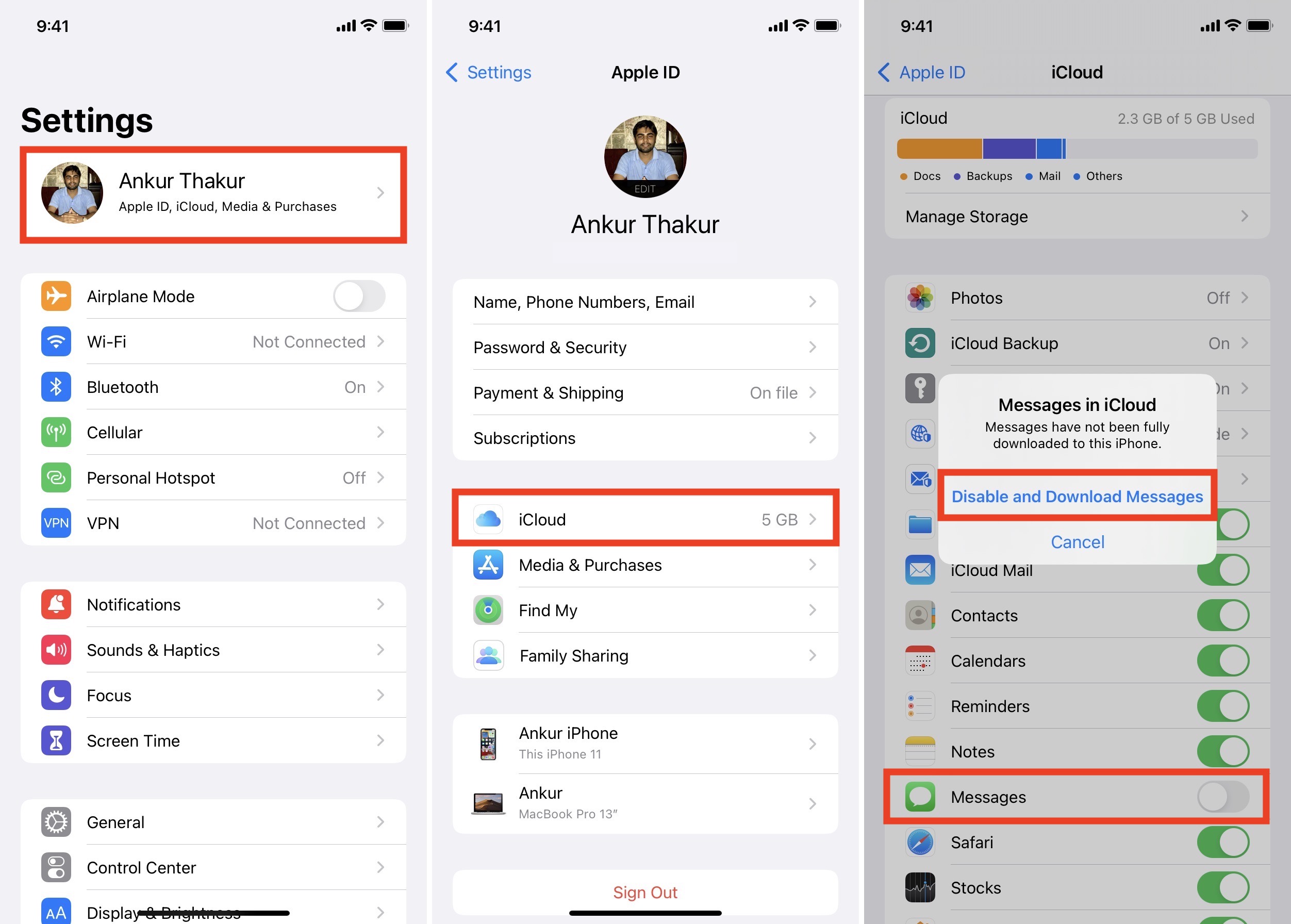
- Apri iPhone Impostazioni e tocca il tuo nome dall’alto.
- Rubinetto iCloud e spegnere Messaggi > Disattiva e scarica i messaggi.
- Riavvia il tuo iPhone e prova a utilizzare iMessage. Si spera che dovrebbe funzionare.
17. Esci dal tuo ID Apple
In questo modo rimuoverai il tuo ID Apple dal dispositivo fino a quando non accedi di nuovo. Questo metodo aiuta a risolvere i problemi relativi al tuo account, iCloud e servizi Apple come iMessage e FaceTime.
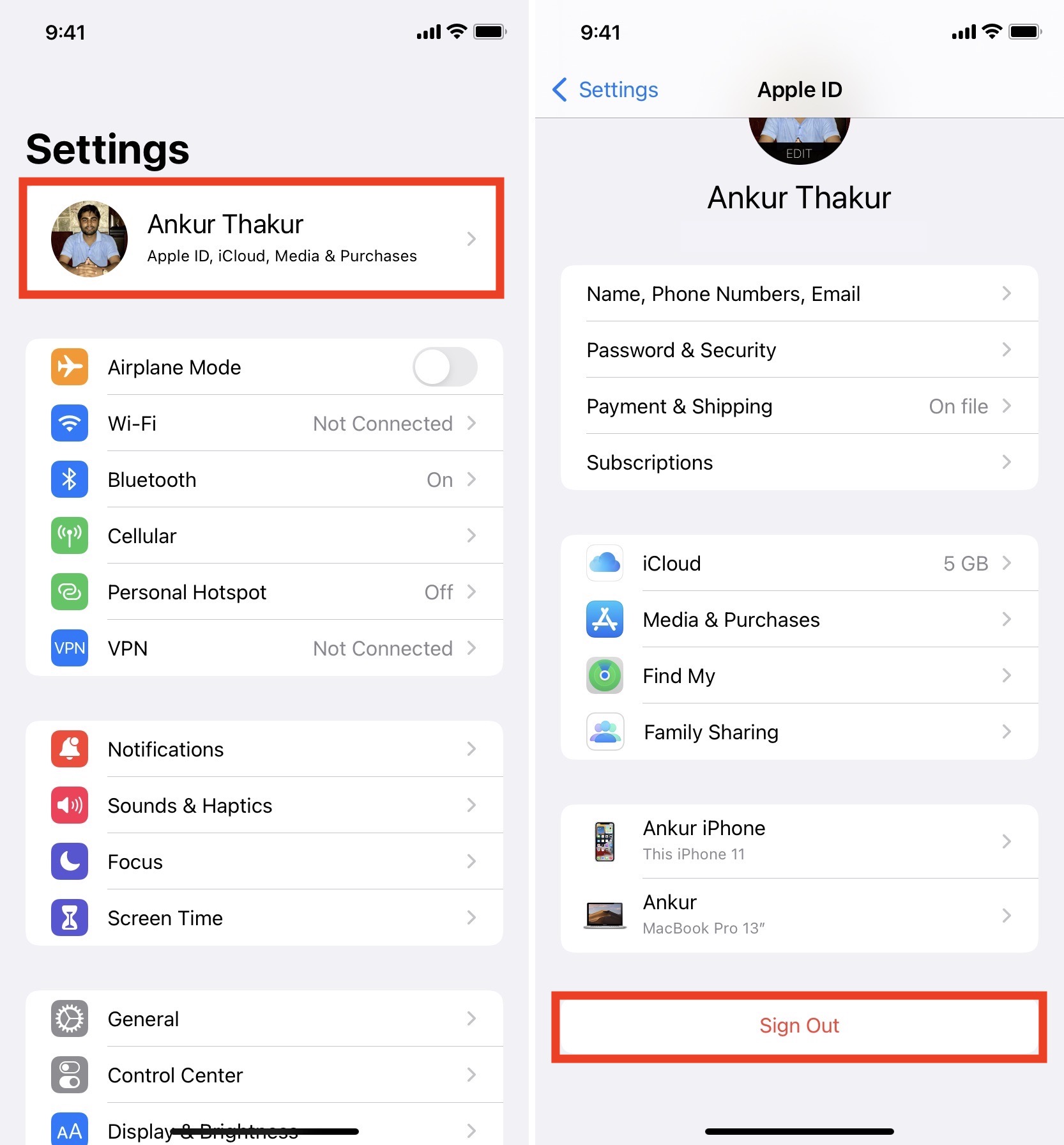
- Nell’iPhone Impostazionirubinetto il tuo nome dall’alto.
- Dal basso, tocca Disconnessione.
- Quando ti viene chiesto di conservare o eliminare contatti, calendari e altri dati, puoi scegliere di mantenerli. Anche se non lo fai, si sincronizzeranno ancora una volta da iCloud dopo aver effettuato l’accesso.
- Riavvia il tuo iPhone.
- Aprire Impostazioni e accedi dall’alto.
iMessage dovrebbe funzionare perfettamente ora. Non dimenticare di controllare se è attivato o meno andando su Impostazioni > Messaggi.
18. Ripristina le impostazioni di rete quando iMessage non funziona
Infine, se nulla funziona per risolvere i tuoi problemi di iMessage, questo dovrebbe.
- Apri iPhone Impostazioni e tocca Generale.
- Rubinetto Trasferisci o ripristina iPhone > Ripristina > Ripristina le impostazioni di rete.
Una volta fatto questo, c’è quasi la certezza che iMessage inizierà a funzionare.
In caso contrario, puoi farlo resettare tutte le impostazioni che non cancellerà dati personali come app, musica e foto. Ma le impostazioni che hai mai modificato o aggiunto come Wi-Fi, VPN, Bluetooth, layout della schermata iniziale e altro verranno ripristinate.
In situazioni in cui iMessage e FaceTime non funzionano a causa di problemi del tuo operatore o della rete, puoi utilizzare Google DNS sul tuo iPhone. Questo può risolvere il problema.
Problemi di iMessage risolti correttamente
Spero che iMessage non ti stia più preoccupando e che ti stia divertendo a interagire qui.
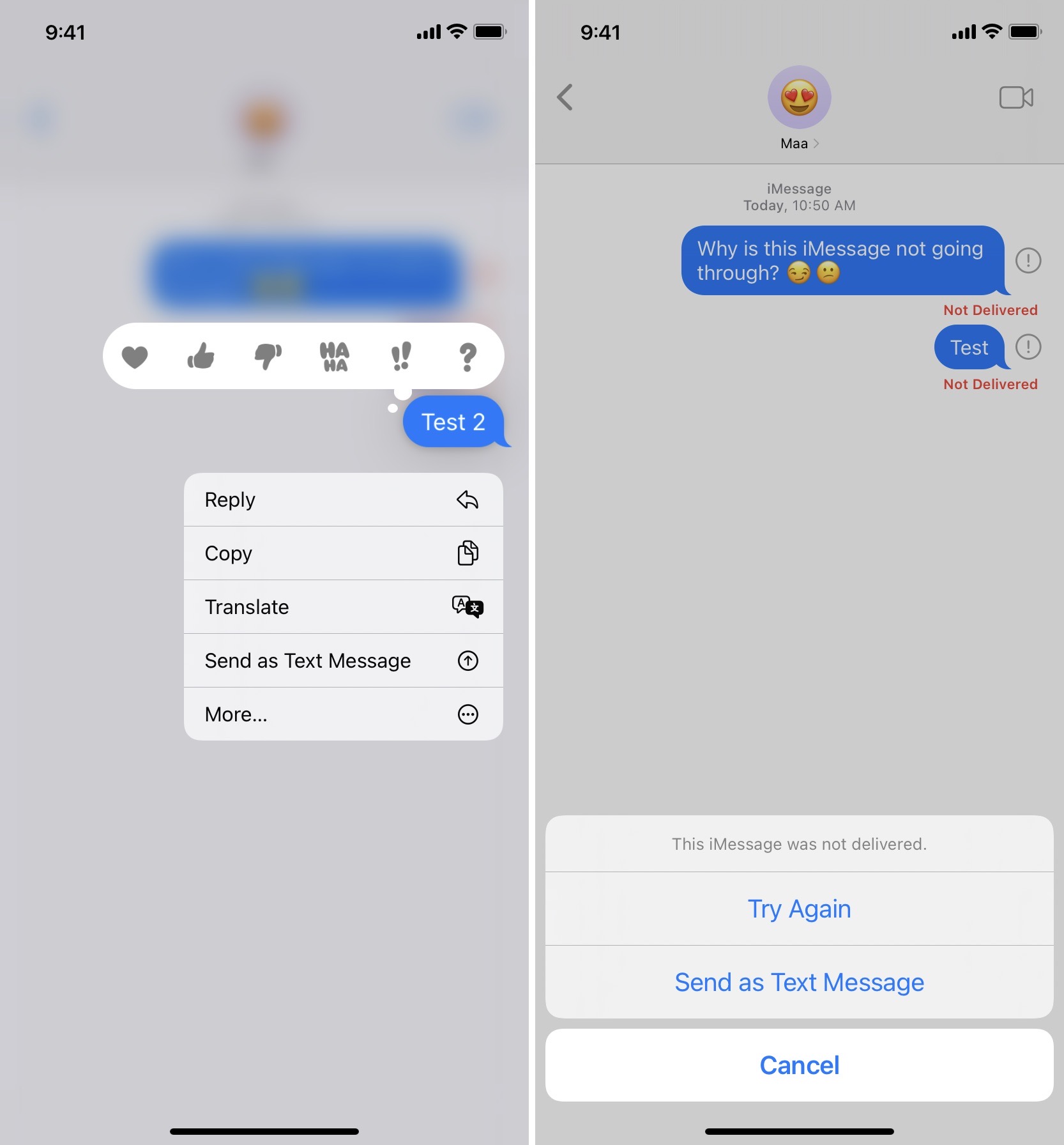
Nel triste caso, il problema persiste, contatta il supporto Apple. E se sei in una situazione urgente per inviare un messaggio, puoi inviarlo come SMS standard. Per questo, premi il testo o tocca il punto esclamativo rosso e scegli Invia come messaggio di testo.
Potresti anche voler leggere: