
Se sei abituato al Cestino su Windows per gli elementi indesiderati, quando ti sposti su Mac, questa cartella viene semplicemente denominata Cestino. E proprio come un cestino deve essere svuotato di tanto in tanto, così anche la spazzatura.
Su Mac, puoi svuotare tutto il Cestino o solo alcuni elementi. Inoltre, puoi svuotare automaticamente il Cestino, quindi non devi preoccuparti di farlo da solo. Se non conosci il Mac, ecco come svuotare il Cestino.
Svuota tutto il Cestino
Abbiamo elencato quattro diversi metodi che puoi utilizzare per svuotare l’intera cartella Cestino. Questo ti offre molte opzioni a seconda di ciò che stai facendo in quel momento sul tuo Mac.
Metodo uno:
La tua cartella Cestino si trova bene nel Dock sul tuo Mac. Quindi, se vuoi svuotare rapidamente tutti gli elementi al suo interno, questo è il modo più semplice. O fare clic con il pulsante destro del mouse o presa Controlla e fai clic Spazzatura. Quindi, scegli Svuota la spazzatura.

Metodo due:
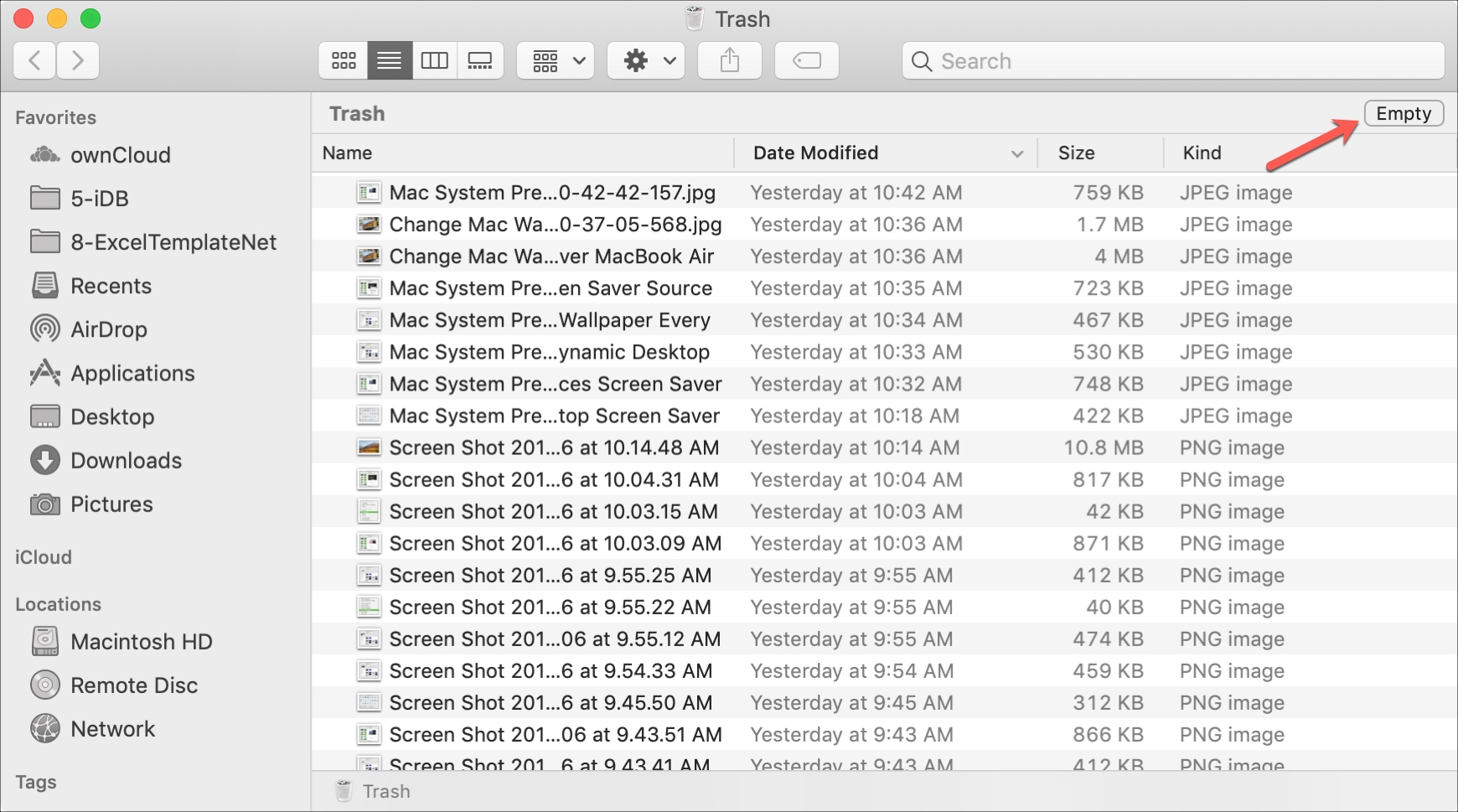
Se decidi di fare clic e aprire il Cestino per assicurarti di essere pronto a dire addio a tutto ciò che contiene, puoi fare clic su Pulsante vuoto in alto a destra per cancellarlo.
Metodo tre:
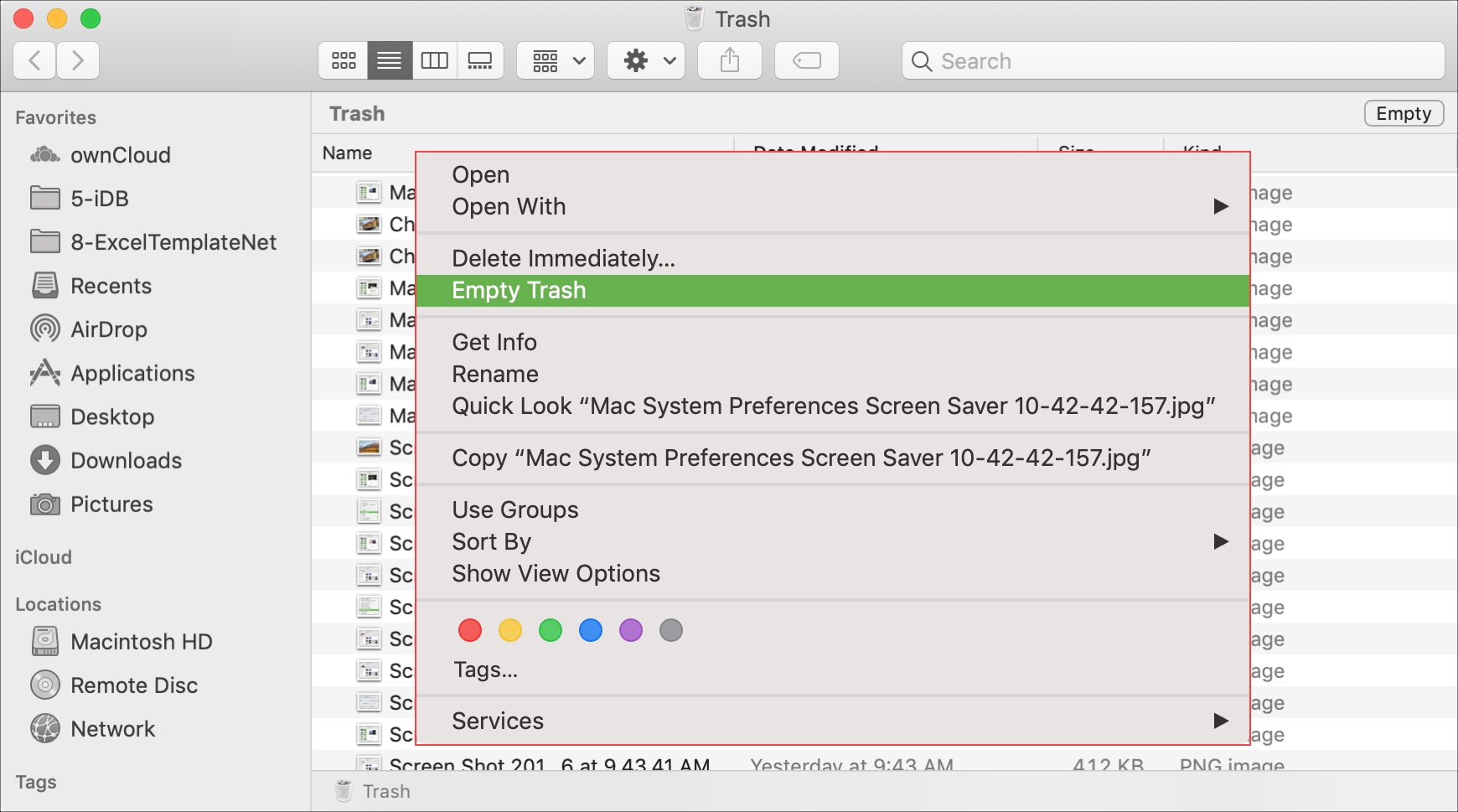
In alternativa, con il Cestino aperto, puoi fare clic con il pulsante destro del mouse o presa Controlla e fai clic nella finestra Cestino e seleziona Svuota la spazzatura dal menu contestuale.
Metodo quattro:
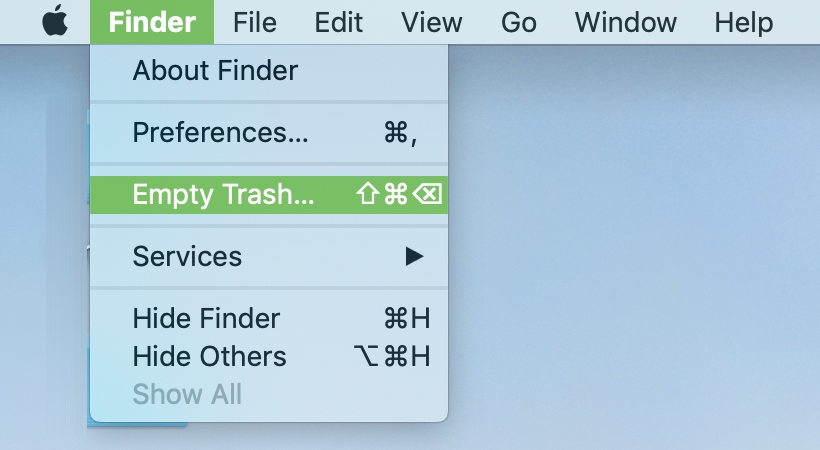
Un altro modo per svuotare tutto il Cestino è utilizzare la barra dei menu. Clic cercatore > Svuota la spazzatura.
Svuota determinati file dal Cestino
Forse mentre fai le pulizie di primavera del tuo Mac, trovi alcuni file nel Cestino di cui non sei ancora pronto a separarti o di cui non sei sicuro. Ma ce ne sono altri che sai che non vorresti più rivedere.
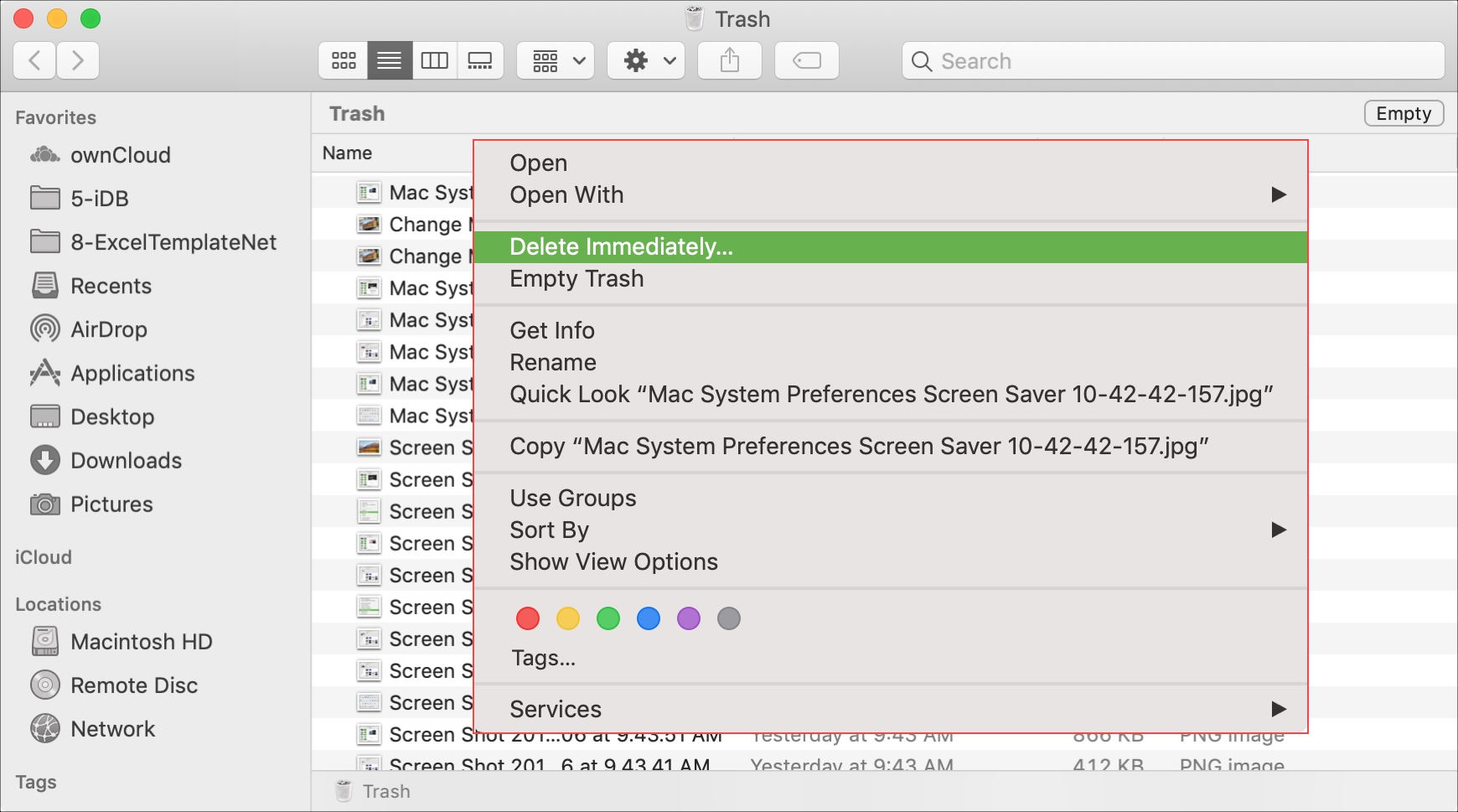
Puoi rimuovere facilmente determinati file dal Cestino. Fare clic con il pulsante destro del mouse o presa Controlla e fai clic sull’oggetto che vuoi sparire per sempre. Selezionare Elimina immediatamente dal menu contestuale.
Rimettere i rifiuti
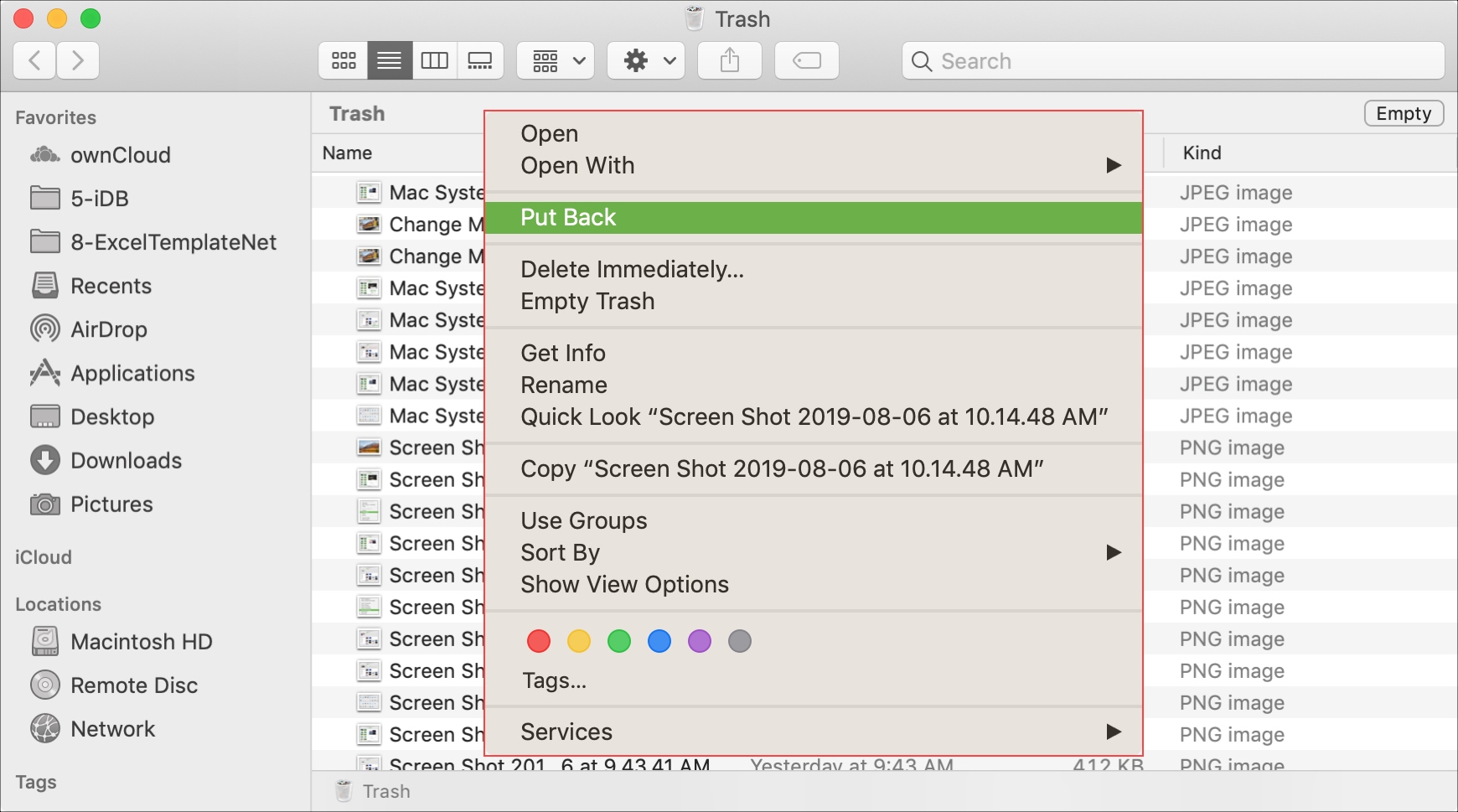
Ricorda solo che una volta svuotato il Cestino, quegli oggetti sono spariti per sempre. Quindi, se cambi idea su un file e vuoi conservarlo, fare clic con il pulsante destro del mouse o tieni premuto Controllo e fai clic l’oggetto e scegli Rimettere a posto dal menu contestuale.
Svuota il Cestino automaticamente
Forse ti dispiace davvero ricordarti di portare fuori la spazzatura. In tal caso, puoi configurarlo in modo che venga svuotato automaticamente (il che sarebbe meraviglioso con la nostra spazzatura fisica, giusto?).
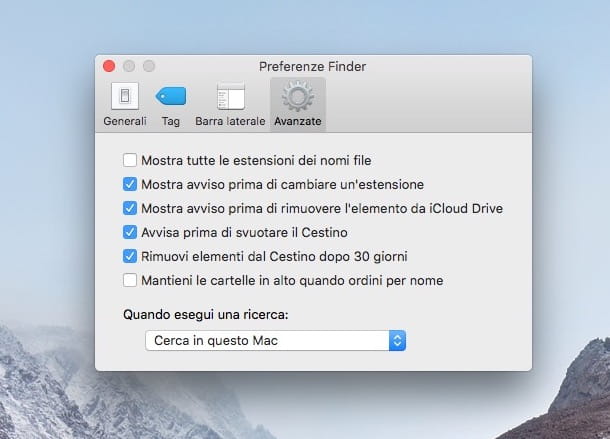
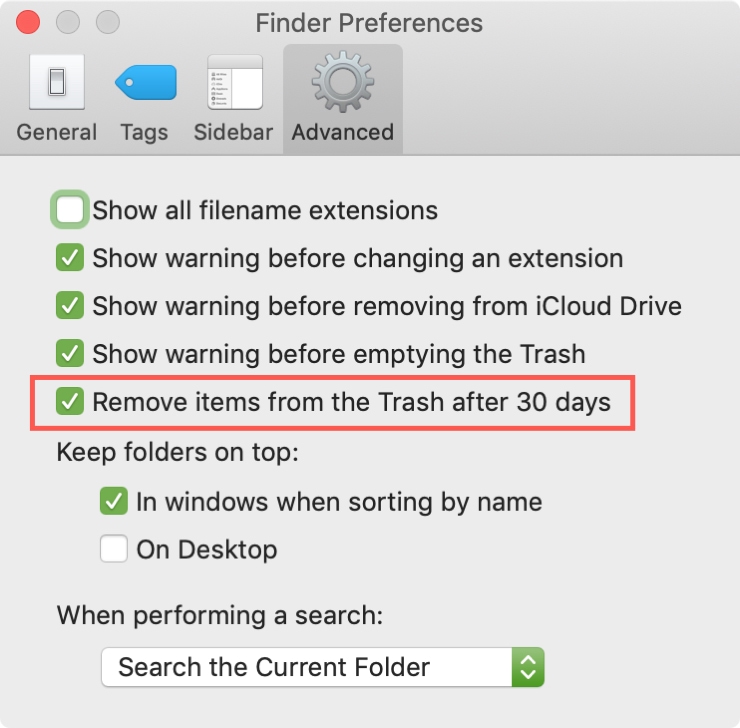
1) Selezionare cercatore > Preferenze dalla barra dei menu.
2) Clicca il Avanzate scheda.
3) Selezionare la casella di controllo per Rimuovi gli elementi dal Cestino ogni 30 giorni.
È quindi possibile chiudere la finestra delle preferenze del Finder.
Svuota il Cestino con Terminale
Anche se non conosci il Mac, potresti avere familiarità con l’utilizzo dei prompt dei comandi o stai cercando di abituarti a utilizzare Terminale per azioni rapide. In tal caso, puoi anche svuotare il Cestino in questo modo.
Naviga e apri Terminale sul tuo Mac usando Spotlight Search, andare > Utilità dalla barra dei menu, o Applicazioni > Utilità dal tuo Dock. Quindi, apri la cartella Cestino. Quindi, procedi come segue per svuotare il cestino con Terminal.
1) Immettere il comando seguente nella finestra Terminale:
sudo rm -R
(assicurati di utilizzare uno spazio dopo la lettera R)
Non premere il tasto Invio.
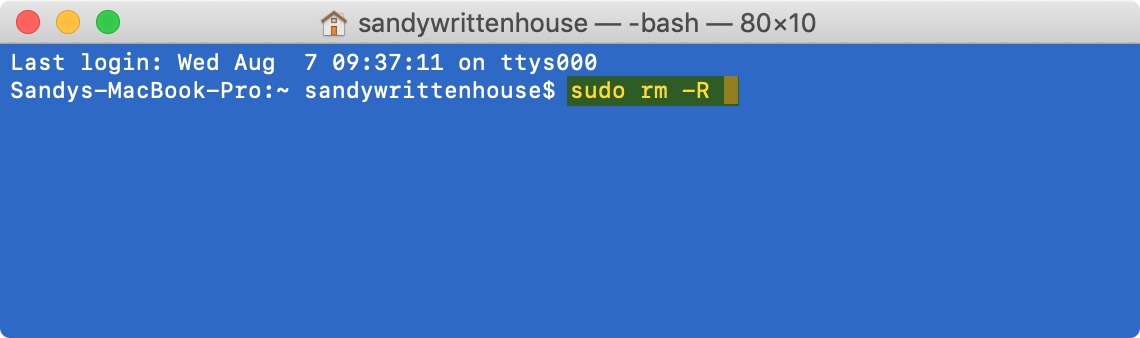
2) Seleziona tutti, uno o più file dal Cestino che desideri eliminare e trascinali nella finestra Terminale. Vedrai i nomi dei file visualizzati nella finestra quando rilasci il dito.

3) Ora colpisci il tuo Ritorno chiave.
4) Inserisci la tua password utente Mac (che non verrà visualizzata) e premi Ritorno.
Vedrai che gli elementi scompaiono dalla cartella Cestino.
In Breve
Come puoi vedere, macOS ti offre molti modi per svuotare la cartella Cestino. Quindi, usa ciò che è più comodo per te o più conveniente in quel momento. Quale metodo o metodi pensi di utilizzare?
Per tutorial correlati, dai un’occhiata a come saltare il Cestino e rimuovere i file immediatamente o cosa fare se i tuoi file non vengono eliminati dal Cestino.