
Apple Watch ha un’aspettativa di durata della batteria di 18 ore al giorno. E dalla mia esperienza, posso attestare che di solito supera di gran lunga quel numero. Ma ovviamente, tutto dipende dal tuo utilizzo. A seconda di cosa ne fai, potresti vedere una durata della batteria migliore o peggiore.
Di seguito sono riportati alcuni semplici suggerimenti per prolungare la durata della batteria dell’Apple Watch. Alcuni di loro sono ovvi, alcuni di loro sono meno ovvi. A meno che tu non voglia essere un risparmiatore di energia estremo, sarebbe sciocco implementare tutti questi suggerimenti in una volta. Il mio consiglio è di guardarli e scegliere quale ti permetterebbe di goderti al massimo il tuo Apple Watch senza compromettere le migliori funzionalità che il dispositivo ha da offrire.
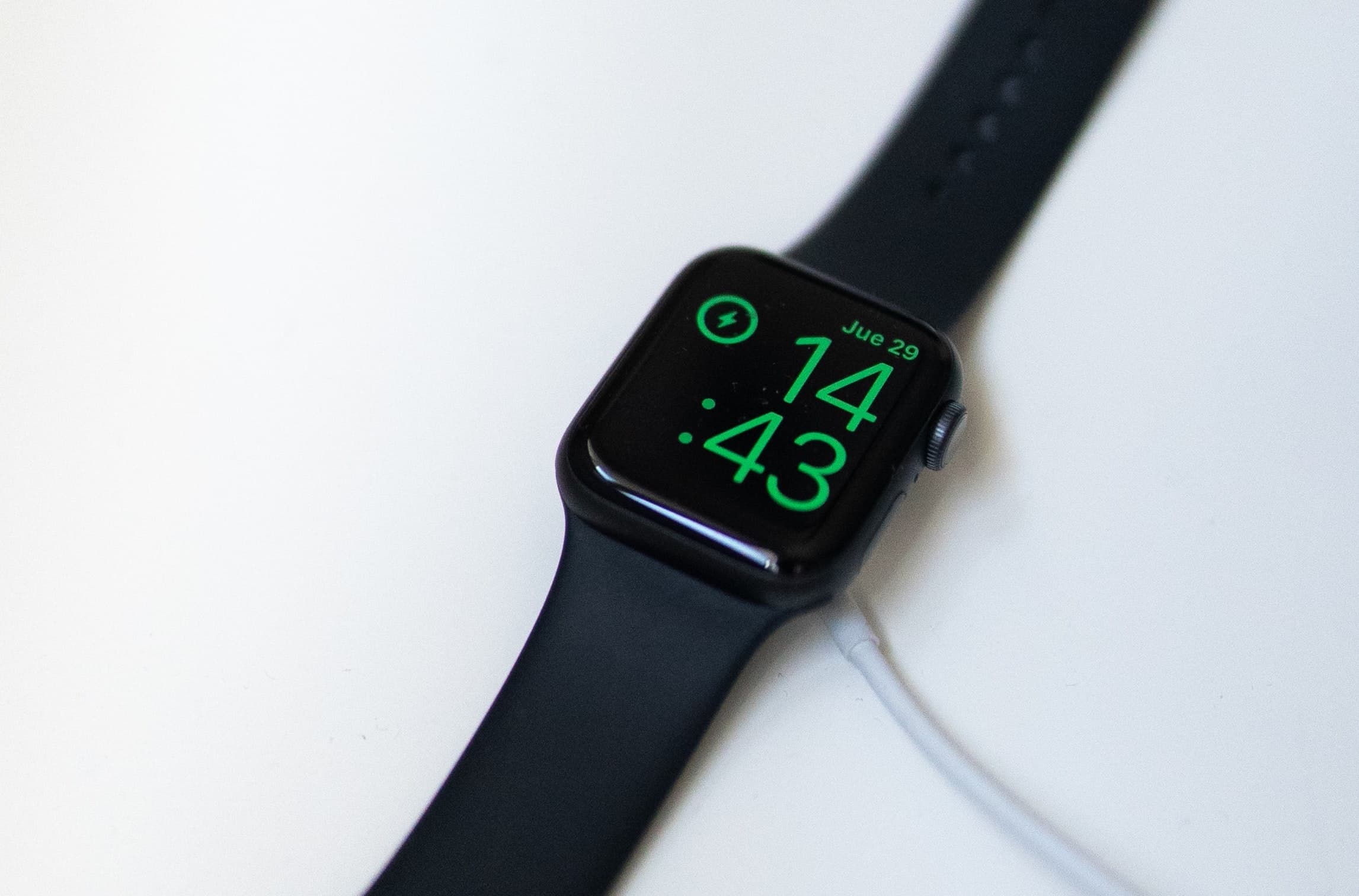
22 suggerimenti di Apple Watch per migliorare la durata della batteria
Importante: Tieni presente che l’obiettivo qui non è disabilitare il maggior numero possibile di funzioni. L’obiettivo è essere consapevoli dei diversi modi in cui puoi risparmiare batteria a seconda dell’utilizzo dell’Apple Watch.
1. Regola la luminosità dello schermo
Il display OLED dell’Apple Watch offre ottimi livelli di nero con una gestione dell’alimentazione minima, ma ha comunque bisogno di energia e più luminoso è lo schermo, più sarà necessario. Un modo ovvio per rimediare è abbassare la luminosità dello schermo. Puoi regolare la luminosità dello schermo direttamente dal dispositivo o dall’app complementare andando su Impostazioni > Display e luminosità. Si noti che ci sono solo tre livelli di luminosità.
2. Usa un quadrante più scuro
I pixel neri richiedono molta meno energia rispetto ad altri colori sui display OLED, il che probabilmente spiega perché c’è così tanto nero nell’interfaccia utente di Apple Watch. Un modo semplice per risparmiare la durata della batteria consiste nell’utilizzare quadranti con il più nero possibile. Più nero hai, più batteria puoi conservare. Quindi quel simpatico quadrante di Topolino che hai mostrato a tutti i tuoi amici, probabilmente ti costa alcuni punti batteria ogni giorno.
3. Disattiva l’aggiornamento dell’app in background
Per impostazione predefinita, le app sul tuo Apple Watch si aggiornano frequentemente per recuperare nuovi dati. Ciò ha un impatto significativo sulla batteria di backup. Per disabilitarlo, vai all’interno dell’orologio Impostazioni > Generale > Aggiornamento dell’app in backgrounde spegnere il relativo interruttore.
4. Usa complicazioni che non eseguono il ping della tua posizione o richiedono aggiornamenti
Alcune complicazioni (note anche come funzioni del quadrante) potrebbero richiedere il ping della tua posizione per fornire dati aggiornati. Sebbene l’impatto sia probabilmente minimo, può aumentare rapidamente se sul quadrante sono presenti molte di queste caratteristiche. Le complicazioni che potrebbero causare il ping della tua posizione sono le fasi lunari, il tempo e l’alba/tramonto. Inoltre, tieni presente che la complicazione Azioni non esegue il ping della tua posizione ma estrae i dati aggiornati dal tuo iPhone, il che può anche influire sulla durata della batteria.
5. Suoni più bassi o muti
Per impostazione predefinita, ogni volta che ricevi una notifica, l’orologio fornisce un feedback tattile ed emette un suono. È possibile regolare il livello del suono o disattivare completamente l’audio andando su Suoni e tattili dal Impostazioni app su Apple Watch o direttamente dall’app Watch su iPhone. Inoltre, puoi ottimizzare i suoni di notifica per tutte le applicazioni stock accedendo a iOS Guadare app > Notificheselezionando un’app e utilizzando avvisi personalizzati invece dell’opzione di mirroring iPhone predefinita.
6. Ridurre il feedback tattile
Proprio come i suoni possono avere un impatto sulla batteria del tuo Apple Watch, anche la vibrazione del Taptic Engine, sebbene minima, può contribuire a ridurre la durata della batteria alla fine della giornata. Andando al Suoni e tattili scheda dal Impostazioni app sull’orologio o dall’app complementare, puoi regolare la forza tattile e spegnere prominente tattile.
7. Sii prudente con le notifiche
Apple Watch è un ottimo modo per rimanere in contatto, ma può diventare una distrazione se hai troppe notifiche configurate per essere inviate dal tuo iPhone al polso. Ancora peggio, queste distrazioni possono avere un impatto negativo sulla batteria. Sul Guadare app su iPhone, vai su Notifiche scheda e disattiva tutto ciò che non ti serve. Non solo questo migliorerà la durata della batteria, ma ti manterrà anche più concentrato.
8. Attiva DND se non hai bisogno di avvisi tempestivi
In riunione o a scuola? Attiva la funzione Non disturbare per risparmiare un po’ di batteria evitando il ping delle notifiche in arrivo. Non solo impedirà al Taptic Engine di utilizzare la batteria quando fornisce feedback tattile, ma risparmierai anche la durata della batteria non alzando il polso e attivando lo schermo per guardare le notifiche.
9. Disattiva “Ehi Siri”
“Hey Siri” è un’ottima funzionalità che sembra fatta per Apple Watch, ma è anche quella che ti ascolta costantemente quando lo schermo è acceso, un mAh alla volta. Alcuni utenti hanno segnalato che la batteria è notevolmente migliorata semplicemente spegnendola, cosa che può essere fatta Impostazioni > Siri sul tuo Apple Watch. In questo modo amputerai seriamente l’utilità del tuo orologio, ma a volte devi fare quello che devi fare.
10. Disattiva il sollevamento del polso
Fuori dagli schemi, il tuo Apple Watch è configurato per riattivare il display quando sollevi il polso di fronte a te e, dalla mia esperienza, funziona abbastanza bene. A volte, però, il display si accende accidentalmente quando in realtà non hai intenzione di guardarlo. Questo perché l’orologio pensava che l’avessi fatto. Se vuoi essere più prudente con la frequenza di riattivazione del display, attivalo per riattivarlo manualmente. Per farlo, vai a Impostazioni > Display e luminosità e spegnere Sveglia al sollevamento del polso. Per riattivare il display, ora dovrai toccarlo o premere uno dei due pulsanti. Inoltre, assicurati Durata della veglia è impostato su 15 secondi e non 70 secondi.
11. Elimina le app che non usi
Ora che la novità è svanita, è tempo di fare un po’ di pulizie di primavera nella schermata Home. Dedica qualche minuto a capire quali app ti servono davvero e quali no. Anche se non li usi molto, potrebbe esserci un trasferimento di dati tra le app su iPhone e sull’orologio, con conseguente lento consumo della batteria.
Imparentato: 5 modi per liberare spazio di archiviazione sul tuo Apple Watch
12. Utilizzare la modalità di risparmio energetico durante gli allenamenti
Durante gli allenamenti, puoi attivare la modalità di risparmio energetico per disabilitare il sensore di frequenza cardiaca, che è una delle funzionalità che richiedono più energia sul tuo Apple Watch. Per fare ciò, vai su Guadare app sul tuo iPhone > Allenamentoe accendere Modalità di risparmio energetico. Lo svantaggio è che il calcolo del consumo calorico potrebbe non essere così accurato quando il sensore della frequenza cardiaca è spento.
13. Smetti di inviare il tuo battito cardiaco
Proprio come misurare il battito cardiaco durante gli allenamenti è una funzione che richiede molta energia, inviare il battito cardiaco ai tuoi amici può avere un impatto sul livello della batteria alla fine della giornata. La soluzione qui è semplice: astenersi dall’inviare il battito del proprio cuore agli amici. È inquietante e scarica la batteria.
14. Disattiva del tutto la frequenza cardiaca e il monitoraggio della forma fisica
Abbiamo stabilito che il monitoraggio della frequenza cardiaca può essere impegnativo per la batteria, così come il monitoraggio del fitness, la funzione che utilizza i movimenti del corpo per determinare il conteggio dei passi e il livello di forma fisica. La buona notizia è che se non stai davvero usando l’orologio per scopi di salute e fitness, puoi disabilitare queste due funzioni. Sul tuo iPhone, vai su Guadare app > Privacyquindi spegnere Frequenza del battito cardiaco e Monitoraggio fitness.
15. Disattiva i download automatici delle app
Per impostazione predefinita, ogni volta che scarichi un’app che ha un componente Apple Watch, questa app verrà automaticamente installata sull’orologio. Questo può essere conveniente, ma può anche ridurre leggermente la batteria senza il tuo effettivo consenso. Il mio consiglio? Vai all’app complementare, tocca Generale e spegnere Installazione automatica dell’app.
16. Riduci il movimento
Allo stesso modo in cui iOS ha introdotto varie animazioni, watchOS è ricco di movimenti sottili che mirano a migliorare l’esperienza visiva del software. Il problema è che tutte queste piccole animazioni si sommano e possono influire sulla durata della batteria a lungo termine. Puoi disattivarlo andando su Guadare app sul tuo iPhone > Accessibilità > Riduzione Movimento > Spento. Questa impostazione ha anche altri effetti collaterali, come il ridimensionamento di tutte le icone della schermata iniziale.
17. Ridurre la trasparenza
Proprio come vari movimenti sono stati aggiunti in iOS e sono stati fatti strada su watchOS, anche la trasparenza è una parte importante del linguaggio di progettazione generale utilizzato su Apple Watch. E proprio come il movimento può ridurre la batteria, anche la trasparenza, in misura minore, lo farà. Puoi disattivarlo andando su Guadare app > Accessibilità > Riduci la trasparenza.
18. Evita di giocare
Ci stiamo avvicinando all’ovvia zona dei suggerimenti qui, ma deve essere dichiarata come una sorta di promemoria. C’è una manciata di giochi disponibili per l’Apple Watch e queste cose risucchiano la vita dalla tua batteria in meno tempo di quanto ti serva per rispondere a una domanda Trivia Crack. Ne sono colpevole anch’io ovviamente, ma cerco di limitare il mio utilizzo dei giochi a meno che non abbia 3 minuti per me stesso e lascio il mio iPhone sul tavolino da caffè. Sai, l’emergenza Trivia Crack.
19. Vacci piano con le chiamate
Tuttavia, nella categoria ovvia, va notato che, secondo Apple, il tempo di conversazione (noto anche come telefonate) è il modo migliore per esaurire la batteria dell’Apple Watch. Cerca di tenere sotto controllo il tuo Dick Tracy interiore e, a meno che non sia assolutamente necessario, prova a fare telefonate direttamente dal tuo iPhone. Questo è il suo scopo principale, dopotutto.
20. Vacci piano con lo streaming di musica
Dopo le telefonate, lo streaming di musica tramite Bluetooth su un auricolare wireless è la cosa peggiore che puoi fare alla batteria, secondo Apple. Se hai il tuo iPhone a portata di mano, riproduci semplicemente la musica in streaming tramite Bluetooth dal telefono all’auricolare. Anche così facendo, sarai comunque in grado di controllare la musica riprodotta dal tuo orologio, ma non richiederà la carica della batteria che ne deriva.
21. Entra in modalità Riserva di carica
Quando tutto il resto fallisce, e forse ancora più importante, se il tuo orologio deve passare il giorno per leggere l’ora, attiva la modalità di riserva di carica. Questo spegnerà tutte le funzionalità del tuo Apple Watch, ma continuerà a indicare l’ora, che immagino sia comunque la sua funzione di base. Nella schermata dell’orologio, scorri verso l’alto per visualizzare il Centro di controllo e cerca il percentuale della batteriaquindi tocca Riserva di carica.
22. Riavviare di tanto in tanto
Se stai riscontrando quello che sembra essere un consumo anomalo della batteria sul tuo Apple Watch, ricorda che questo dispositivo è fondamentalmente un computer in miniatura e, come ogni computer là fuori, a volte aiuta a riavviarlo. Anche se non vedi alcun problema con la batteria, in realtà non è una cattiva idea riavviare di tanto in tanto. Per riavviare, tieni semplicemente premuto il pulsante laterale per spegnere, quindi tienilo premuto di nuovo per avviarlo.
Hai suggerimenti su come risparmiare batteria su Apple Watch? Assicurati di condividerli con noi.
Controlla dopo: