

Proprio come rimuovi la cronologia in Apple Maps, puoi eliminare la cronologia di ricerca, revisione e condivisione in Google Maps. Forse vuoi evitare che alcuni elementi vengano visualizzati nelle tue ricerche recenti o dimenticare un’intera giornata di attività su Google Maps.
Puoi visualizzare e rimuovere luoghi dalla cronologia sul tuo dispositivo mobile o sul Web. E puoi scegliere di eliminare singole posizioni, un giorno o una settimana, o ogni luogo in quella cronologia. Qui ti mostreremo come fare proprio questo, eliminare la cronologia di Google Maps.
Rimuovi la tua cronologia in Google Maps
La cronologia di Google Maps include le posizioni che hai cercato, recensito e condiviso con altri.
Elimina la cronologia di Google Maps su iPhone e iPad
Se utilizzi l’app Google Maps su iPhone o iPad, puoi rimuovere facilmente le posizioni dalla cronologia.
Elimina voci specifiche
Potresti voler eliminare alcune posizioni che compaiono nella tua cronologia. Apri Google Maps e segui questi passaggi per rimuoverne uno su iPhone e iPad.
1) Tocca il tuo profilo foto o iniziali e selezionare Impostazioni.
2) In Impostazioni account, scegli Cronologia delle mappe.
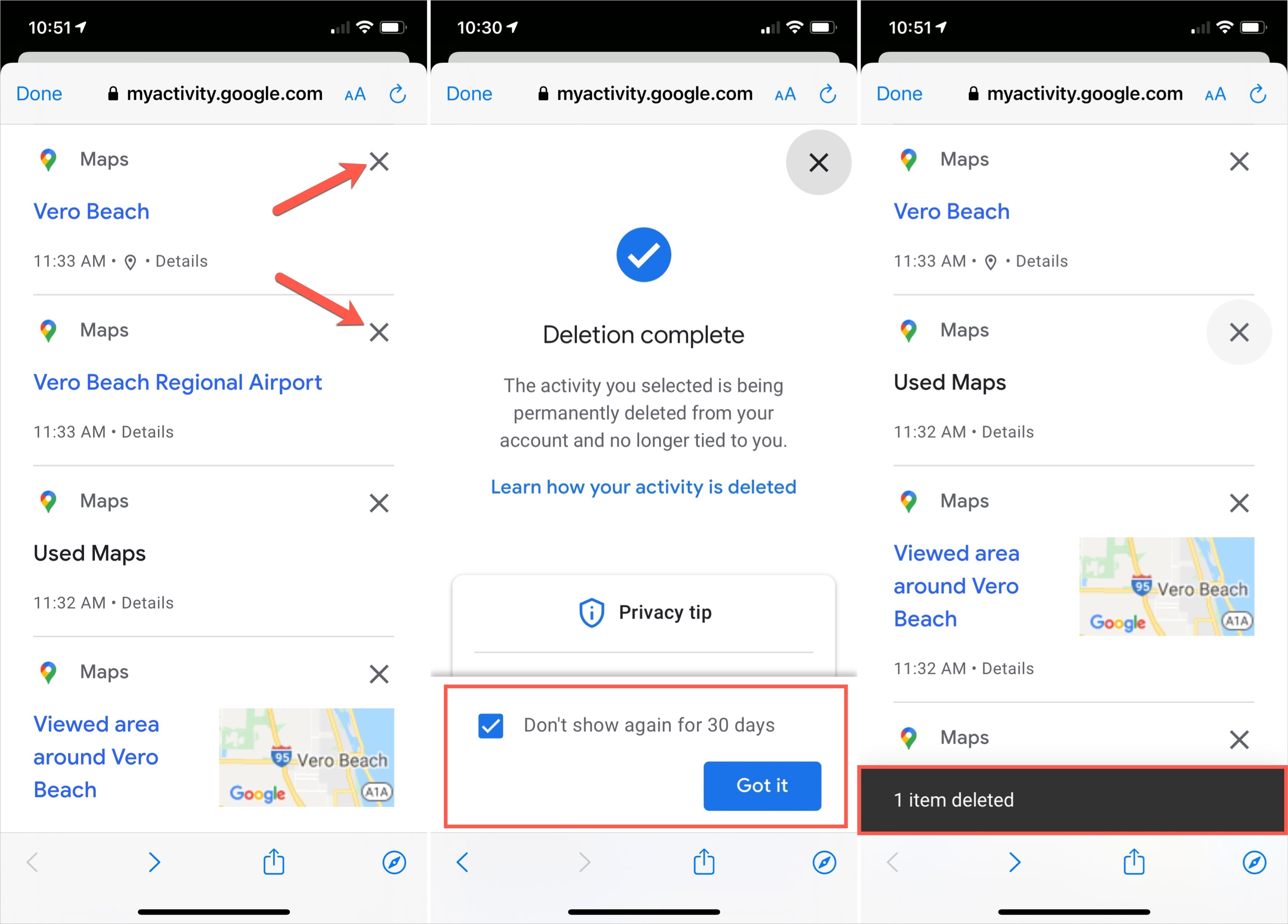
3) Scorri verso il basso per vedere il tuo elenco di posizioni e tocca il X per uno che vuoi rimuovere.
4) Per il primo che elimini, vedrai un messaggio che ti informa che l’azione è stata completata. Puoi evitare che questo messaggio venga visualizzato per 30 giorni selezionando la casella in basso. Se lo fai, vedrai solo un breve pop-up in basso al termine dell’eliminazione.
5) Clicca il X per uscire da quel messaggio e continuare a eliminare altre posizioni allo stesso modo, se lo desideri.
Elimina tutta la cronologia o per data
Puoi anche rimuovere elementi dalla cronologia per data o per tutta la cronologia.
1) Segui i passaggi 1 e 2 sopra per accedere al tuo Cronologia delle mappe.
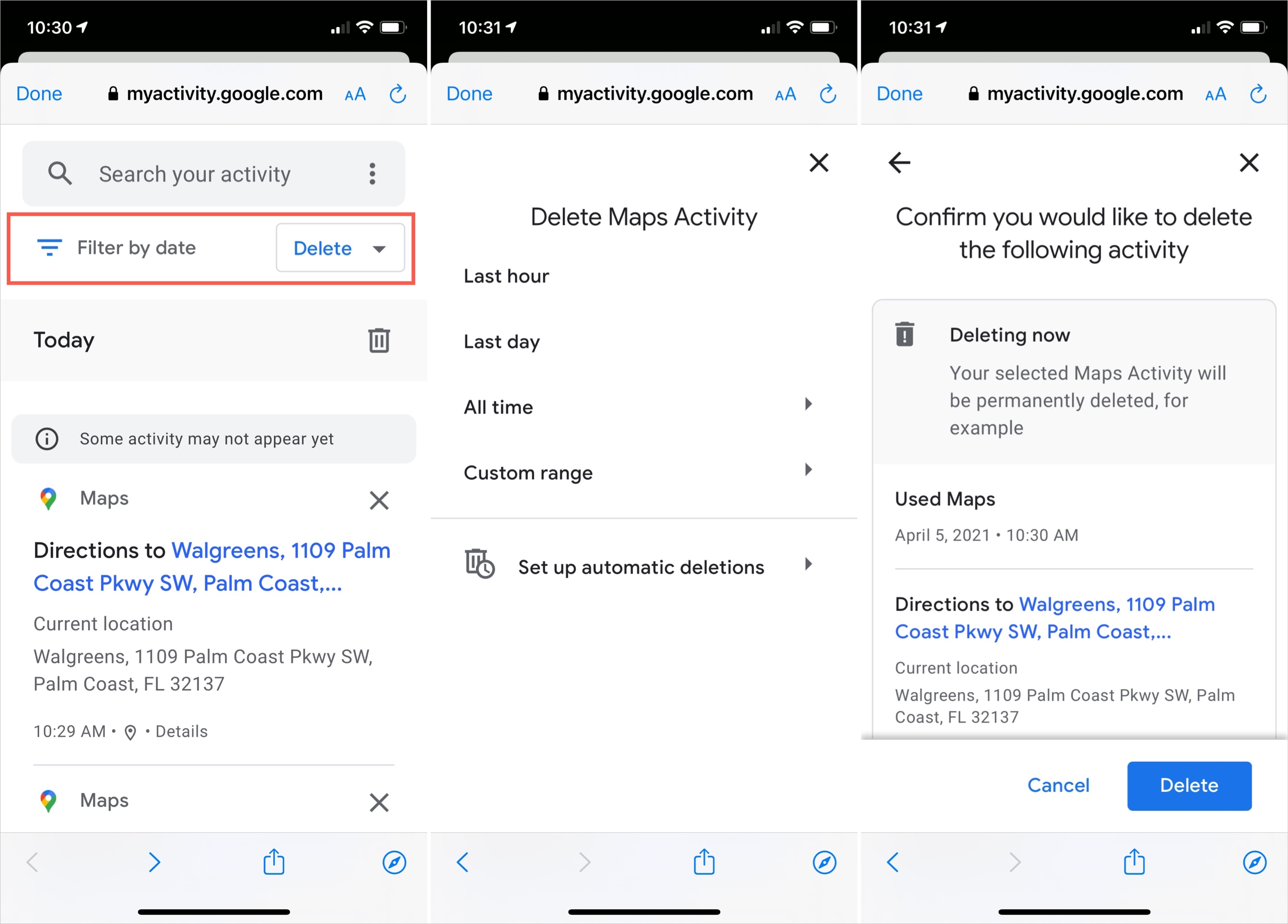
2) Scendi al Filtra per data linea e toccare il Elimina casella a discesa.
3) Lì puoi eliminare la cronologia dall’ultima ora o giorno, da sempre o da un intervallo di date personalizzato.
4) Se richiesto, conferma l’azione toccando Elimina.
5) Rubinetto Fatto al termine della rimozione di elementi dalla cronologia.
Elimina la cronologia di Google Maps sul Web
Puoi anche eliminare elementi dalla cronologia sul sito Web di Google Maps. E come vedrai, sembra proprio come su iPhone e iPad.
Elimina voci specifiche
Per rimuovere determinate località una alla volta online, vai su Google Maps, accedi al tuo account e segui questi passaggi.
1) Fare clic sul pulsante Menu in alto a sinistra nella casella di ricerca.
2) Scorri fino in fondo all’elenco e scegli Attività sulle mappe.
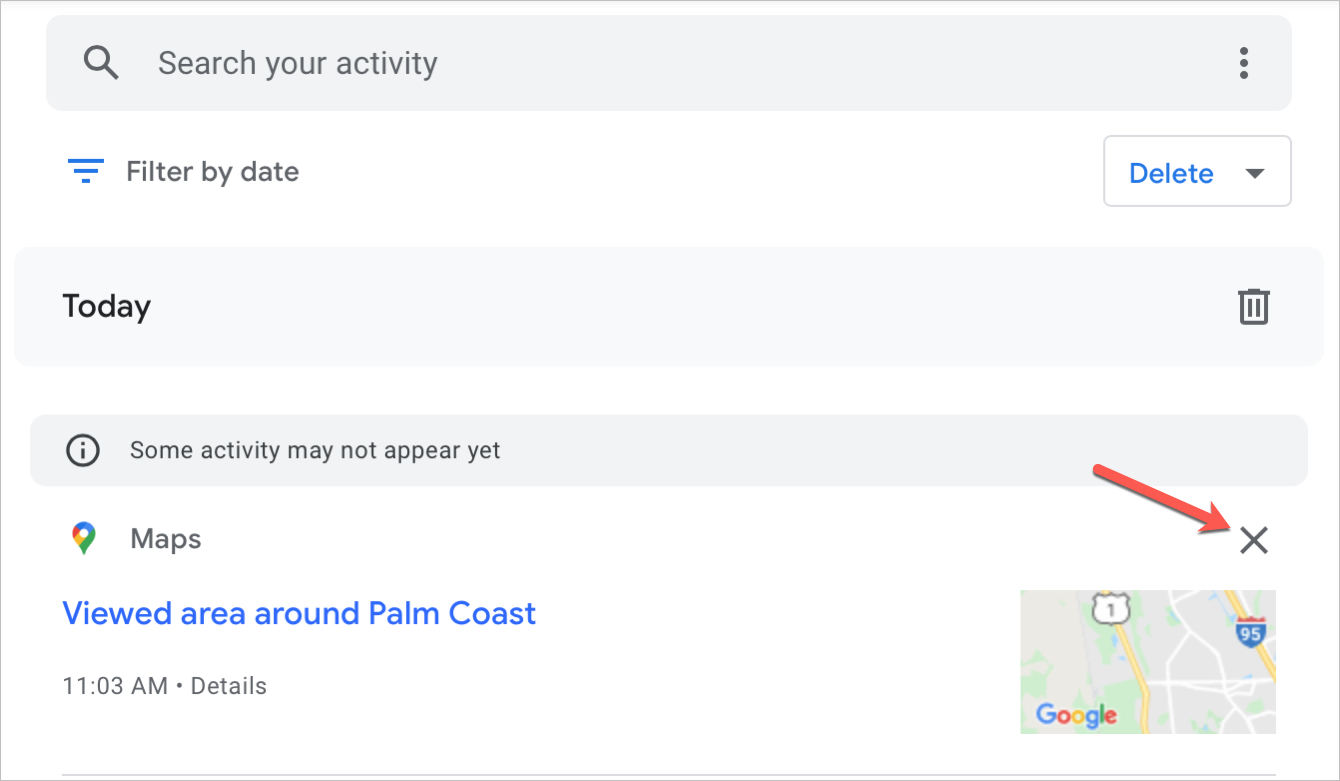
3) Vedrai il tuo elenco di posizioni. Clicca il X per uno che vuoi rimuovere.
4) Se richiesto, conferma l’azione toccando Elimina.
Elimina tutta la cronologia o per data
Puoi anche eliminare tutta la cronologia o gli elementi di Google Maps per data.
1) Segui i passaggi 1 e 2 sopra per accedere al tuo Attività sulle mappe.
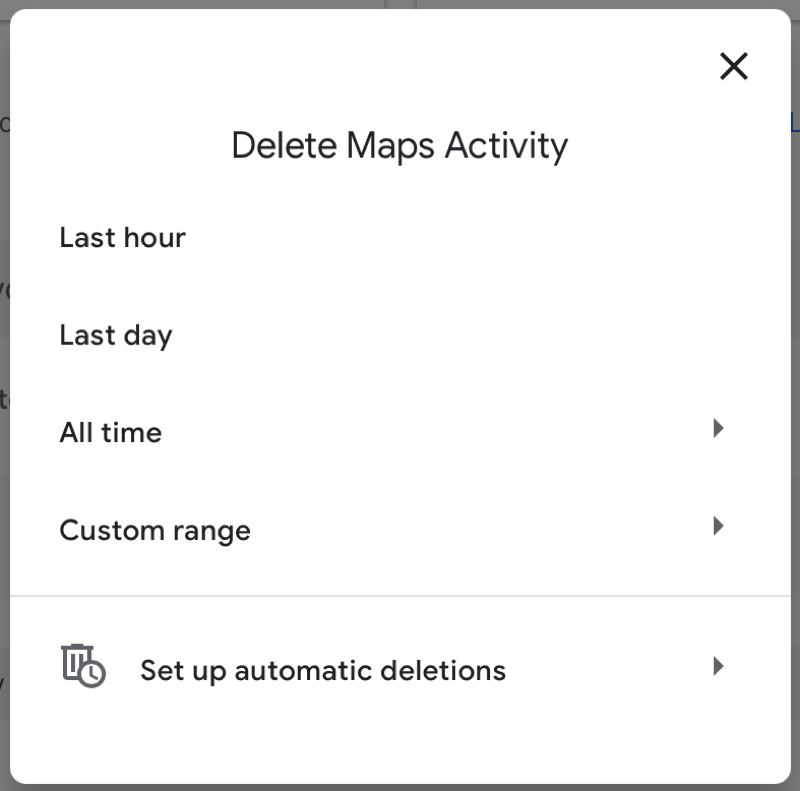
2) Scendi al Filtra per data riga e fare clic su Elimina casella a discesa.
3) È quindi possibile eliminare la cronologia dall’ultima ora o giorno, da sempre o da un intervallo di date personalizzato.
4) Se richiesto, conferma l’azione toccando Elimina.
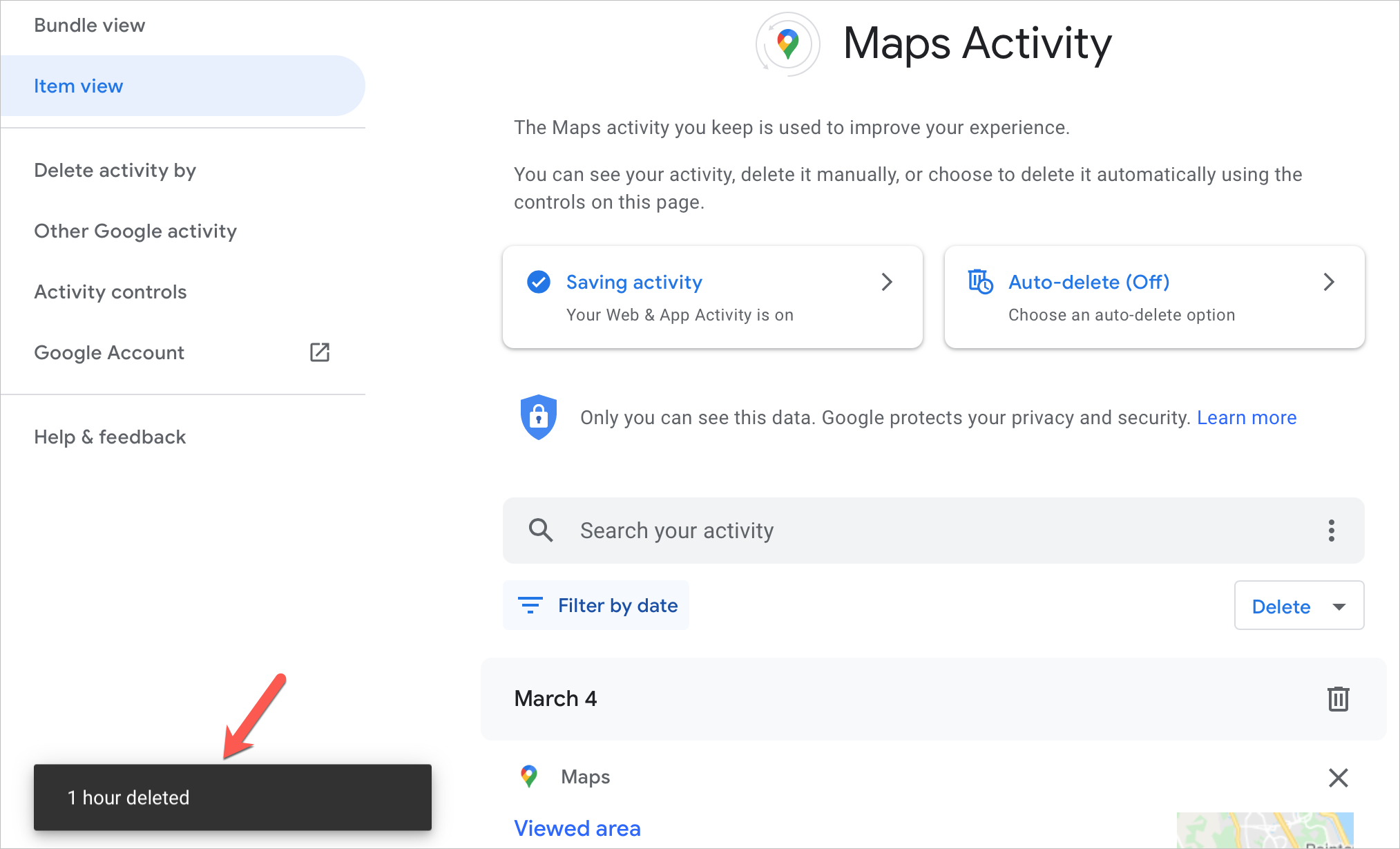
Riceverai messaggi simili quando elimini elementi dal sito Web di Google Maps come su iPhone e iPad. I messaggi sono brevi e compaiono nell’angolo.
In Breve
Sia che tu voglia rimuovere tutta la cronologia o solo alcune parti di essa, Google Maps lo rende facile sul tuo dispositivo mobile o sul Web.
E se desideri salvare la cronologia come backup prima di rimuovere qualcosa, dai un’occhiata a come scaricare i dati di Google Maps.
Quale app di mappe preferisci, Apple Maps o Google Maps, e perché? O usi un servizio diverso che pensi li batte entrambi? Facci sapere!