
Dopo aver configurato WhatsApp e aver consentito l’accesso alle tue foto, inizia a salvare tutte le immagini e i video in arrivo sull’app Foto del tuo iPhone. Se sei infastidito da questo, ecco come impedire a WhatsApp di salvare file multimediali sul Rullino fotografico del tuo iPhone.
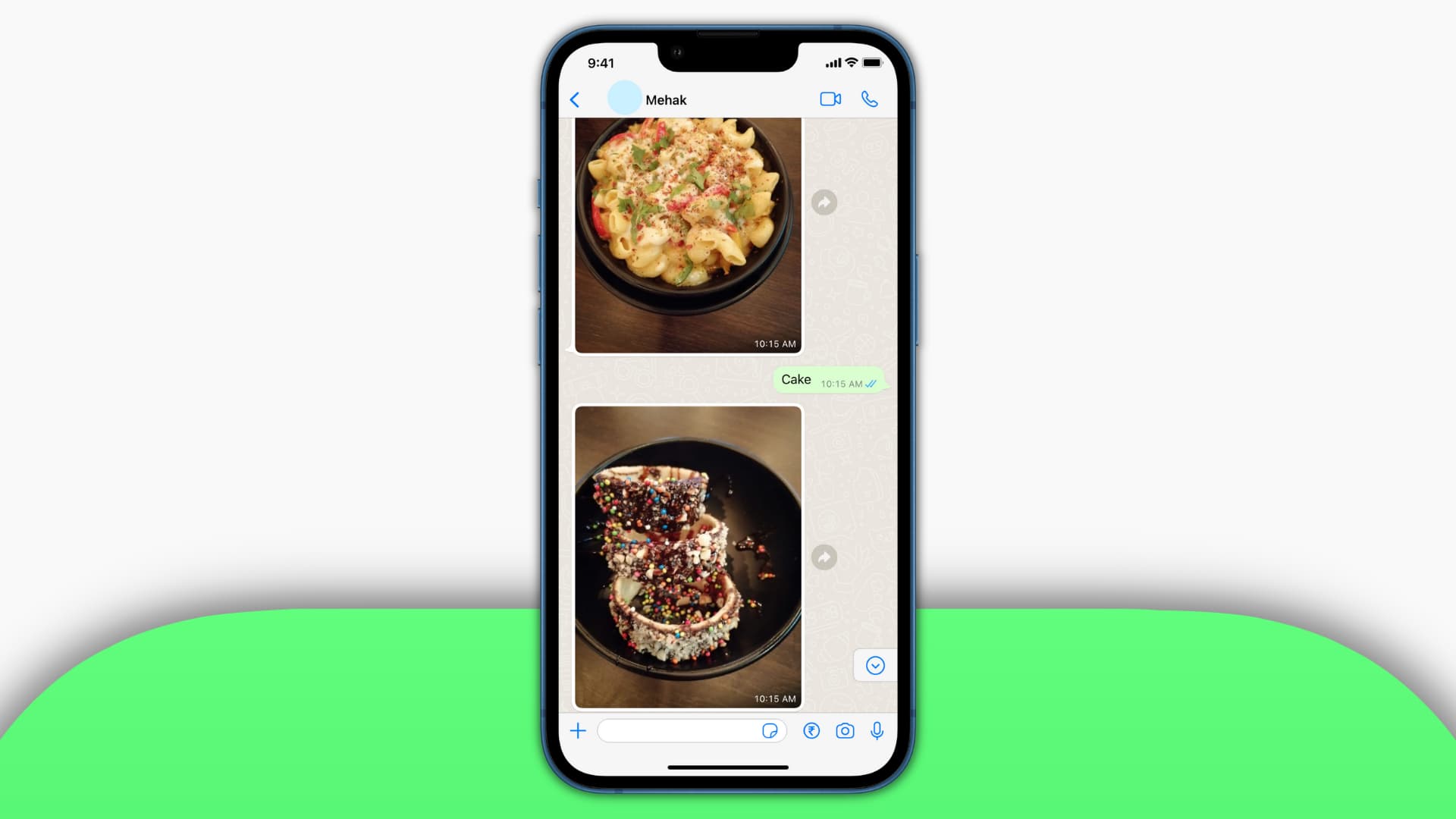
Motivi per impedire a WhatsApp di salvare foto e video su iPhone
1. Occupa l’app Foto
WhatsApp scarica automaticamente i file multimediali e li salva nell’app Foto dell’iPhone. Questi sono conservati in un album intitolato WhatsApp e appaiono anche nelle sezioni Recenti o Tutte le foto. Questo rende le cose disordinate a livello locale così come nelle foto di iCloud. Se fai parte di più gruppi o hai molti membri della famiglia, la tua app Foto diventerà un disastro a causa di tutte queste immagini in arrivo.
Imparentato: a partire dall’aggiornamento di iOS 15, iMessage di Apple fa lo stesso. Se non sei un fan, ecco come impedire che le foto di iMessage vengano visualizzate nell’app Foto.
2. Due copie di immagini riempiono lo spazio locale
Quando ricevi un’immagine o un video su WhatsApp, una copia viene salvata nell’app Foto. E lo stesso è mantenuto anche all’interno di WhatsApp. Ciò significa che la stessa immagine occupa il doppio dello spazio di archiviazione.
Per verificare, apri l’app Foto del tuo iPhone ed elimina un’immagine salvata da WhatsApp. Ora apri la chat di WhatsApp e tocca il nome della persona o del gruppo. Da qui, tocca Media, collegamenti e documentie vedrai l’immagine eliminata salvata qui!
Imparentato: come sapere quale app ha creato o salvato quella foto o video sul tuo iPhone
3. Per nascondere le immagini personali
Essendo un’app di chat crittografata, potresti ricevere immagini e video sensibili su WhatsApp. Potresti non volerli nell’app Foto.
Come impedire a WhatsApp di salvare tutte le foto e i video nel Rullino fotografico
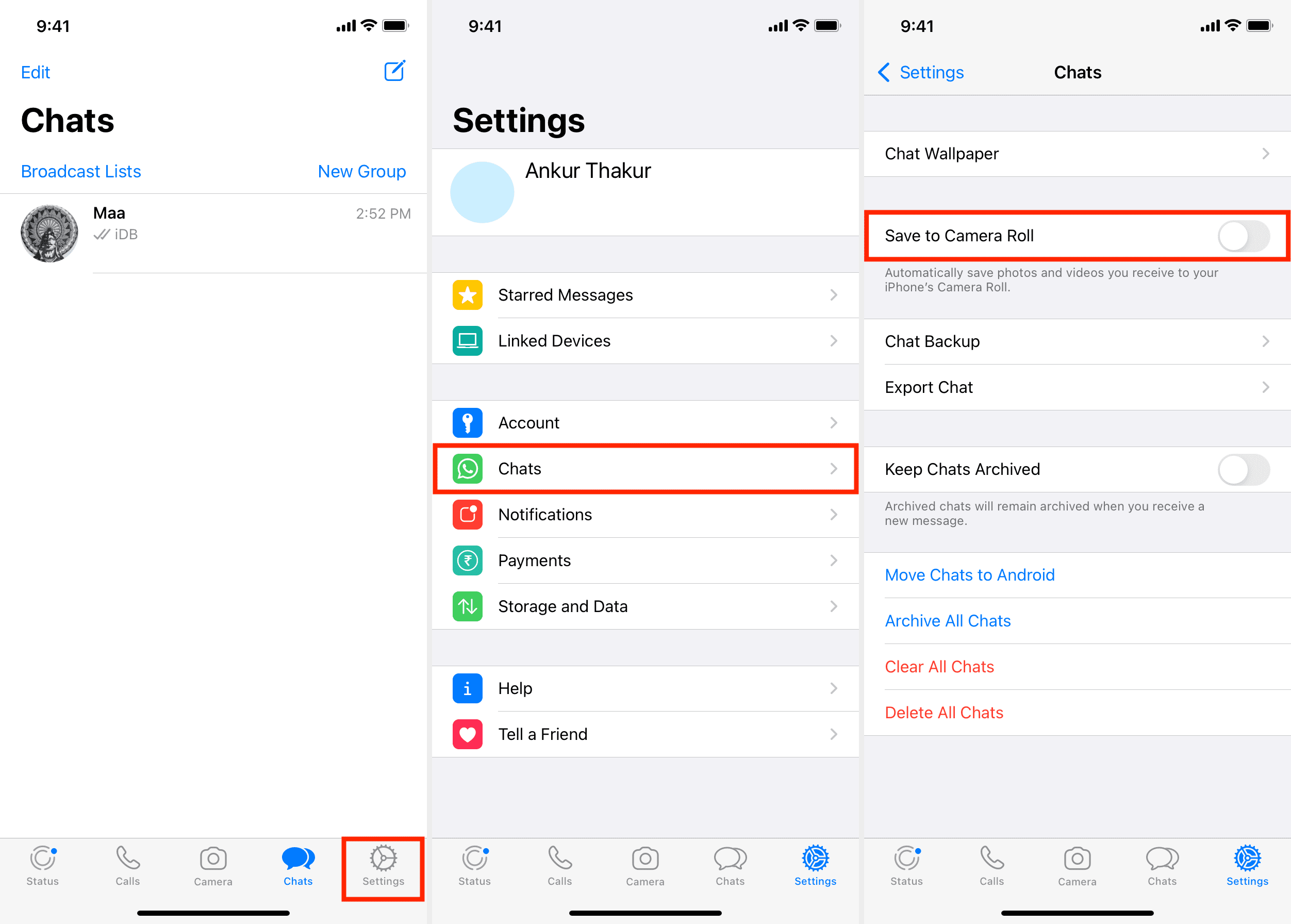
Seguendo questi passaggi, puoi impedire a WhatsApp di salvare immagini e video di ogni persona e gruppo nell’app Foto del tuo iPhone.
1) Apri WhatsApp e tocca Impostazioni.
2) Rubinetto Chat.
3) Spegnere Salva nel rullino.
Come bloccare foto e video da una chat particolare per salvarli nell’app Foto
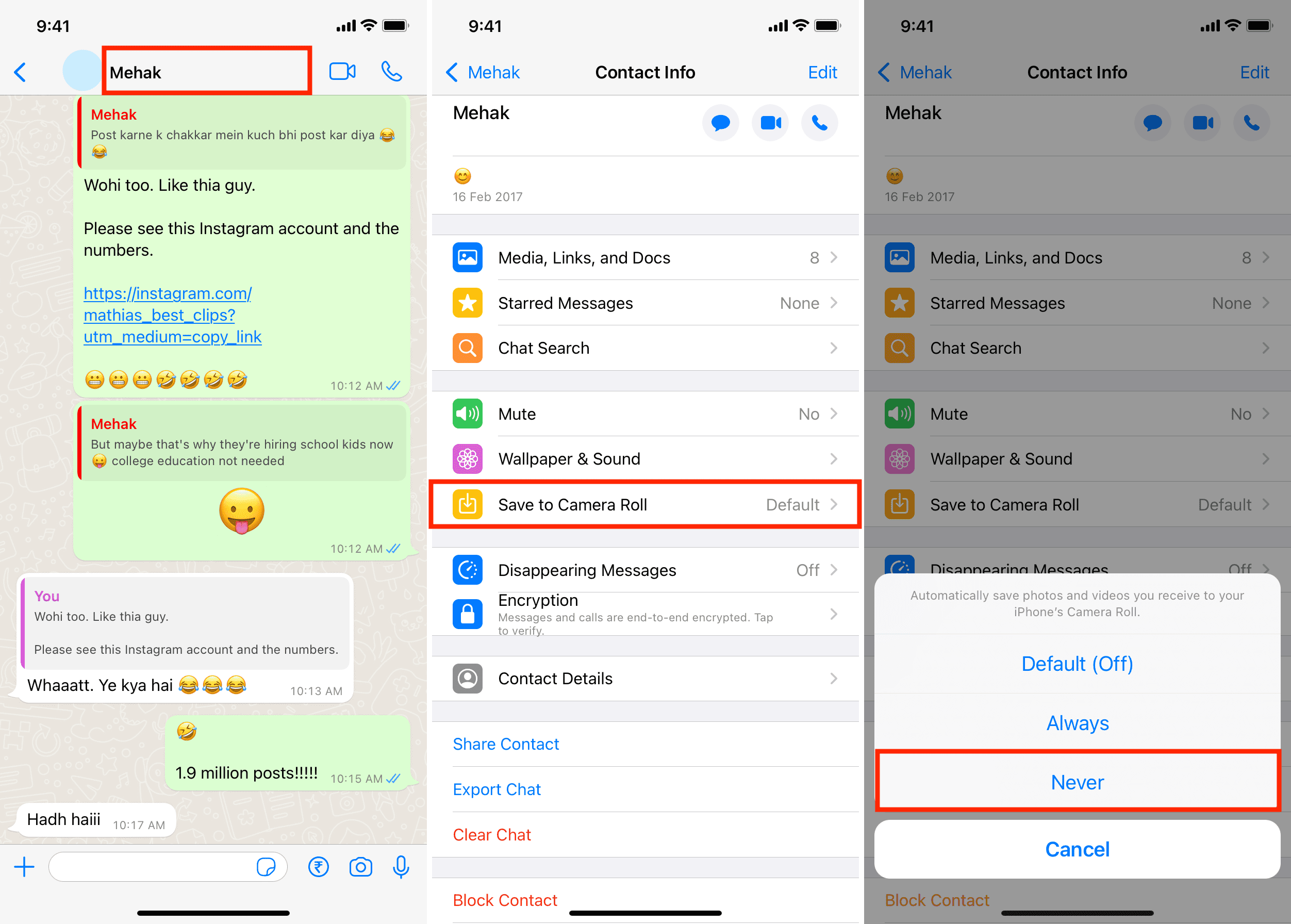
Supponiamo che tu abbia un amico o un gruppo familiare che invia tonnellate di foto e video. Ecco come impedire che solo i file multimediali inviati da loro vengano salvati nell’app Foto di iPhone.
1) Apri la chat di persona o di gruppo all’interno di WhatsApp.
2) Tocca quella della persona o del gruppo nome dall’alto.
3) Rubinetto Salva nel rullino e scegli Mai.
Come revocare l’accesso di WhatsApp all’app Foto di iPhone
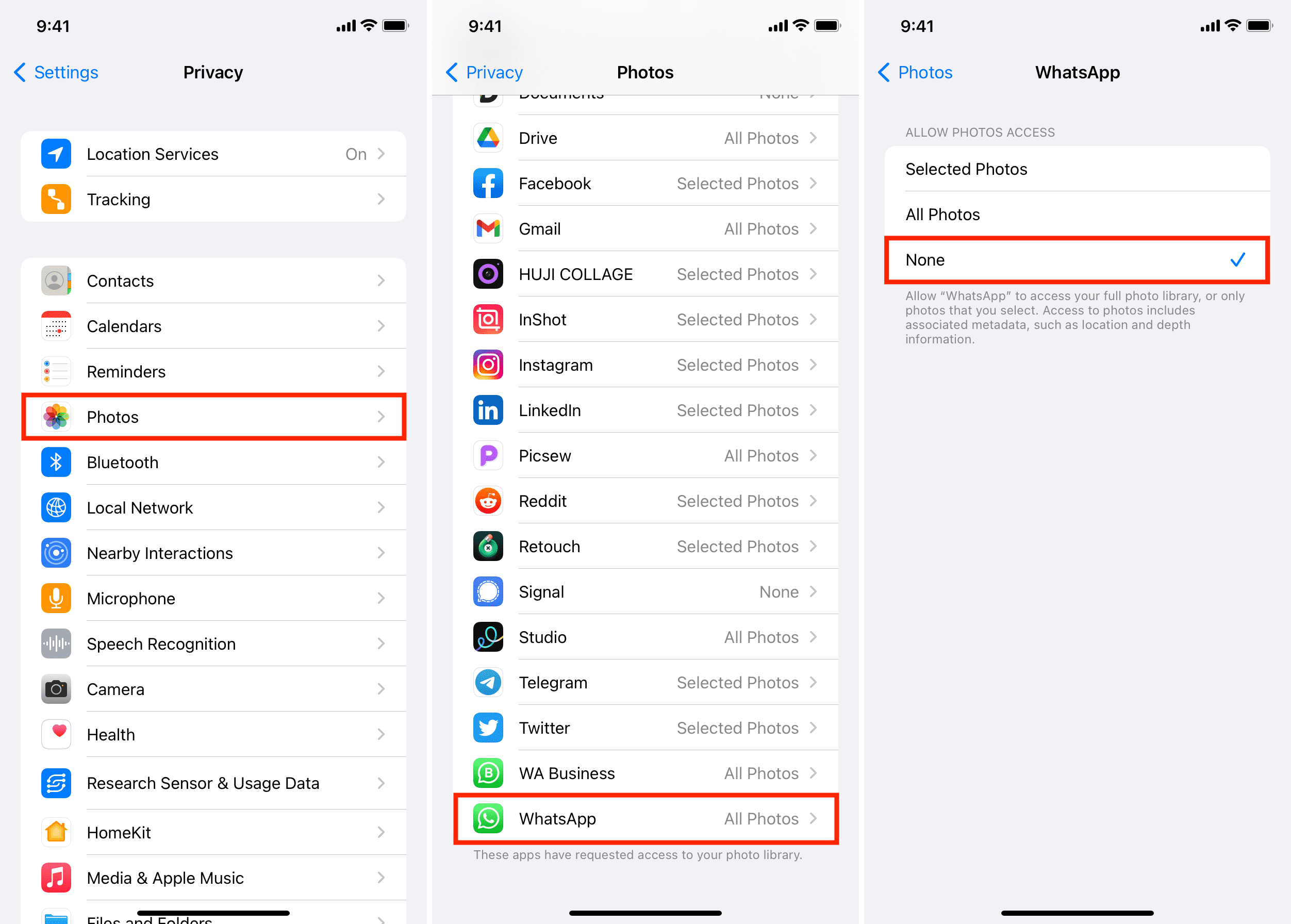
Oltre ai due metodi precedenti, puoi anche impedire a WhatsApp di accedere all’app Foto di iOS. Dopodiché, l’app non può salvare alcuna immagine o video in arrivo nell’app Foto del tuo iPhone.
Poiché WhatsApp non ha più accesso a nessuna immagine, non puoi inviare immagini o video a qualcuno dall’interno della chat. Ma puoi farlo dall’app Foto> Foglio di condivisione iOS> WhatsApp.
Ecco come impedire a WhatsApp di accedere all’app Foto di iPhone:
1) Apri il Impostazioni app e tocca Privacy.
2) Rubinetto Fotografie.
3) Dal basso, tocca WhatsApp.
4) Selezionare Nessuno.
Come salvare le immagini manualmente
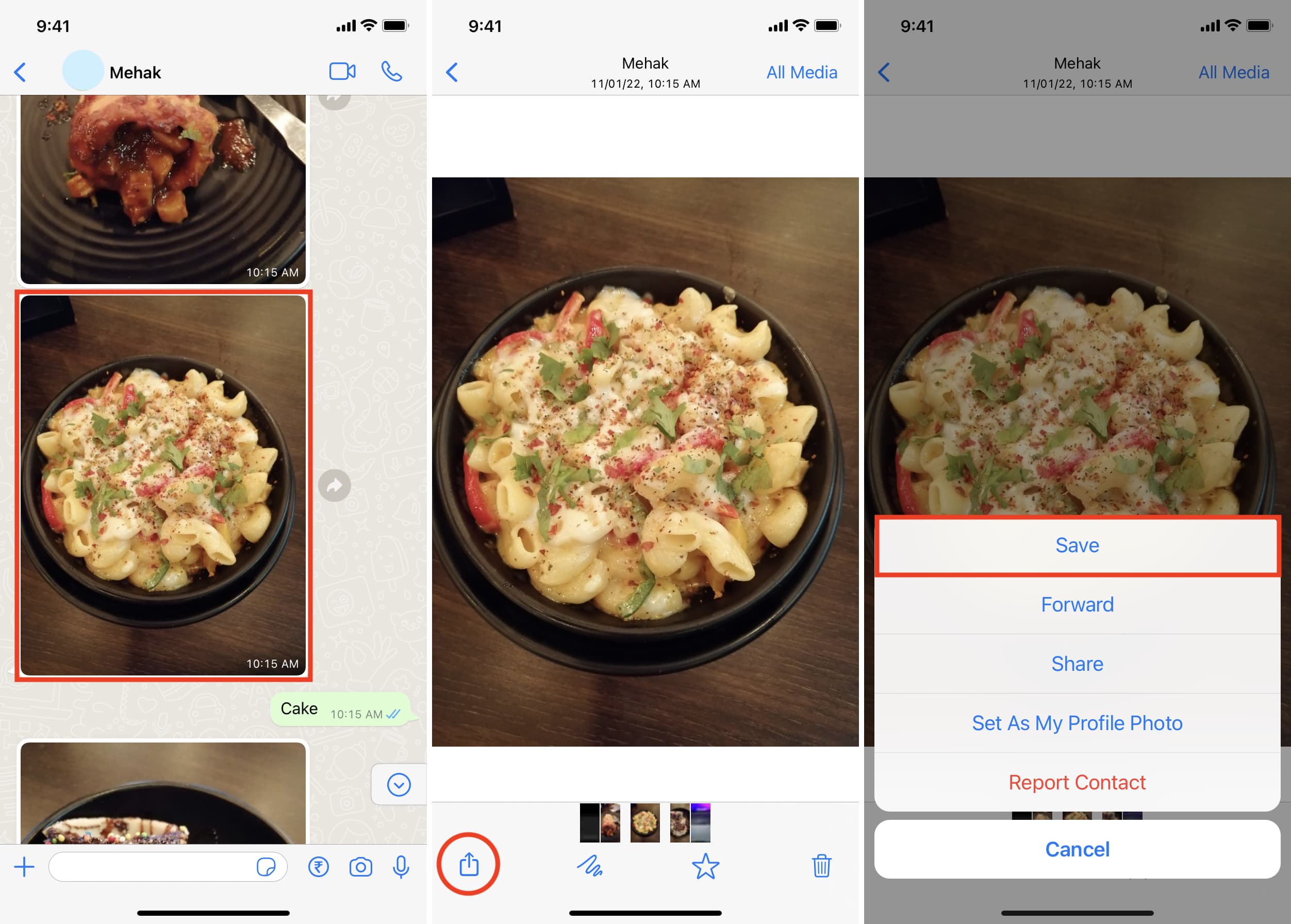
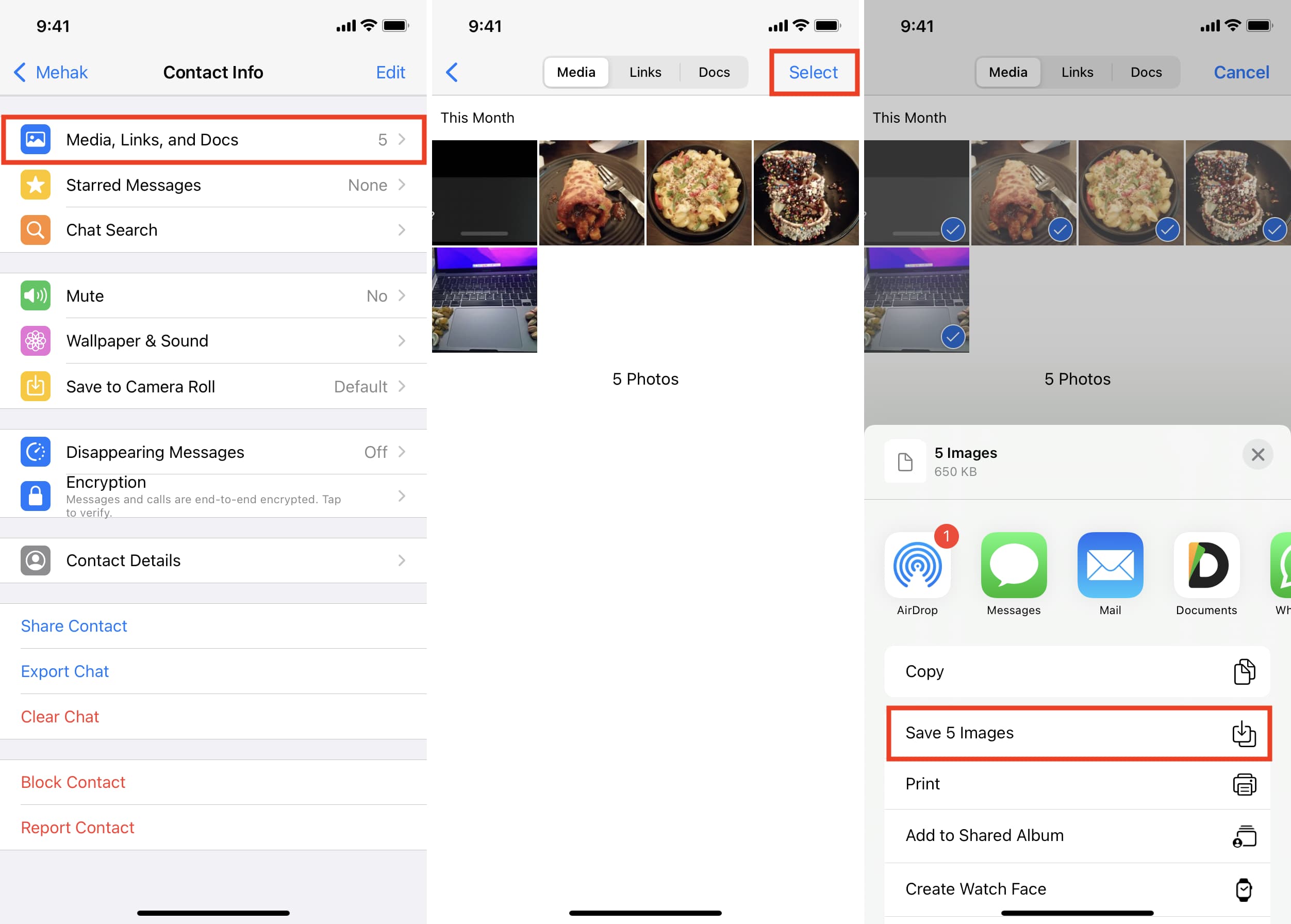
Supponiamo che tu abbia impedito a WhatsApp di salvare automaticamente le immagini nel Rullino fotografico. Ma poi ricevi una bella foto o un video che desideri avere nell’app Foto del tuo iPhone. Puoi salvarlo manualmente. Ecco come farlo.
1) Apri la chat all’interno di WhatsApp.
2) Per salvare una singola immagine: tocca l’immagine > icona di condivisione > Salva.
3) Per salvare più immagini: tocca il nome della persona in alto > Media, collegamenti e documenti > Selezionare > scegli le foto > icona di condivisione > Salva [number] immagini.
Questo ovviamente non funzionerà se blocchi WhatsApp dall’accesso alla tua app Foto.
Mancia: se desideri semplicemente inserire l’immagine in un documento, una nota o altrove, premi l’immagine all’interno di WhatsApp e tocca copia. Ora vai all’app di destinazione e incollala lì.
WhatsApp non salva più le immagini nell’app Foto!
Ormai sai come impedire all’app di messaggistica più popolare al mondo di salvare file multimediali nella tua galleria fotografica iOS.
Un’altra cosa che puoi fare per ridurre il numero di immagini in arrivo è uscire dai gruppi inattivi. Puoi anche chiedere educatamente alle persone di non inoltrarti quotidianamente immagini del buongiorno o della buona notte inutili e di scarsa rilevanza.
Fatto divertente: La maggior parte degli utenti di WhatsApp proviene dall’India (circa 480 milioni). Internet globale rallenta a causa degli indiani che inviano testi e immagini del buongiorno! Ecco un rapporto del WSJ su questo.
Altri suggerimenti su WhatsApp: