
In questo tutorial, ti mostriamo tre modi per aggiornare il tuo Apple Watch. I metodi seguenti ti consentono di installare l’ultima versione di watchOS con o senza l’iPhone associato. Usa quello che ti sembra più adatto.
Perché dovresti preoccuparti degli aggiornamenti di Apple Watch?
- Nuove caratteristiche: Avere l’ultima versione di watchOS garantisce che il tuo Apple Watch abbia il miglior software con le ultime funzionalità attualmente offerte da Apple.
- Correzioni di bug: Gli aggiornamenti software risolvono anche i bug noti garantendo una migliore esperienza di visualizzazione.
- Miglioramenti alla sicurezza: in caso di exploit o problemi di sicurezza, Apple pubblica nuovi aggiornamenti con miglioramenti della sicurezza per correggerli.
- Risolvi i problemi: quando le cose non funzionano correttamente sul tuo Apple Watch, l’installazione dell’ultimo aggiornamento di watchOS può risolvere diversi problemi, come scarsa luminosità dello schermo, consumo più rapido della batteria, blocco delle app, ecc.
- Sincronizzazione corretta con iPhone: Avere una versione più recente di watchOS è essenziale anche per mantenerlo accoppiato con iPhone con l’ultimo iOS. A volte potresti visualizzare un avviso sul tuo iPhone che dice “Il tuo software Apple Watch non è aggiornato” o “Aggiorna Apple Watch”. Se non aggiorni, il tuo Apple Watch e iPhone potrebbero non sincronizzarsi più.
Ora che conosci i vantaggi, ecco tre modi per ottenere l’ultima versione di watchOS sul tuo Apple Watch.
Requisiti prima di aggiornare il tuo Apple Watch
- Assicurati che il tuo Apple Watch abbia una batteria superiore al 50%.
- Assicurati di avere il caricabatterie dell’Apple Watch nelle vicinanze. Dovrai mantenere il tuo Apple Watch sul caricatore per l’installazione dell’aggiornamento.
- Inoltre, assicurati che ci sia spazio libero sufficiente sul tuo Apple Watch.
1. Aggiorna il tuo Apple Watch utilizzando iPhone
Questo è il metodo originale per aggiornare il tuo Apple Watch che esiste dal primo aggiornamento Watch OS 1.0.1 in assoluto nel 2015.
Prima di procedere:
- Tieni il tuo iPhone e Apple Watch nelle vicinanze.
- Abilita Bluetooth e Wi-Fi sul tuo iPhone e Apple Watch. Ciò manterrà entrambi i dispositivi collegati.
- Collega il tuo iPhone a una rete Wi-Fi stabile.
Ecco come utilizzare il tuo iPhone per scaricare e installare l’ultima versione di watchOS sul tuo Apple Watch:
1) Apri il Guarda l’app su iPhone.
2) Dalla schermata Il mio orologio, tocca Generale.
3) Rubinetto Aggiornamento software.
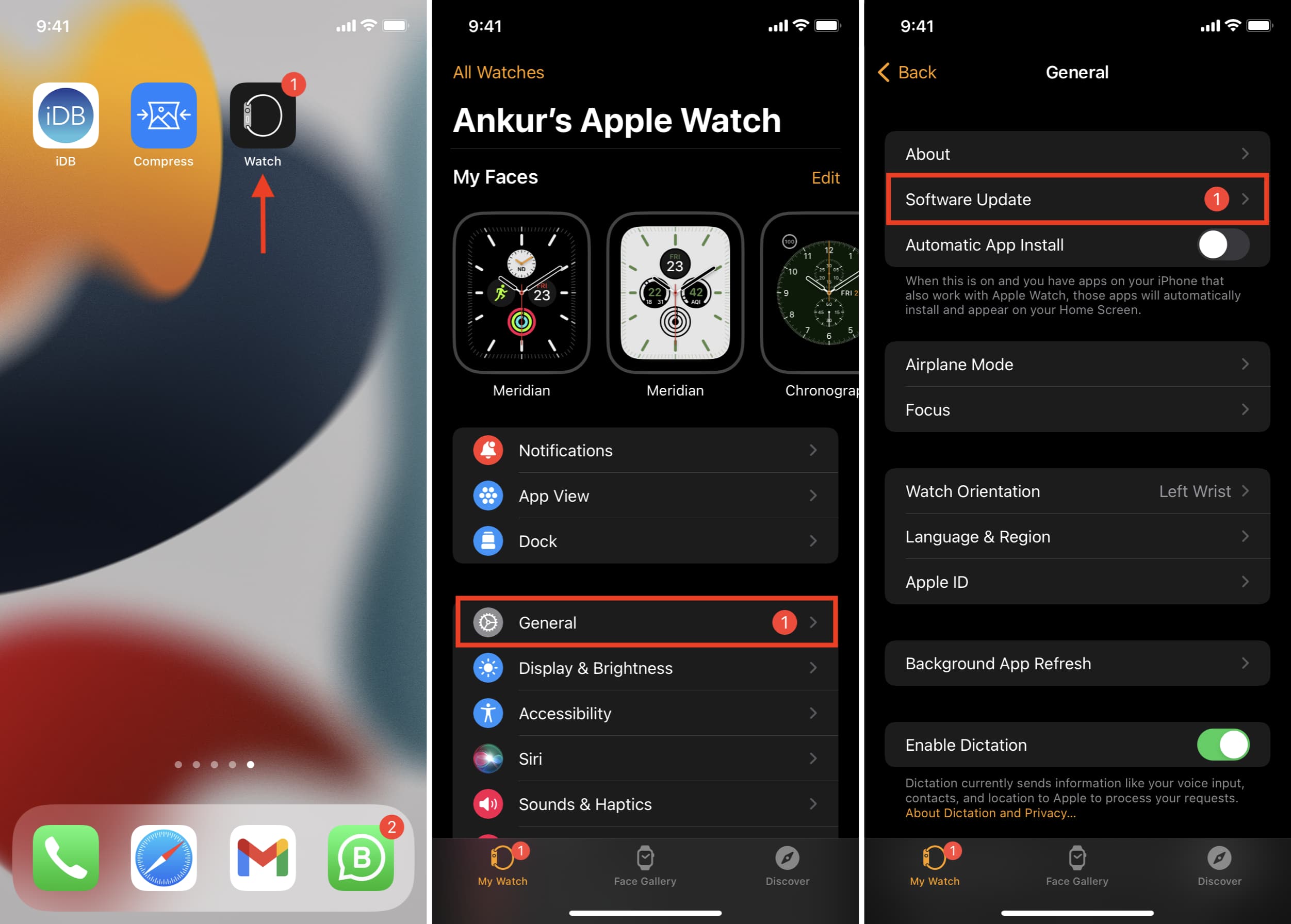
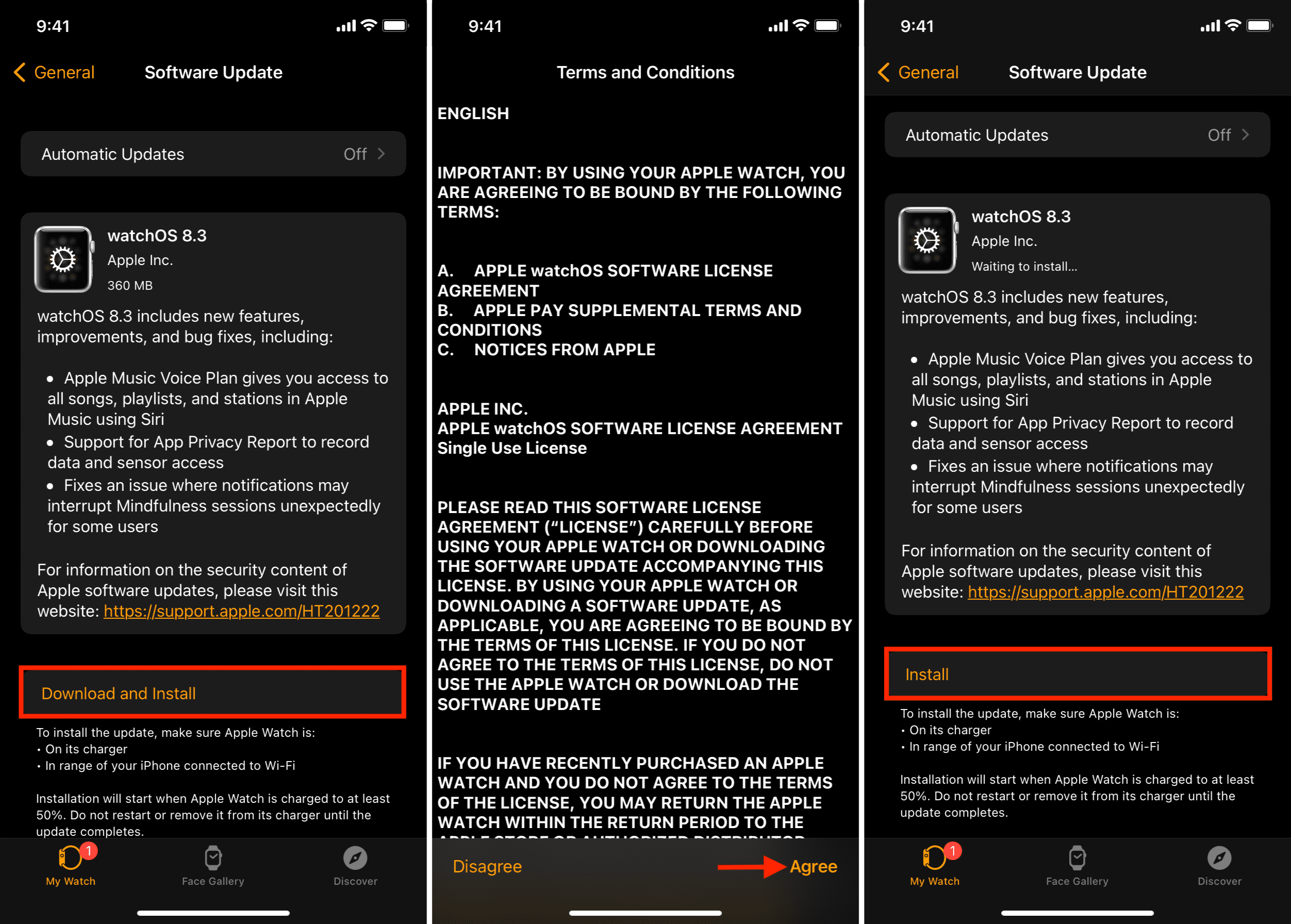
4) Rubinetto Scarica e installa.
5) Inserisci il passcode del tuo iPhone e tocca Fatto.
6) Infine, se lo fai, tocca Concordare ai termini e alle condizioni per iniziare a scaricare l’aggiornamento di watchOS.
7) Una volta completato il download e preparato, assicurati che l’Apple Watch abbia una batteria superiore al 50% e sia sul caricabatterie per l’installazione dell’aggiornamento. Rubinetto Installare nell’app Watch, se necessario. Durante l’installazione, non spegnere l’iPhone o l’Apple Watch. Inoltre, fai attenzione a non forzare l’uscita dall’app Watch sull’iPhone.
Devi vedere: come velocizzare notevolmente gli aggiornamenti del software di Apple Watch
2. Aggiorna il tuo Apple Watch senza iPhone
A partire da watchOS 6, puoi aggiornare il tuo Apple Watch direttamente dal dispositivo senza bisogno dell’iPhone associato.
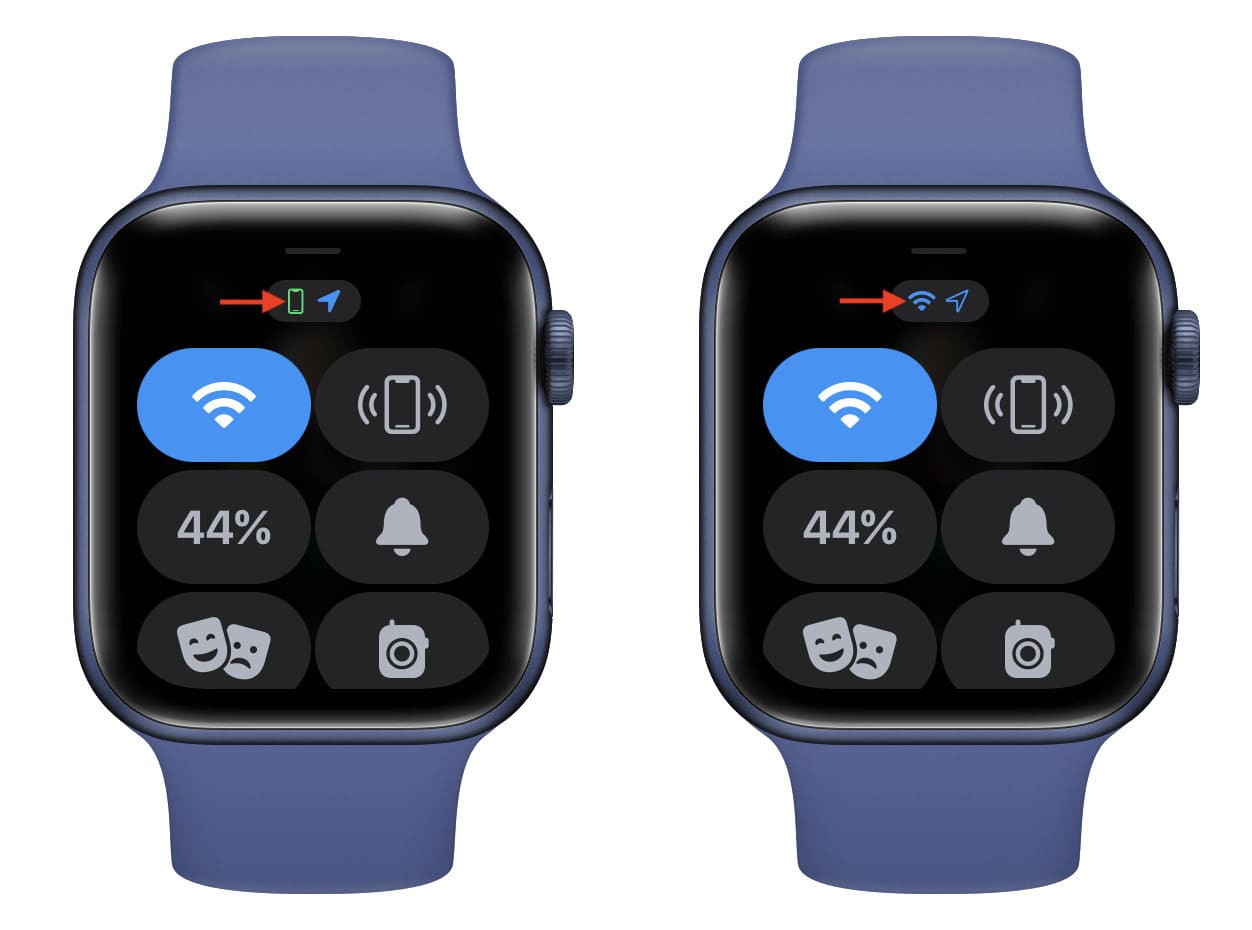
Prima di procedere, assicurati che il tuo Apple Watch sia connesso al Wi-Fi. Puoi verificarlo scorrendo verso l’alto sul quadrante dell’orologio per aprire il Centro di controllo di Apple Watch. Da qui:
- Innanzitutto, assicurati che l’icona Wi-Fi grande sia blu.
- Successivamente, se mostra un minuscolo icona iPhone verde, ciò significa che il tuo Apple Watch è connesso all’iPhone. È possibile seguire i passaggi seguenti per aggiornare.
- Se mostra a piccola icona Wi-Fi invece dell’icona verde dell’iPhone, significa che il tuo Apple Watch non è connesso al tuo iPhone ma è connesso a una rete Wi-Fi nota. Puoi seguire i passaggi seguenti per aggiornare poiché il tuo Apple Watch ha già una connessione Internet funzionante (tramite Wi-Fi).
Ecco come aggiornare il tuo Apple Watch senza iPhone:
1) Premi la corona digitale e tocca Impostazioni icona dell’app.
2) Rubinetto Generale > Aggiornamento software e dagli un po’ di tempo per controllare gli aggiornamenti.
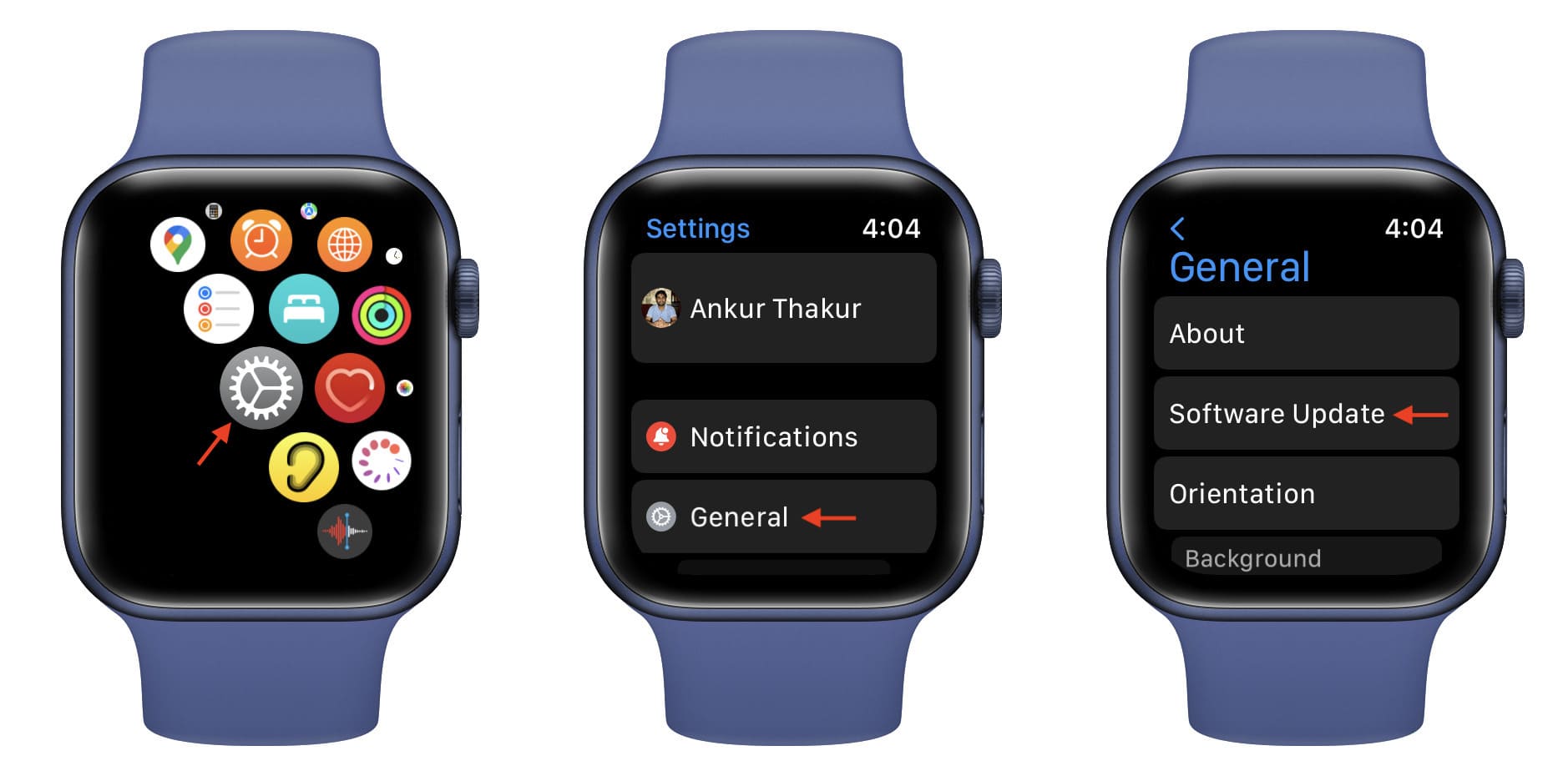
3) Scorri verso il basso e tocca Scarica e installa.
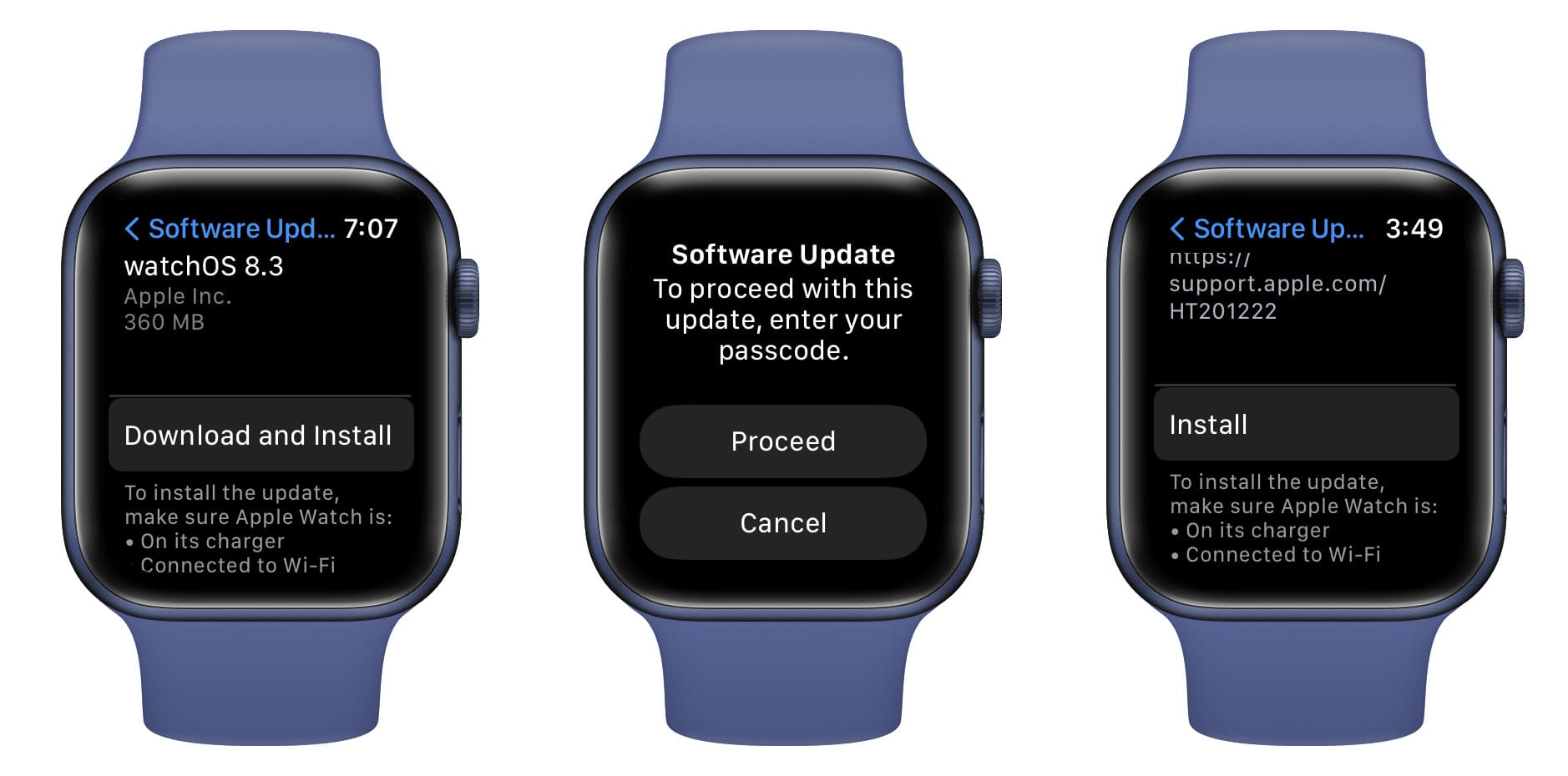
4) Se richiesto, tocca Procedere e inserisci il passcode dell’orologio per iniziare a scaricare l’aggiornamento.
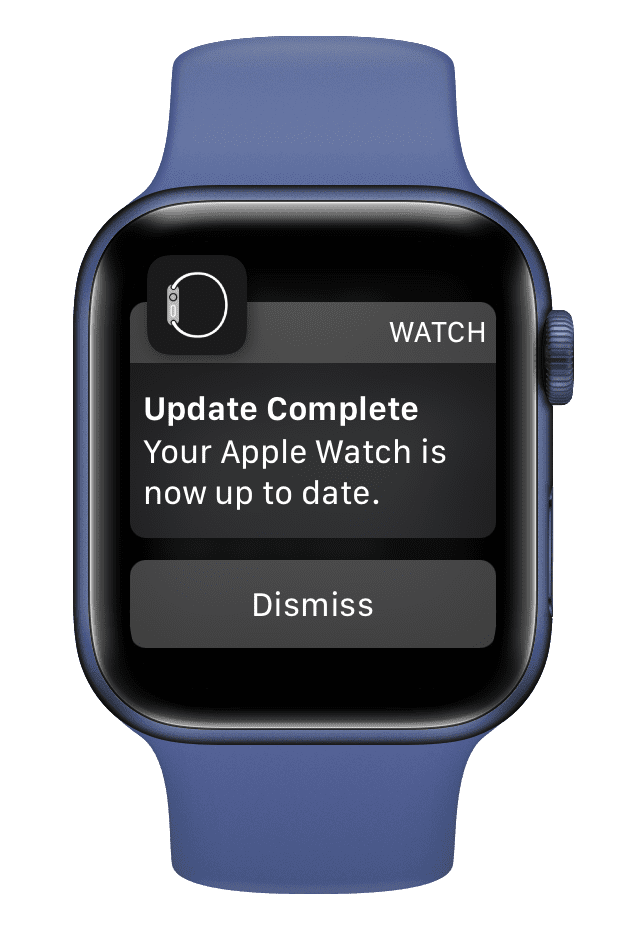
5) Una volta scaricato l’aggiornamento, tocca Installare. Assicurati che l’Apple Watch abbia oltre il 50% di batteria e sia sul caricatore. Durante l’installazione dell’aggiornamento, non spegnere l’orologio.
3. Aggiorna automaticamente il tuo Apple Watch
Per impostazione predefinita, gli aggiornamenti automatici sono abilitati per il tuo Apple Watch. Di conseguenza, quando è disponibile un nuovo aggiornamento di watchOS, ne vieni informato. Tocca la notifica di aggiornamento e conferma tramite il tuo iPhone. Dopodiché, il tuo Apple Watch si aggiornerà durante la notte. Assicurati solo di mantenere il tuo iPhone e Apple Watch in carica, connesso al Wi-Fi e Bluetooth abilitato per il completamento dell’aggiornamento di notte.
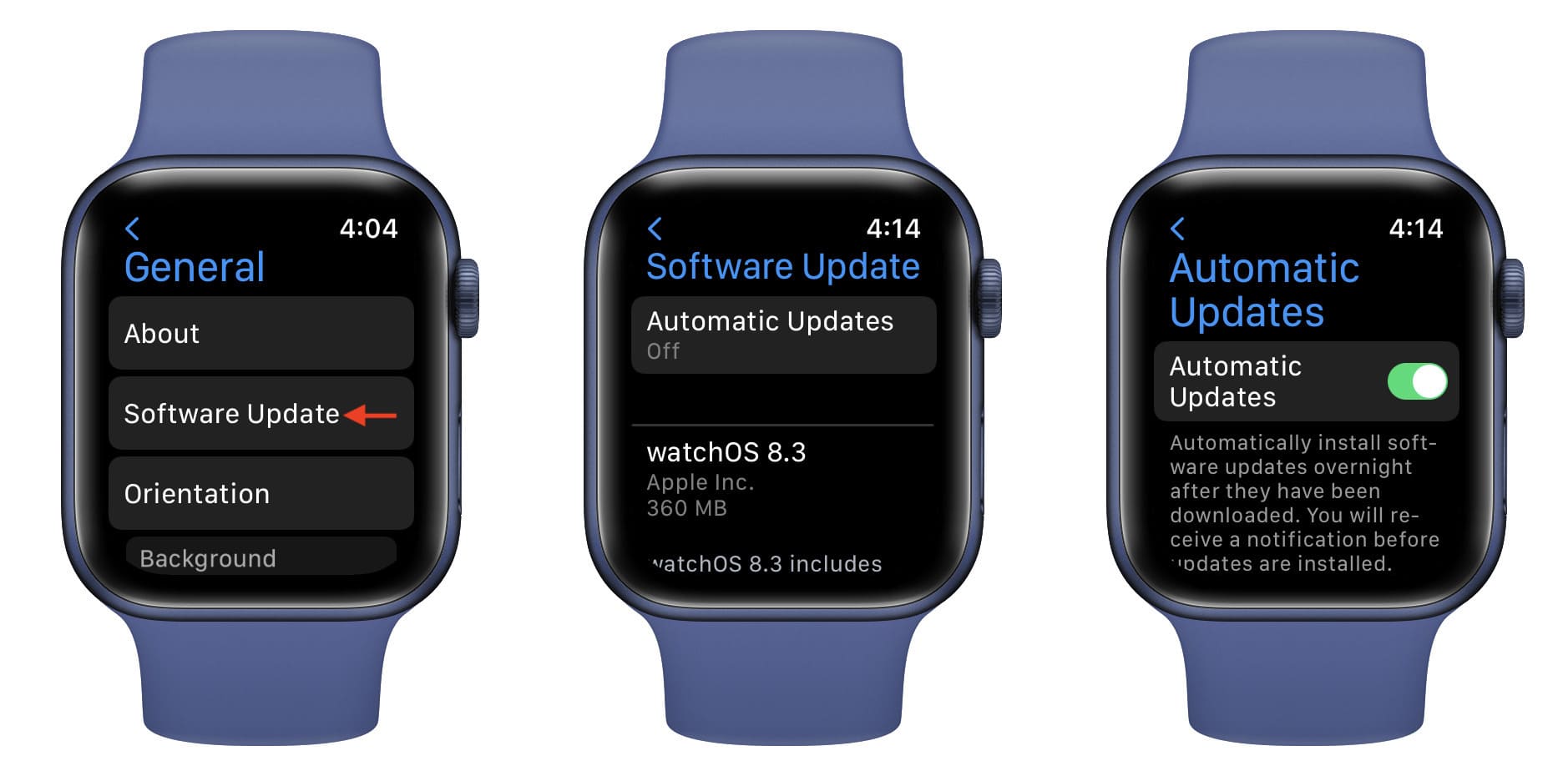
Per verificare se gli aggiornamenti automatici sono abilitati o meno per il tuo Apple Watch:
- Vai su Apple Watch Impostazioni > Generale > Aggiornamento software > Aggiornamenti automatici.
- Oppure, apri Guarda l’app su iPhone > Il mio orologio > Generale > Aggiornamento software > Aggiornamenti automatici.
Come annullare un aggiornamento di Apple Watch
Quando l’aggiornamento viene installato sull’Apple Watch, non dovresti annullarlo poiché potrebbe bloccare o bloccare il dispositivo. Successivamente, dovrai cancellarlo e configurarlo di nuovo. Anche se l’aggiornamento richiede un po’ di tempo, fallo completare. È normale che Apple Watch impieghi diversi minuti fino a un’ora per scaricare, preparare e installare l’aggiornamento. Quindi, per favore, aspetta.
Se desideri annullare un aggiornamento di Apple Watch durante il download, semplicemente riavvia il tuo Apple Watch e l’iPhone. Ciò annullerà l’aggiornamento manuale e dovrai seguire nuovamente i passaggi per scaricare l’aggiornamento.
Imparentato: Come riparare Apple Watch bloccato sul logo Apple
Posso aggiornare Apple Watch utilizzando la rete dati?
Nel febbraio 2021, L’ho scoperto potresti aggiornare il tuo iPhone utilizzando la rete dati. Nei mesi successivi, ho notato che puoi scaricare aggiornamenti iOS minori utilizzando i dati cellulari. Ma importanti aggiornamenti richiedevano il Wi-Fi.
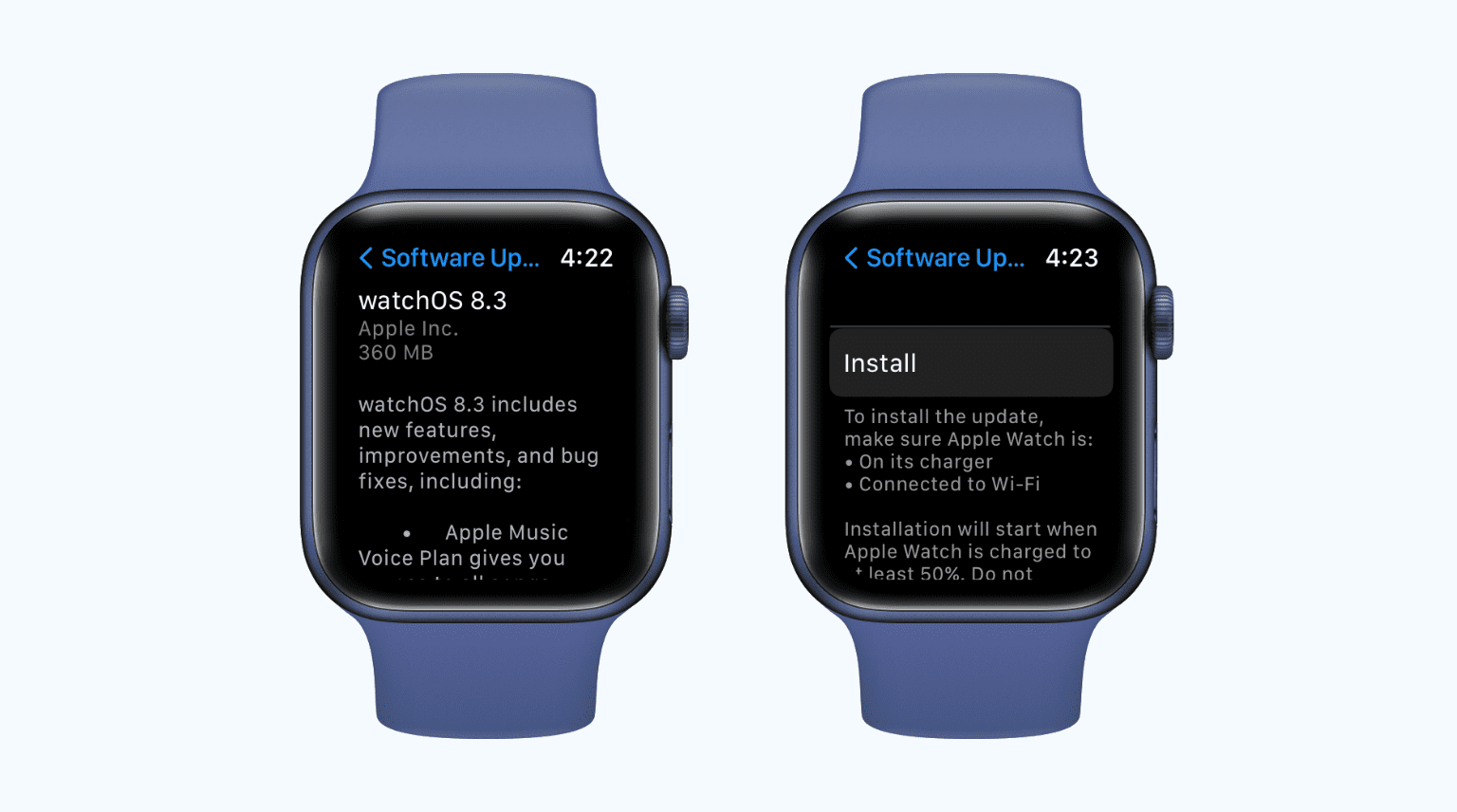
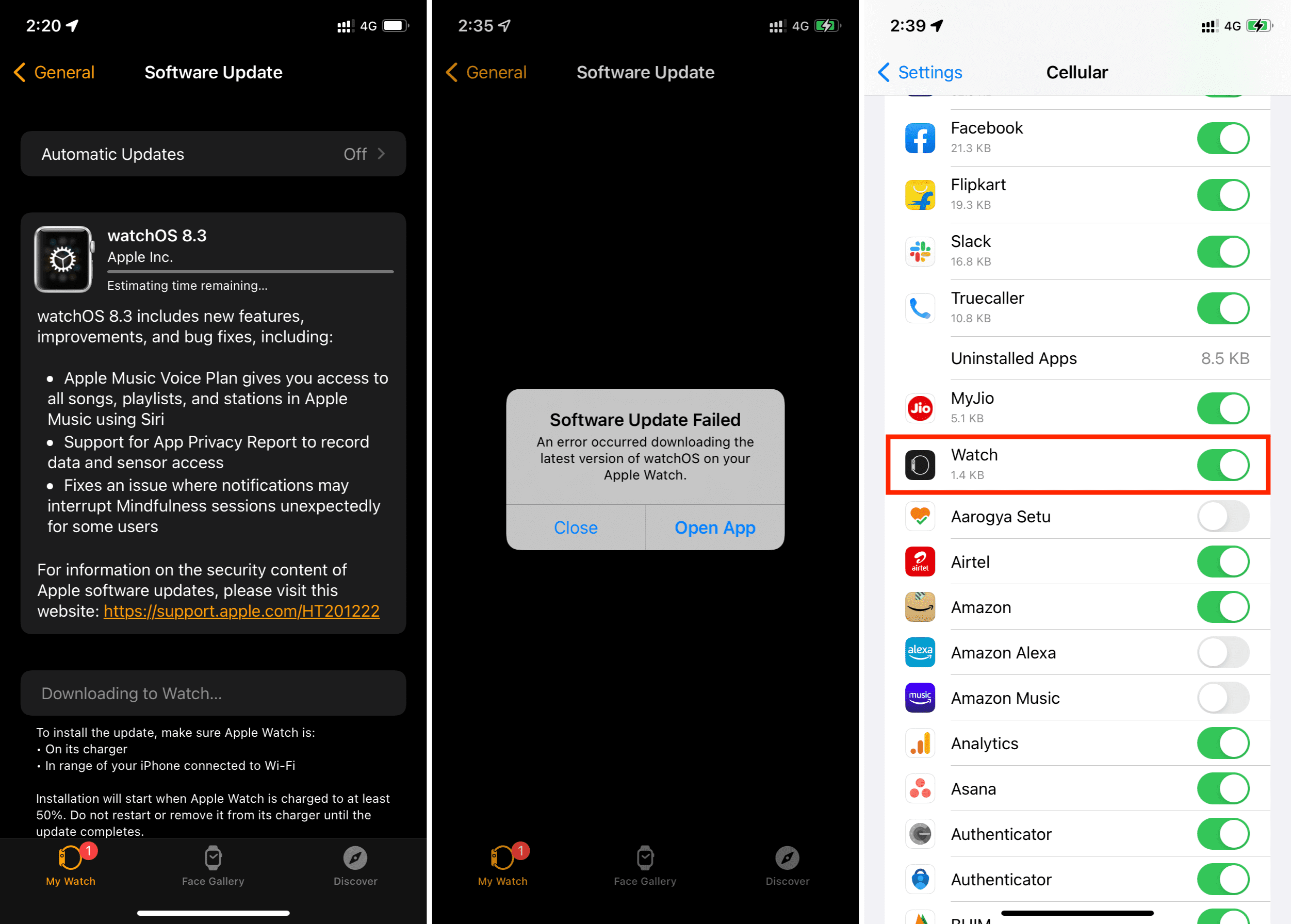
Sperando lo stesso per Apple Watch, ho spento il Wi-Fi e ho provato a scaricare e installare l’aggiornamento watchOS 8.3 (dimensione 360 MB) utilizzando la rete dati. I passaggi iniziali per avviare l’aggiornamento di watchOS sono andati senza intoppi. Ma poi è rimasto bloccato per diversi minuti. Infine, ha mostrato “Aggiornamento software non riuscito.” Sono andato su iPhone Impostazioni > Cellulare e ho visto che l’app Watch aveva consumato solo 1 KB di dati cellulari.
Ho provato altre tre volte e sono rimasto senza successo. Se riesci ad aggiornare il tuo Apple Watch utilizzando la rete dati, faccelo sapere.
Controlla dopo: