
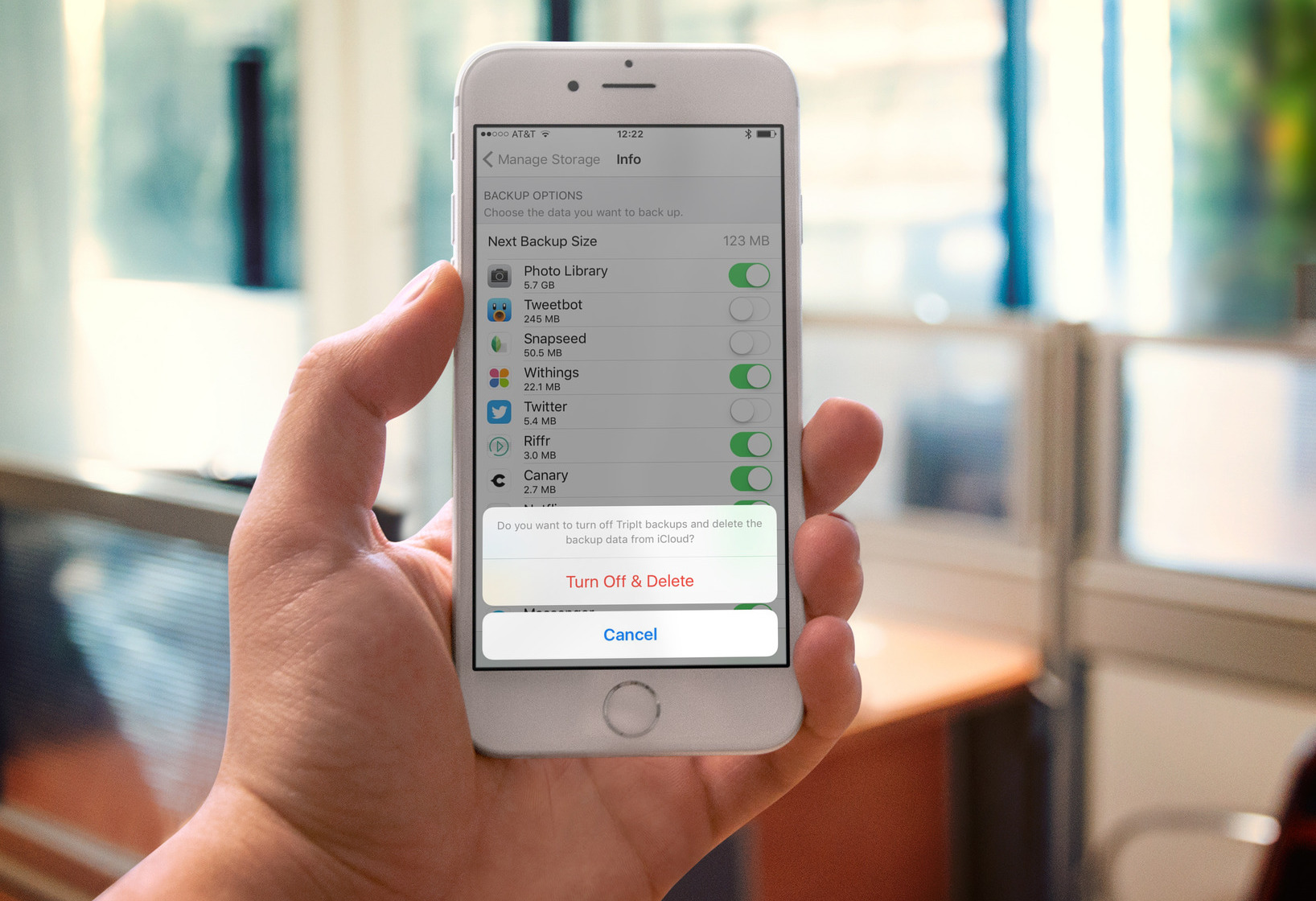
Se hai scelto di utilizzare iCloud per eseguire il backup del tuo dispositivo iOS durante la sua configurazione iniziale, la maggior parte delle app installate avrà il backup automatico delle impostazioni su iCloud su base regolare. Questo può essere molto utile nel caso in cui ripristini il tuo iPhone o iPad da un backup perché non dovrai impostare nuovamente tutte le preferenze delle tue app.
Ma cosa succede se non si desidera eseguire automaticamente il backup di alcune app in iCloud? A quanto pare, è piuttosto semplice scegliere manualmente quali app possono o non possono essere sottoposte a backup in iCloud. Ti mostriamo come.
Mi vengono in mente diversi motivi per cui non vorresti eseguire il backup dei dati di determinate app. La sicurezza è una di queste. Risparmiare spazio di archiviazione è probabilmente una ragione ancora più ovvia. Selezionando manualmente quali app possono eseguire il backup su iCloud, hai un maggiore controllo su quanto spazio di archiviazione può essere utilizzato e, se hai un piano gratuito da 5 GB, ogni MB conta.
Come selezionare le app di cui è possibile eseguire il backup in iCloud
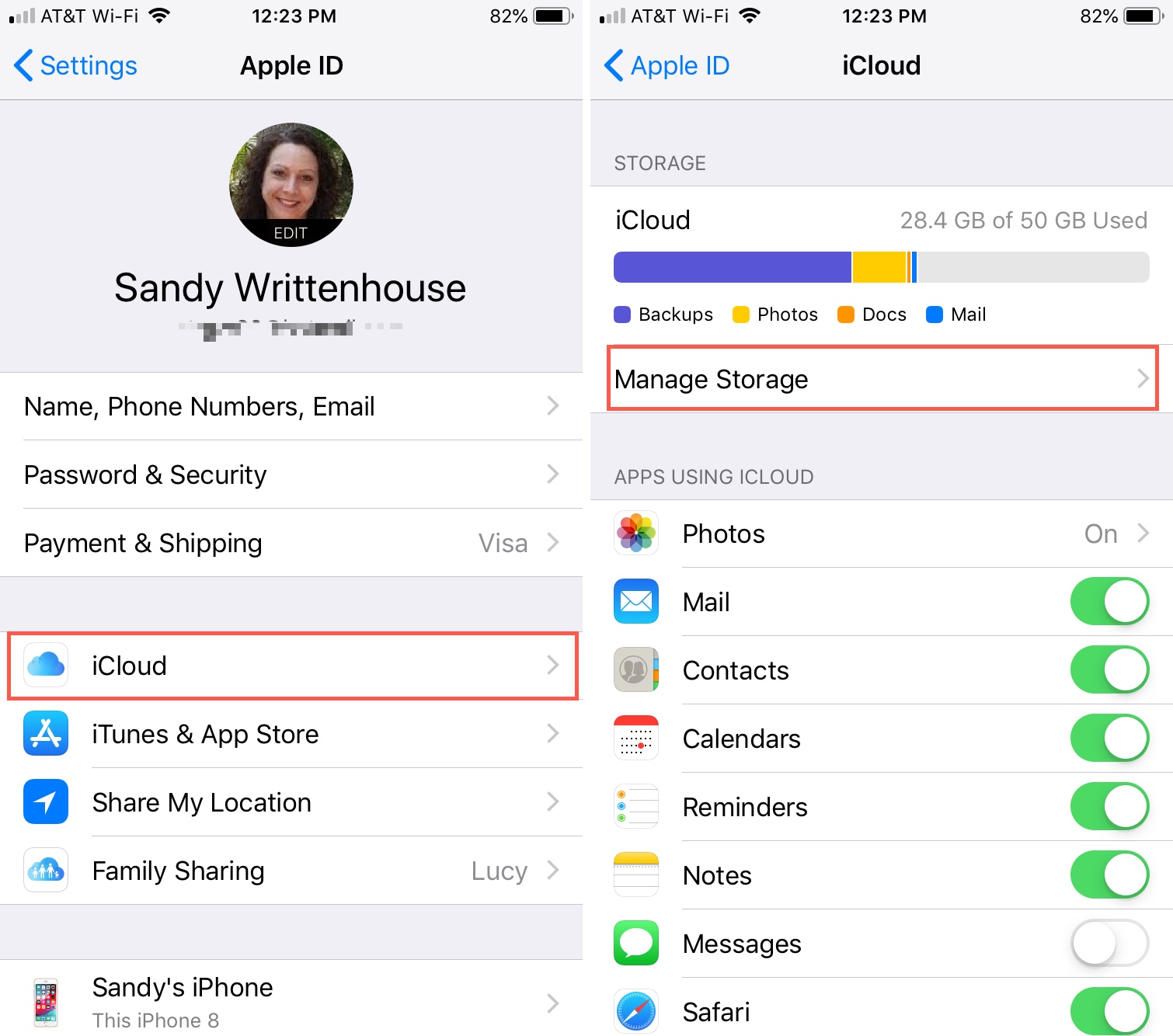
Passo 1: Sul tuo iPhone, iPad o iPod touch, vai a Impostazioni e seleziona il tuo ID Apple > iCloud > Gestisci spazio di archiviazione.
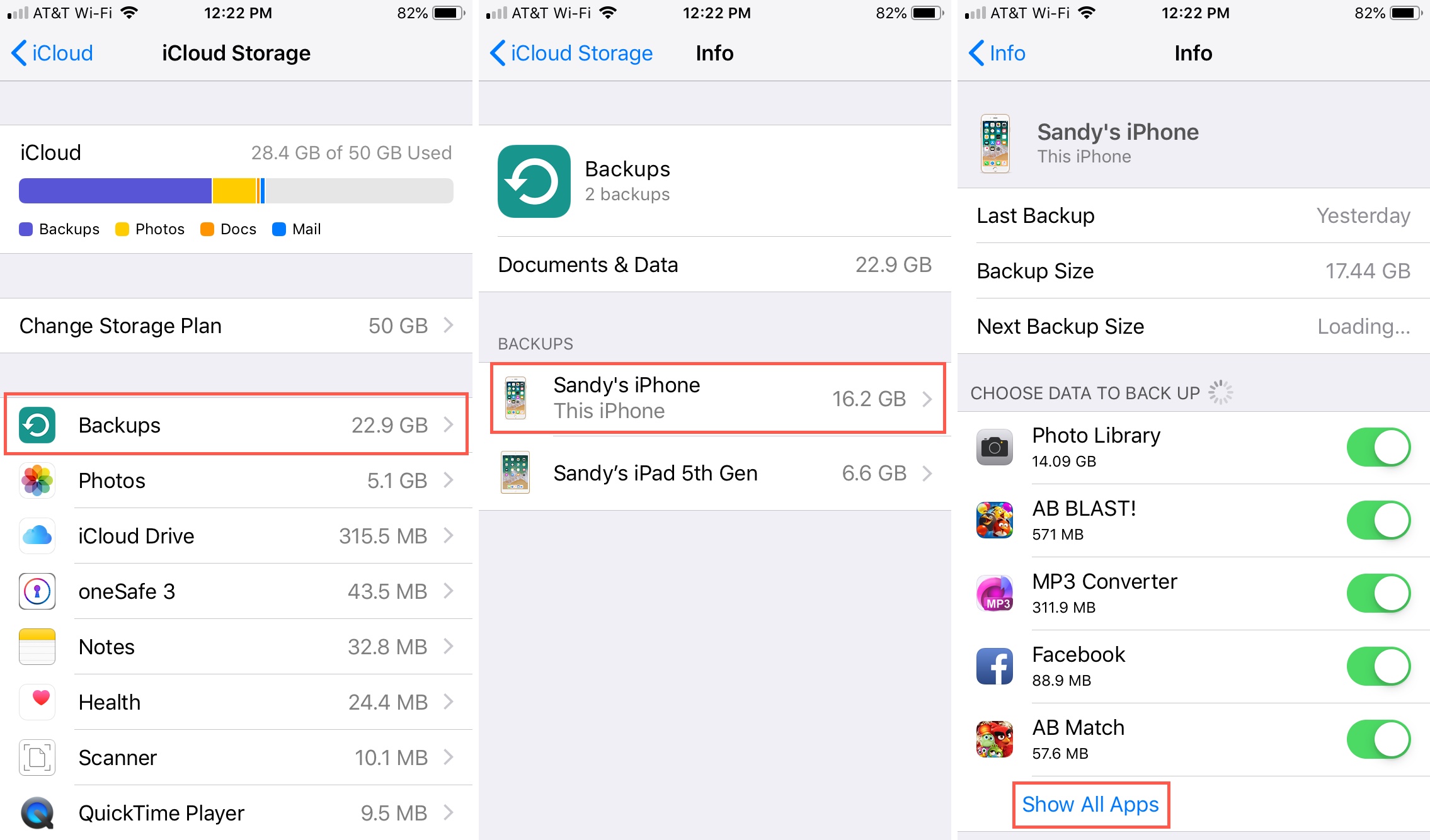
Passo 2: Rubinetto Backup e quindi seleziona il tuo dispositivo.
Passaggio 3: Ora vedrai le informazioni di backup per il tuo dispositivo. Tra gli altri dettagli, vedrai quando è stato eseguito l’ultimo backup e quali erano le sue dimensioni. Per iniziare a selezionare manualmente le app, tocca Mostra tutte le app verso la parte inferiore dello schermo.
Passaggio 4: Da lì, inizia a disattivare le app di cui non desideri eseguire il backup in iCloud. Dopo aver disattivato i backup per determinate app, ti verrà chiesto di confermare che desideri effettivamente disattivare i backup ed eliminare i dati attualmente in iCloud.
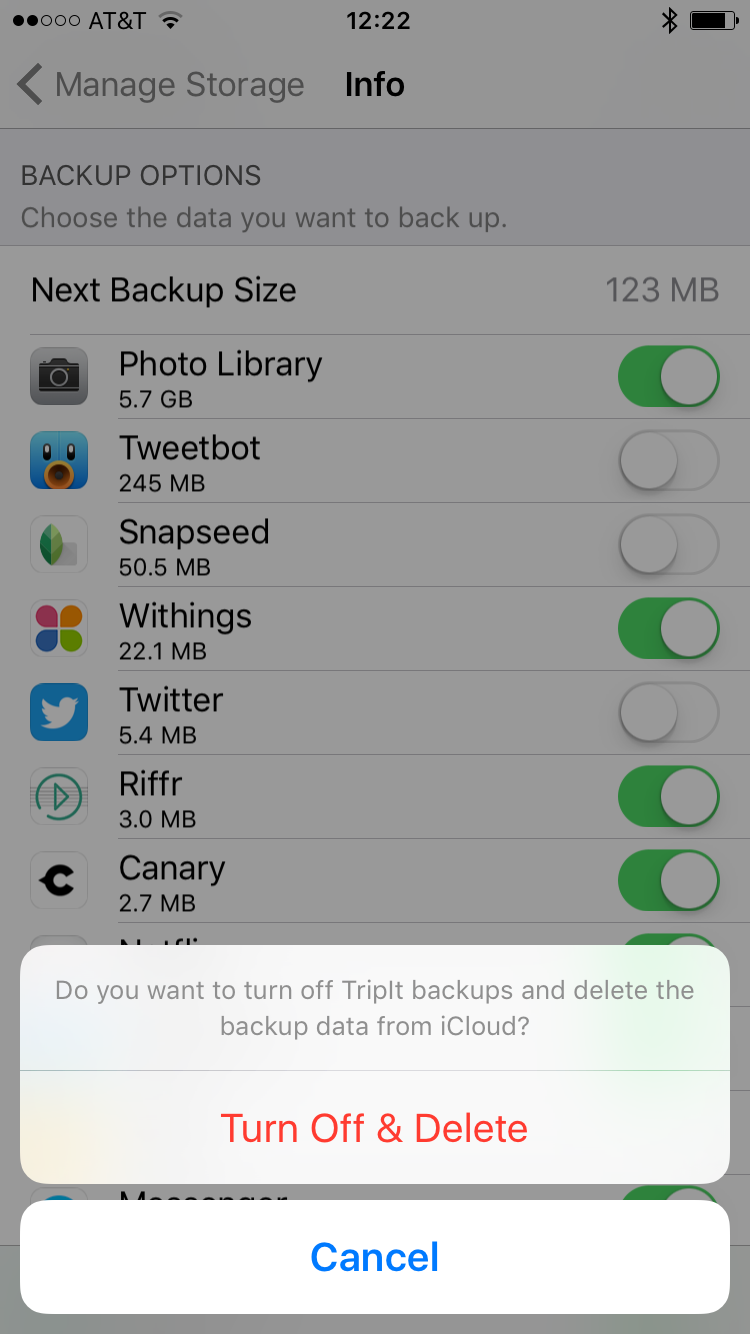
Tieni presente che le app sono ordinate in base allo spazio di archiviazione utilizzato, con quelle che utilizzano più spazio di archiviazione in alto. iOS rileva anche la quantità di dati di cui viene eseguito il backup per ciascuna app, il che ti dà una buona idea di quanto spazio puoi risparmiare.
In genere, la tua libreria di foto è tra le app che utilizzano più spazio di archiviazione. Disattivare il backup per la tua libreria di foto è un modo semplice per riguadagnare tonnellate di spazio di archiviazione su iCloud, ma se lo fai, ricorda di eseguire il backup delle tue foto da qualche altra parte, sia su un altro servizio di archiviazione online, sia localmente sul tuo computer.