
Puoi fare molte cose fantastiche con la tua Apple TV, dalla visione di programmi ai giochi, all’ascolto di musica. E se possiedi un Mac, puoi lavorare o giocare sul grande schermo eseguendo il mirroring o estendendo il display alla TV.
Potresti voler vedere il lavoro che stai facendo sul tuo Mac su uno schermo più grande. Oppure, potresti voler utilizzare un secondo display per semplificare il multitasking. Questo tutorial ti mostra come eseguire il mirroring o estendere il display del tuo Mac su Apple TV.
Rispecchia il display del tuo Mac su Apple TV
Supponi di lavorare a una presentazione Keynote per lavoro o di visualizzare le foto della tua ultima vacanza. Metti questo tipo di cose sullo schermo della tua Apple TV per una visione ampia e piacevole.
1) Accendi la tua Apple TV e assicurati che sia connessa allo stesso Wi-Fi del tuo Mac.
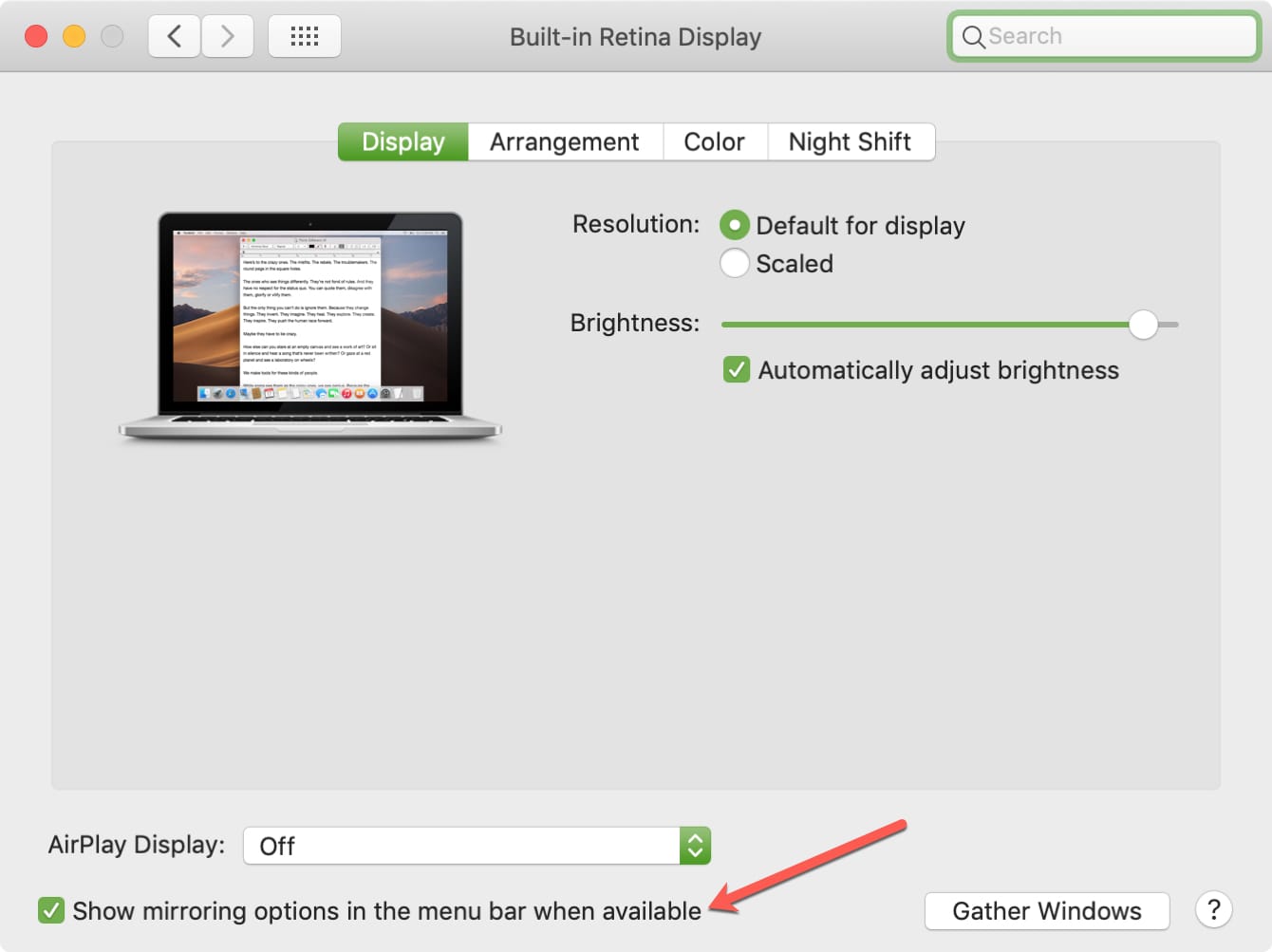
2) Clicca il Pulsante AirPlay nella barra dei menu. Se non vedi questo pulsante, vai a Icona della mela > Preferenze di Sistema
> Visualizza e spunta la casella per Mostra le opzioni di mirroring nella barra dei menu quando disponibili.
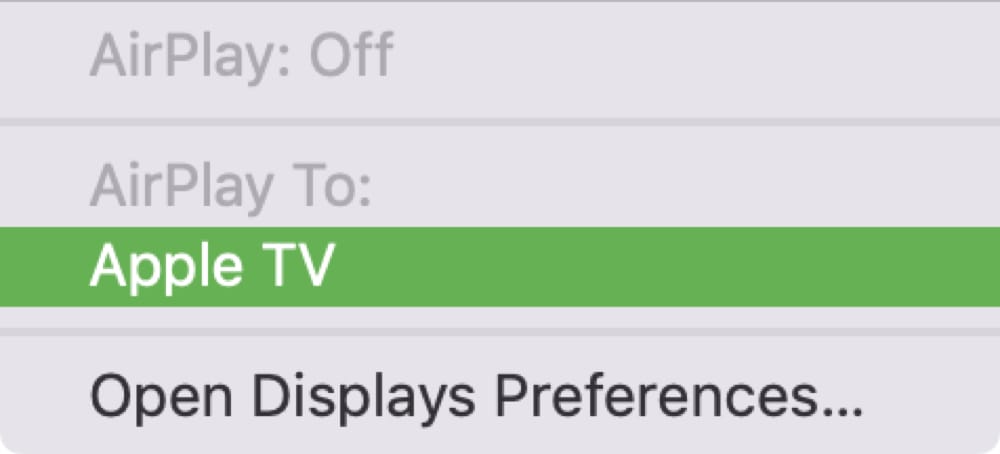
3) Nel menu a discesa AirPlay, fai clic su Apple TV.
Dovresti quindi vedere il tuo display apparire sulla tua TV. Quindi, puoi utilizzare lo schermo più grande insieme al display del tuo Mac.
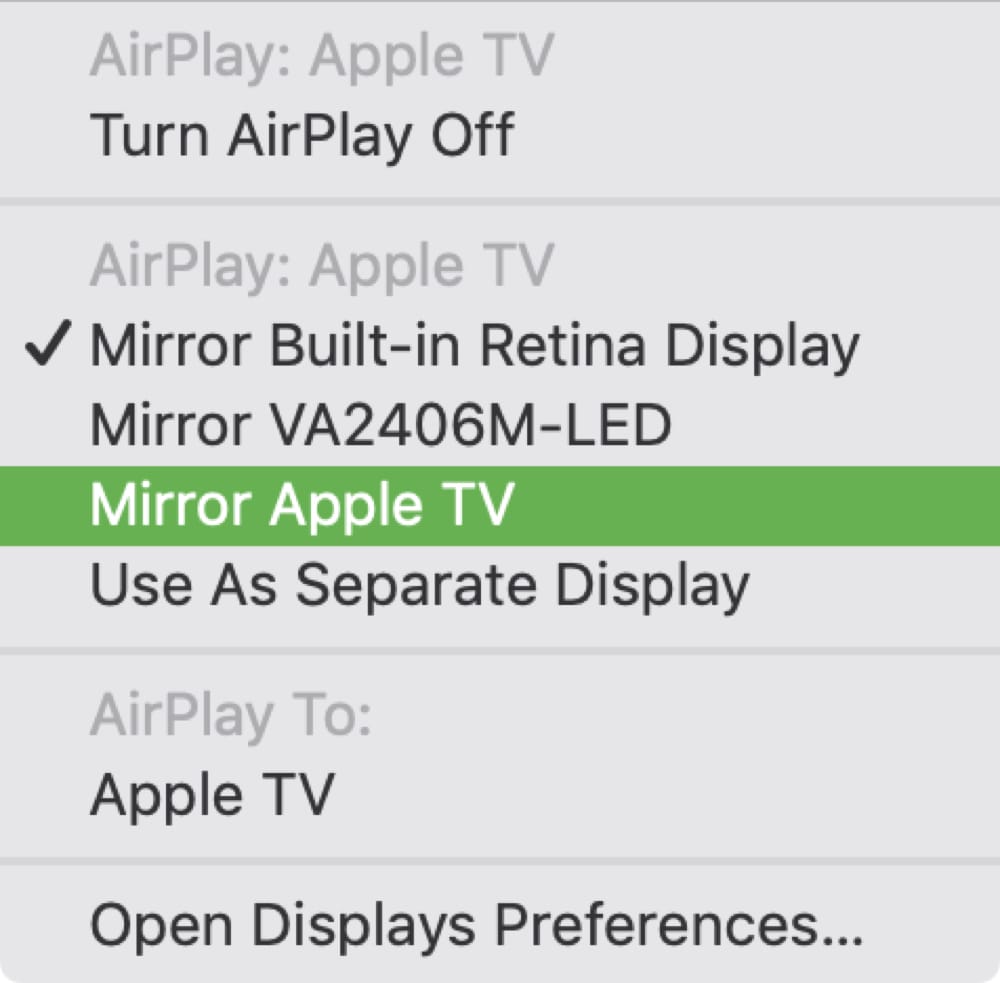
Il pulsante AirPlay ora dovrebbe essere evidenziato. Se fai di nuovo clic su di esso, vedrai Specchio Apple TV
è controllato. Puoi selezionare Display Retina integrato a specchio per adattarsi alle dimensioni del tuo desktop o lasciarlo così com’è per adattarsi alle dimensioni della tua TV.
Usa la tua Apple TV come display secondario
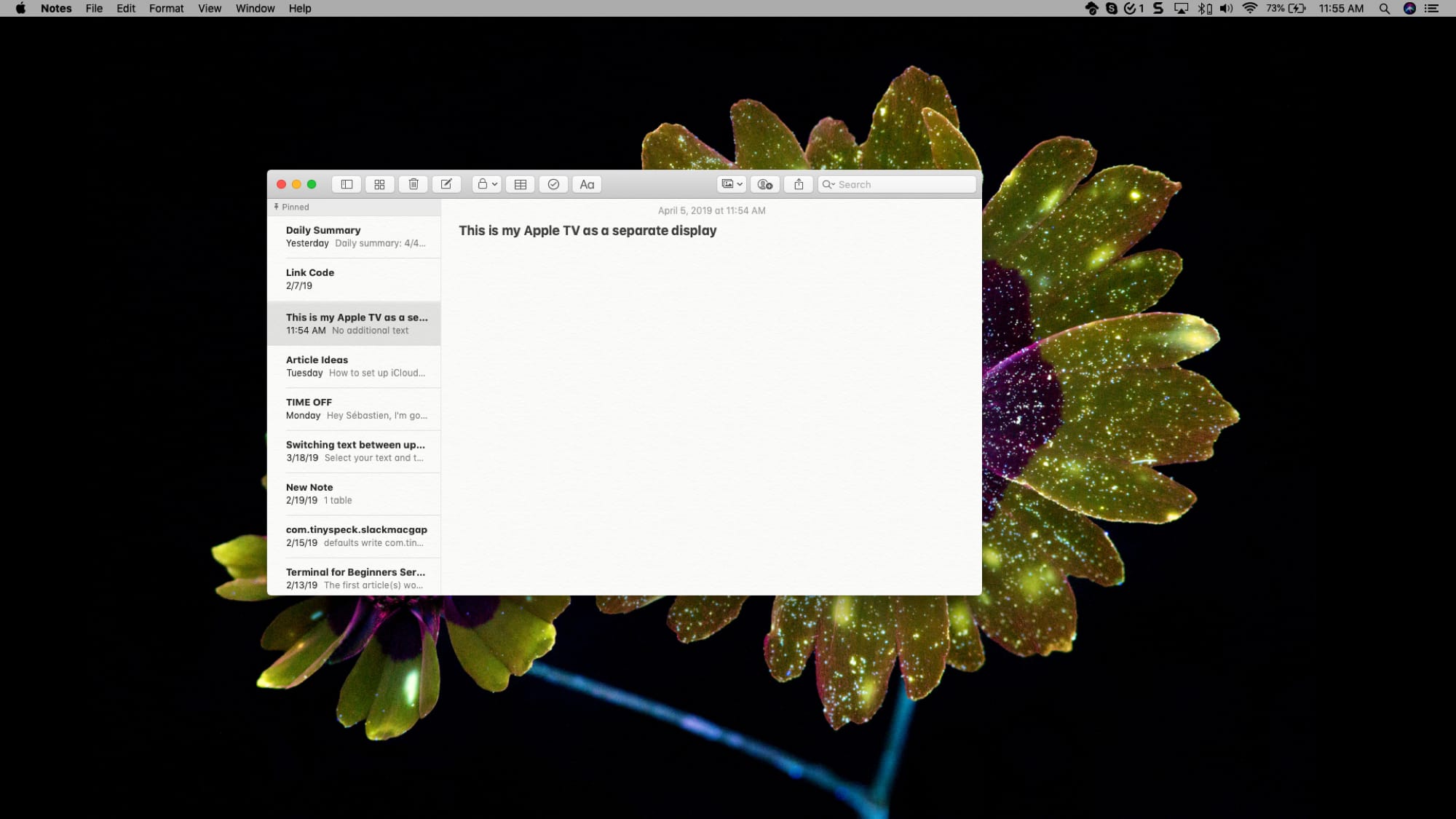
Se ciò di cui hai veramente bisogno è un secondo display, puoi utilizzare la tua Apple TV proprio come un altro monitor. Ciò ti consente di trascinare le applicazioni sulla TV e di utilizzare contemporaneamente il Mac e il display della TV.
Segui gli stessi passaggi precedenti per connetterti e AirPlay alla tua Apple TV. Quindi, fare clic su Pulsante AirPlay nella barra dei menu e seleziona Utilizzare come display separato dal menu a tendina.
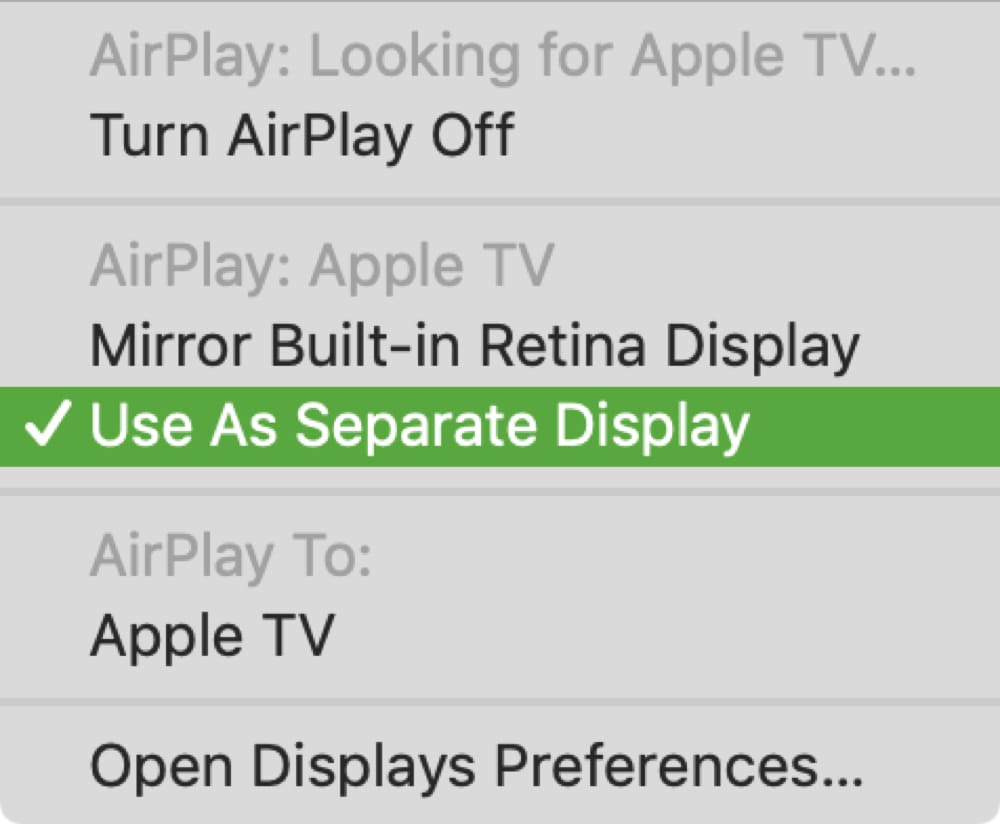
Ora puoi trascinare o aprire applicazioni con il display della tua Apple TV.
Torna al display del tuo Mac
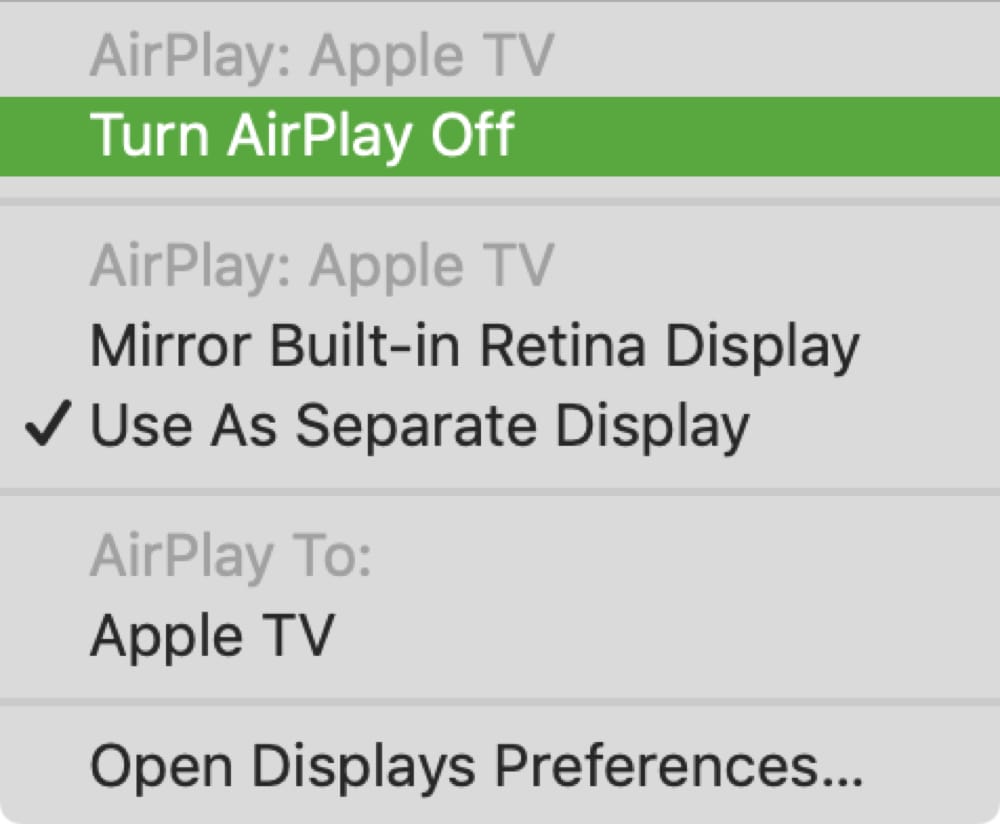
Quando hai finito di eseguire il mirroring o di estendere il display del tuo Mac all’Apple TV, fai clic su Pulsante AirPlay dalla barra dei menu e scegli Disattiva AirPlay.
In Breve
Il mirroring o l’estensione del display del tuo Mac all’Apple TV è così facile da fare e ne vale la pena se desideri utilizzare un display più grande o aggiuntivo.
Utilizzerai queste utili funzioni per vedere il tuo Mac sul grande schermo? Facci sapere! E ricorda, puoi prendici su Twitter anche!