
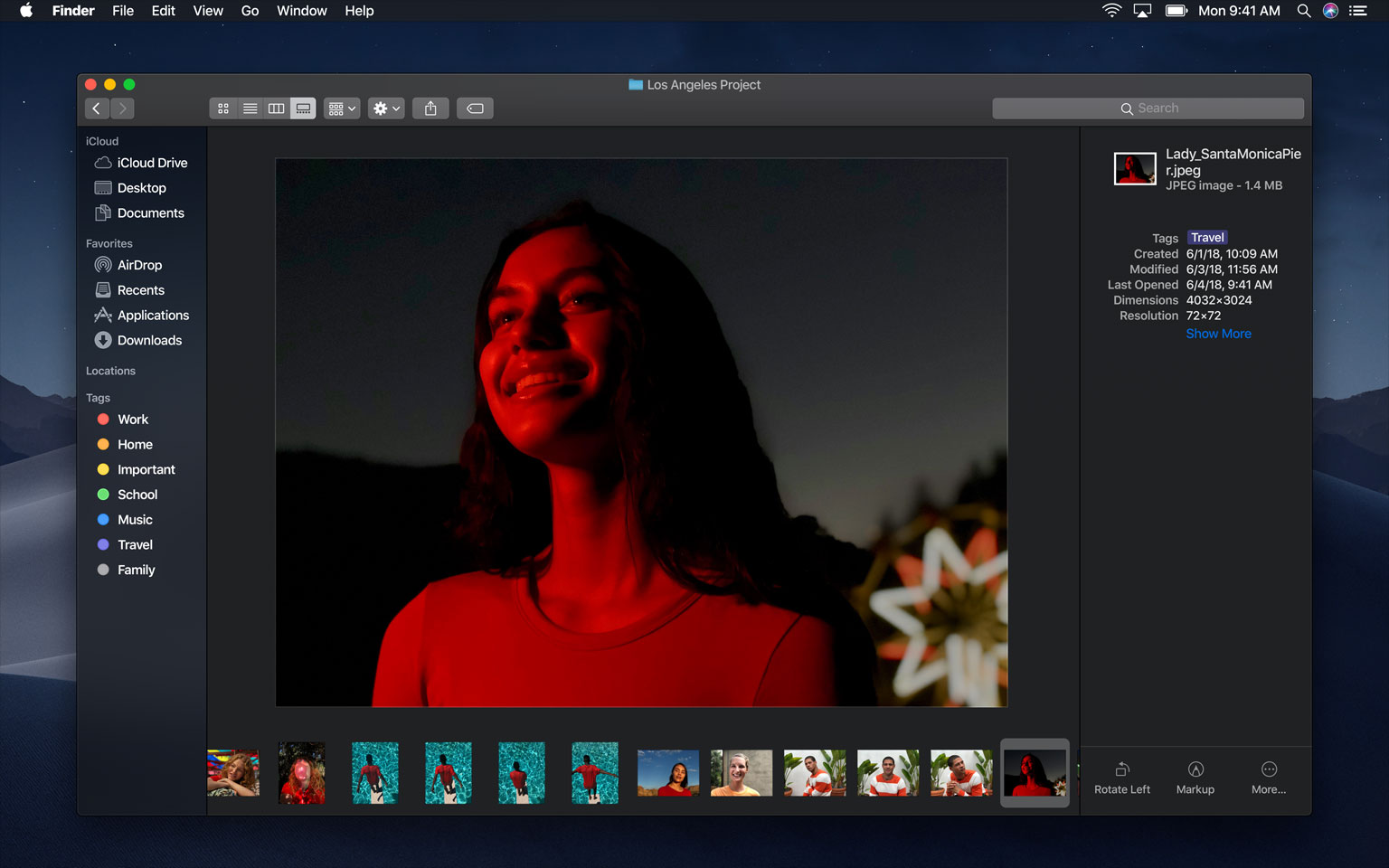
macOS Mojave ha portato una nuova vista Galleria nel Finder. Sostituendo Cover Flow (a sua volta presa in prestito dall’era di iTunes), questa nuova modalità ti consente di sfogliare grandi anteprime dei tuoi file e identificare visivamente quelli che stai cercando. Inoltre, il riquadro Anteprima di macOS ora mostra i metadati EXIF, rendendo molto più semplice la gestione visiva delle risorse multimediali, come le tue foto.
Che cosa sono i metadati dell’immagine?
I metadati forniscono i dettagli chiave di qualsiasi file.
I dati EXIF sono metadati per le immagini. Ai fini di questo tutorial, non faremo alcuna distinzione notevole tra i metadati dei file generali e i dati EXIF.
I metadati vengono creati dal dispositivo con cui hai scattato una foto (ad esempio, il tuo iPhone). Editor di immagini come Photoshop possono aumentare i metadati dell’immagine iniziale con nuove informazioni, come il numero di versione o l’autore, mentre esegui i ritocchi.
Inoltre, app specializzate ti consentono di modificare manualmente i dati dell’immagine EXIF.
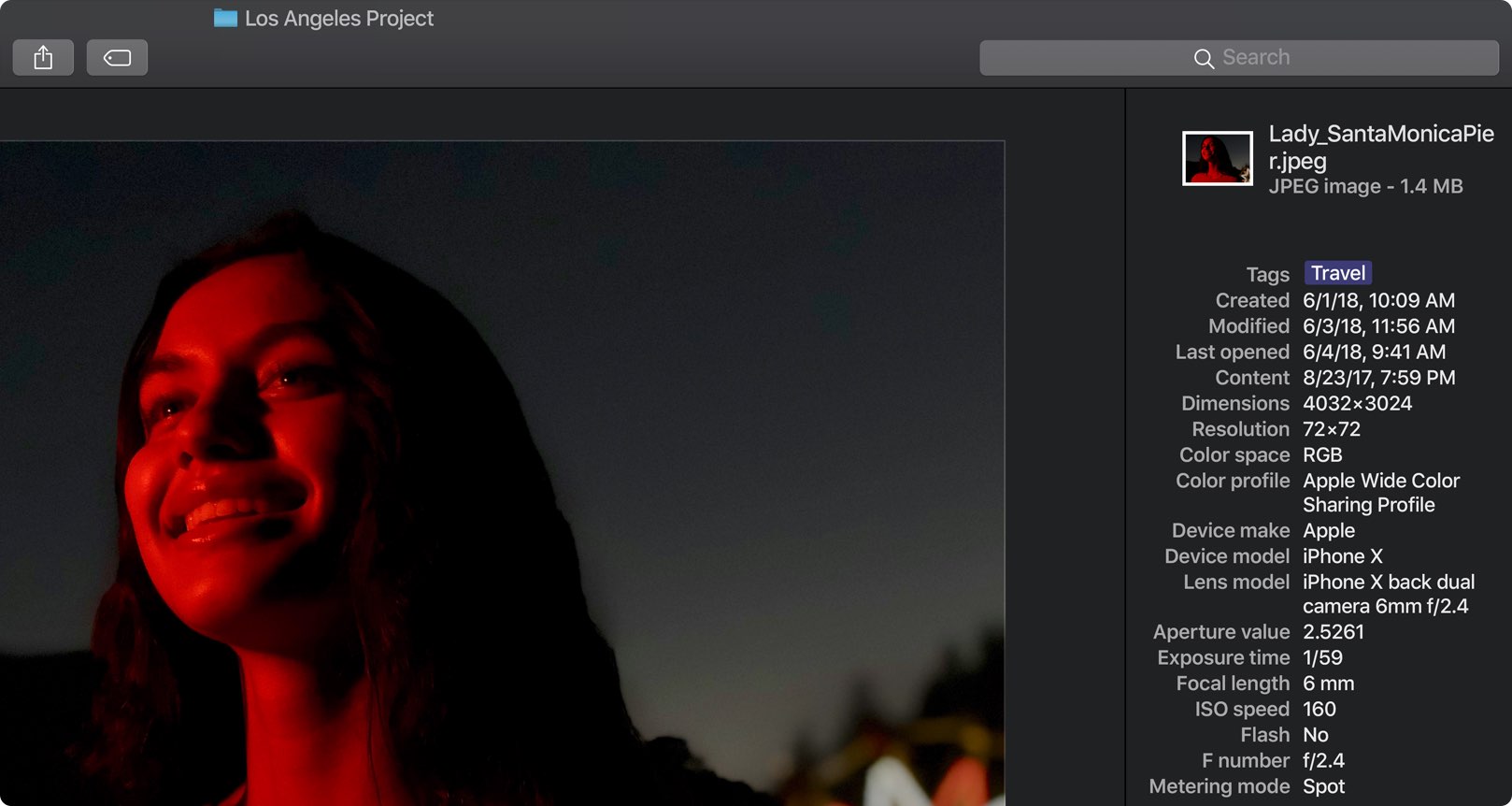
I metadati dell’immagine sono mostrati in una colonna sul lato destro
I record di metadati supportati includono dimensioni dell’immagine, titolo, risoluzione, modello della fotocamera, posizione, velocità dell’otturatore, ISO, data e ora, informazioni sul copyright, descrizioni, miniature, ecc.
Metadati su iPhone, iPad e Mac
I metadati vengono scritti, letti e supportati sia su iOS che su macOS.
Anche se iOS interpreta i metadati in situazioni come la visualizzazione di immagini in Foto su una mappa del mondo, non li espone all’utente finale. In altre parole, avrai bisogno di un’app di terze parti per visualizzare o modificare i metadati EXIF su iOS.
TUTORIAL: Come rimuovere la posizione dalle foto del tuo iPhone
Su macOS Mojave, come accennato in precedenza, visualizzare metadati dettagliati per qualsiasi immagine archiviata sul tuo Mac ora è un gioco da ragazzi grazie alla nuovissima vista Galleria del Finder.
Continua a leggere questo tutorial per le istruzioni dettagliate che ti mostrano come visualizzare i metadati per le tue foto, inclusi i dati sulla posizione e i dati EXIF dettagliati.
Come visualizzare i metadati delle immagini su Mac
Ecco come puoi accedere ai metadati dell’immagine EXIF completi nel Finder.
1) Clicca il cercatore icona nel Dock per aprire una nuova finestra del Finder.

MANCIA: In alternativa, fai clic sul desktop per selezionare il Finder, quindi fai clic su File menu e scegli il comando Nuova finestra del Finder o premere Comando (⌘)-N sulla tastiera.
2) Con la finestra del Finder selezionata, vai a a cartella desiderata.
3) Clicca il icona più a destra in un gruppo di quattro icone nella parte superiore della finestra del Finder.

Fare clic su questa icona per passare alla vista Galleria
MANCIA: In alternativa, premere i tasti Comando (⌘)-4 mentre nella finestra del Finder. Oppure, con una finestra del Finder aperta, fare clic su Visualizzazione menu e selezionare l’opzione Come Galleria.
La vista Galleria divide la finestra del Finder in due aree principali.
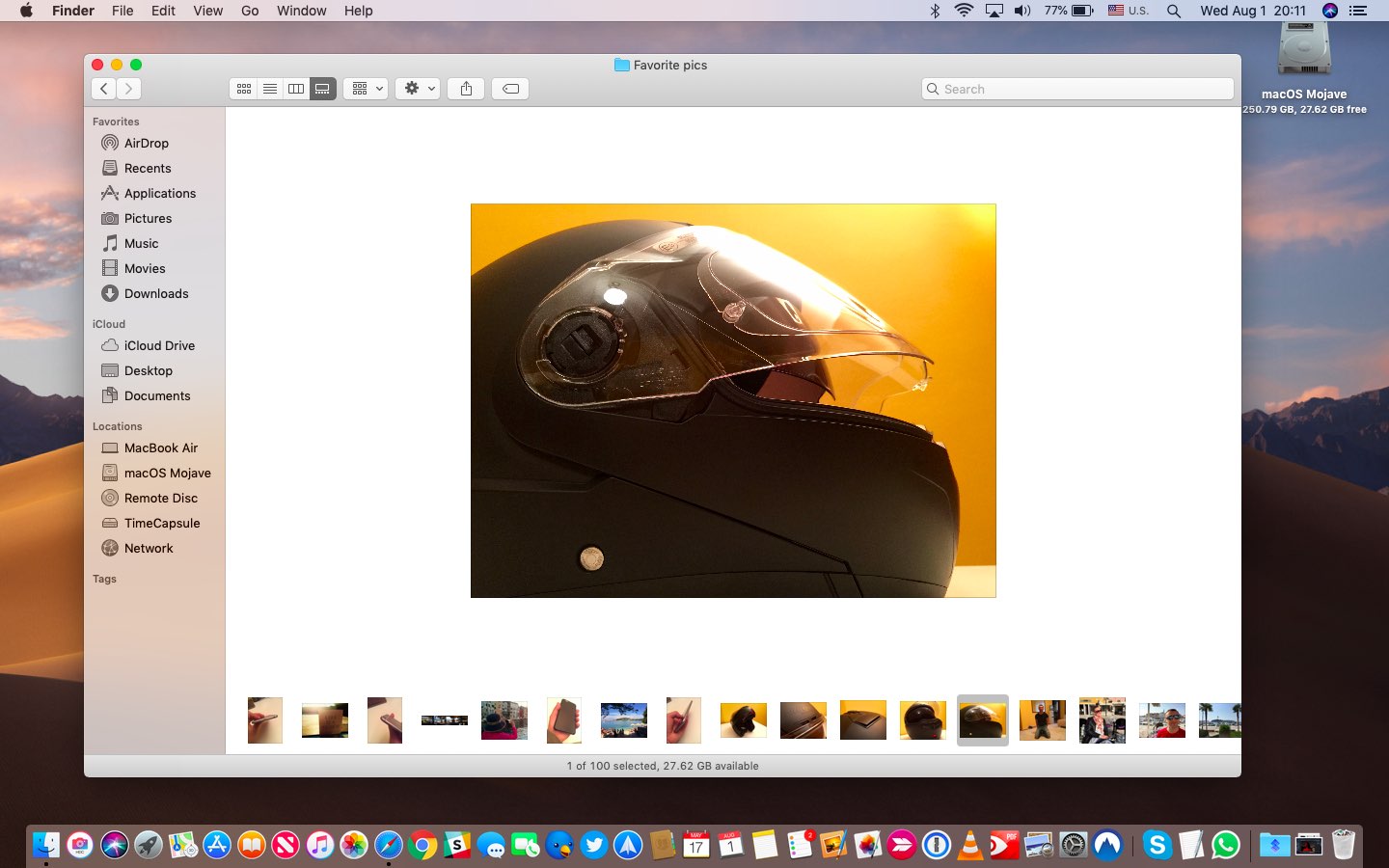
Questa è la nuova funzione Galleria con la modalità luce di macOS Mojave selezionata
C’è una striscia di icone in miniatura che corre lungo la parte inferiore, il che rende facile vedere il resto delle tue immagini scorrendo le miniature, con il resto della finestra occupato da una grande anteprima del file selezionato.
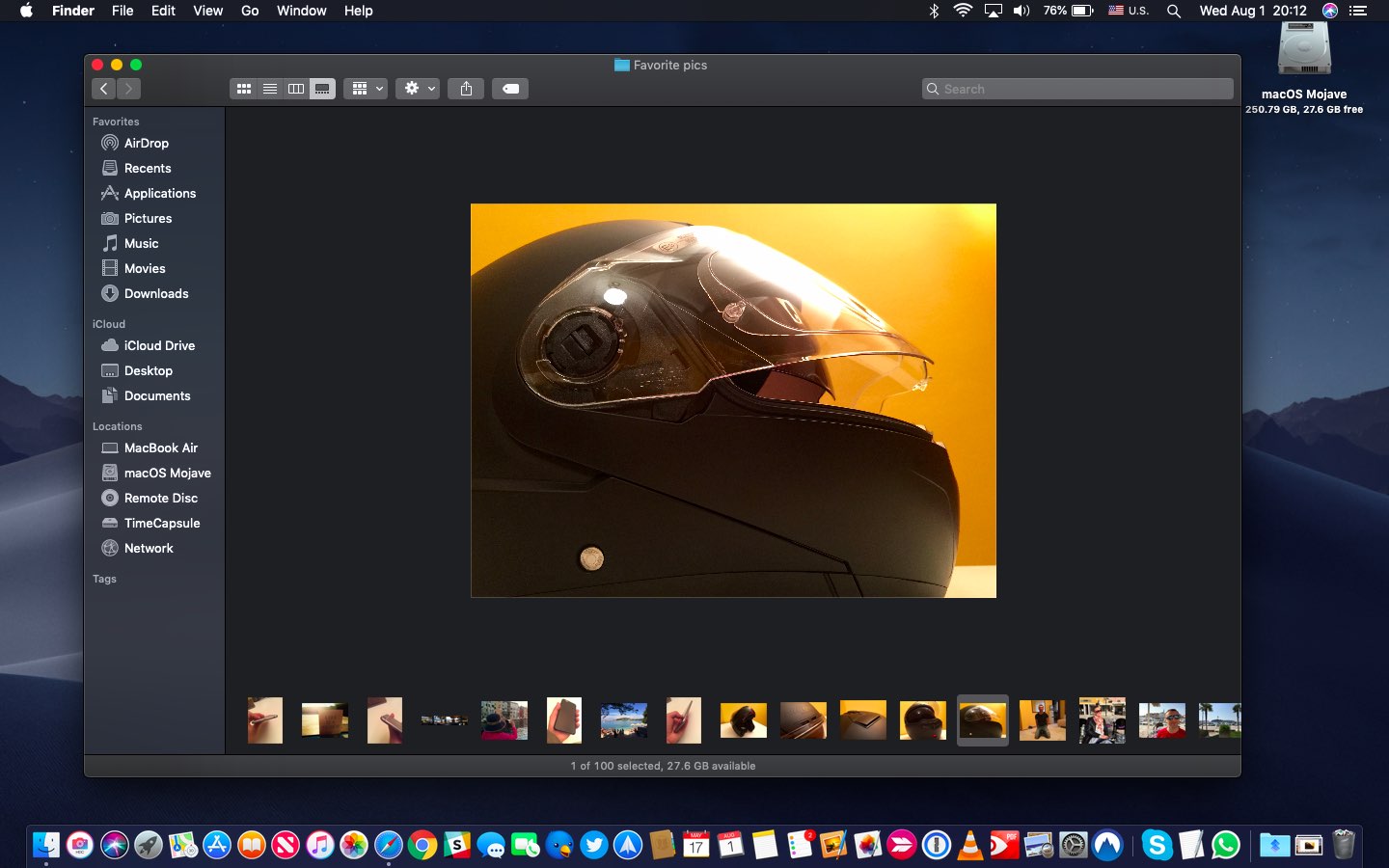
La modalità scura in combinazione con la vista Galleria fa “saltare” di più le tue immagini
4) Abilita il riquadro Anteprima scegliendo l’opzione Anteprima dello spettacolo dal Visualizzazione menù.
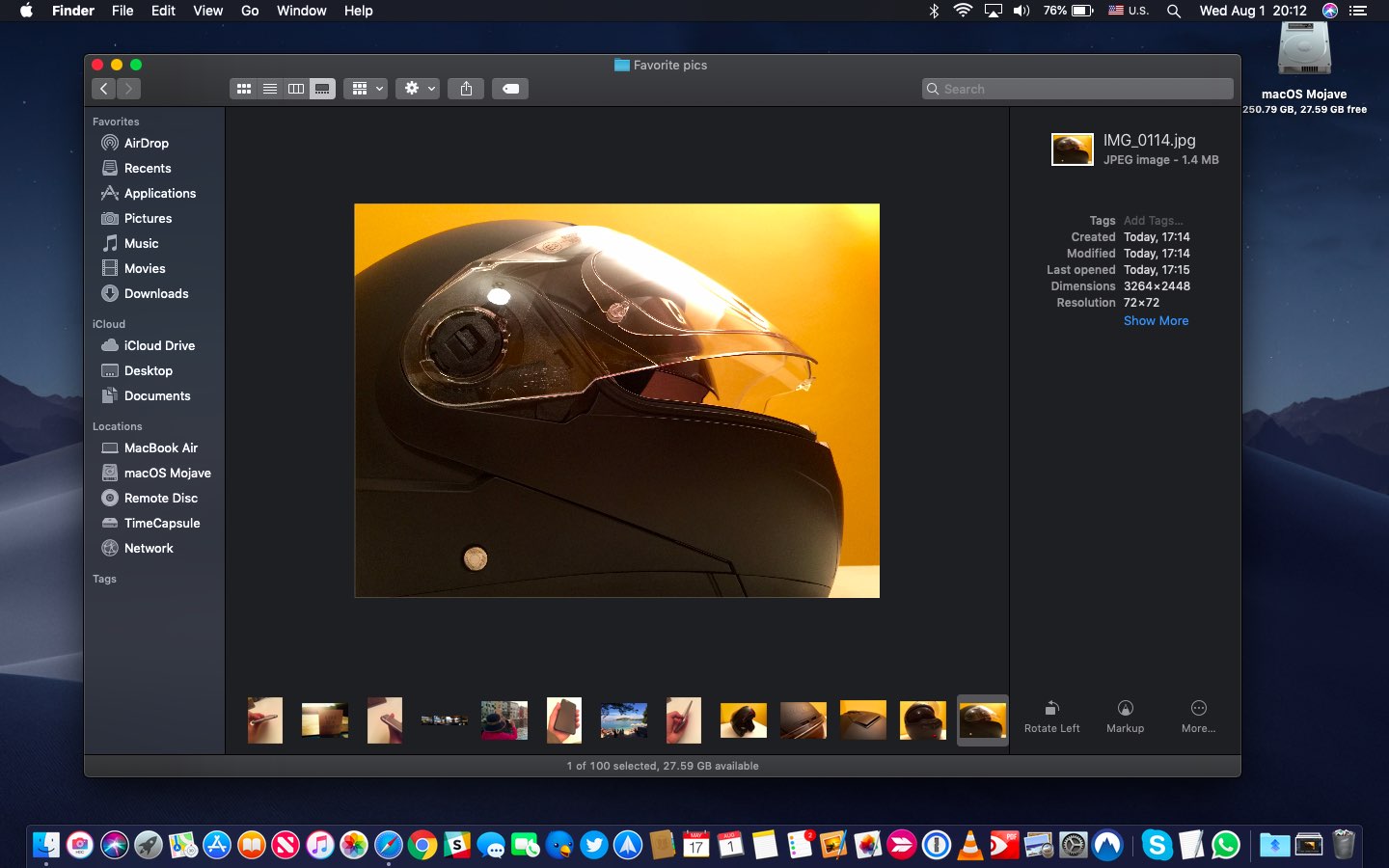
Attiva o disattiva il riquadro Anteprima a piacimento
MANCIA: In alternativa, premere contemporaneamente i tasti Comando (⌘)-Opzione (⌥)-P sulla tastiera per mostrare o nascondere il riquadro Anteprima. Trascina il divisore per ingrandire o ridurre il riquadro Anteprima, che mostra tutti i metadati di un file.
5) Seleziona una foto e i suoi metadati vengono visualizzati nella colonna Anteprima sul lato destro.
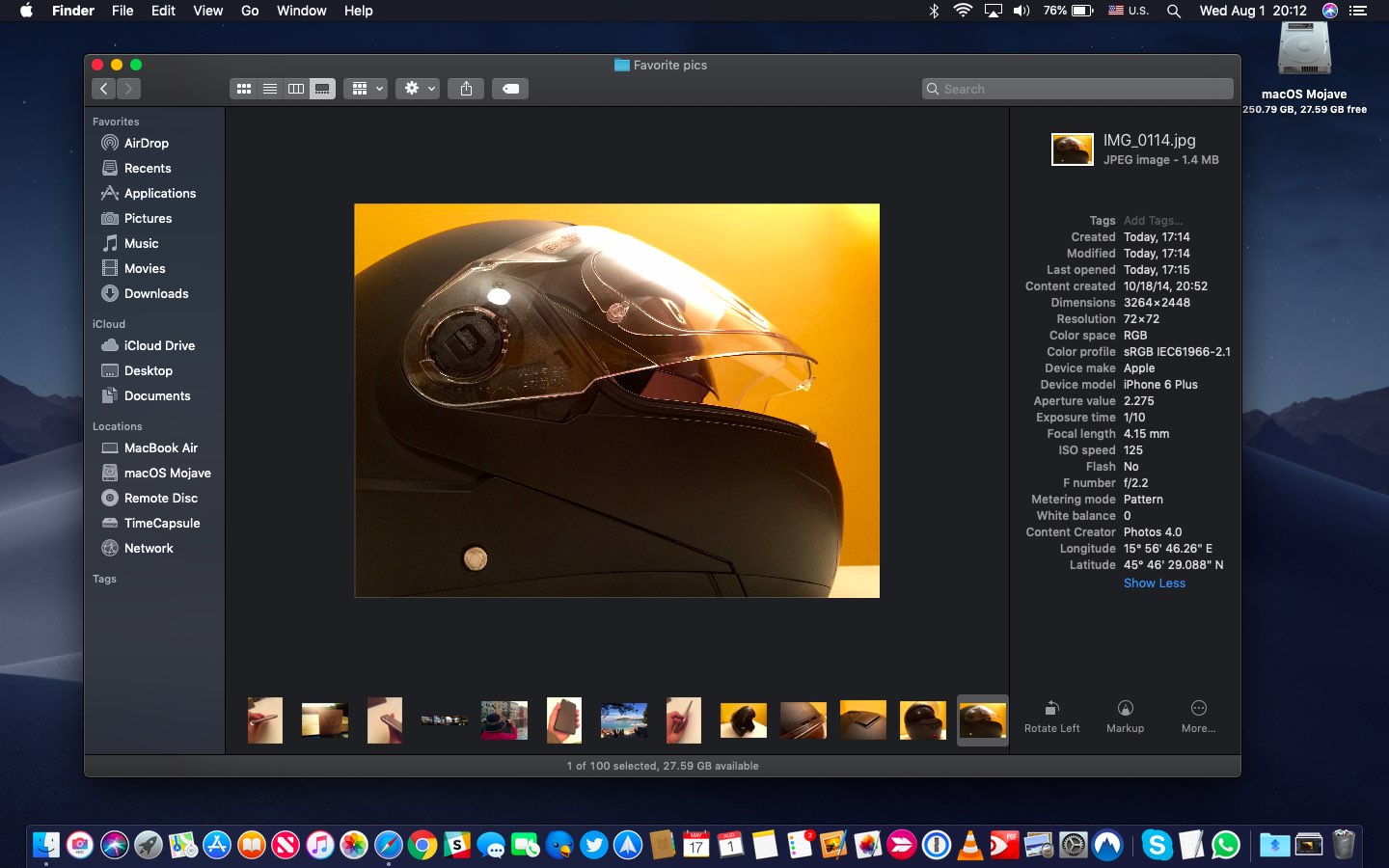
La quantità di metadati visualizzati dipende dal file selezionato
Ciò rende estremamente semplice controllare rapidamente i dettagli EXIF come il modello della fotocamera, l’apertura e l’esposizione senza dover aprire il file in un editor di immagini come Anteprima o Pixelmator.
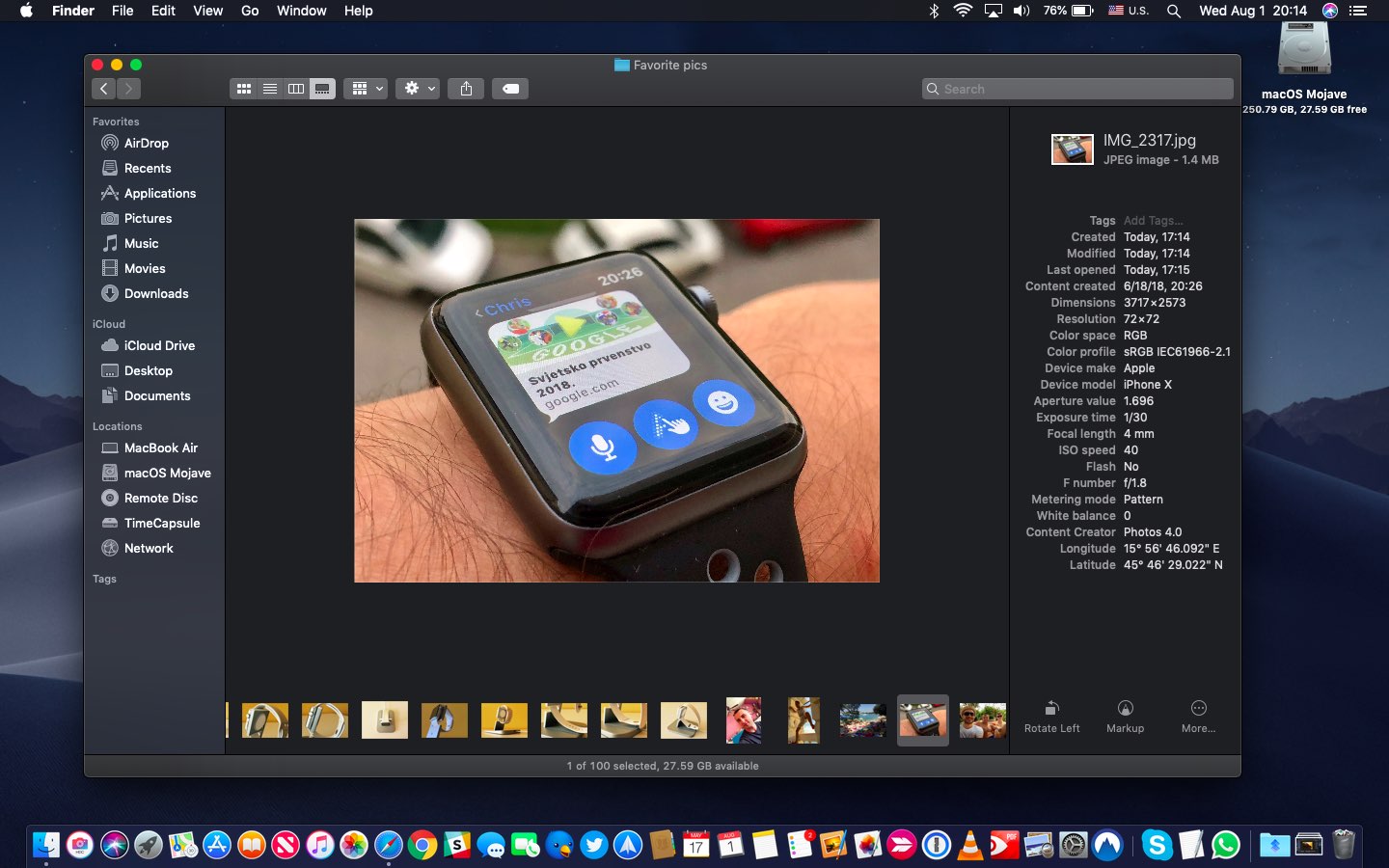
Le informazioni sui metadati possono includere la posizione in cui è stata scattata l’immagine
Non vedi alcun metadati? Clicca il link Mostra di più nella parte inferiore del riquadro Anteprima per esporre eventuali metadati EXIF. Allo stesso modo, per visualizzare solo le informazioni di base sul file selezionato, come il nome, la data di creazione, le dimensioni e altro, fai clic sul collegamento Mostra meno.
Non dimenticare le azioni rapide
Sebbene non sia l’argomento di questo tutorial, la nuova funzione Azioni rapide in macOS Mojave semplifica l’esecuzione di modifiche di base alle immagini direttamente dall’interfaccia Quick Look o dalla vista Galleria. Le azioni rapide sono disponibili nella parte inferiore del riquadro Anteprima.
A seconda del tipo di file selezionato, vedrai le azioni appropriate. Evidenzia un PDF, ad esempio, e potresti vedere l’opzione Modifica o un’altra per proteggere con password il documento. Scegli un file video per visualizzare le azioni rapide pertinenti, come Taglia e Ruota a sinistra (o a destra, se tieni premuto il tasto Opzione mentre fai clic sull’icona) nella barra degli strumenti.

Premi il tasto Opzione per ulteriori opzioni, come Ruota a destra
Infine, se viene selezionato un file immagine, le relative azioni rapide consentono di ruotare la foto di 90 gradi in senso antiorario e di accedere all’interfaccia di markup. Puoi persino lavorare su più file contemporaneamente o assegnare un’attività di Automator come Azione rapida.
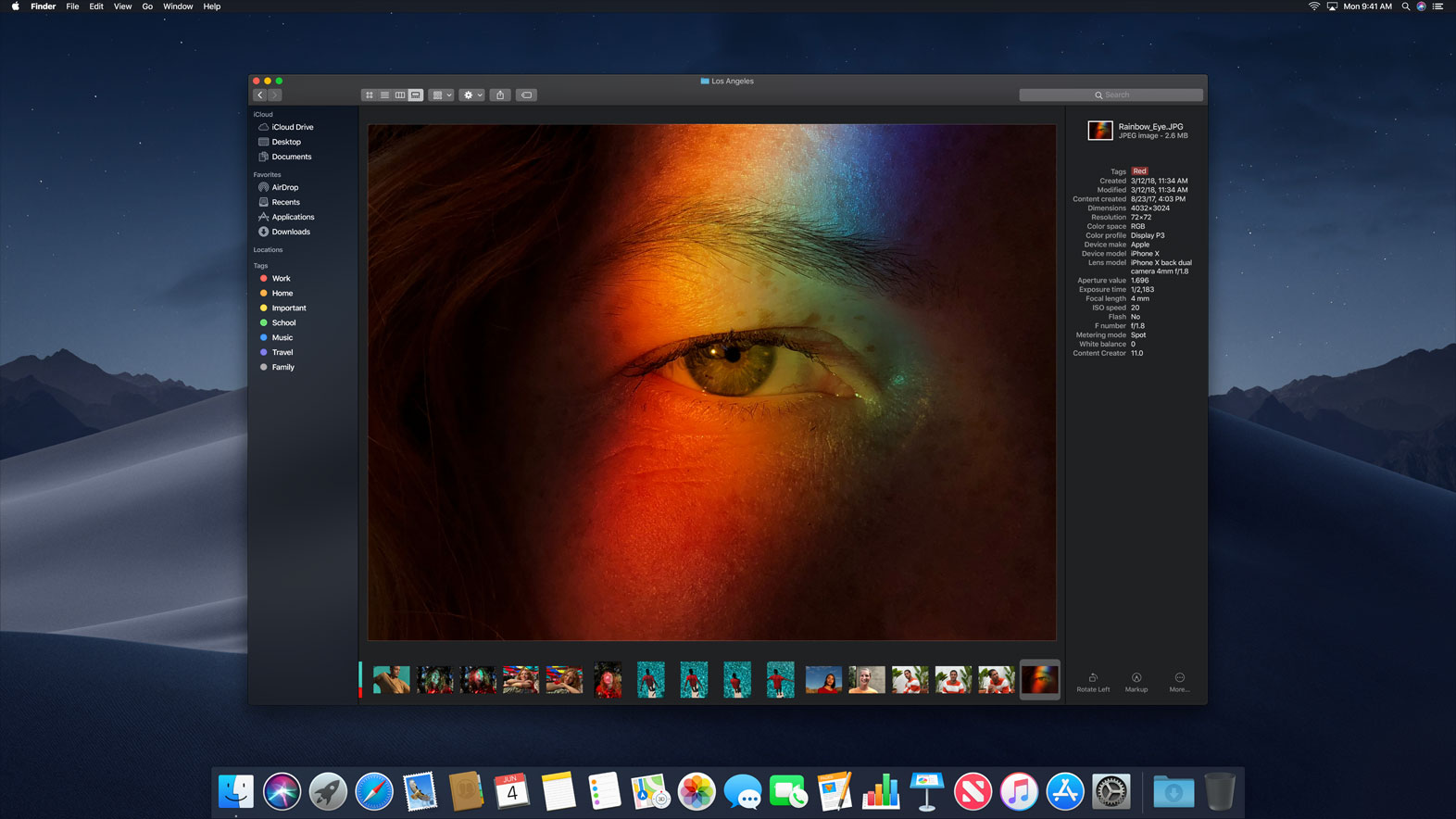
Una potente combinazione: vista Galleria del Finder + metadati e Azioni rapide nel riquadro di anteprima
macOS Mojave offre alcuni altri miglioramenti del Finder e miglioramenti a livello di sistema, come una nuova funzione Stack progettata per organizzare automaticamente i desktop disordinati impilando ordinatamente i file in gruppi correlati sul lato dello schermo.
Ho bisogno di aiuto? Chiedi a iDB!
Se ti piace questo how-to, passalo al tuo supporto e lascia un commento qui sotto.
Rimasto bloccato? Non sei sicuro di come fare determinate cose sul tuo dispositivo Apple? Facci sapere tramite [email protected] e un tutorial futuro potrebbe fornire una soluzione.
Invia i tuoi suggerimenti pratici tramite [email protected].