
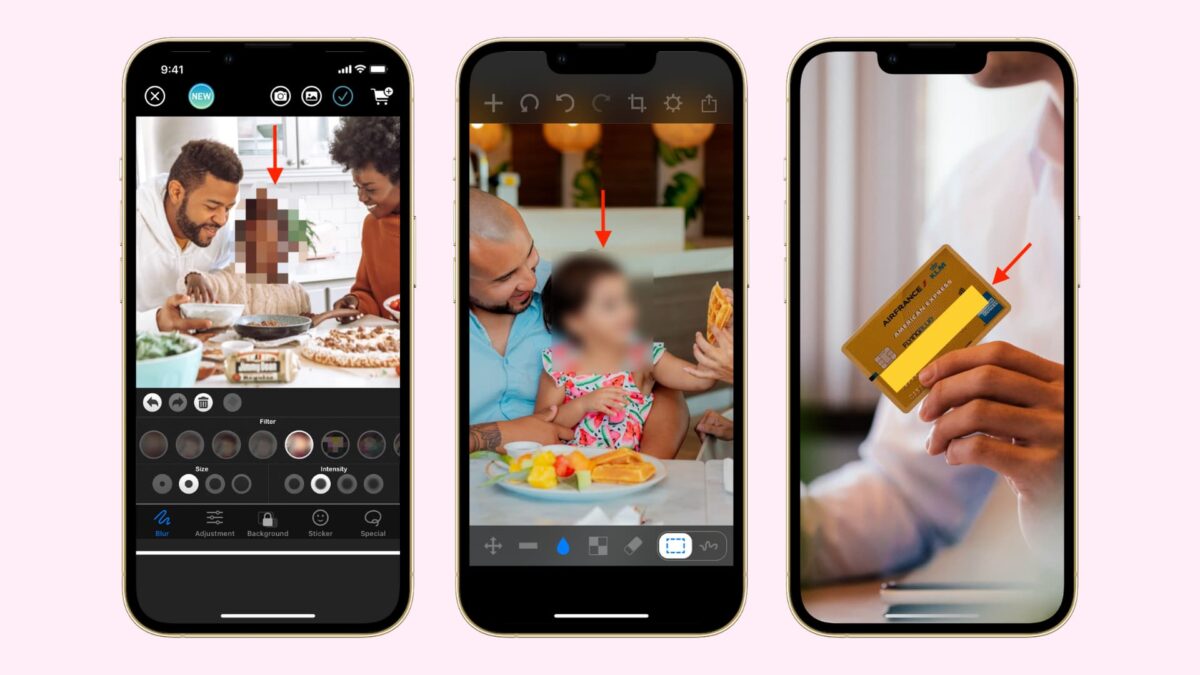
Prima di condividere uno screenshot o un’immagine, vuoi nascondere informazioni sensibili come indirizzo, numero di carta, targa, i panni sporchi sullo sfondo o il volto di un bambino?
Diamo un’occhiata ad alcuni modi per farlo sfocare, nascondere o pixelare aree della foto su iPhone e iPad. Successivamente, puoi salvare l’immagine finale nell’app Foto o condividerla tramite iMessage, WhatsApp o inserirla su Twitter, Instagram e altre piattaforme di social media.
Imparentato: Come sfocare o pixelare immagini o screenshot su Mac
Nota: Vuoi sfocare lo sfondo della tua immagine? Cioè aggiungere un effetto bokeh? Se sì, consulta questo tutorial: Come ottenere l’effetto bokeh nelle foto del tuo iPhone
1. Usa Markup
Markup è uno strumento utile integrato direttamente nell’app Foto per iPhone e iPad. Abbiamo un tutorial dettagliato che ti mostra i dettagli dell’utilizzo di Markup. Ma ecco un riepilogo per aiutarti a nascondere parti di un’immagine utilizzando questa opzione gratuita:
1) Apri l’immagine nell’app Foto del tuo iPhone o iPad e tocca Modificare.
2) Clicca il Icona di marcatura.
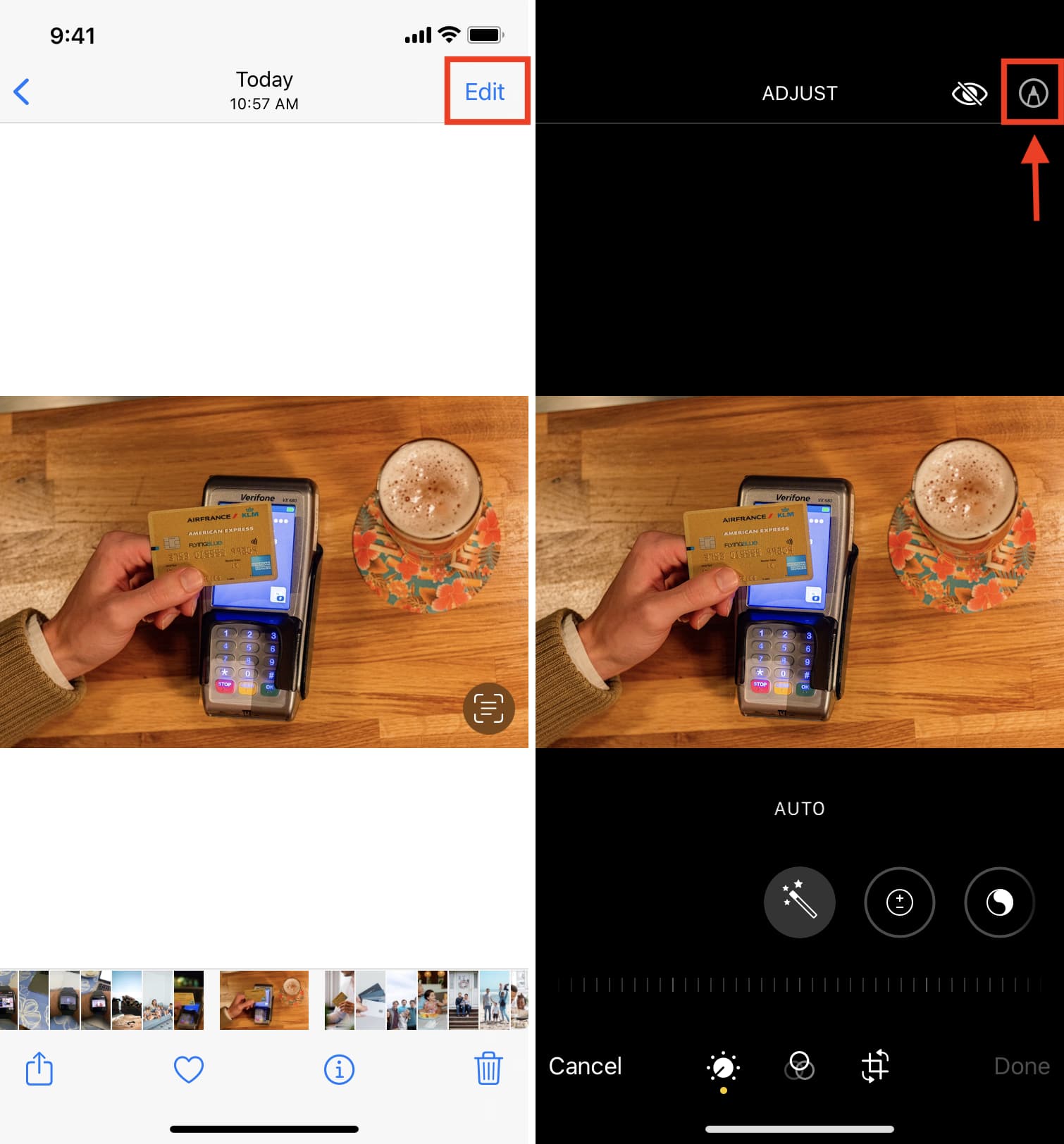
3) Qui puoi utilizzare uno o una combinazione dei seguenti strumenti per nascondere parti della tua immagine e toccare Fatto per salvarlo:
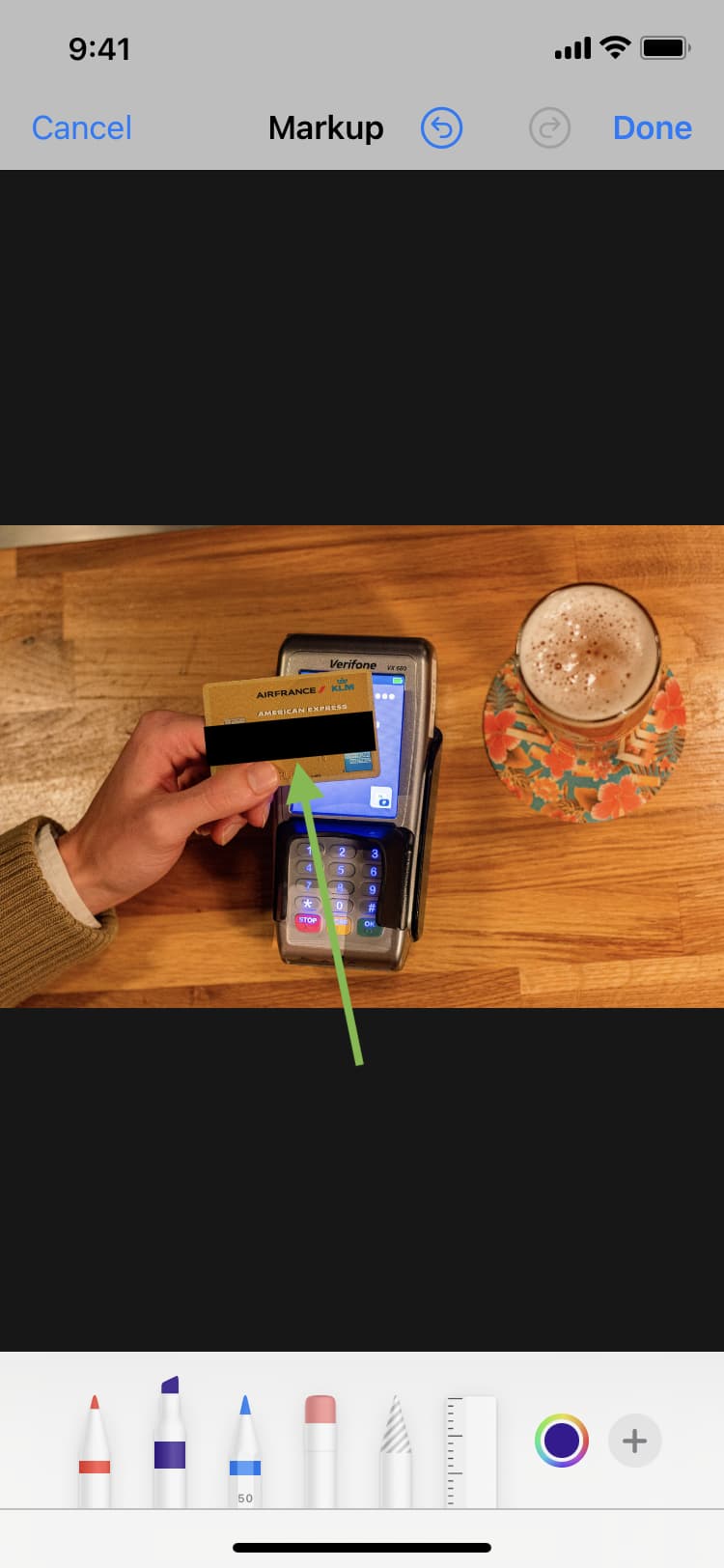
I. Penna o evidenziatore: Seleziona l’icona della penna o dell’evidenziatore per selezionarla. Successivamente, tocca nuovamente la stessa icona per selezionare una dimensione del pennello spessa.
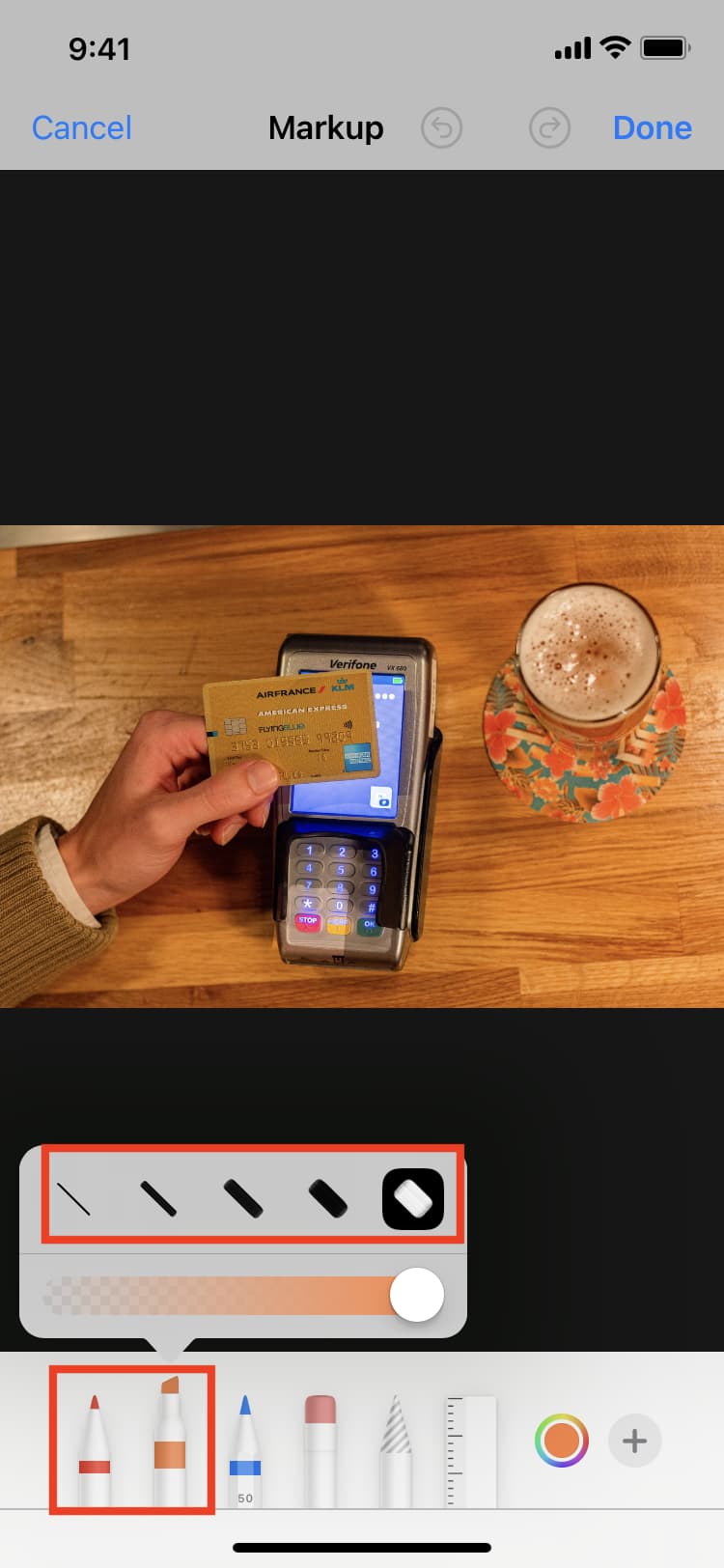
Successivamente, scegli il punto colorato per scegliere la tonalità desiderata. Qui, assicurati che l’opacità sia impostata al 100% per nascondere completamente i dettagli. Se vuoi solo avere un effetto traslucido (che mostri leggermente le parti nascoste), trascina il cursore dell’opacità verso sinistra fino a circa l’85%. Se desideri scegliere un colore personalizzato dalla foto, tocca l’icona di selezione colore blu in alto a sinistra.
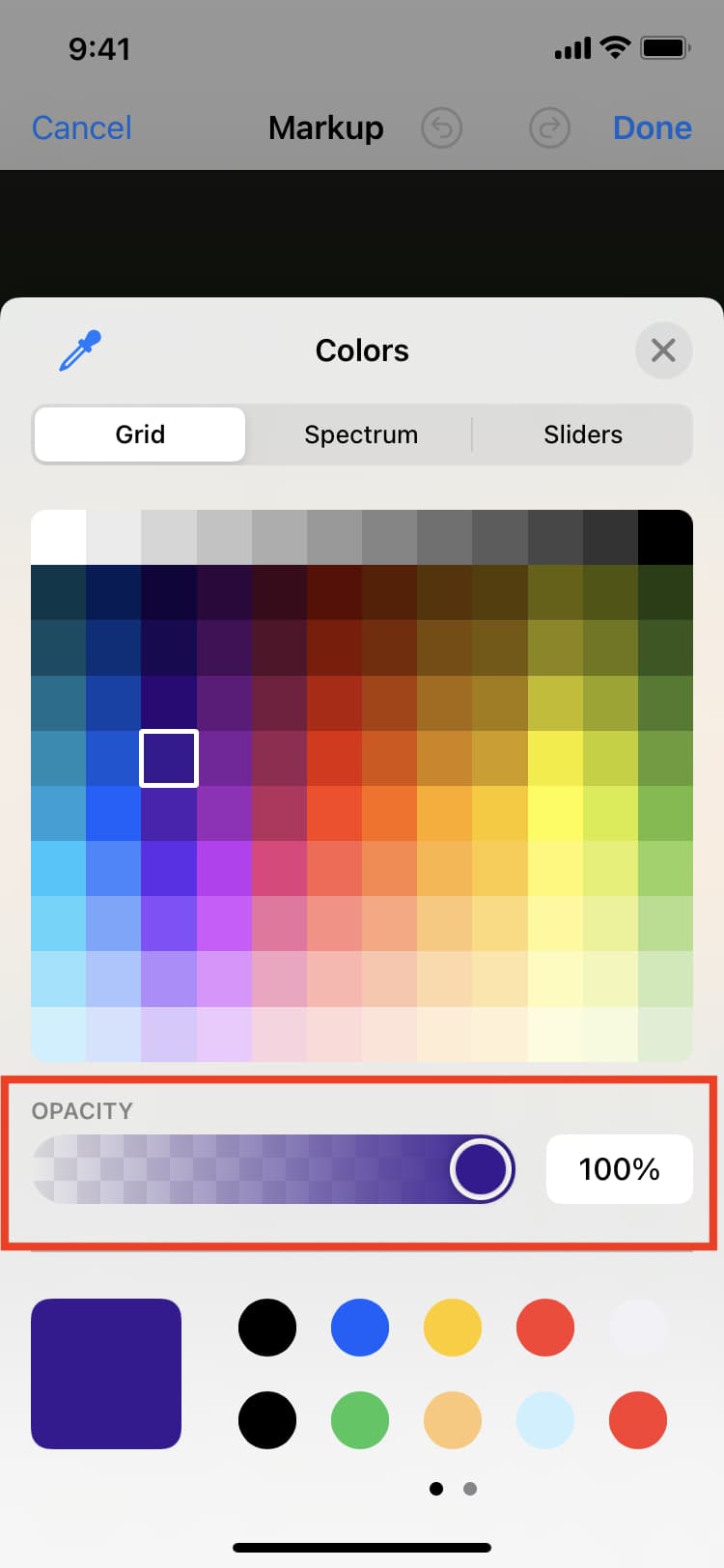
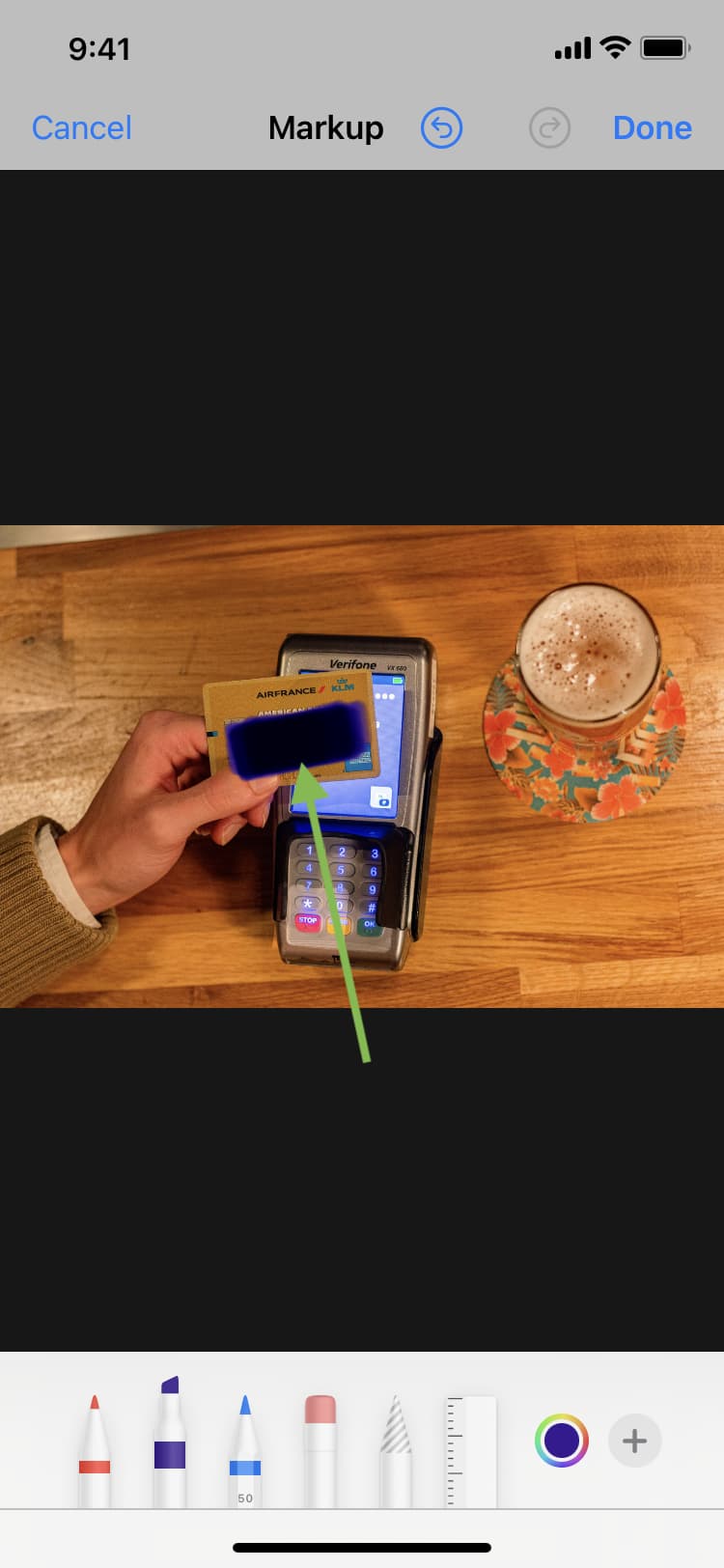
Infine, usa un dito per tracciare una linea o una forma per nascondere la parte desiderata dell’immagine. Proprio come un pastello su carta, il colore si scurirà se trascini ripetutamente il dito sulla stessa area.
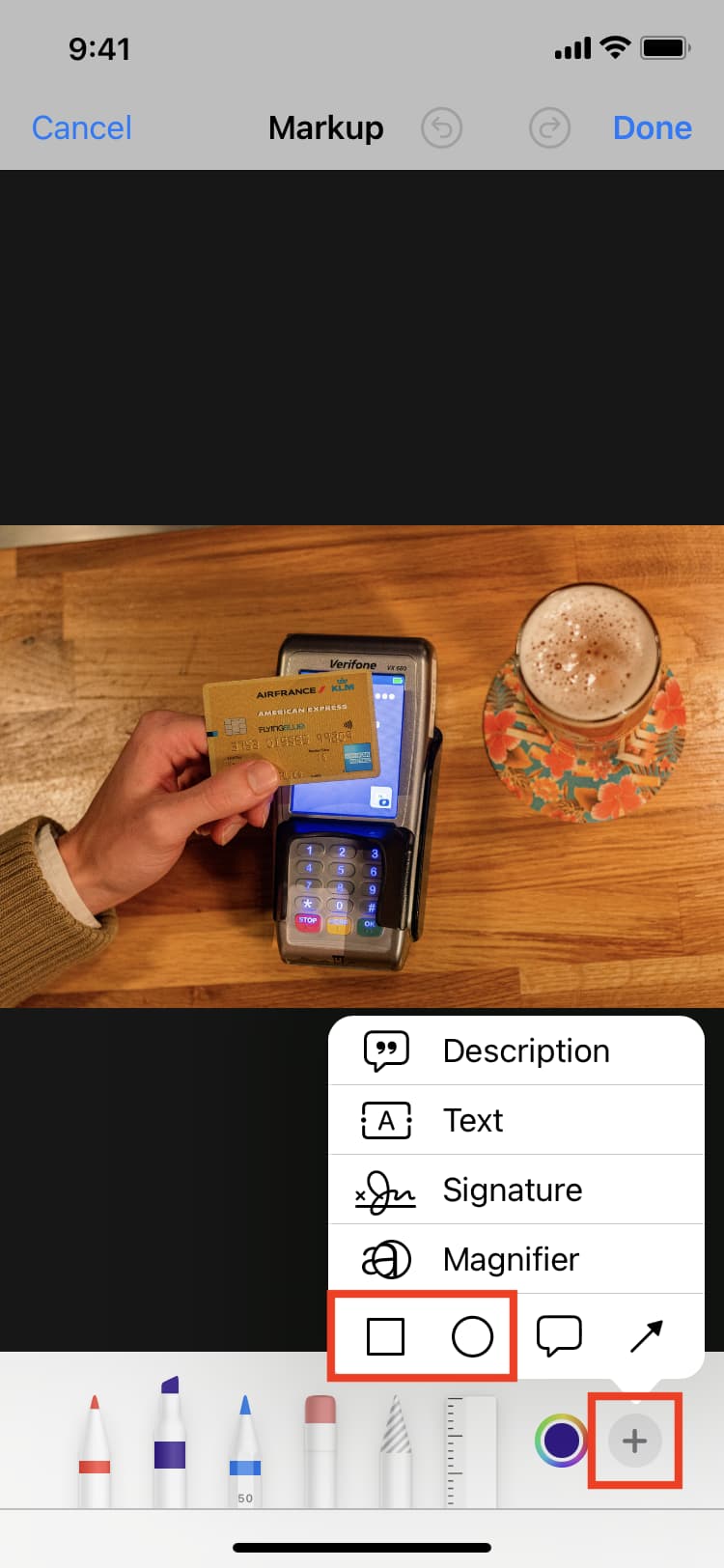
II. Usa forme: Tocca l’icona più e scegli una forma: quadrato o cerchio.
Successivamente, seleziona l’icona della forma in basso a sinistra e scegli l’opzione solida.
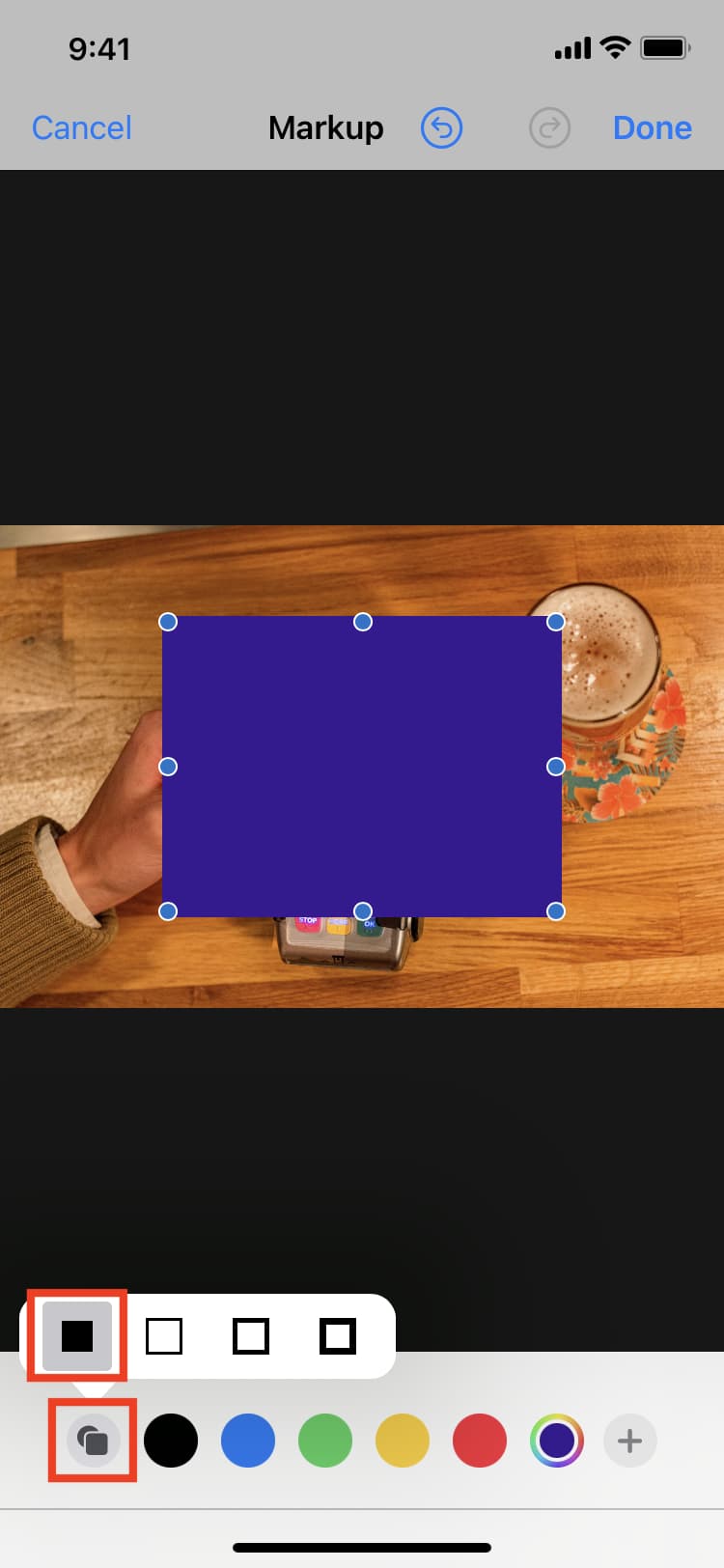
Facoltativamente, scegli un colore. Ora posiziona la forma solida ovunque per nascondere la parte desiderata dell’immagine. Inoltre, puoi utilizzare due dita per ruotare la forma sovrapposta. E trascina gli otto punti per modificare la forma e la dimensione del quadrato o del cerchio per regolarlo secondo i tuoi gusti.
III. Usa le emoji: Potresti aver visto persone sui social media, in particolare celebrità, sfocare il volto dei loro figli dalla foto inserendovi un emoji. Puoi fare lo stesso mentre pubblichi storie su Instagram utilizzando gli strumenti integrati dell’app. Oppure puoi seguire questi passaggi:
Tocca l’icona più e scegli Testo.
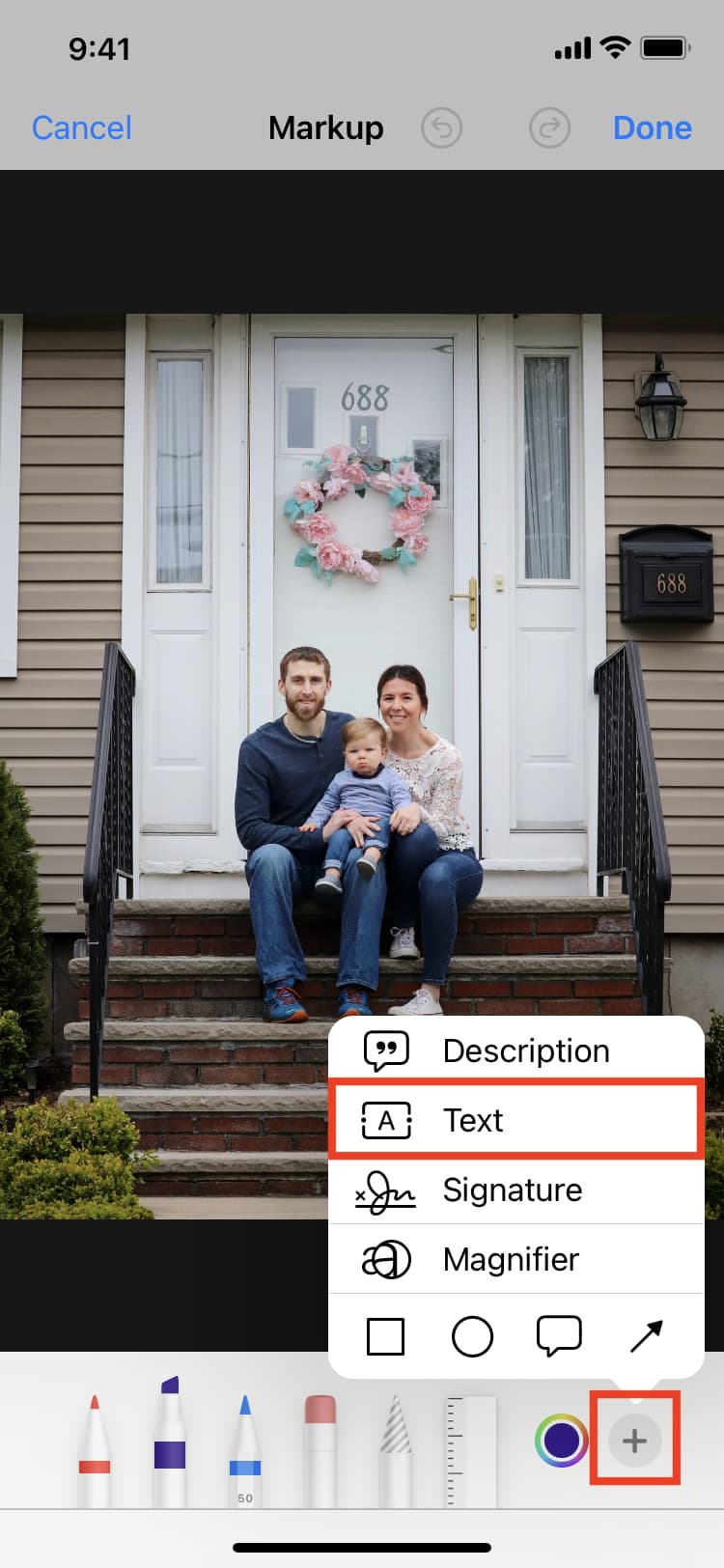
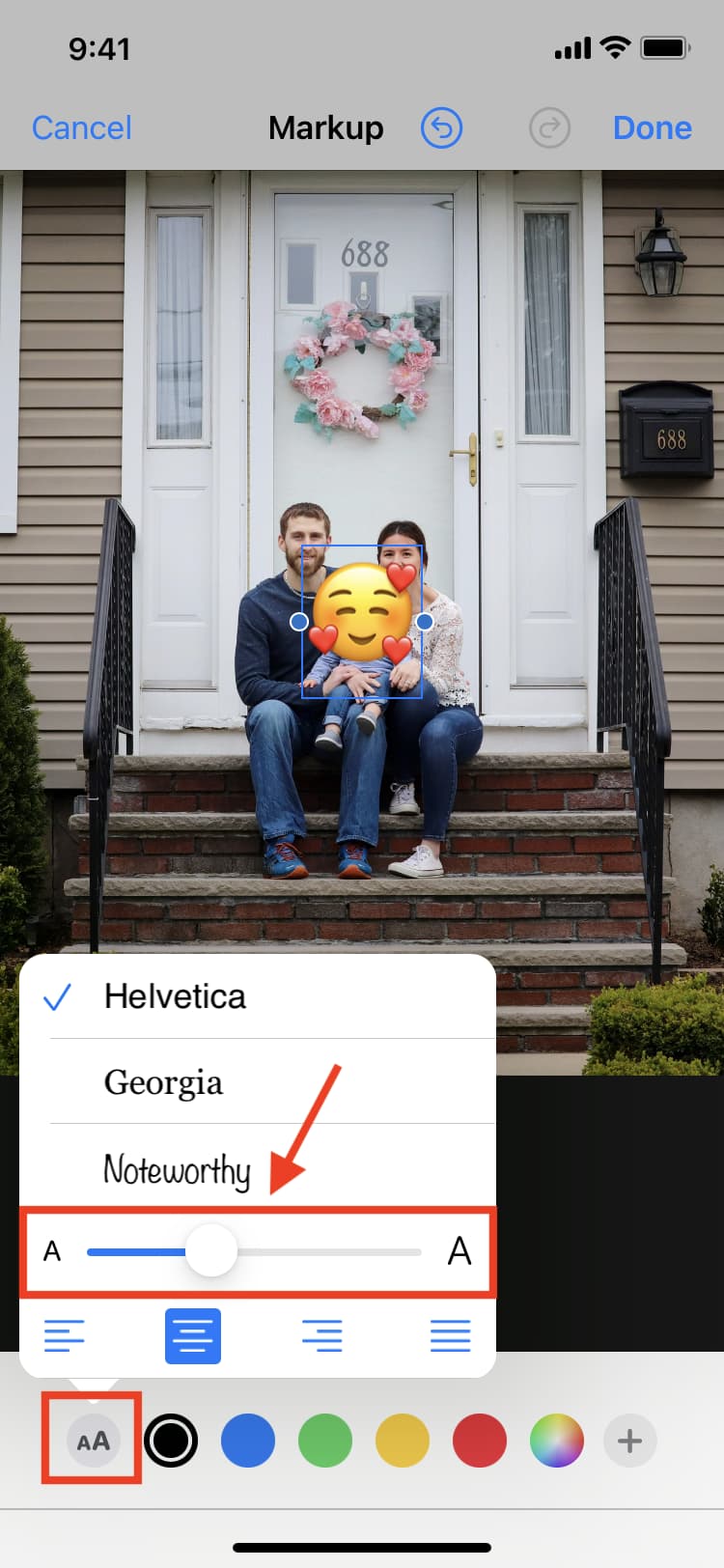
Successivamente, tocca due volte Testo e aggiungi l’emoji desiderata utilizzando la tastiera che si apre.
Successivamente, nascondi la tastiera e tocca l’emoji. Ora tocca AA e usa il cursore per aumentare la dimensione dell’emoji. Infine, trascina e posiziona questa emoji ovunque sulla foto per nascondere quella parte.
2. Applicazione censura
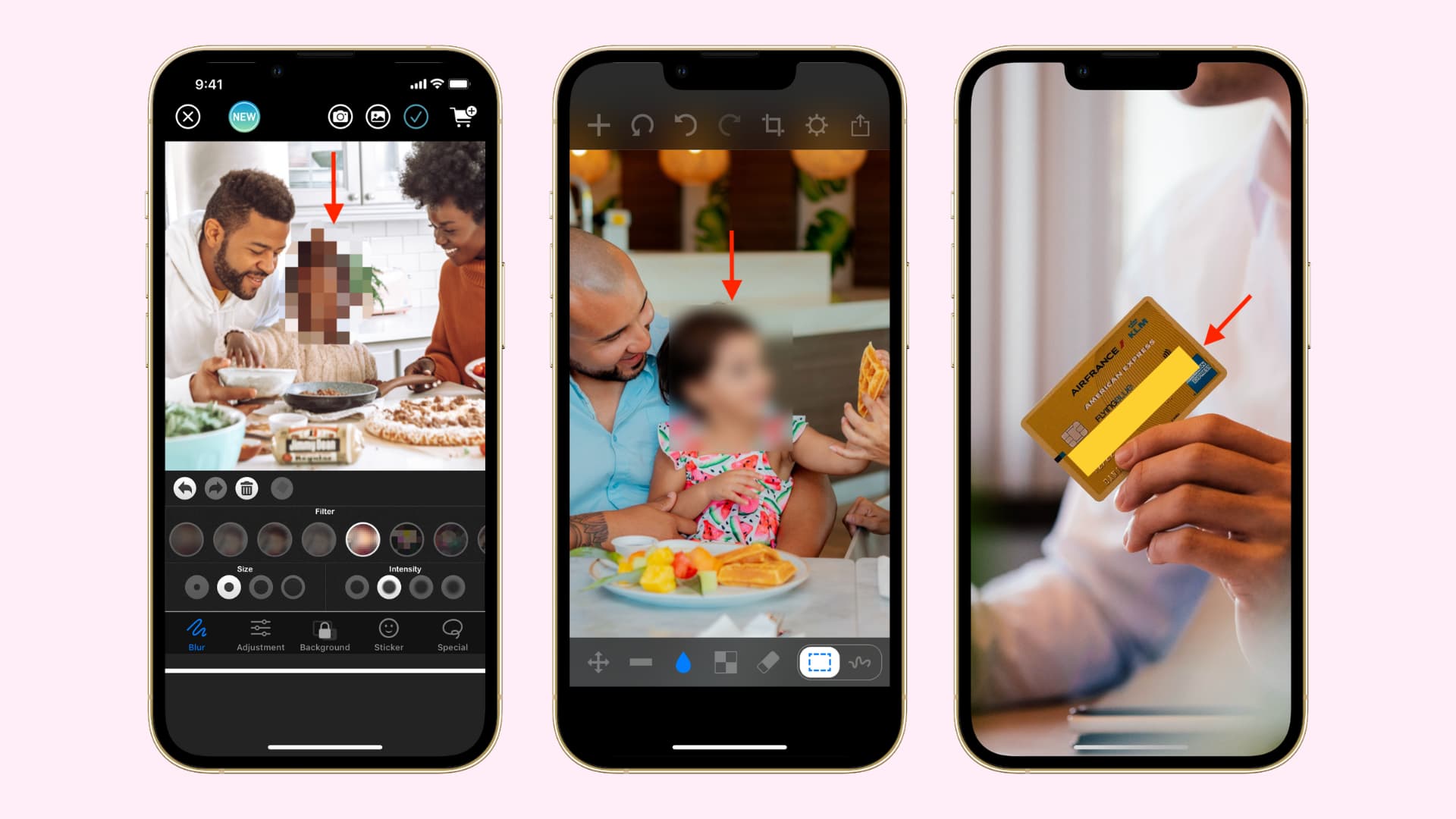
Censor è un’app gratuita con acquisti in-app opzionali che ti consente di sfocare e pixelare le immagini sul tuo iPhone. Ecco come usarlo:
1) Scegli un’immagine all’interno dell’app Censor e tocca acqua icona di rilascio per aggiungere una sfocatura. Per pixelare, tocca il icona quadrata con quattro piccoli quadrati grigi e neri. Puoi scegliere di sfocare o pixelare con bordi netti e dritti o di procedere liberamente.
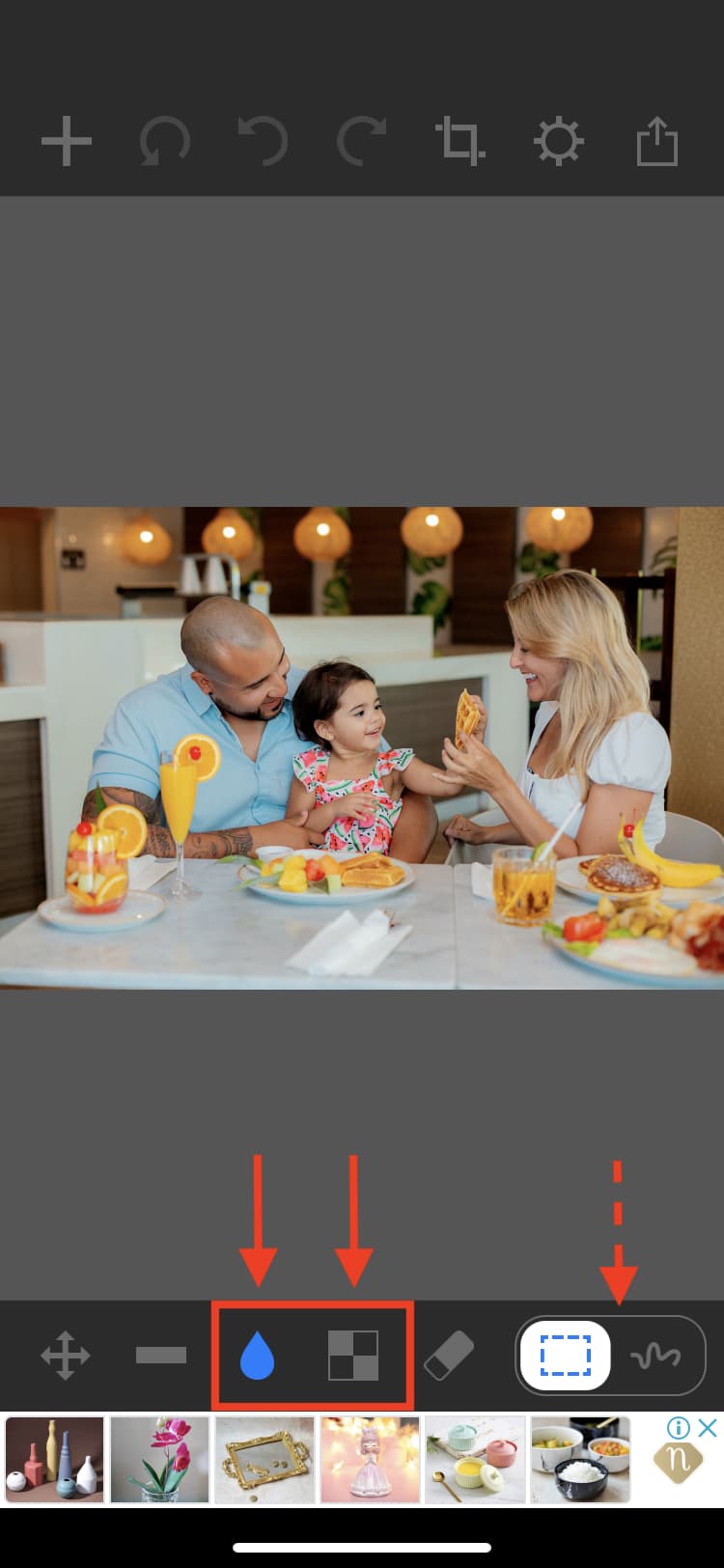
2) Utilizzare un dito per coprire l’area desiderata dell’immagine con effetto sfocato o pixelato.
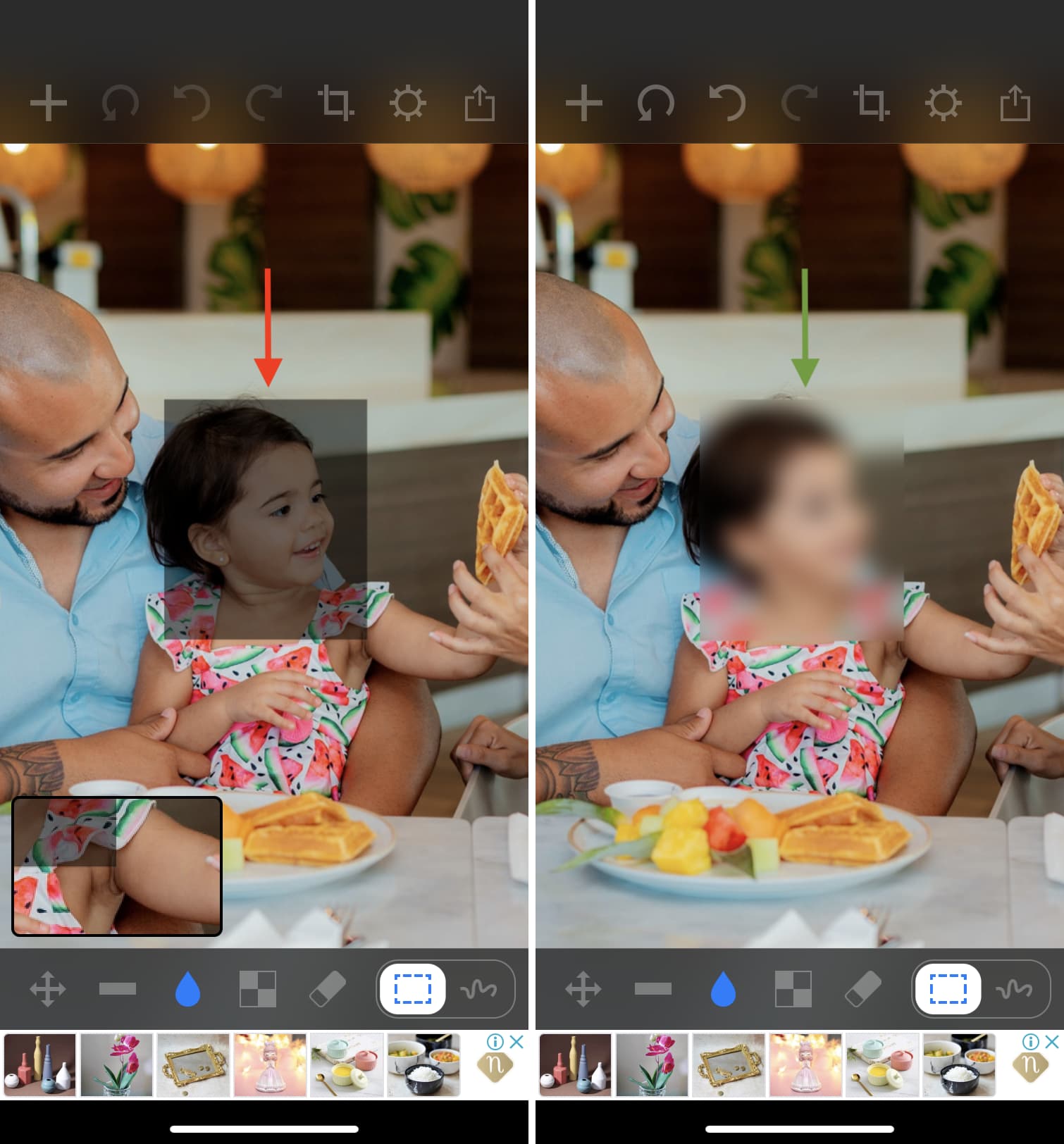
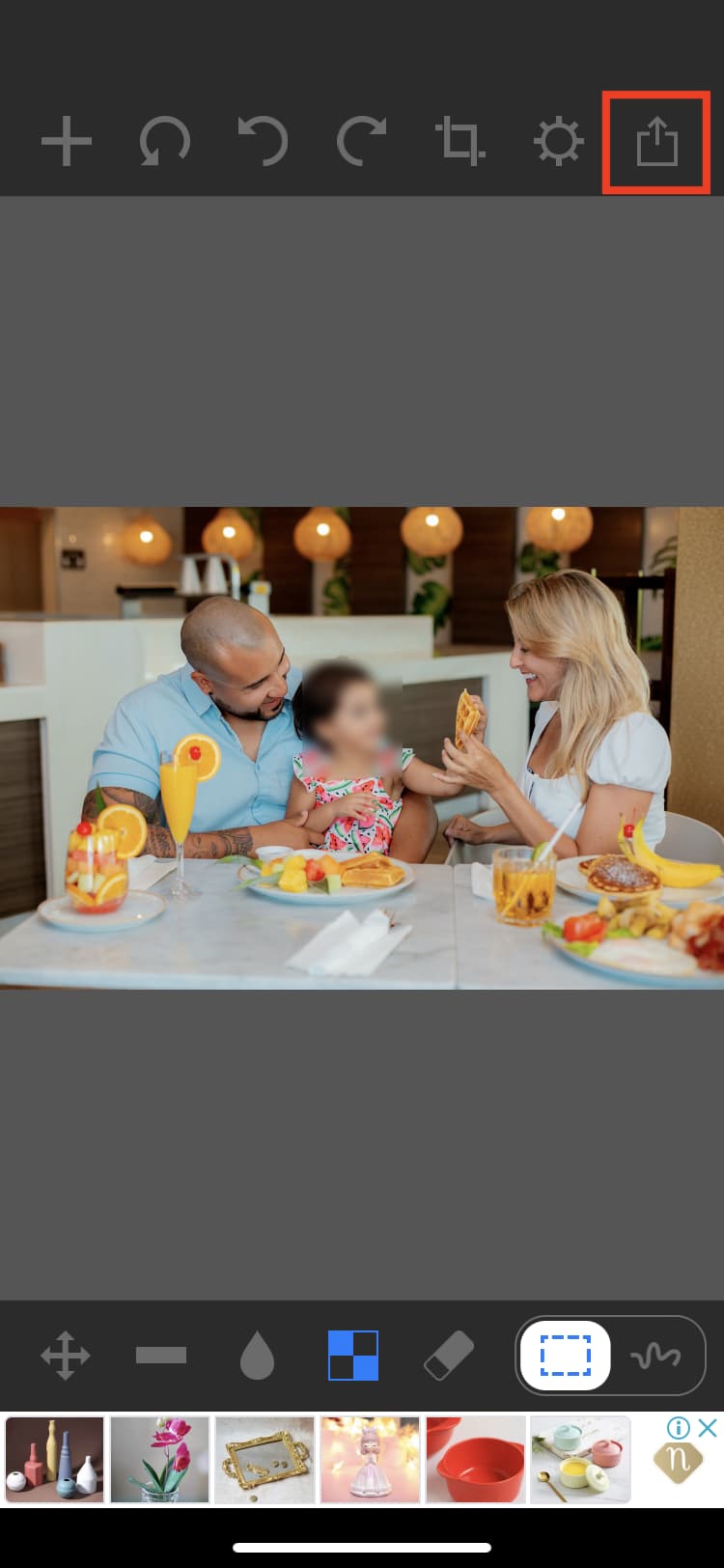
3) Infine, al termine, tocca icona di condivisione per inviare l’immagine sfocata o pixelata tramite Messaggi, Mail, WhatsApp, AirDrop, ecc. Puoi anche toccare Salva immagine per averla nell’app Foto.
3. Applicazione di sfocatura
L’app Blur è un’app iOS gratuita con acquisti in-app opzionali per nascondere parti sensibili della tua immagine.
Segui questi passaggi per sfocare o pixelare parti della foto sul tuo iPhone o iPad:
1) Apri l’app Blur gratuita, tocca icona delle fotoe scegli l’immagine.
2) Scegli un opzione sfocata o pixelata sotto Filtro.
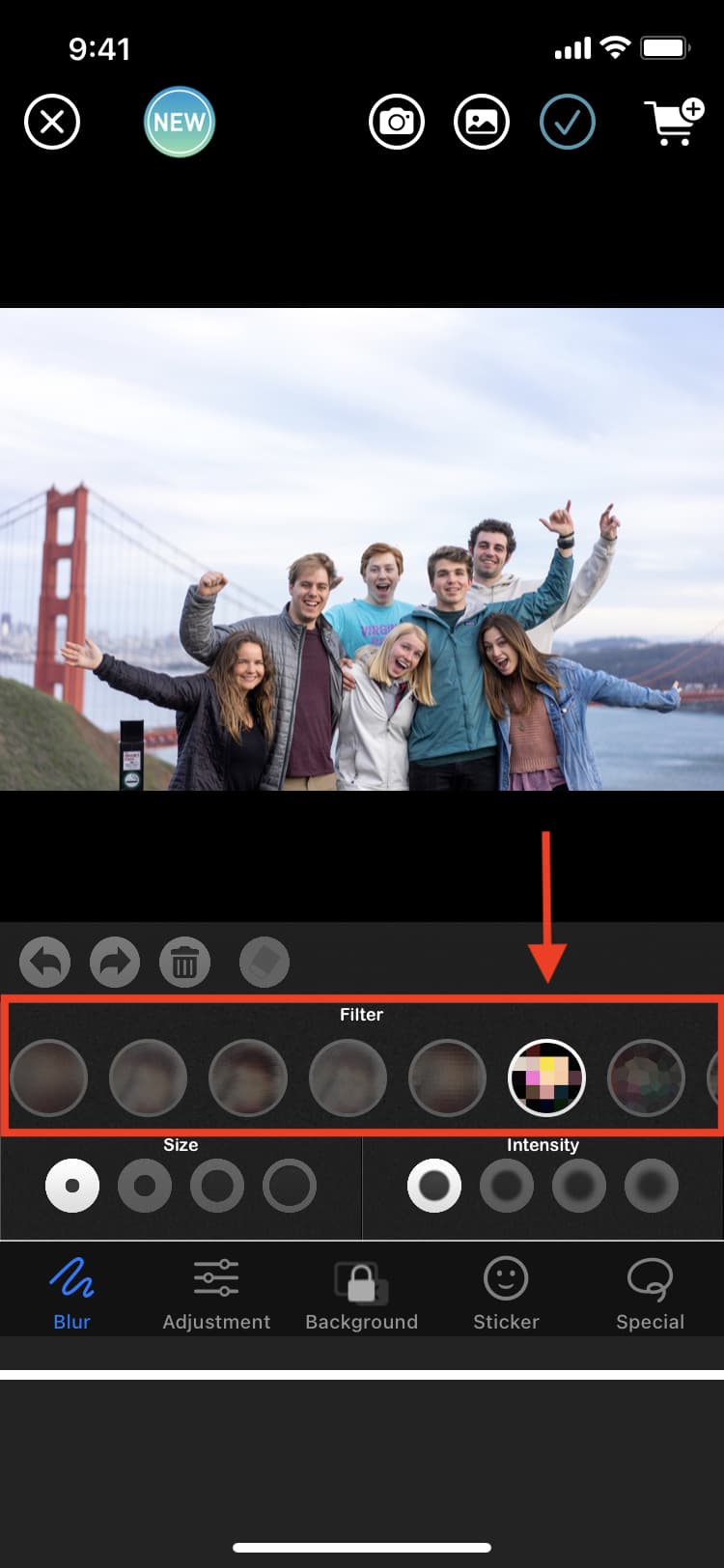
3) Facoltativamente, impostare il misurare E intensità dell’effetto sfocato o pixelato.
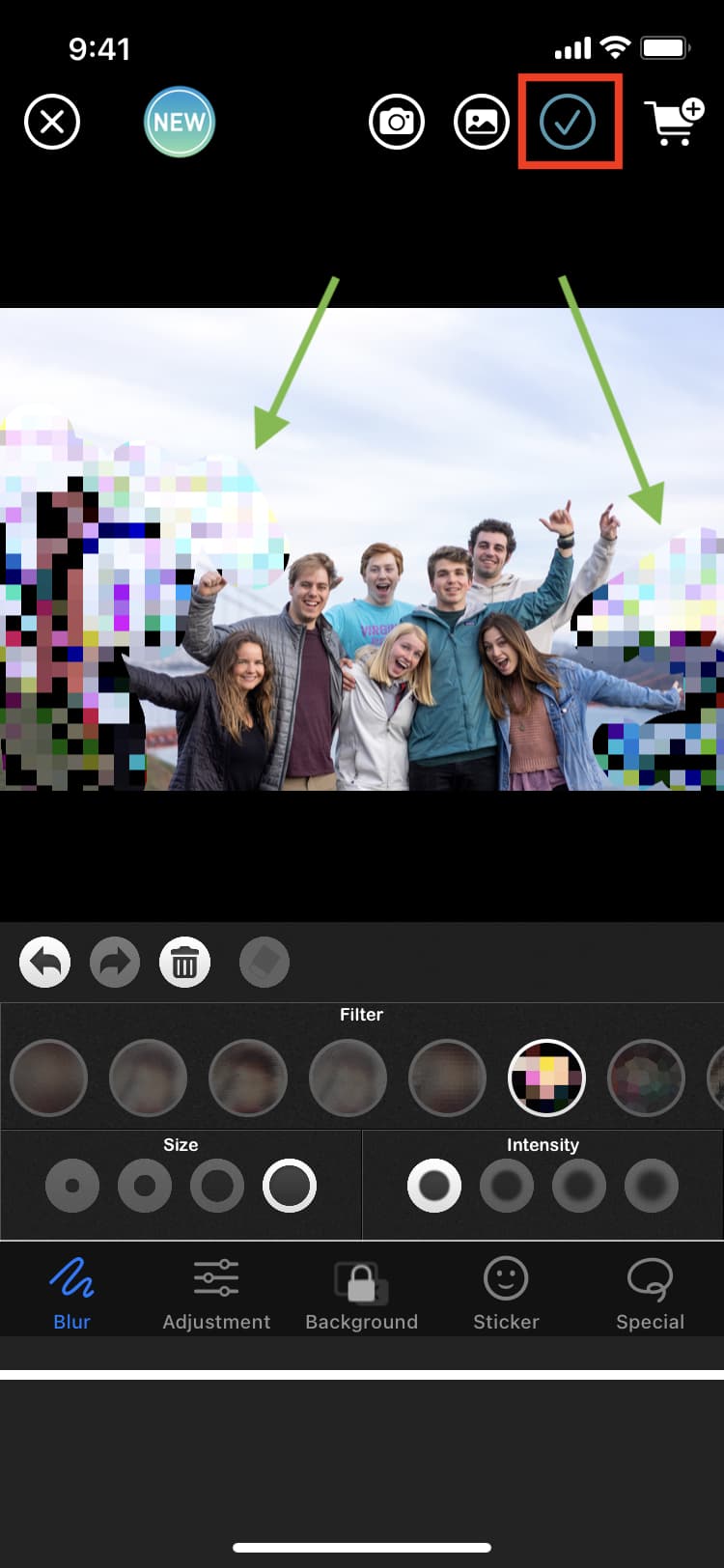
4) Usa un dito per tracciare una linea o una forma sull’area che desideri nascondere.
5) Al termine, toccare pulsante di controllo per salvare l’immagine o condividerla tramite altri mezzi.
Nascondi parti sensibili della foto
Ormai sai come sfocare, nascondere o pixelare aree delle tue foto gratuitamente. Puoi usare qualsiasi cosa ti sembri veloce e comoda. Nel caso in cui desideri seguire il percorso a pagamento, ecco alcune app per iPhone che fanno lo stesso:
Tutte le immagini utilizzate in questo articolo provengono da Unsplash.
Suggerimenti utili correlati: