
Quando non hai accesso al Wi-Fi, i dati cellulari, chiamati anche dati mobili in molti paesi, sono la tua finestra su Internet.
Tuttavia, potresti vedere Impossibile attivare la rete dati cellulare come avviso. Altre volte, potrebbe essere visualizzata solo la barra di stato superiore Nessun servizio O Ricerca. In tutte queste situazioni, i dati cellulari non funzioneranno.
Se Internet tramite 3G, 4G, LTE o 5G non funziona sul tuo iPhone o iPad cellulare, segui queste soluzioni per risolvere il problema.
Assicurati che i dati cellulari siano abilitati
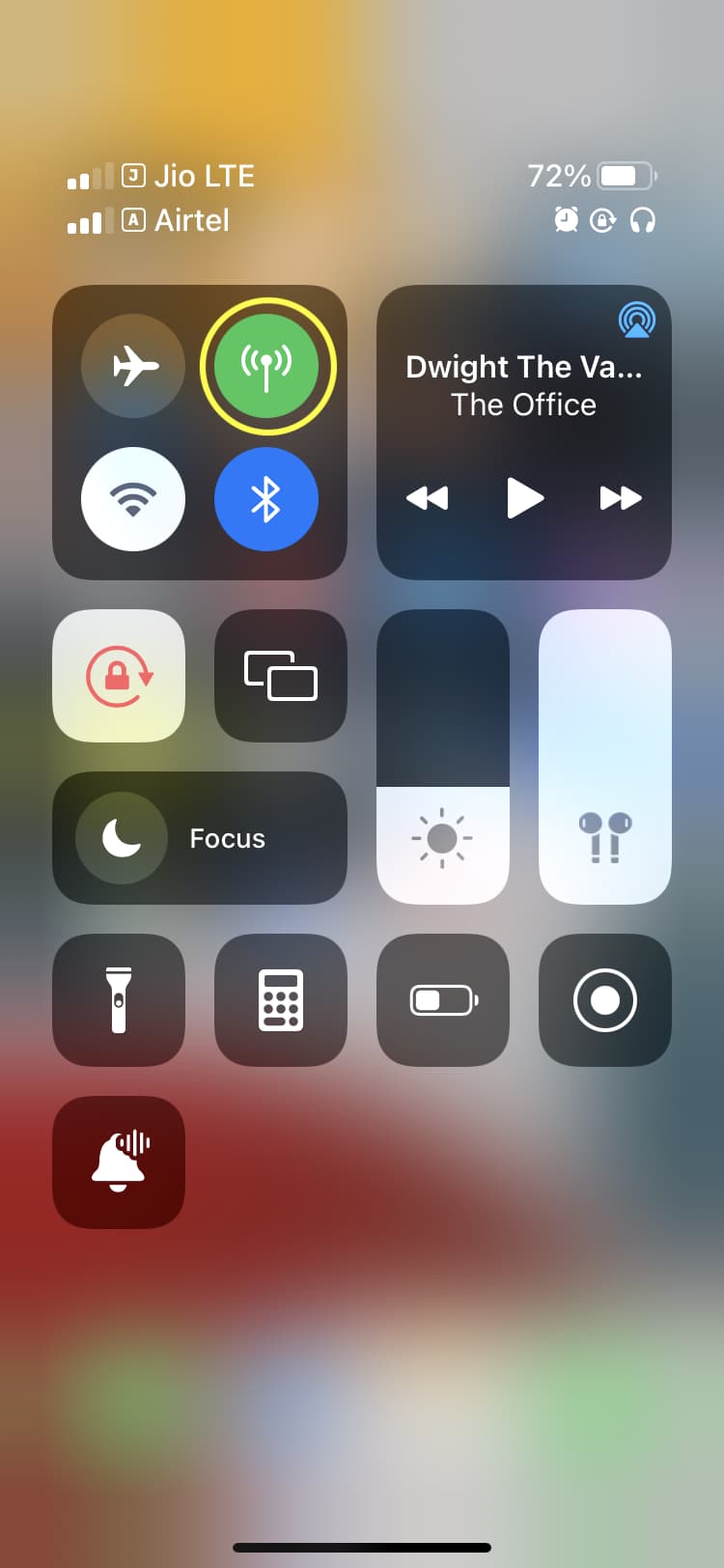
Prima di cercare le soluzioni, assicurati che i dati cellulari siano attivi. Per questo, apri il Centro di controllo e assicurati che il pulsante cellulare sia verde. In caso contrario, toccalo per abilitare i dati cellulare. Puoi anche fare lo stesso dall’app Impostazioni iPhone.
Pulsante cellulare disattivato
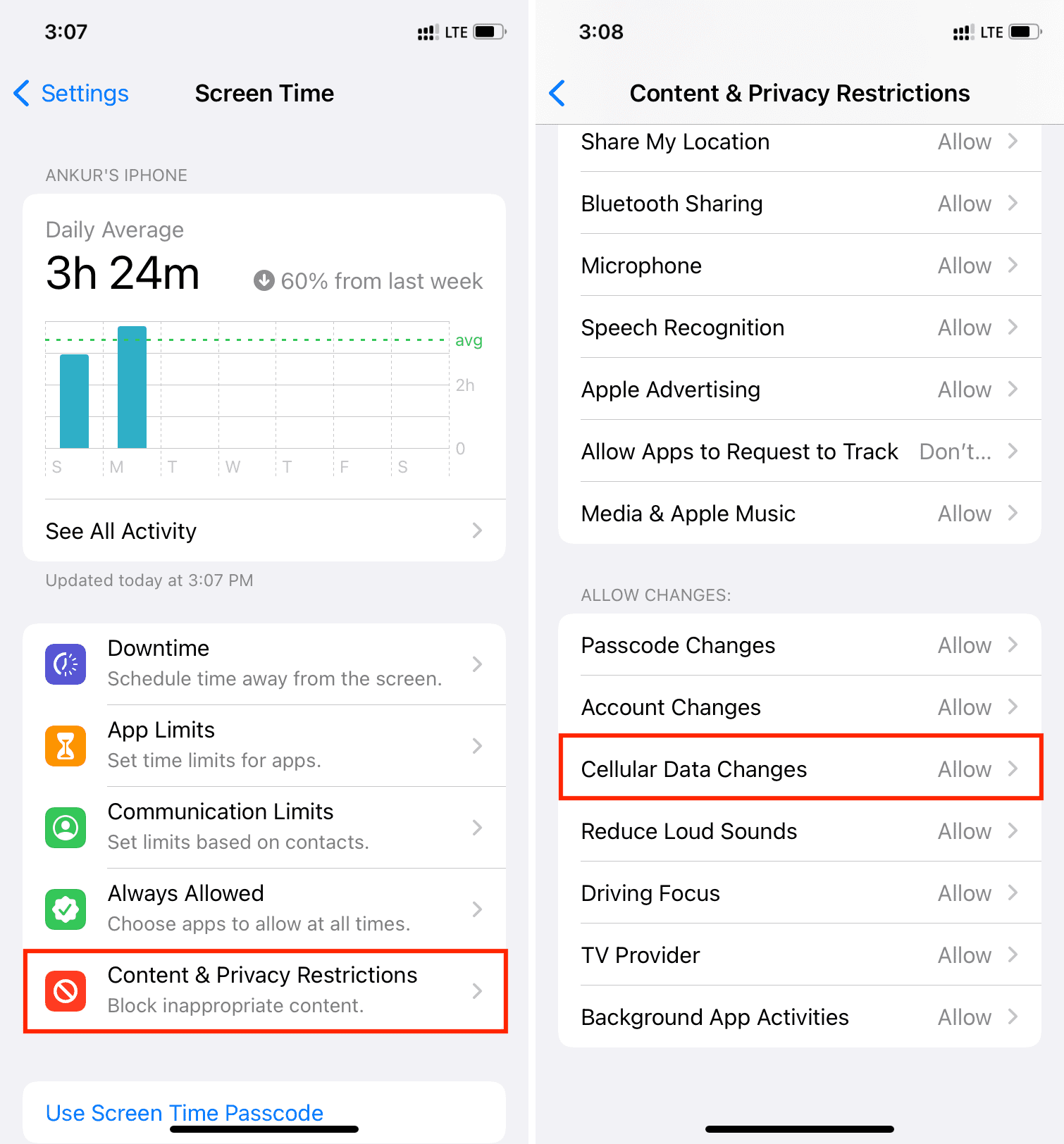
L’opzione cellulare verrà offuscata se hai abilitato le restrizioni sui contenuti e sulla privacy, che disabilitano le modifiche ai dati cellulari. Ecco come risolverlo:
- Vai all’iPhone Impostazioni e tocca Tempo sullo schermo. Se viene visualizzato il messaggio Attiva tempo schermo, salta tutti i passaggi seguenti poiché non hai impostato alcuna restrizione.
- Rubinetto Limitazioni sui contenuti e sulla privacy. Se è disattivato nella schermata successiva, salta il passaggio seguente.
- Scorri verso il basso e tocca Modifiche ai dati cellulari e assicurati Permettere è controllato.
Abilita e disabilita la modalità aereo
Apri Centro di Controllo e tocca l’icona dell’aereo. Dopo aver atteso per circa 10 secondi, toccare nuovamente lo stesso pulsante per disattivarlo.
In questo modo si disconnette e si riconnette le opzioni wireless, il che generalmente migliora la connettività cellulare.

Assicurati che il tuo iPhone abbia copertura cellulare
Apri il Centro di Controllo e guarda quante barre ci sono per la tua rete cellulare. Se è uno o zero, i dati cellulari potrebbero funzionare male o non funzionare affatto.
In questa situazione, prova a spostarti in un’area della casa o anche in una stanza (come vicino alla porta o alla finestra) con una copertura migliore. Potresti non avere copertura cellulare se viaggi in una zona remota.
Imparentato: Come verificare la potenza numerica del segnale cellulare del tuo iPhone
Effettua una ricerca manuale della rete
Vai all’iPhone Impostazioni > Cellulare > Selezione della rete e spegnere Automatico. Ora il tuo iPhone cercherà le reti disponibili. Una volta completata la ricerca, tocca il nome del tuo operatore telefonico, se visualizzato.
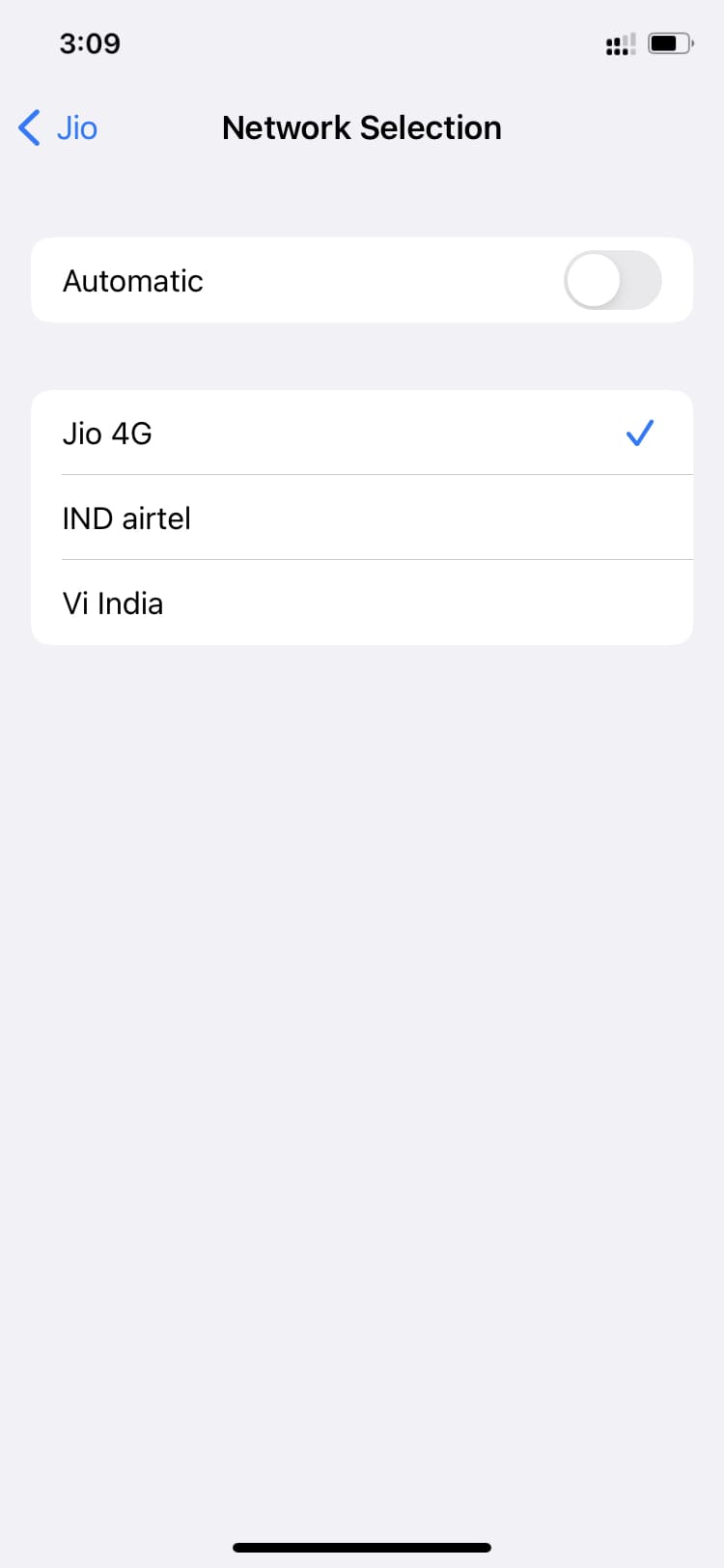
Nota: A volte, il tuo operatore potrebbe avere un legame con un altro operatore per utilizzare i suoi servizi o potrebbe trattarsi di un operatore locale più piccolo di proprietà di un grande operatore. Quindi, se sai che il tuo operatore ha tali partnership, tocca il loro nome dal risultato della ricerca della rete e vedi se ottieni copertura o meno.
Attiva il roaming dati
Se viaggi all’estero (o anche in un altro stato/circolo di telecomunicazioni in alcuni paesi), assicurati di abilitare il roaming dati andando su Impostazioni > Cellulare > Opzioni dati cellulare > Roaming dati.
Imposta la data e l’ora corrette
Internet potrebbe non funzionare se le impostazioni di data e ora non sono corrette. Il modo più semplice per risolvere il problema è da Impostazioni > Generale > Appuntamento e abilitare Imposta automaticamente. Ora riavvia il tuo iPhone e i dati cellulari dovrebbero funzionare correttamente.
Riavvia il tuo iPhone
A volte problemi temporanei possono impedire il funzionamento dei dati cellulari sul tuo iPhone. Puoi risolvere questo problema semplicemente spegnendo il tuo iPhone e riaccendendolo.
Controlla se hai disponibilità di dati
Prima di passare alle restanti soluzioni, assicurati di disporre di una quantità di dati sufficiente per il giorno, il mese o il ciclo di fatturazione. Puoi utilizzare l’app ufficiale del tuo operatore o chiamare l’assistenza clienti per conoscere il tuo saldo dati. Nel caso in cui tu abbia delle fatture in sospeso, cancellale e la tua connessione Internet dovrebbe essere ripristinata presto.
Disattiva la VPN
Stai utilizzando un’app VPN (Virtual Private Network) sul tuo iPhone? Se sì, aprilo e disattiva la VPN. Una volta fatto ciò, i dati cellulari dovrebbero funzionare correttamente.
Prova a disattivare le chiamate Wi-Fi
In rari casi, le chiamate Wi-Fi potrebbero interferire con le chiamate standard e i dati cellulari. Quindi, puoi provarlo se la connessione cellulare non funziona sul tuo iPhone. Vai a Impostazioni > Cellulare > Chiamate Wi-Fi e spegnere Chiamate Wi-Fi su questo iPhone.
Nota: Non tutti gli operatori offrono chiamate Wi-Fi, quindi potresti o meno vedere questa opzione nelle impostazioni del tuo iPhone.
Ottieni le ultime impostazioni dell’operatore
Gli operatori inviano l’aggiornamento delle impostazioni per risolvere i problemi e persino introdurre nuove funzionalità come il supporto 5G, chiamate Wi-Fi, ecc. Alcuni aggiornamenti degli operatori non sono obbligatori e mostrano due opzioni: Aggiornamento O Non adesso. Se scegli Non ora, vai avanti e installa manualmente l’aggiornamento dell’operatore.
Per gli aggiornamenti obbligatori del corriere, vedi OK invece di Aggiorna o Non ora.
Aggiorna il tuo iPhone
Stai utilizzando una versione obsoleta di iOS sul tuo iPhone? In caso affermativo, i dati cellulari potrebbero non funzionare a causa di un bug. Quindi è importante che tu vada a Impostazioni > Generale > Aggiornamento del software e scarica e installa l’ultima versione di iOS.
Estrarre la carta SIM e reinserirla
Utilizza lo strumento di espulsione SIM o un’alternativa per estrarre con attenzione la scheda SIM fisica dal tuo iPhone. Successivamente, pulirlo con un panno morbido e asciutto e inserirlo in modo sicuro. Una volta fatto ciò, i dati cellulari dovrebbero funzionare correttamente.
Nota: Salta questo se usi una eSIM.
Controlla le notizie per l’arresto temporaneo locale di Internet
Ci sono disordini come una protesta o una manifestazione violenta nella tua zona? Se sì, le autorità locali potrebbero aver interrotto temporaneamente i servizi cellulari nella tua zona. In queste situazioni non puoi fare altro che aspettare che la situazione si calmi e il servizio venga ripristinato. Inoltre, tieni presente che durante questi periodi, l’assistenza clienti del tuo operatore potrebbe già essere sommersa da molte chiamate. Quindi sarebbe meglio non chiamarli ed essere aggiornati invece tramite le notizie locali.
Ripristina le impostazioni di rete
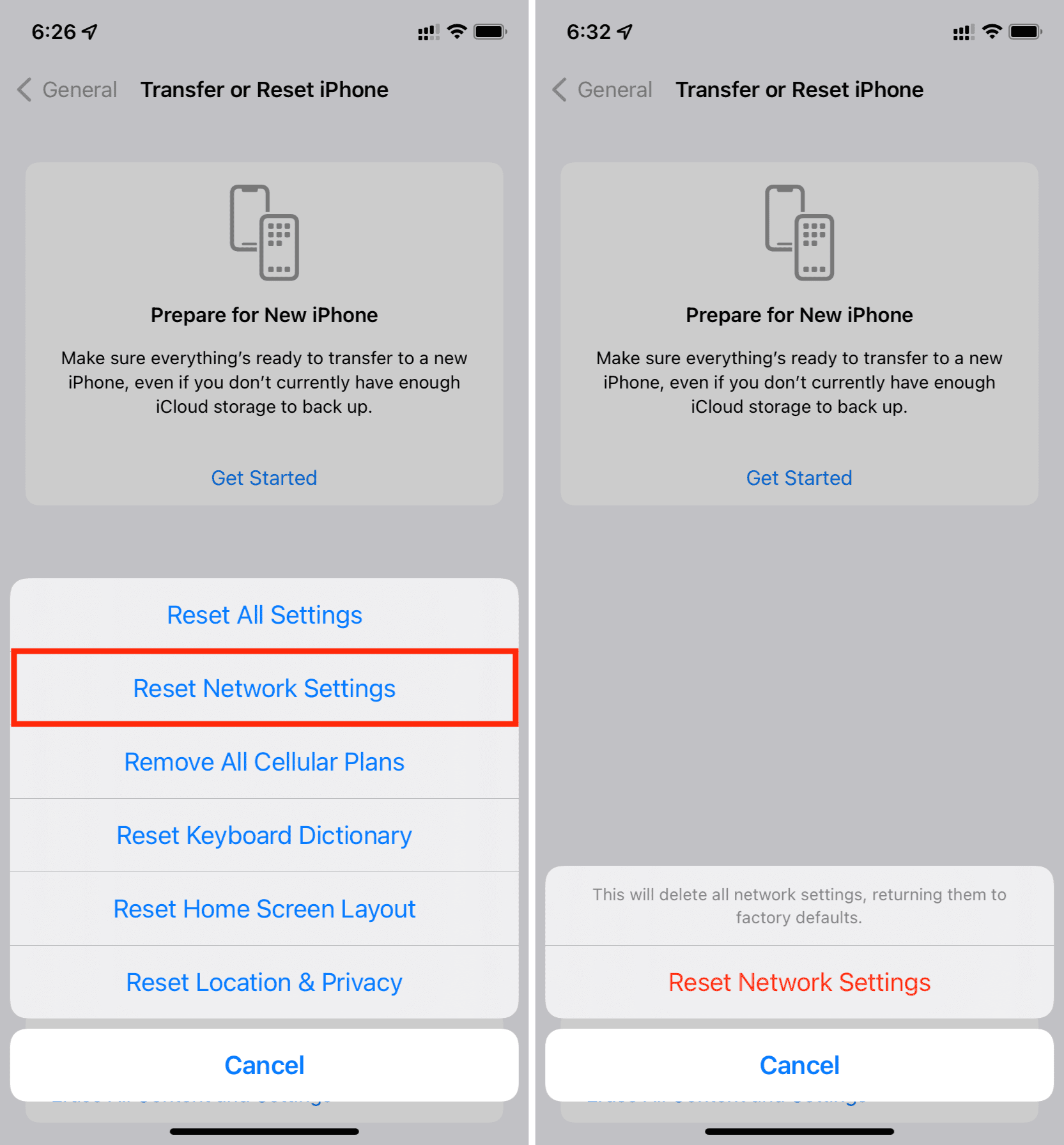
Questa è una soluzione estremamente importante da seguire quando i dati cellulari non funzionano sul tuo iPhone. Vai a Impostazioni > Generale > Trasferisci o ripristina iPhone > Ripristina > Ripristina le impostazioni di rete. Una volta completato, i dati cellulari dovrebbero funzionare a meraviglia.
Resettare tutte le impostazioni
In rari casi, se il ripristino della rete non porta fortuna, vai avanti e ripristina tutte le impostazioni sul tuo iPhone.
Contatta il tuo operatore telefonico
A volte, potrebbe esserci un problema o un errore da parte del tuo operatore nella fatturazione o nelle informazioni relative al tuo account. L’unico modo per risolvere questo problema è contattarli tramite chiamata, chat o recandosi al loro negozio ufficiale.
Chatta con Apple
Se tutte le soluzioni di cui sopra falliscono, chatta con il supporto Apple e vedi cosa hanno da dire nella tua situazione.
Ripristina il tuo iPhone
Alla fine, se non funziona nulla, cancella il tuo iPhone e configuralo di nuovo. Puoi anche utilizzare un Mac o un PC per ripristinare il tuo iPhone utilizzando la modalità di ripristino.
Il 3G non funziona su iPhone?
Gli operatori di tutto il mondo (come AT&T) stanno eliminando gradualmente il loro vecchio servizio 3G per la prossima generazione 4G, LTE o 5G. Se utilizzi iPhone 5s, 5c o versioni precedenti, non puoi più utilizzare questi vecchi iPhone con AT&T (per chiamate e dati su 3G). In questo caso, puoi passare a un operatore diverso che offre ancora il servizio 3G. Oppure, una soluzione migliore è passare a un nuovo iPhone.
Scopri i nuovi iPhone su Amazon
Leggi dopo: