
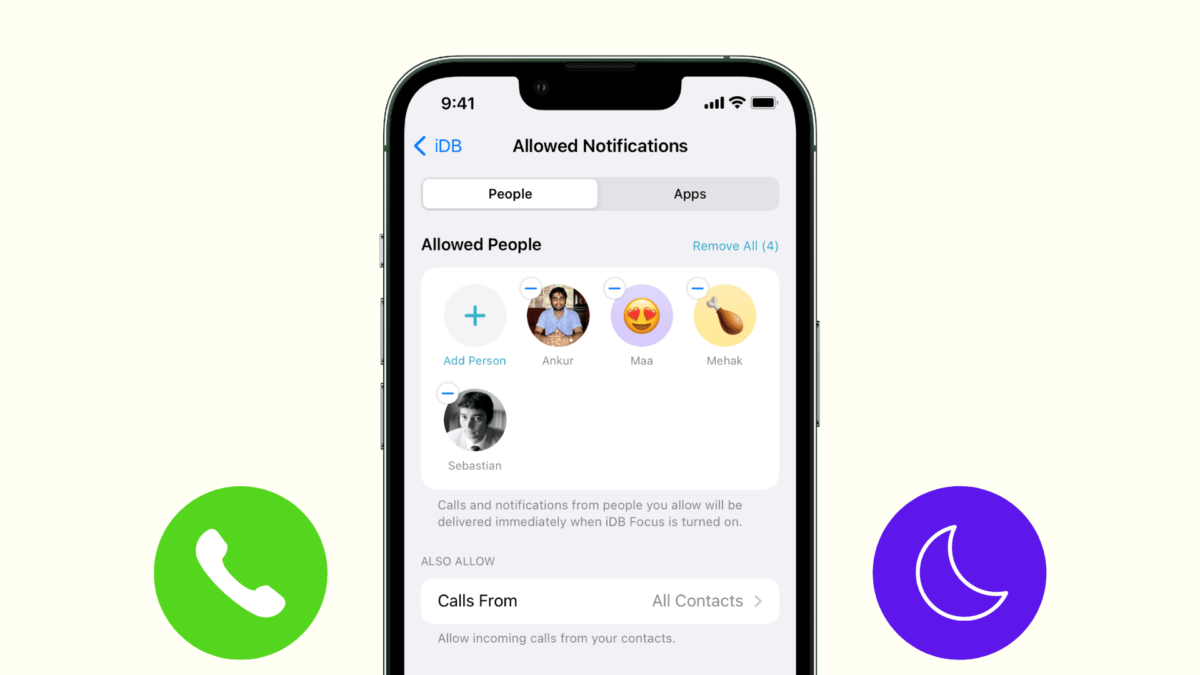
Non dovresti ricevere tutte le telefonate, le chiamate FaceTime o le chiamate di terze parti quando il tuo iPhone è in modalità Non disturbare (DND) o in qualsiasi modalità Focus. Tuttavia, se ricevi notifiche di chiamata anche in DND, Sleep Focus o altre modalità Focus, ecco le soluzioni per risolvere questo problema.
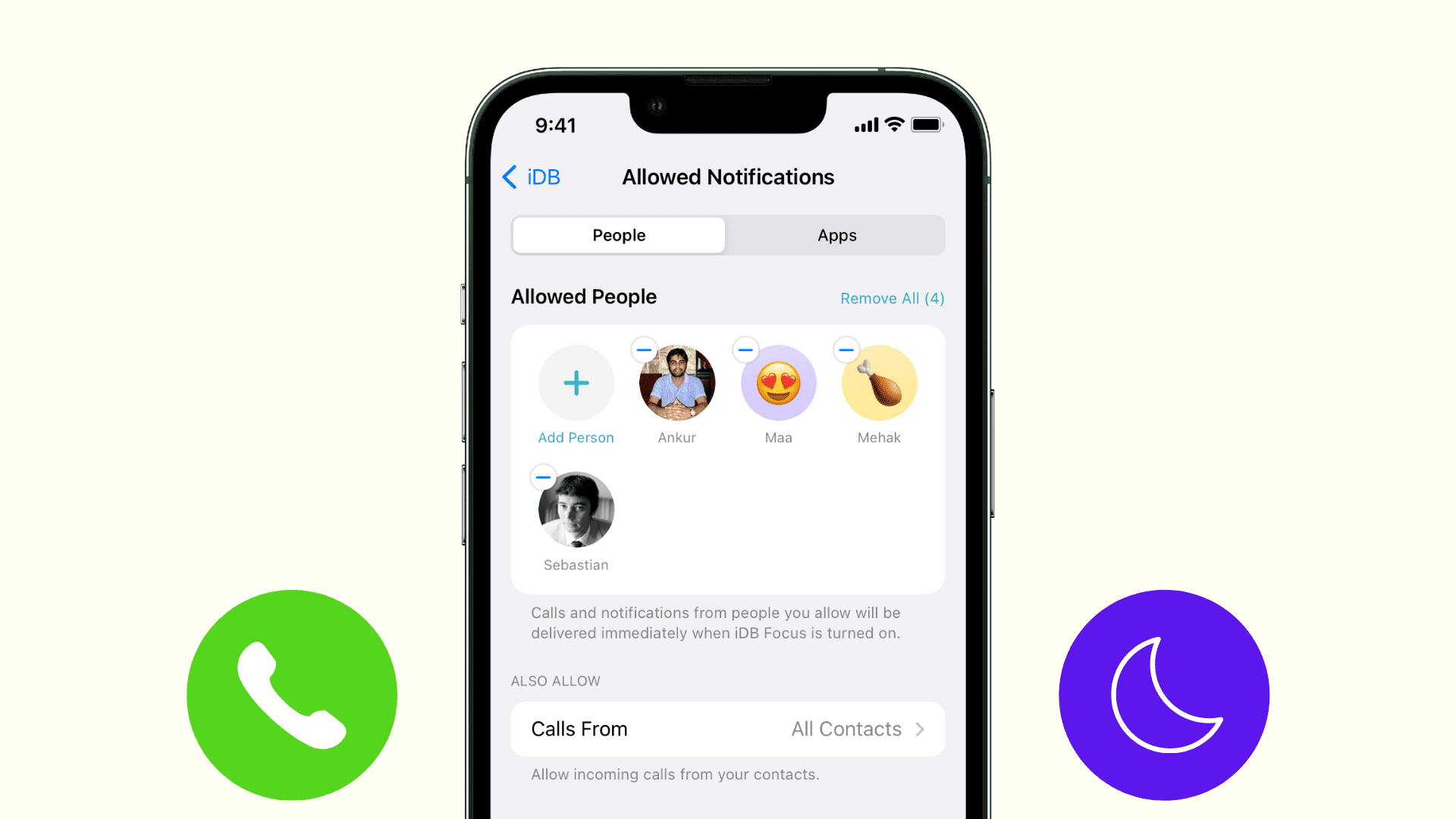
Informazioni su Focus e DND
Fino a iOS 14, Non disturbare era una funzionalità separata elencata nelle Impostazioni e nel Centro di controllo di iPhone (icona della mezzaluna). In iOS 15, Apple ha introdotto Focus e ora Non disturbare fa parte di Focus come una delle modalità o profili Focus.
Oltre a DND, ci sono altre modalità Focus come Guida, Sonno, Personale, Lavoro, ecc. Puoi anche creare la tua modalità Focus per tutti i tipi di scenari come l’ufficio, la scuola, ecc., e personalizzarla da lì.
Come suggerisce il nome, la modalità Focus è progettata per aiutarti a “concentrarti” su qualcosa. Ad esempio, quando Sleep Focus è attivo, nasconde le notifiche dalla schermata di blocco e oscura il display. Allo stesso modo, con Work Focus, puoi configurarlo per interrompere le chiamate e le notifiche dalla maggior parte delle persone e delle app.
Ogni modalità Focus ti consente di aggiungere persone e app come eccezioni. Ciò garantisce che anche quando ti stai “concentrando” su una cosa, le persone e le app autorizzate possono inviare avvisi.
Puoi scoprire tutto su Focus qui.
Ora, se abiliti la modalità DND o una delle modalità Focus esclusivamente per avere un po’ di tranquillità e ricevere comunque chiamate quando Focus è attivo, segui per risolvere questo fastidio modificando le impostazioni interessate.
Come smettere di ricevere chiamate durante la modalità DND o Focus
Ecco le soluzioni per silenziare tutte le chiamate e le notifiche in arrivo durante Focus su iPhone e iPad.
1. Rimuovi le persone autorizzate dalle impostazioni DND o Focus
Il motivo principale per cui ricevi chiamate durante DND o Focus è perché hai aggiunto alcune eccezioni. Queste possono essere persone importanti come i tuoi genitori, il tuo coniuge, i tuoi figli, il tuo capo, ecc.
Nota: Anche durante la concentrazione DND o Sleep, mi piace ricevere chiamate dai miei familiari più stretti. Pertanto, ho aggiunto i loro contatti all’elenco Persone consentite. Puoi decidere di conseguenza.
Ecco come rimuovere le persone da Focus per non ricevere più le chiamate durante DND o un’altra modalità Focus attiva:
1) Apri l’iPhone Impostazioni e tocca Messa a fuoco.
2) Rubinetto Non disturbare, Sonnoo una delle altre modalità Focus durante la quale ricevi le chiamate.
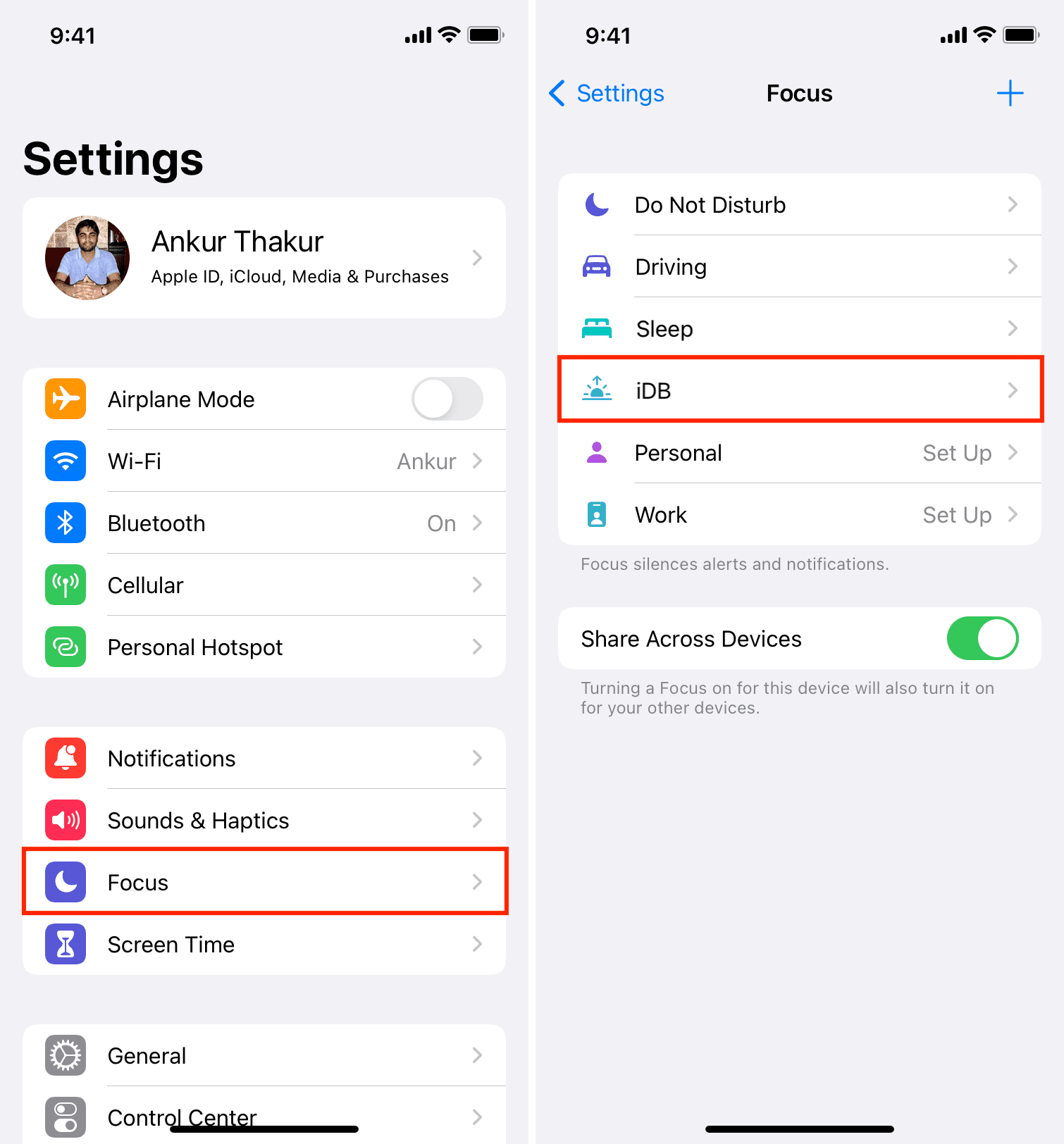
3) In Notifiche consentite, seleziona Persone.
4) Clicca il pulsante meno (-) per rimuovere le persone aggiunte. Puoi anche toccare Rimuovi tutto.
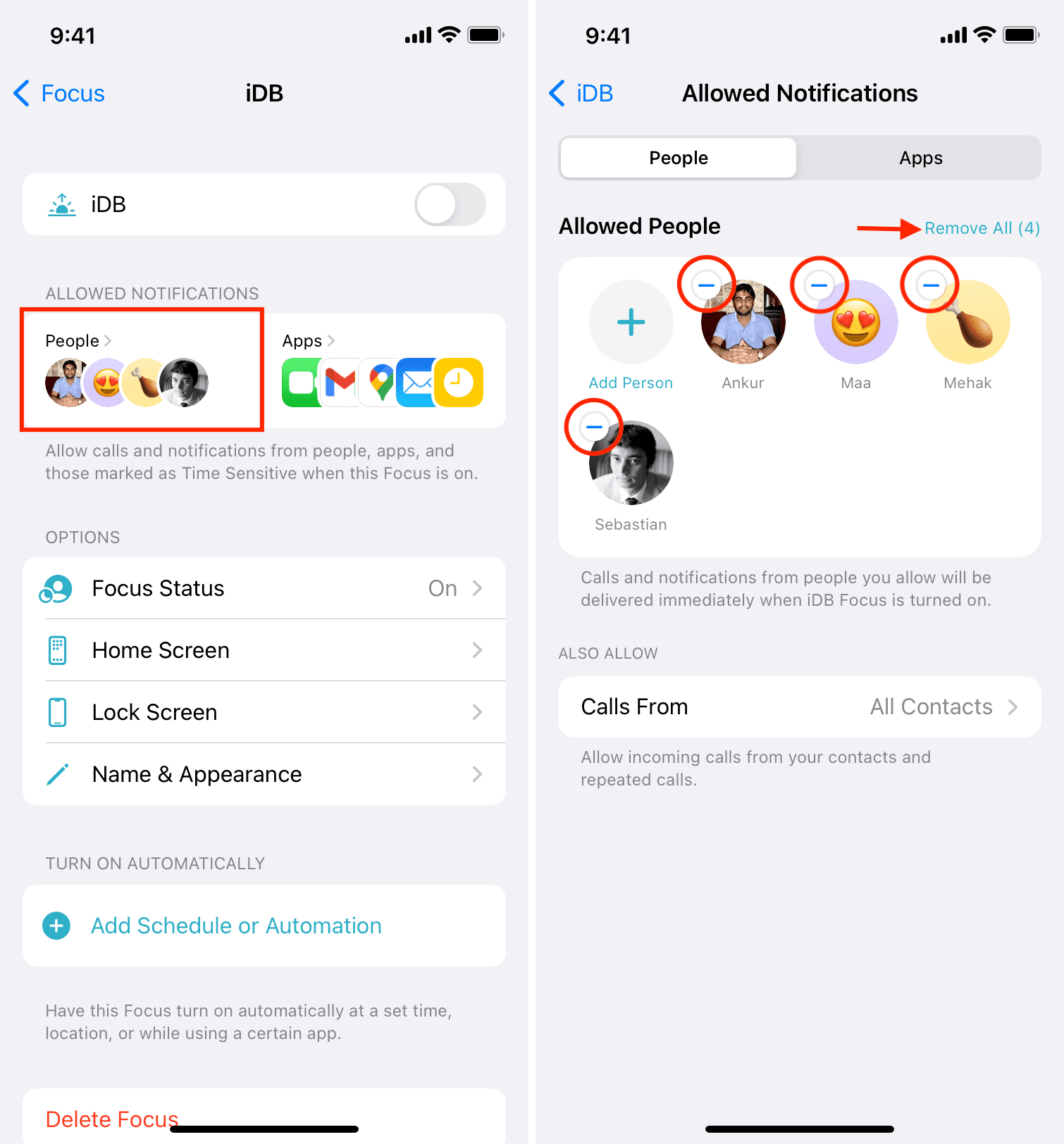
Assicurati di seguire i passaggi precedenti per ciascuna modalità di messa a fuoco individualmente.
2. Disattiva tutte le chiamate, comprese le chiamate ripetute durante Focus
Oltre ad avere contatti specificatamente consentiti, puoi anche consentire chiamate da un gruppo più ampio di persone durante la modalità DND o Focus. Ad esempio, puoi consentire le chiamate delle persone che hai aggiunto ai Preferiti nell’app Contatti oppure consentire a tutti i contatti di raggiungerti anche quando è attiva la modalità Focus.
Inoltre, puoi consentire chiamate ripetute per garantire che se la stessa persona ti chiama per la seconda volta entro tre minuti, quella chiamata ignori le restrizioni DND o Focus e tu ascolti la suoneria di quella chiamata.
Le impostazioni di cui sopra sono previste per garantire che le persone importanti possano raggiungerti in qualsiasi momento o durante le emergenze. Tuttavia, se desideri evitarlo, seguilo.
Ecco come interrompere tutte le chiamate durante Focus, comprese le chiamate ripetute:
1) Aprire Impostazioni e tocca Messa a fuoco.
2) Seleziona un nome per la modalità di messa a fuoco.
3) In Notifiche consentite, scegli Persone.
4) Rubinetto Chiamate da e scegli:
- Nessuno: Se non desideri chiamate, tranne le poche persone che potresti aver aggiunto all’elenco Persone consentite.
- Preferiti: Se non desideri ricevere chiamate tranne che dalle persone che hai aggiunto come Preferiti nei Contatti iPhone.
- Tutti i contatti: Se non vuoi ricevere chiamate tranne che dalle persone presenti nei contatti del tuo iPhone.
5) Quindi, spegni Consenti chiamate ripetute. Ciò garantirà che una seconda chiamata dalla stessa persona entro tre minuti non disturberà la tua modalità Focus e ti disturberà.
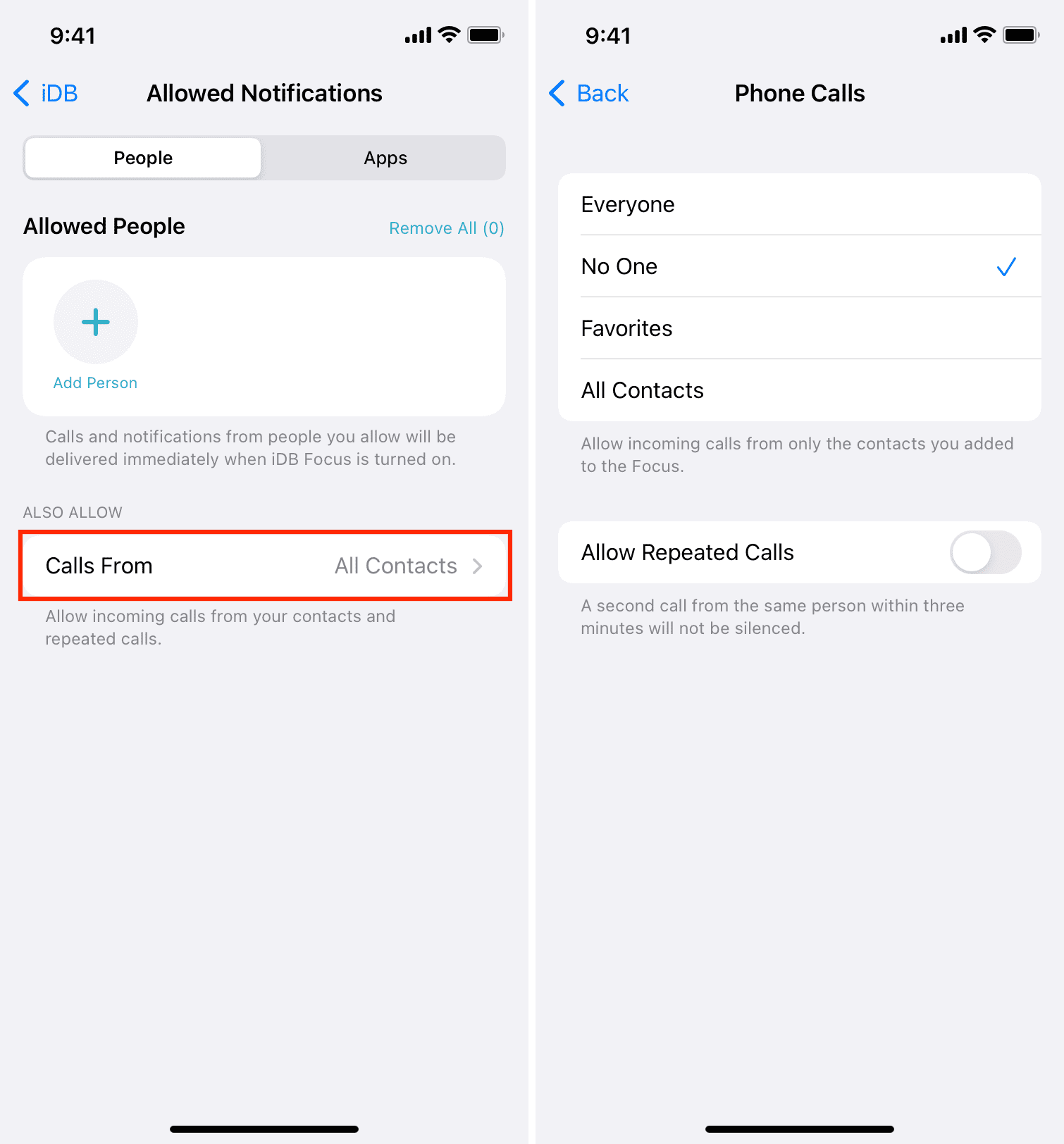
Dopo aver modificato le impostazioni di cui sopra, non dovresti più ricevere chiamate durante DND o la modalità Focus specifica.
3. Assicurarsi che la modalità Focus sia effettivamente abilitata
Se ricevi ancora chiamate, ricontrolla per assicurarti che Focus sia abilitato o meno.
È possibile attivare manualmente la modalità Focus da:
- Impostazioni iPhone > Focus > tocca il nome di un Focus > abilita la sua attivazione/disattivazione dall’alto.
- Centro di controllo iPhone > tocca Messa a fuoco > tocca una modalità Messa a fuoco per attivarla.
- Invoca Siri e chiedigli di “abilitare [name] Messa a fuoco.”
Oltre a ciò, puoi anche andare su Impostazioni iPhone > Focus > toccare il nome del Focus e toccare Aggiungi pianificazione o automazione in Attiva automaticamente.
Quando una modalità Focus è attiva, vedrai la sua icona nella schermata di blocco, in alto a sinistra nella barra di stato del tuo iPhone, e l’icona sarà colorata nel Centro di controllo.
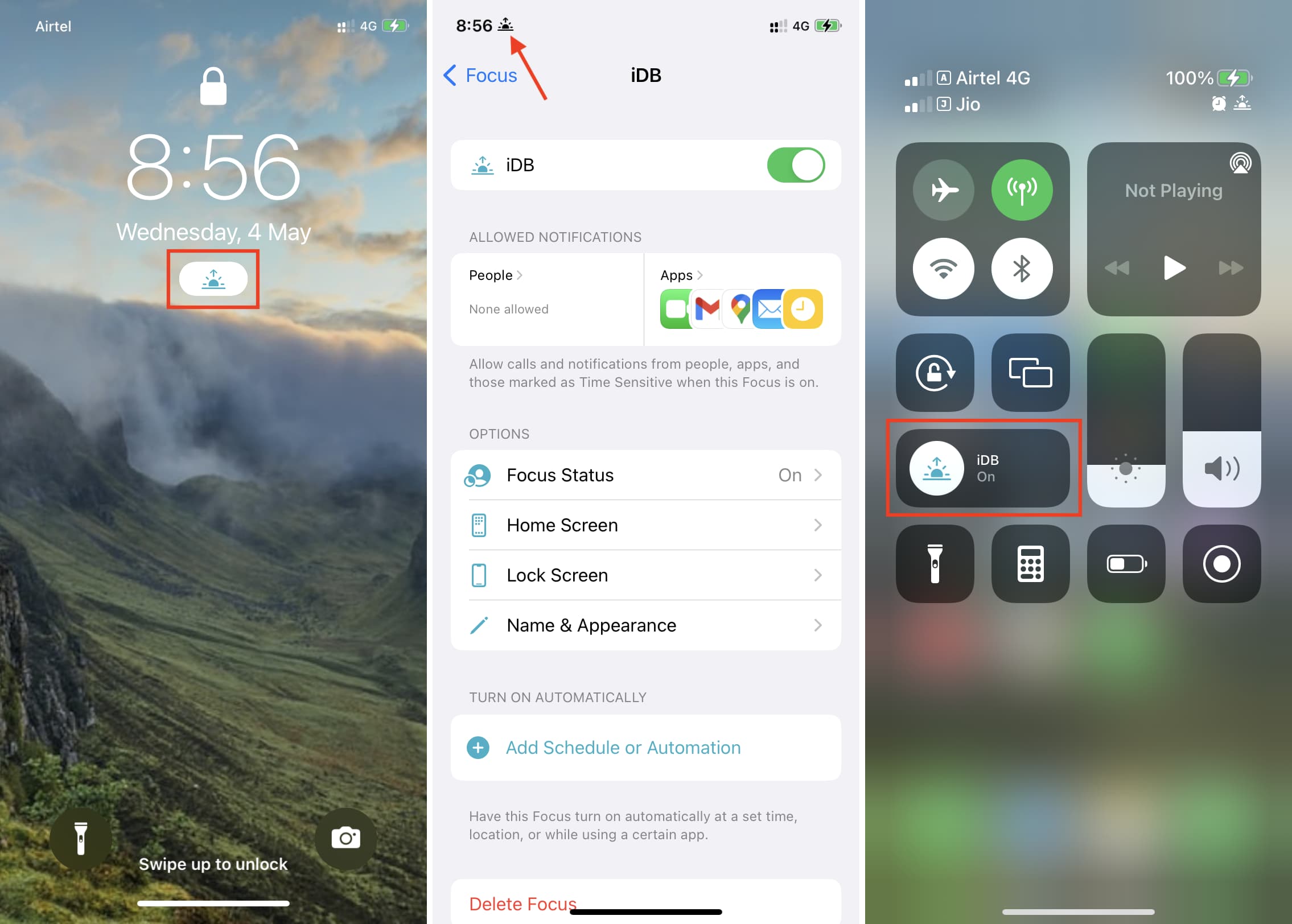
Guardare: Come mostrare un’emoji o un simbolo nella barra di stato del tuo iPhone
4. Rimuovi le app di chiamata da Focus
Puoi aggiungere contatti specifici all’elenco delle persone consentite in Focus. Lo stesso vale per le app. Se hai aggiunto FaceTime o app di chiamata di terze parti come WhatsApp, Skype, Zoom, Telegram, Facebook Messenger, ecc. all’elenco delle app consentite, passeranno attraverso DND o qualsiasi altra modalità Focus quando qualcuno ti chiama tramite quelle app .
Ecco come interrompere FaceTime, WhatsApp, Zoom e altre chiamate durante la modalità DND o Focus:
1) Apri l’iPhone Impostazioni e tocca Messa a fuoco.
2) Tocca il nome di una modalità di messa a fuoco.
3) In Notifiche consentite, tocca App.
4) Clicca il pulsante meno (-) per rimuovere le app di chiamata da qui o toccare Rimuovi tutto.
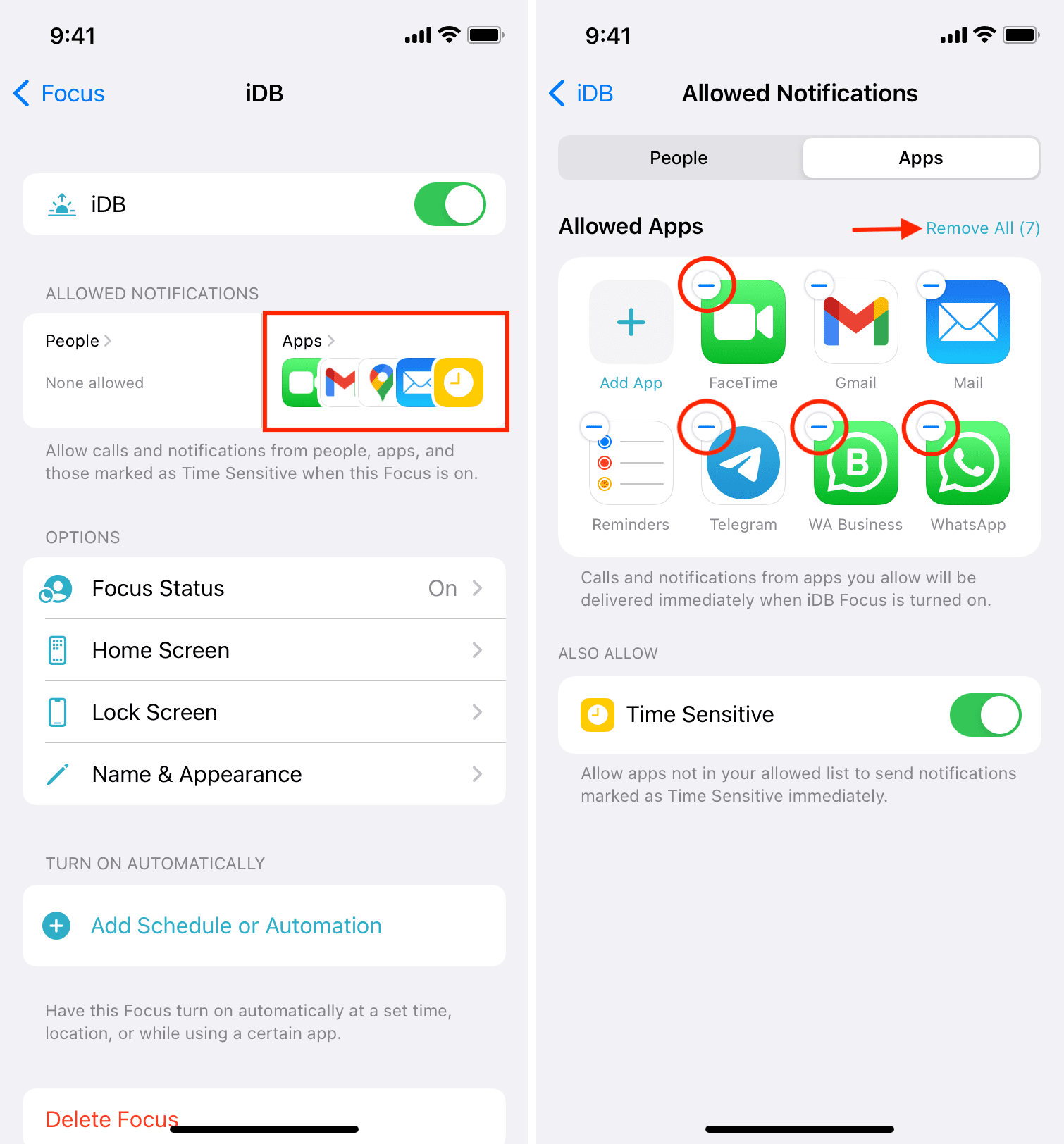
Una volta fatto questo, non riceverai più chiamate VoIP quando il tuo iPhone è in modalità Non disturbare, Sonno, Lavoro o altre modalità Focus.
Mancia: Dalla schermata principale Focus, tocca Stato Focus e attiva Condividi lo stato del focus. Questo dirà alle persone in alcune app come iMessage che hai silenziato le tue notifiche.
5. Non disattivare Focus sugli altri dispositivi Apple
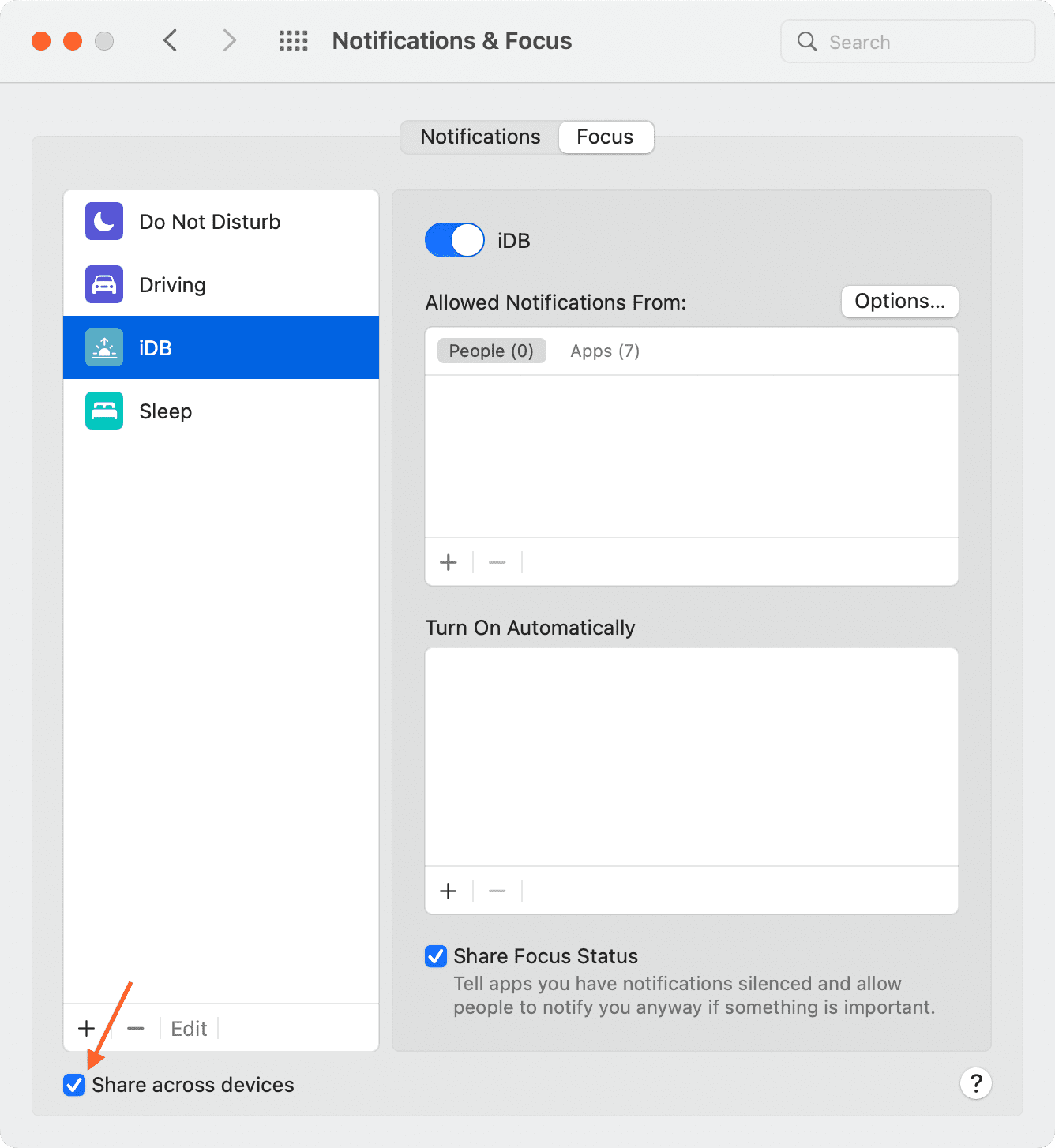
Se vai su Impostazioni messa a fuoco e accendi Condividi su tutti i dispositivi, quindi l’attivazione o la disattivazione di Focus su uno dei tuoi dispositivi Apple si rifletterà anche sugli altri tuoi dispositivi. Ad esempio, con la condivisione tra dispositivi abilitata, se disattivo Focus sul mio Mac, verrà disattivato anche sul mio iPhone.
Quindi, diciamo che Sleep Focus è attivo sul tuo iPhone, ma per qualche lavoro hai aperto il tuo MacBook e hai disattivato la modalità Focus lì. Lo stesso influenzerà il tuo iPhone e Sleep Focus verrà disattivato. Dopodiché, se qualcuno ti chiama, sarai disturbato.
Per risolvere questo problema, puoi tenere presente il fatto di cui sopra e non disattivare Focus sugli altri dispositivi. In alternativa, puoi anche disattivare la condivisione su più dispositivi, che manterrà lo stato di attivazione o disattivazione della modalità Focus limitato solo a quel dispositivo.
Ecco come impedire che la modalità Focus venga condivisa tra gli altri dispositivi Apple:
- iPhone o iPad: Vai su Impostazioni > Focus e disattiva Condividi su dispositivi.
- Mac: Fai clic su > Preferenze di Sistema > Notifiche e messa a fuoco > Messa a fuoco e deseleziona Condividi su dispositivi.
6. Riavvia il tuo iPhone
Se non spegni il tuo iPhone da molto tempo, fallo ora, il che dovrebbe risolvere piccoli problemi che potrebbero causare problemi con le modalità Focus. Dopo aver spento l’iPhone, attendi un minuto prima di riaccenderlo.
7. Aggiorna il tuo iPhone
Se hai seguito le soluzioni di cui sopra e ricevi ancora chiamate durante la modalità Focus, potrebbe essere dovuto a un bug. Vai all’iPhone Impostazioni > Generale > Aggiornamento del software per ottenere l’ultima versione di iOS.
8. Ripristina tutte le impostazioni
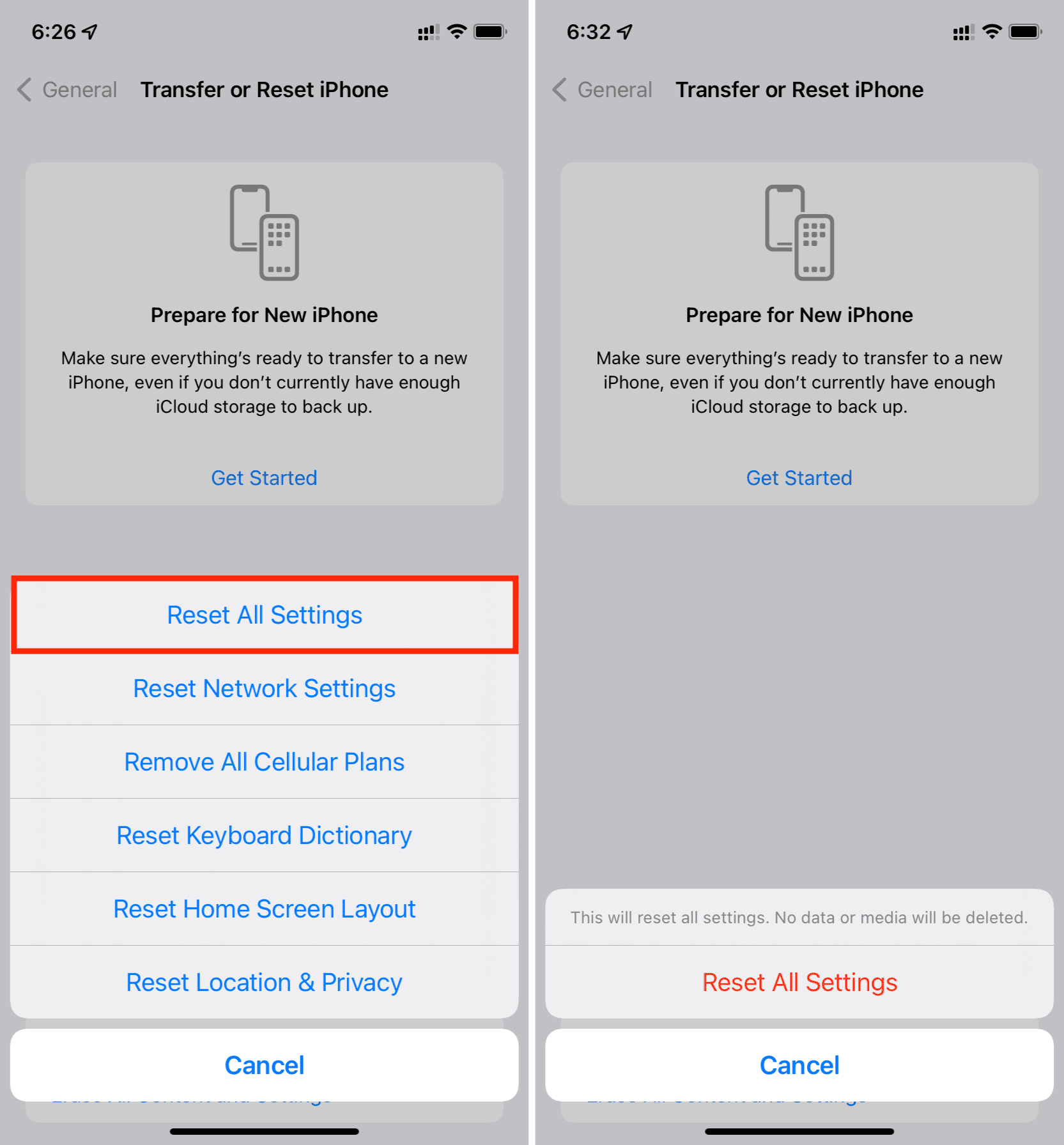
A questo punto il problema dovrebbe essere risolto e le chiamate non dovrebbero disturbarti quando è attiva la modalità Focus. Tuttavia, se il problema persiste, vai avanti e ripristina tutte le impostazioni dell’iPhone. Ciò forzerà tutte le impostazioni modificate a tornare ai valori predefiniti e risolvere i problemi. Una volta completato il ripristino, non dimenticare di andare su Impostazioni iPhone > Messa a fuoco e apportare lì le personalizzazioni desiderate.
Ecco come puoi impedire le chiamate durante le modalità DND o Focus. Spero che questo tutorial sia stato utile. Assicurati solo di ricordarti di disattivare la modalità DND o Focus una volta terminato il lavoro. In caso contrario, potresti perdere chiamate, messaggi e notifiche delle app.