
I promemoria sono importanti per aiutarti a iniziare o completare un’attività in tempo. Se i promemoria non funzionano sul tuo iPhone o iPad, ecco i motivi e le soluzioni per risolvere il problema.
Perché i promemoria non funzionano su iPhone o iPad
I promemoria non funzionano (almeno sembrano non funzionare) perché hai disattivato le notifiche, selezionato un debole tono di avviso, non riavviato o aggiornato il tuo iPhone da molto tempo e così via.
Altre volte, il problema potrebbe essere da parte di Apple, come bug in iOS o un’interruzione temporanea dei server iCloud che non riesce a sincronizzare i nuovi promemoria sul tuo iPhone, a causa della quale non vieni avvisato in tempo.
In ogni caso, le soluzioni seguenti ti aiuteranno a risolvere tutti i problemi relativi ai promemoria.
Controlla le impostazioni di notifica dei promemoria dell’iPhone
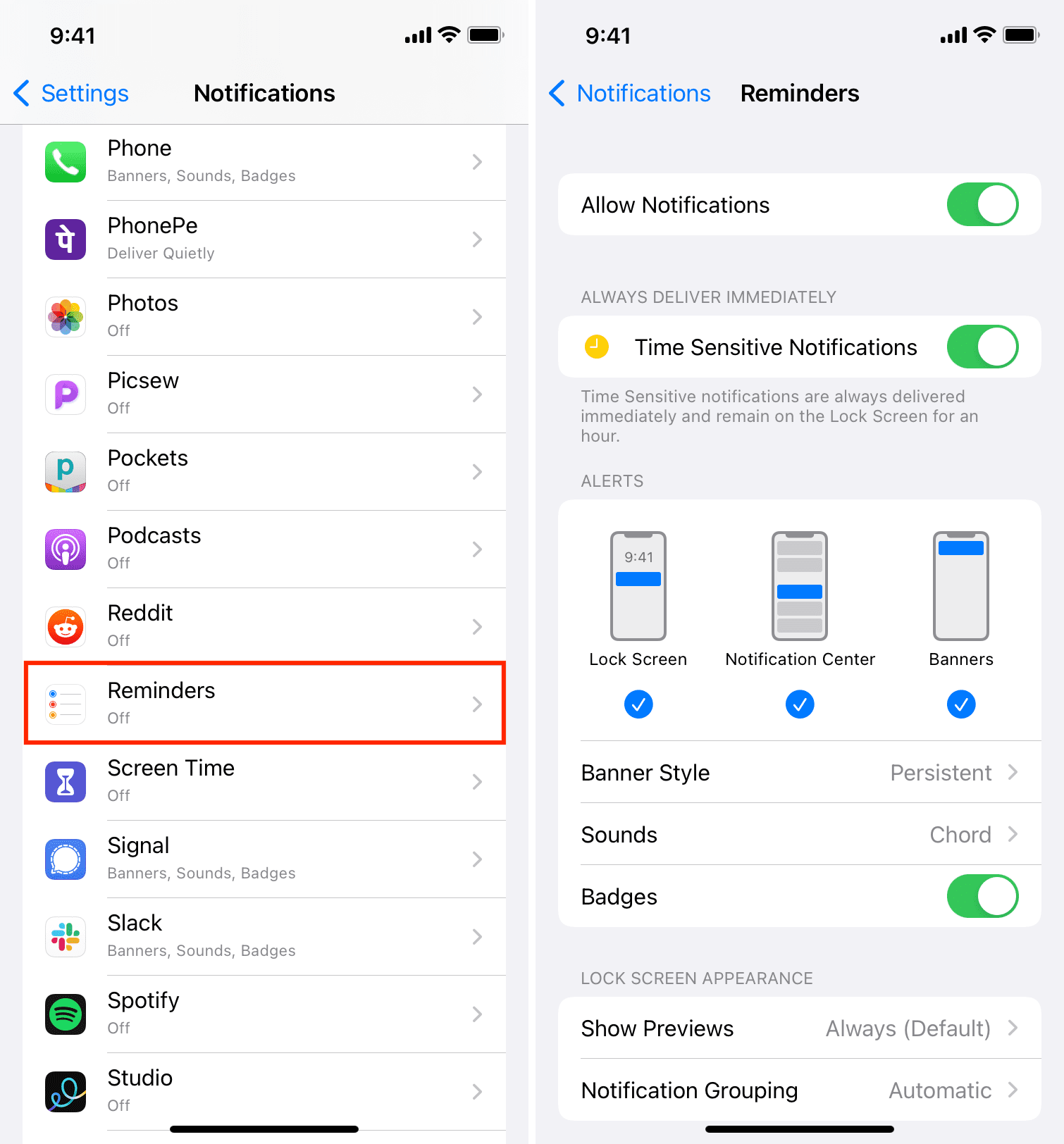
Ecco come garantire le corrette impostazioni di notifica dei promemoria se tu o qualcuno con accesso al tuo iPhone o iPad avete disattivato gli avvisi dei promemoria:
- Aprire Impostazioni e tocca Notifiche.
- Dall’elenco delle app, seleziona Promemoria.
- Assicurarsi Consenti notifiche è verde.
- Quindi, abilita Notifiche urgenti.
- Inoltre, assicurati che i promemoria possano essere visualizzati sul file Blocca schermo, Centro notifichee come Banner.
Imposta un suono di promemoria forte
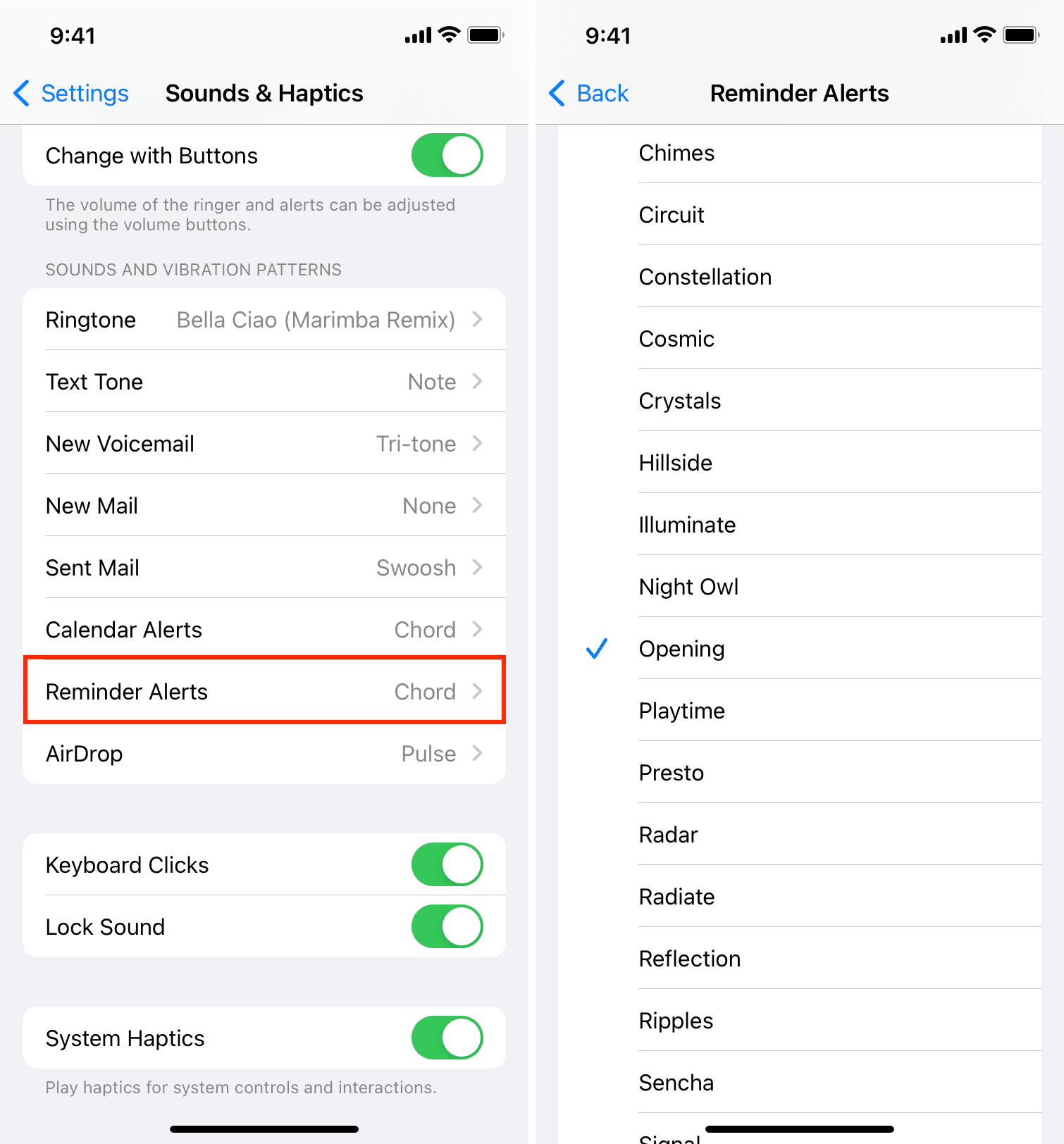
Per impostazione predefinita, il tono di promemoria dell’iPhone (denominato Accordo) dura solo un paio di secondi e potresti non vederlo. Ecco come modificare il tono del promemoria sul tuo iPhone o iPad:
- Aprire Impostazioni e tocca Suoni e sensazioni tattili.
- Scorri verso il basso e seleziona Avvisi promemoria.
- Scegli un tono forte e lungo. Assicurati di non selezionare Nessuno. Se i promemoria hanno un’importanza significativa nelle tue attività quotidiane, puoi anche selezionare una suoneria completa per i tuoi promemoria e non perderne mai più una!
Imparentato: 4 modi per ottenere suonerie su iPhone
Abilita la notifica di oggi
Durante l’aggiunta di un promemoria, ti viene offerto di aggiungere una data e un’ora. Supponiamo che tu non abbia specificato l’ora ma abbia solo impostato una data. In secondo luogo, supponiamo che tu abbia invocato Siri e gli abbia chiesto di “Ricordami domani di pagare le tasse scolastiche di Daniel”.
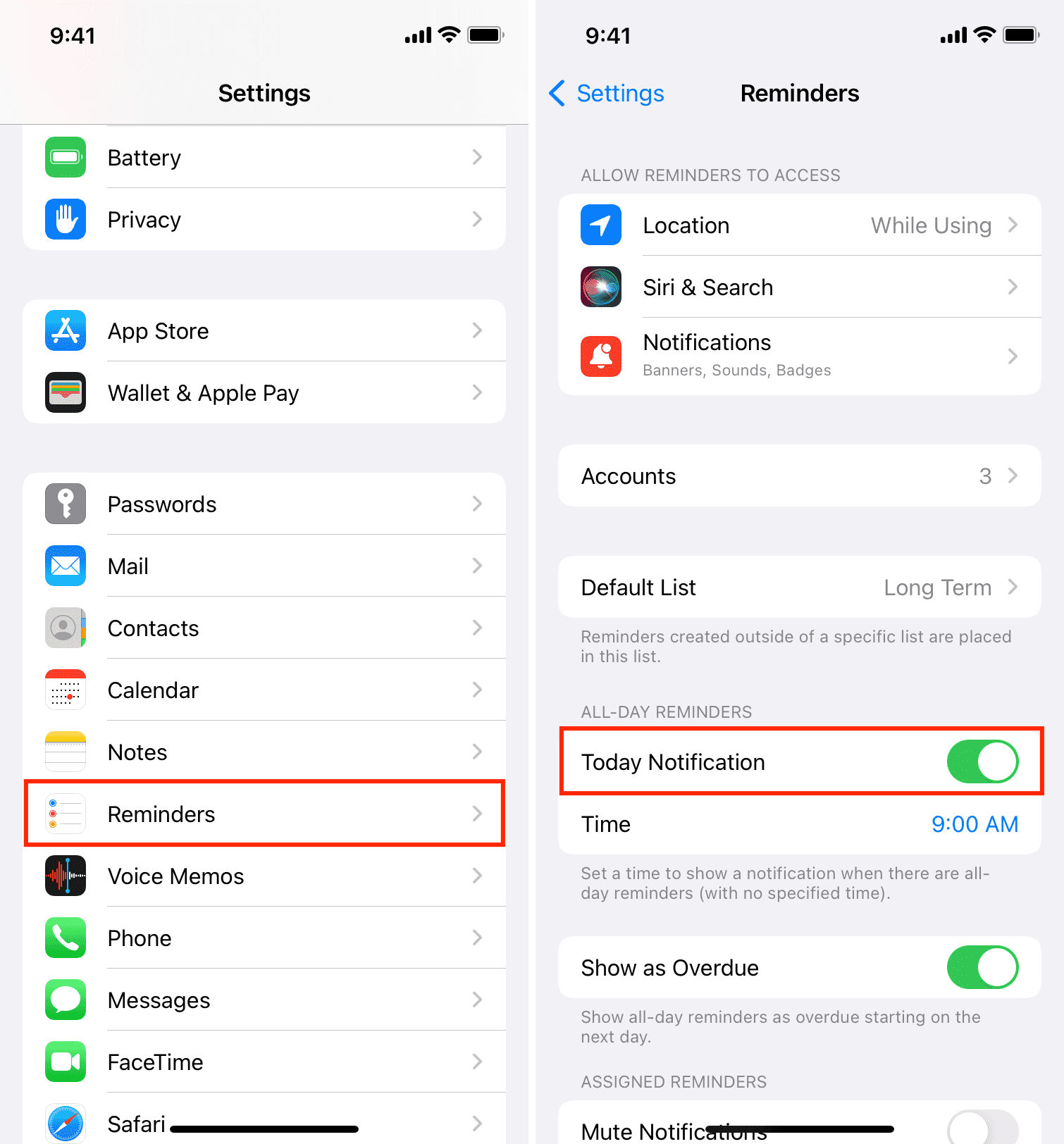
Ora, se non specifichi un’ora esatta nel promemoria, il tuo iPhone te lo ricorderà alle 9:00 ora locale (per impostazione predefinita) del giorno del promemoria. Ecco come verificare che questa opzione sia attivata:
- Aprire Impostazioni e tocca Promemoria.
- Abilitare Notifica di oggi.
- Facoltativamente, puoi toccare 09:00 e impostalo in qualsiasi momento per te conveniente.
Aggiungi promemoria all’elenco delle app escluse in Focus
Potresti perdere le notifiche di promemoria quando il tuo iPhone con iOS 15 o versioni successive è in modalità Focus. Ecco come evitare che ciò accada aggiungendo l’app Promemoria all’elenco delle app escluse durante Focus:
- Aprire Impostazioni e tocca Messa a fuoco.
- Seleziona un Focus che utilizzi durante il giorno (ad esempio ufficio, casa, ecc.) o il periodo di tempo in cui perdi i promemoria.
- Rubinetto App > Aggiungi app > seleziona Promemoria dall’elenco > Fatto.
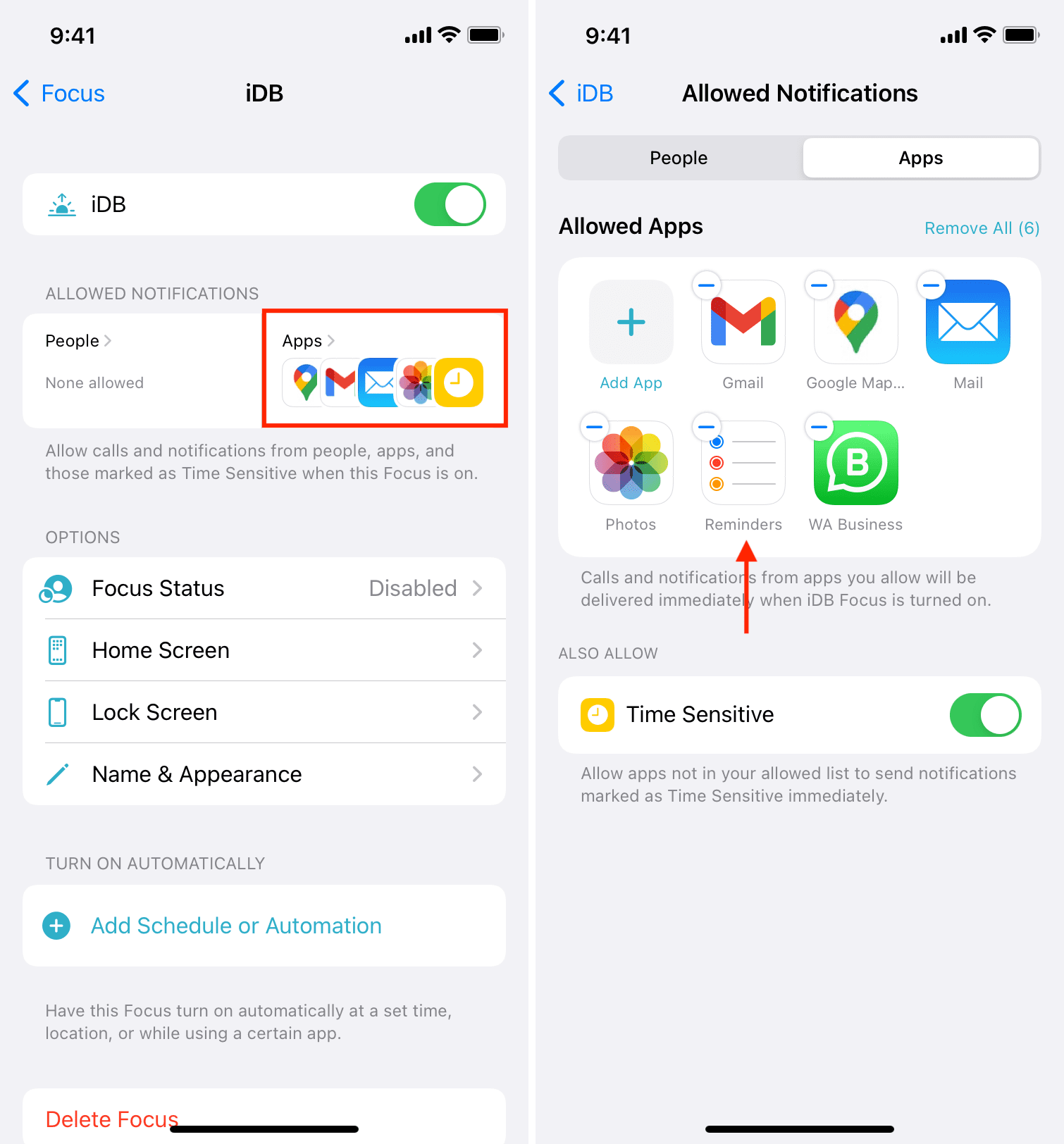
D’ora in poi le notifiche dell’app Promemoria verranno visualizzate anche quando quella specifica modalità Focus è abilitata.
Disattiva il riepilogo pianificato
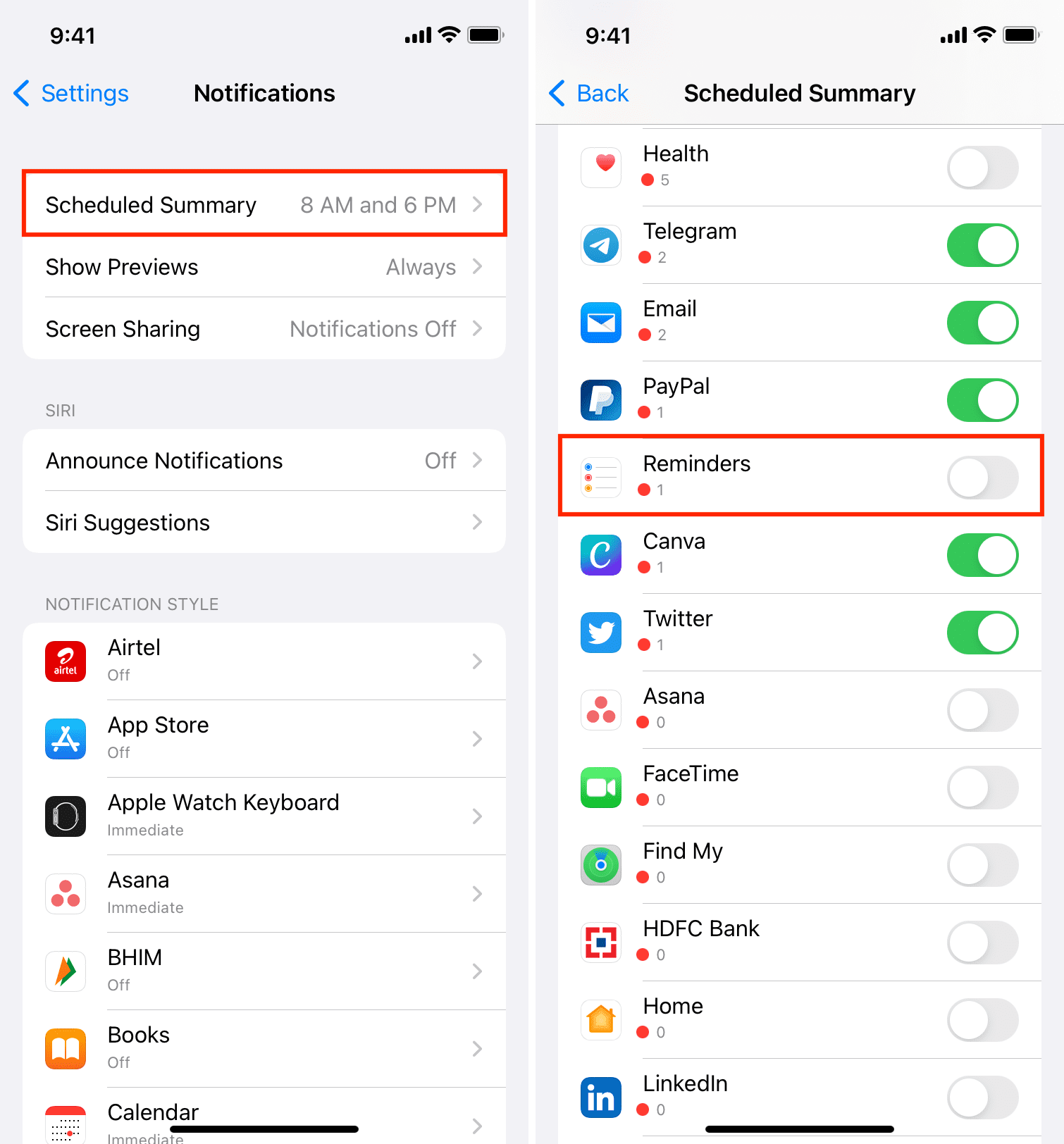
Il riepilogo pianificato su iOS 15 e versioni successive raggruppa le notifiche non urgenti e le presenta come riepilogo in un momento opportuno. In altre parole, elimina l’avviso istantaneo per alcune notifiche che ritiene di importanza meno immediata.
Se perdi spesso le notifiche dell’app Promemoria per iPhone, procedi come segue:
- Aprire Impostazioni e tocca Notifiche.
- Scegliere Riepilogo pianificato.
- Puoi disattivare l’opzione Riepilogo pianificato oppure scorri verso il basso e disattiva l’interruttore per Promemoria per escludere che le notifiche di promemoria vengano messe a tacere e raggruppate per un momento successivo.
Riavvia il tuo iPhone
Spesso gli inconvenienti come i promemoria che non vengono attivati all’ora corretta possono essere dovuti a problemi temporanei, che puoi risolvere riavviando il tuo iPhone ogni pochi giorni, anche adesso.
Assicurati che tutti i promemoria siano sincronizzati
I promemoria degli altri tuoi dispositivi Apple mancano sul tuo iPhone o non si sincronizzano correttamente e non ti avvisano?
Segui questi passaggi per aggiornare i promemoria del tuo iPhone:
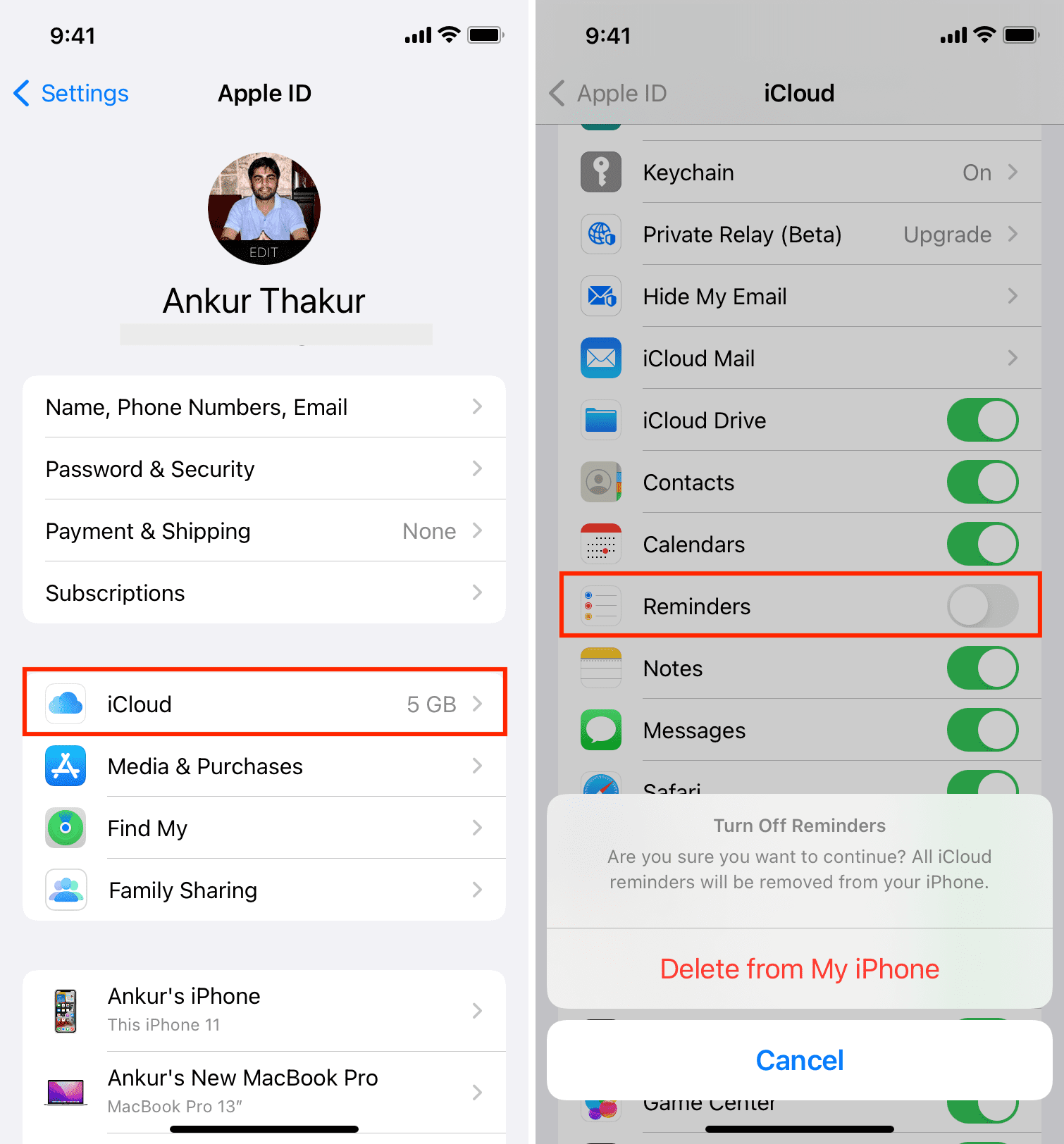
- Aprire Impostazioni e tocca il tuo nome dall’alto.
- Selezionare iCloud.
- Spegni l’interruttore accanto a Promemoria e tocca Elimina dal mio iPhone. I tuoi promemoria sono al sicuro in iCloud e si sincronizzeranno nuovamente al passaggio 5.
- Riavvia il tuo iPhone.
- Segui i passaggi 1 e 2 e attiva l’interruttore per Promemoria.
Mentre segui i passaggi precedenti, assicurati che il tuo iPhone sia connesso alla rete Wi-Fi o ai dati cellulari. Ora apri l’app Promemoria e in pochi secondi dovresti vedere tutti i tuoi promemoria qui.
Correggi i promemoria basati sulla posizione che non funzionano su iPhone
Puoi impostare promemoria basati sulla posizione sul tuo iPhone. Ad esempio, il tuo iPhone può ricordarti di pulire i cassetti quando arrivi in ufficio.
Se i promemoria basati sulla posizione non funzionano correttamente sul tuo iPhone o iPad, assicurati di aver consentito all’app Promemoria di accedere alla posizione del tuo dispositivo.
- Aprire Impostazioni e tocca Privacy.
- Selezionare Servizi di localizzazione e assicurati che sia acceso.
- Scegliere Promemoria dall’elenco delle app.
- Selezionare Durante l’utilizzo dell’app.
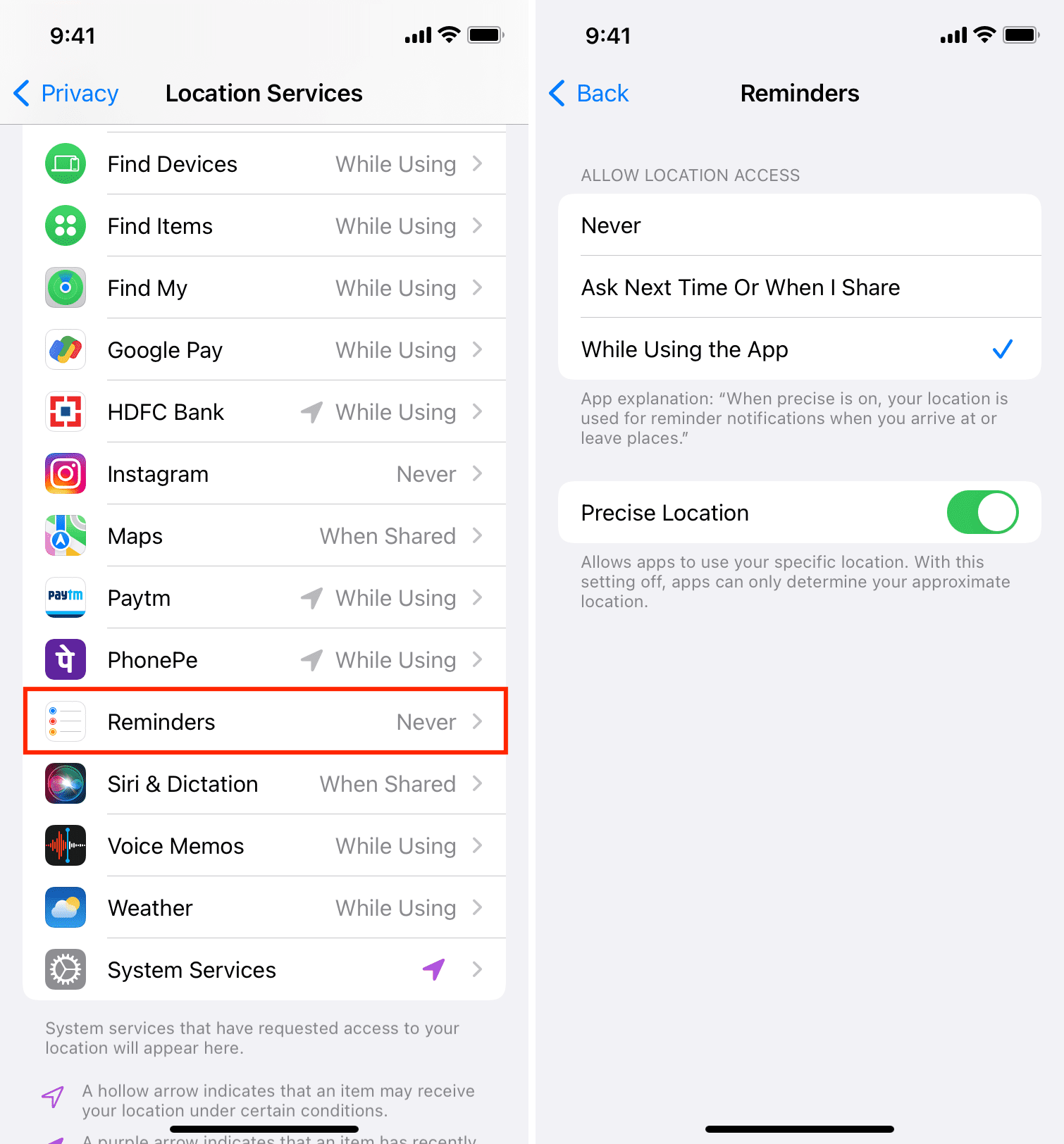
Ora il tuo iPhone non dovrebbe avere problemi a ricordartelo nella posizione giusta. Se in primo luogo avevi già abilitato la localizzazione, vai su iPhone Impostazioni > Generale > Aggiornamento dell’app in background e assicurati che sia attivo per Promemoria. Infine, anche il ripristino delle impostazioni di posizione e privacy dovrebbe aiutare a risolvere questo problema.
Correggi le notifiche di promemoria assegnate
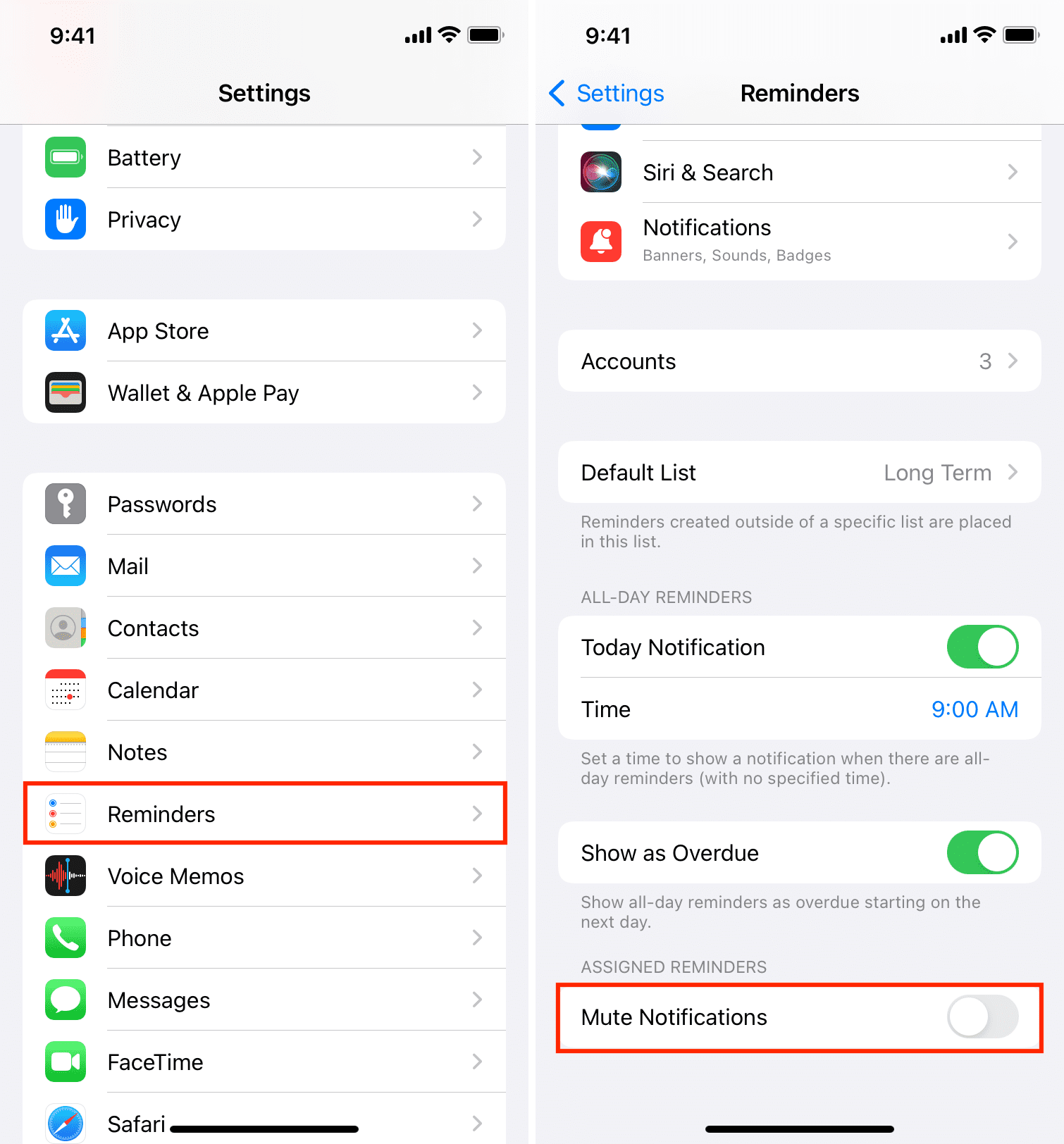
Puoi assegnare determinati promemoria ad altre persone. Ad esempio, se hai un elenco di promemoria per l’acquisto di generi alimentari, puoi assegnarne alcuni a tua moglie e altri a te stesso.
Per impostazione predefinita, ricevi notifiche per i promemoria assegnati, ma in caso contrario, vai su iPhone Impostazioni > Promemoria e assicurati Disattiva notifiche è spento.
Controlla lo stato del server Apple per i promemoria di iCloud
In rare situazioni, i server Apple potrebbero dover affrontare tempi di inattività temporanei a causa dei quali i promemoria di iCloud non vengono sincronizzati sul tuo dispositivo. Di conseguenza, i nuovi promemoria che hai creato sull’altro iPhone, iPad o Mac potrebbero non essere visualizzati sul tuo iPhone principale. Puoi controllare lo stato dei promemoria iCloud sulla pagina ufficiale del supporto Apple.
Nota: Ciò riguarda solo i promemoria che non sono ancora stati sincronizzati localmente.
Aggiorna il tuo iPhone
I bug del software possono causare problemi come la mancata notifica dei promemoria. Un modo affidabile per tenere lontani tali inconvenienti è avere l’ultima versione di iOS installata sul tuo iPhone. Per questo, vai a Impostazioni > Generale > Aggiornamento del software > Scarica e installa.
Sbarazzati del widget dei promemoria
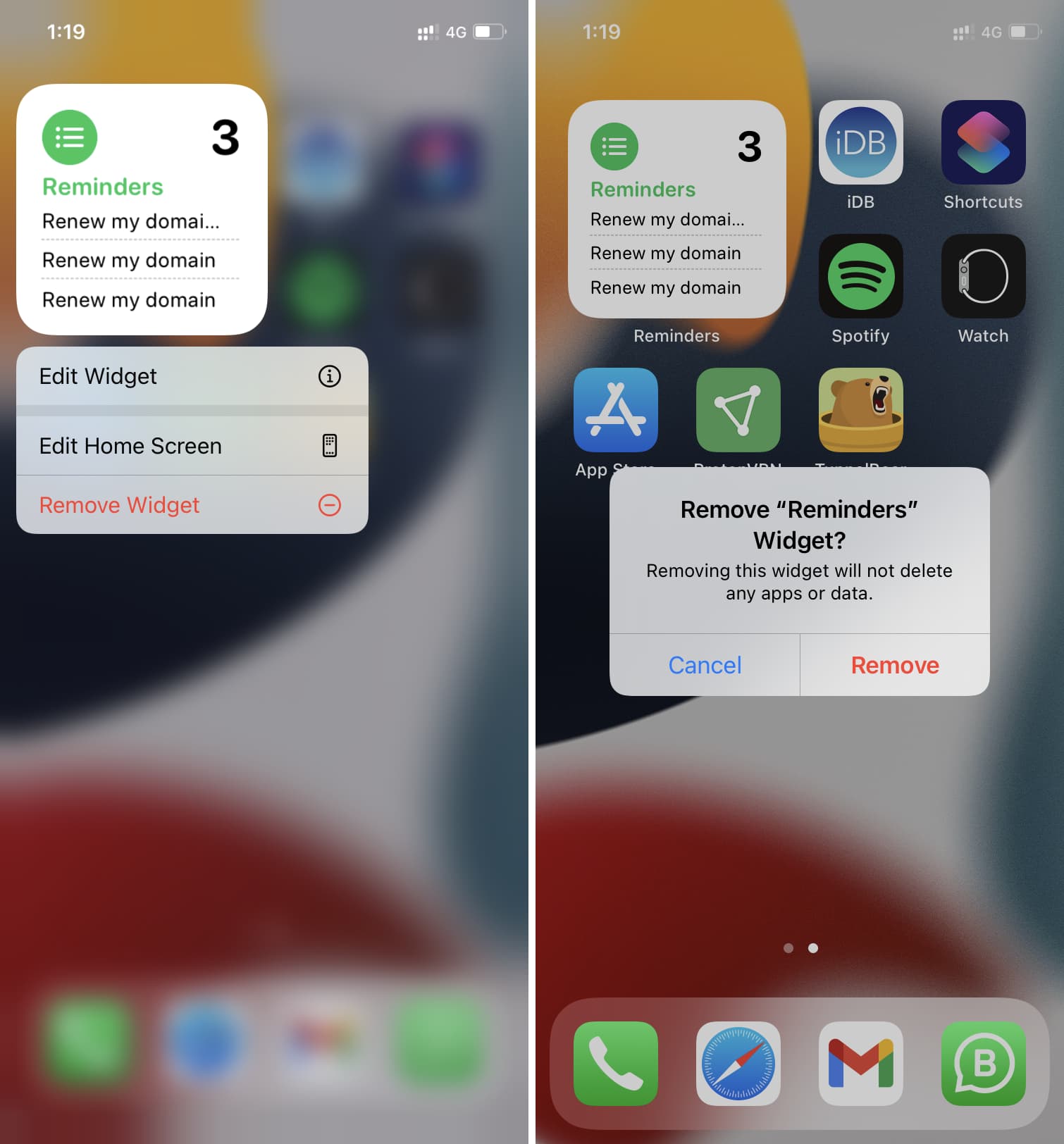
Alcuni utenti sono riusciti a rimuovere temporaneamente il widget promemoria dalla schermata principale dell’iPhone e dalla visualizzazione Oggi. Per farlo, premi il widget dei promemoria e tocca Rimuovi widget > Rimuovere.
Elimina i promemoria completati
In rari casi, avere migliaia di promemoria completati può causare un problema. Per risolvere questo problema, segui la nostra guida su come eliminare tutti i promemoria completati in una volta sola su iPhone e iPad.
Elimina e reinstalla l’app Promemoria
Quando elimini l’app Promemoria, non elimini i promemoria effettivi ma elimini semplicemente l’applicazione vera e propria. Nel caso in cui le soluzioni di cui sopra non funzionino per te, premi l’icona dell’app Promemoria nella schermata iniziale o nella Libreria app e tocca Rimuovi l’app > Elimina app > Eliminare. Successivamente, riavvia il tuo iPhone. Infine, apri l’App Store e cerca Promemoria o utilizza questo collegamento per ottenere l’app.
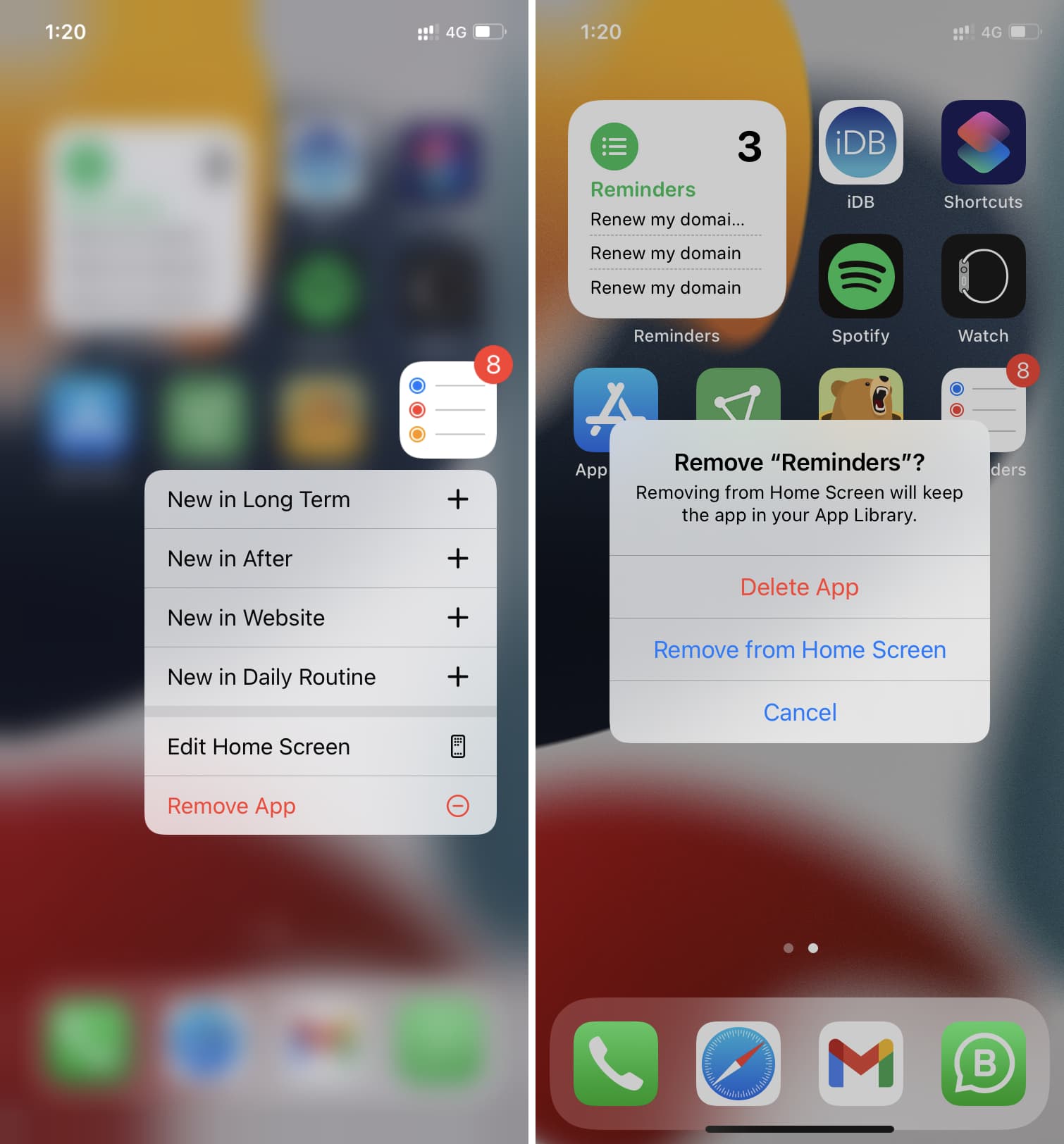
Una volta fatto ciò, l’app Promemoria non dovrebbe più causare problemi nel prossimo futuro. Nota: Assicurati che Promemoria iCloud sia abilitato.
Ripristina tutte le impostazioni dell’iPhone
Infine, se nulla aiuta, ripristinare tutte le impostazioni dell’iPhone dovrebbe quasi sicuramente risolvere tutti i problemi relativi ai promemoria. Dopo aver ripristinato le impostazioni, apri Promemoria (e altre app essenziali) e consentigli di inviare notifiche e accedere alla tua posizione (se utilizzi promemoria basati sulla posizione).