
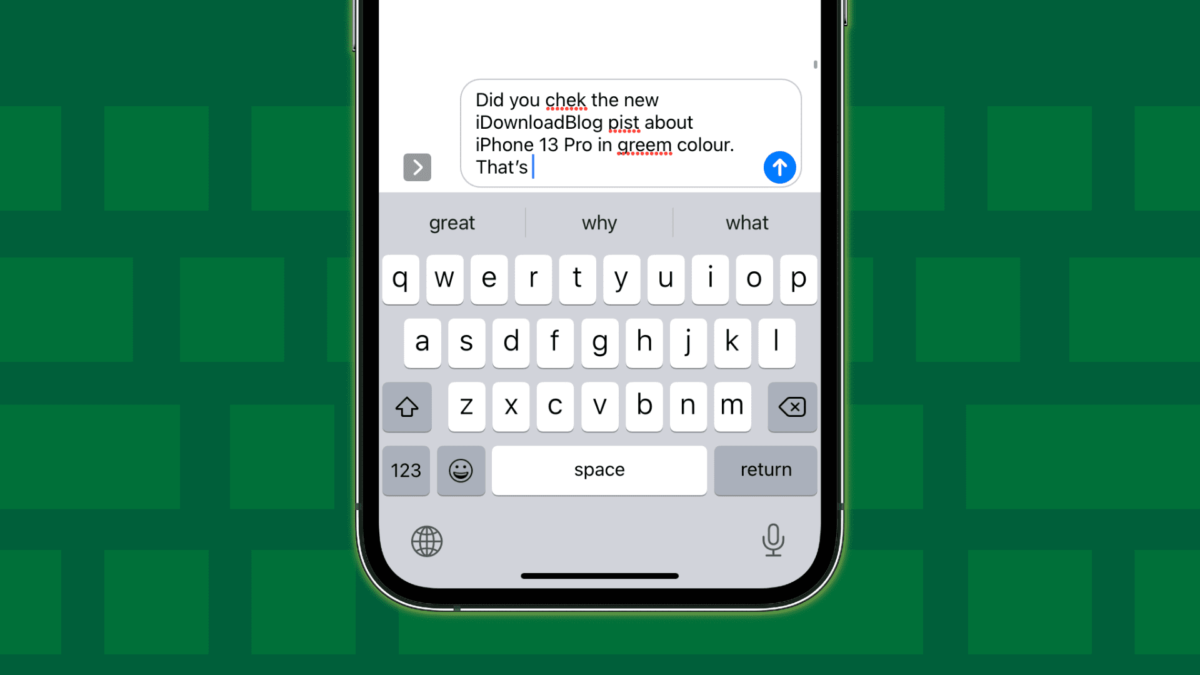
La correzione automatica o la correzione automatica corregge automaticamente le parole errate durante la digitazione. È una funzionalità utile che garantisce che la digitazione sia corretta e priva di errori. Tuttavia, a volte può diventare traballante.
Se la correzione automatica non funziona correttamente sul tuo iPhone o iPad o non funziona affatto, le seguenti soluzioni risolveranno il problema.
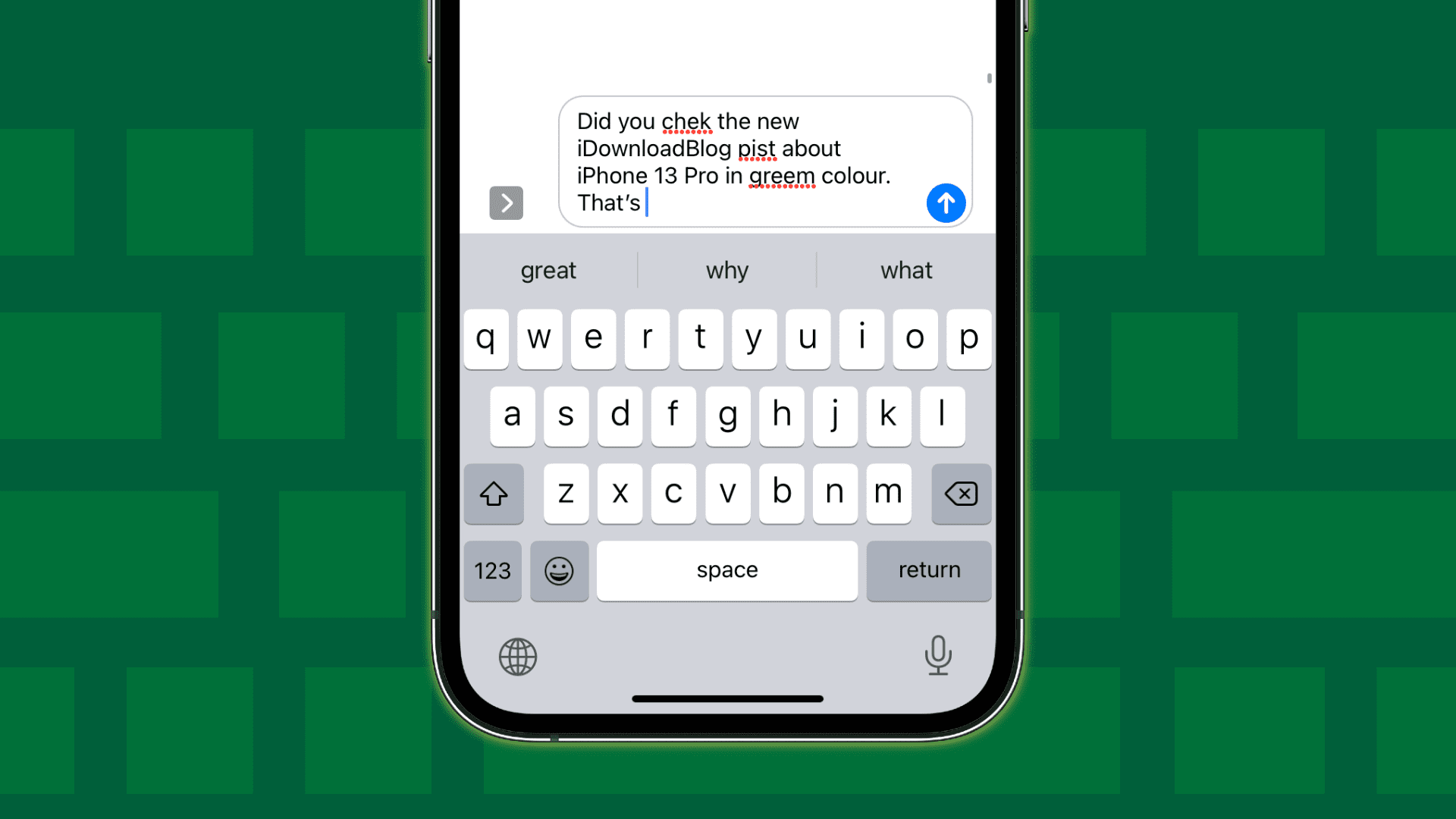
Assicurati che la correzione automatica sia attiva
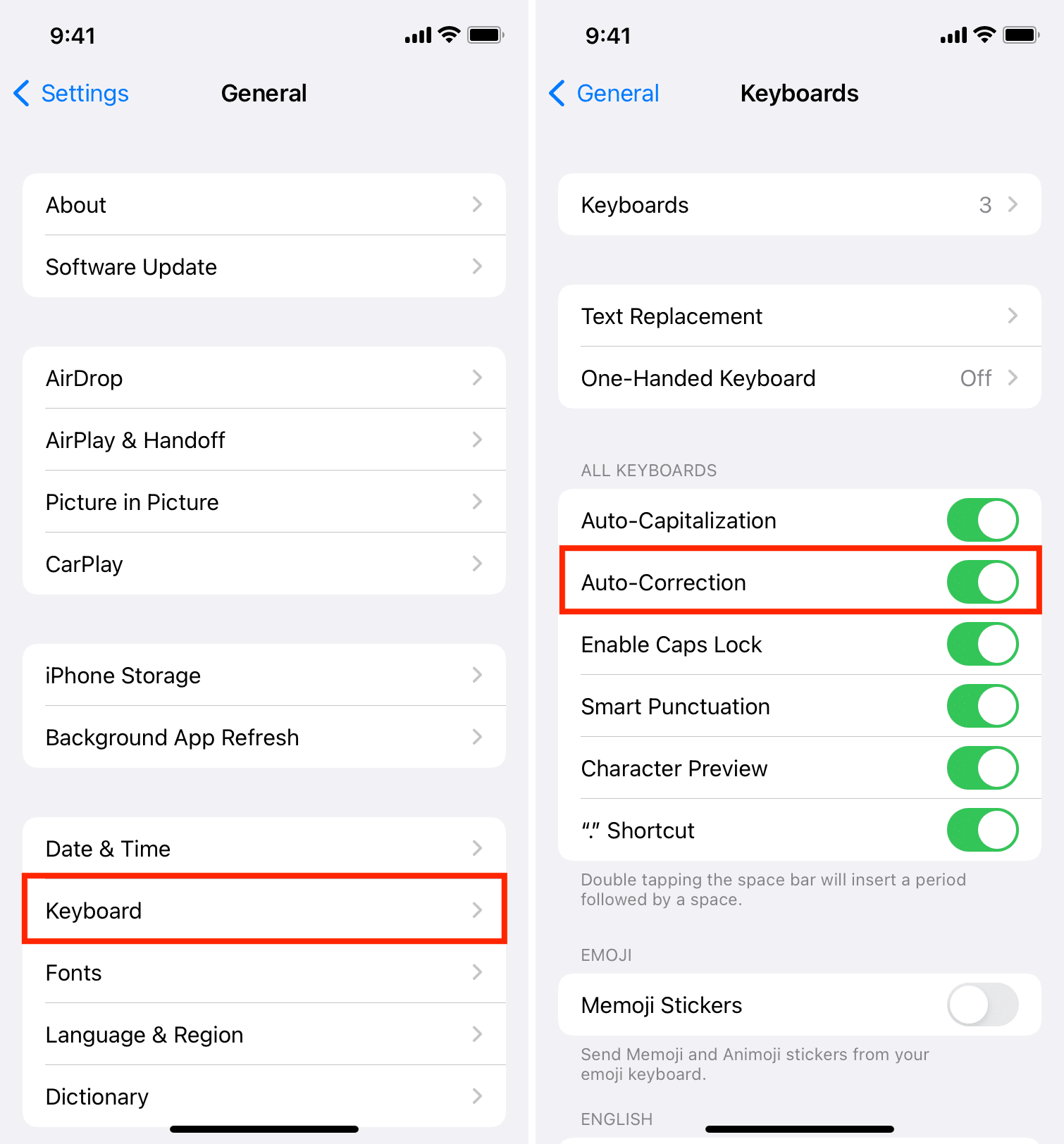
La correzione automatica è abilitata per impostazione predefinita sul tuo iPhone o iPad quando lo configuri. Tuttavia, se tu o qualcuno con accesso al tuo dispositivo iOS lo avete disattivato, ecco come abilitarlo.
- Aprire Impostazioni e tocca Generale.
- Selezionare Tastiera.
- Abilitare Correzione automatica.
Abilita il controllo ortografico e il testo predittivo
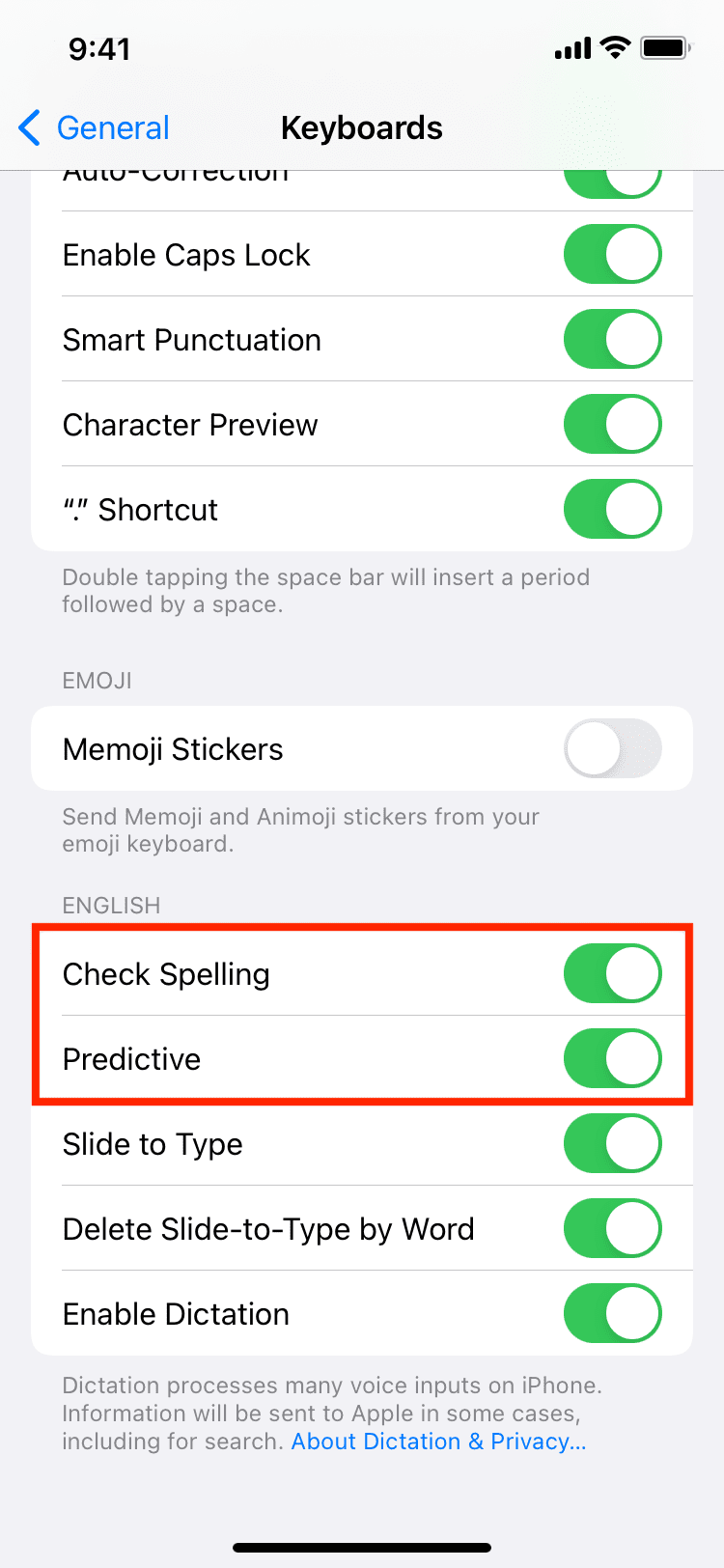
Mentre sei nella schermata delle impostazioni della tastiera, assicurati di abilitare:
Controllo ortografico: Quando la correzione automatica è attiva, le parole errate vengono corrette automaticamente. Tuttavia, anche quando la correzione automatica è disattivata (o non funziona), la funzione di controllo ortografico contrassegnerà gli errori di ortografia e ti consentirà di notarli e correggerli facilmente.
Predittivo: La funzione di testo predittivo ti mostra le parole e le frasi che potresti digitare successivamente e quindi ti aiuta a finire rapidamente completando le frasi con meno tocchi. Utilizza il tuo stile di digitazione precedente, le parole che di solito digiti dopo una parola, i siti web che visiti in Safari e altro ancora. Ad esempio, se scrivi spesso il soprannome del tuo coniuge e alcune parole carine dopo Buongiorno, ti verrà suggerito sopra la tastiera ogni volta che digiti Buongiorno.
Scegli la tastiera giusta
Se utilizzi una tastiera di terze parti sul tuo iPhone come SwiftKey, molto probabilmente ha la sua attivazione/disattivazione della correzione automatica nelle impostazioni in-app. Quindi, apri l’app della tastiera > vai alle sue impostazioni > e abilita la correzione automatica da lì.
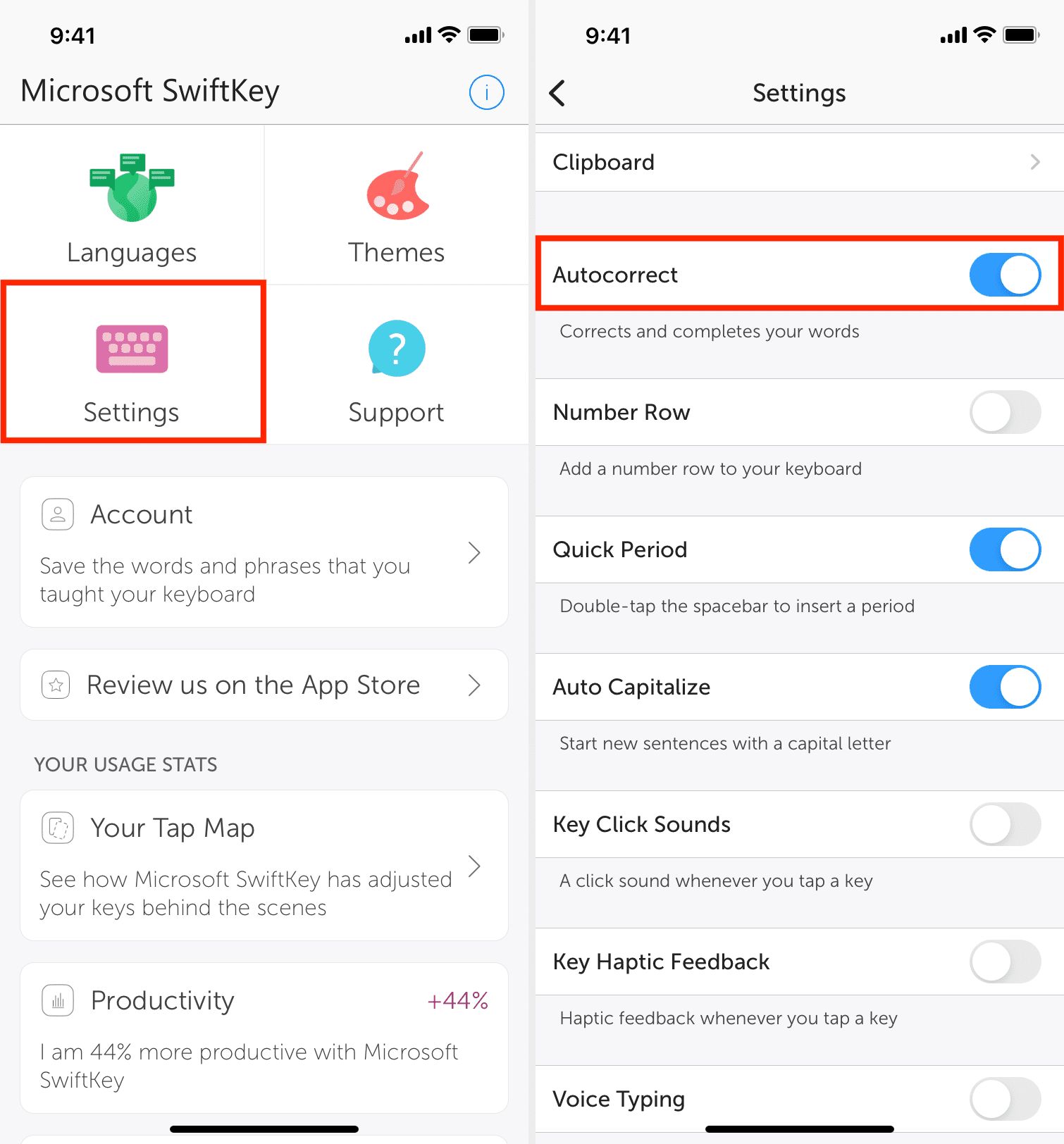
Se disponi di più tastiere, puoi passare da una all’altra premendo o toccando il tasto globo.
Riavvia il tuo iPhone
A volte la correzione automatica potrebbe non funzionare a causa di piccoli problemi, che puoi risolvere rapidamente spegnendo e riaccendendo l’iPhone.
Imparentato: Come riavviare il tuo iPhone senza utilizzare i pulsanti di accensione o volume
Rimuovi le scorciatoie per la sostituzione del testo
Alcune frasi o parole casuali vengono espanse, sostituite o corrette come altre parole, frasi o frasi? Se sì, molto probabilmente è dovuto alla funzione di sostituzione del testo. Ecco come gestire le frasi di sostituzione del testo e le scorciatoie su iPhone:
- Aprire Impostazioni e tocca Generale.
- Scegliere Tastiera.
- Selezionare Sostituzione del testo.
- Se trovi una determinata voce che non desideri conservare, scorrere verso sinistra su di esso e tocca Eliminare.
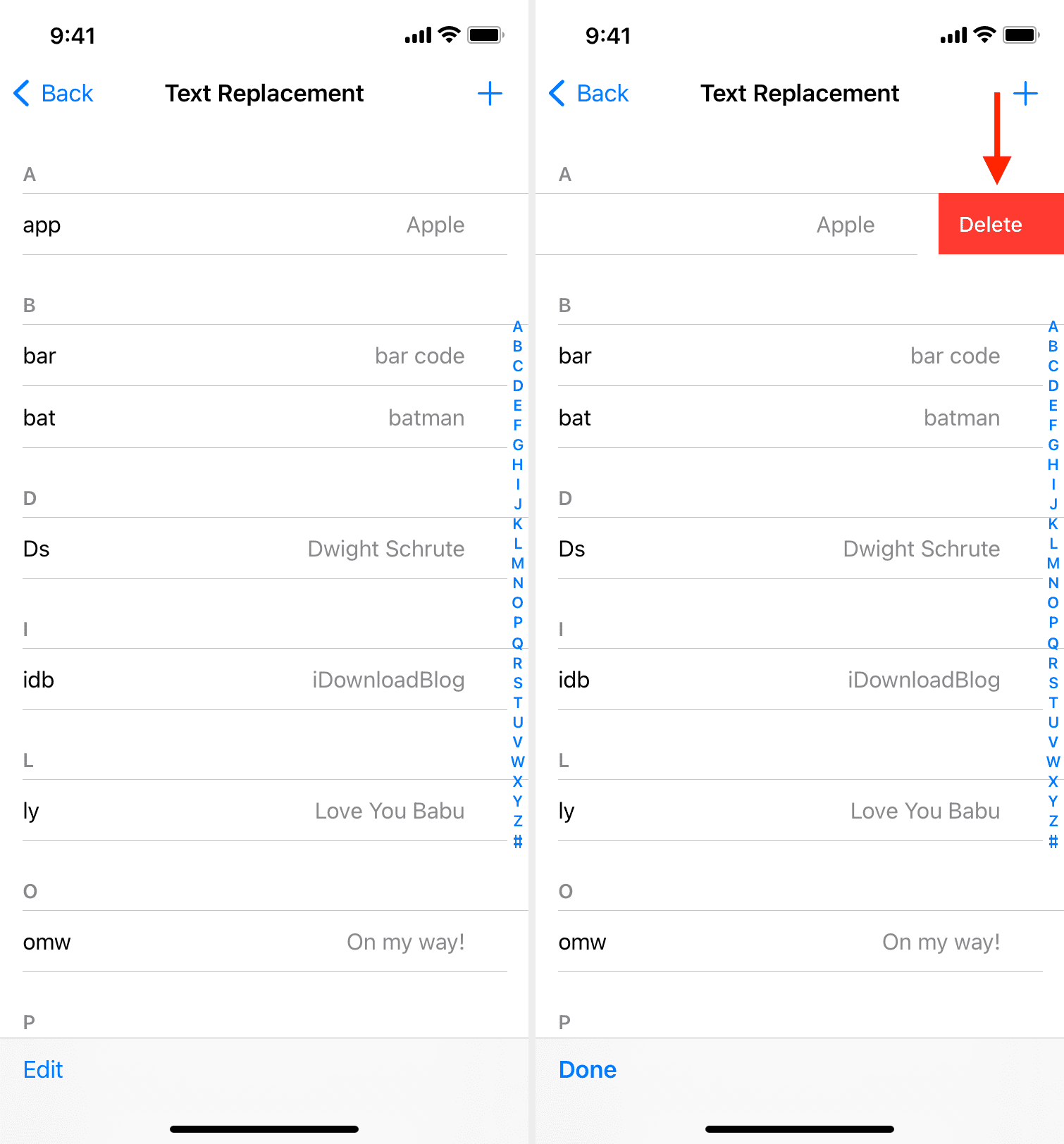
Ora, quando digiti quella scorciatoia o frase, il tuo iPhone non la sostituirà o correggerà con qualcos’altro.
Annulla la correzione automatica
Supponiamo che tu digiti qualcosa e la correzione automatica lo risolva. Se vuoi mantenere la parola digitata, tocca immediatamente il tasto Indietro/Cancella e vedrai ciò che avevi digitato (quel pensiero di correzione automatica era errato). Basta toccare per usarlo.
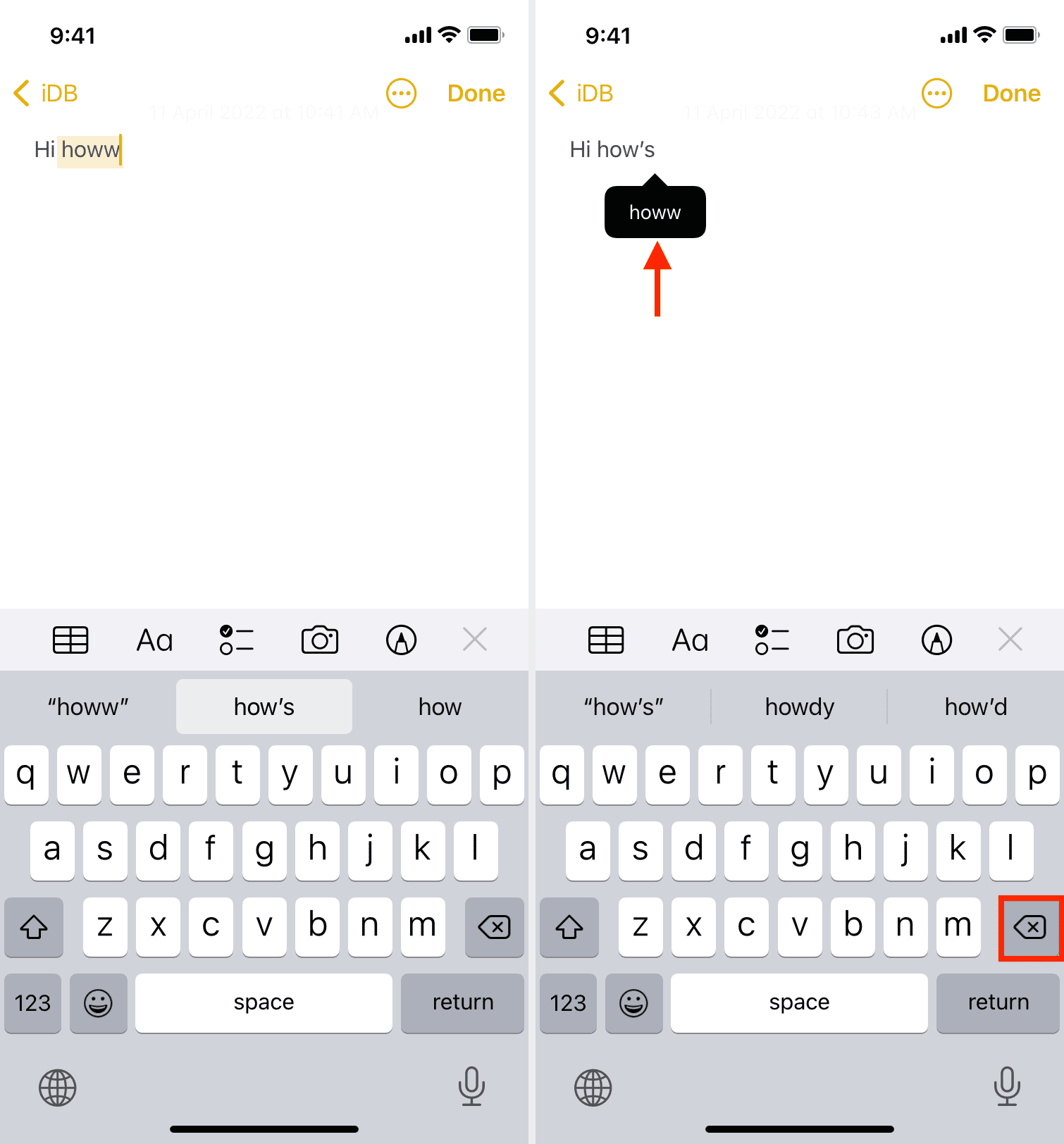
Dopo aver fatto quanto sopra per quella parola alcune volte, il tuo iPhone capirà, la salverà nel tuo dizionario e non lo correggerà automaticamente di nuovo in futuro (a meno che non ripristini il dizionario o tutte le impostazioni dell’iPhone).
Ciò è particolarmente utile durante la digitazione di nomi di persone o luoghi, che la correzione automatica spesso cambia. Alcune volte correggi o scegli manualmente ciò che scrivi e iPhone lo ricorderà.
Impedisci alla correzione automatica di modificare la parola
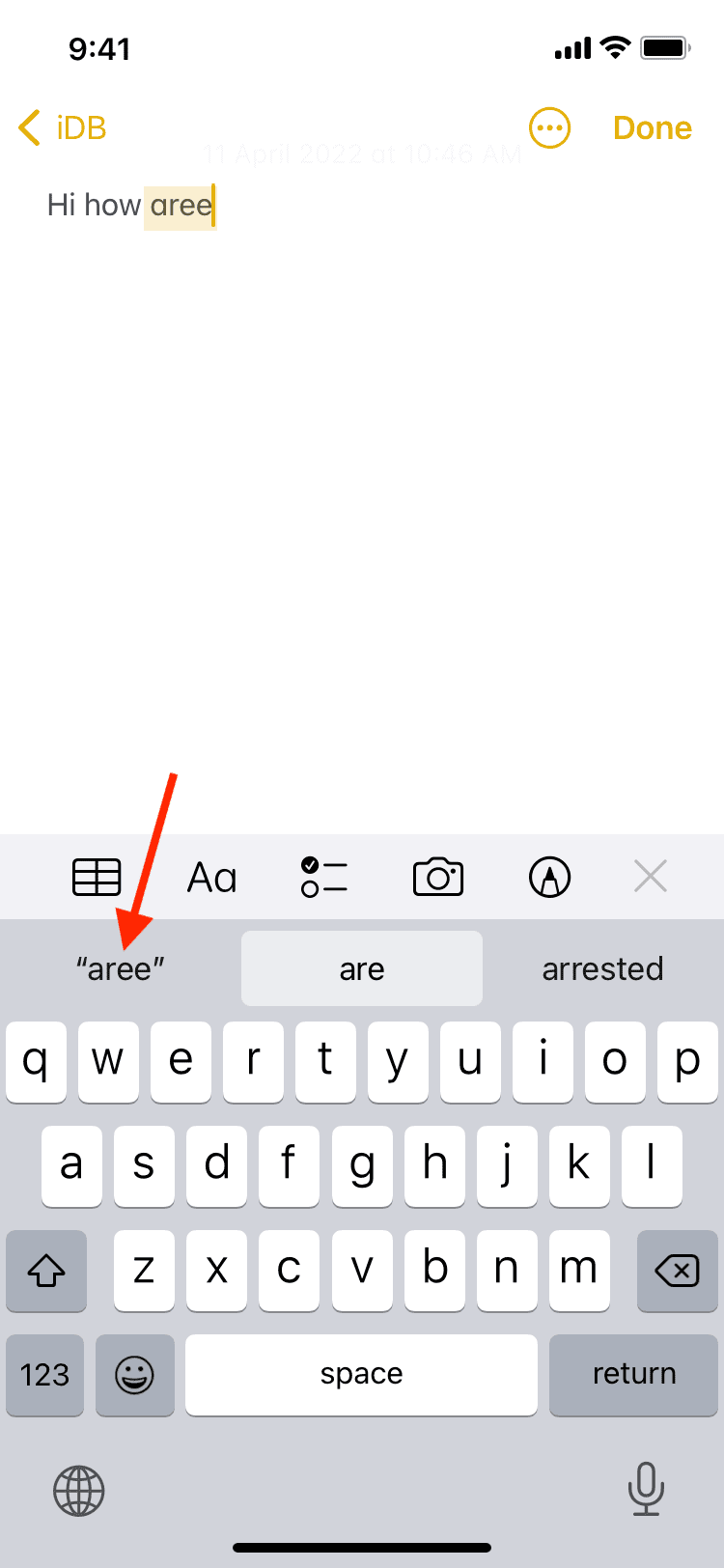
Poco prima che la correzione automatica stia per cambiare ciò che hai digitato, evidenzia la parola. Questo sarà il tuo indizio che ciò che hai appena digitato non è corretto (secondo le definizioni di correzione automatica) e nel momento in cui tocchi la barra spaziatrice, la cambierà. Ora, mentre digiti velocemente, potresti non accorgertene o non essere in grado di fare una pausa. Tuttavia, quando digiti a un ritmo normale, puoi impedire alla correzione automatica di modificare la parola toccando ciò che hai digitato, che viene visualizzato in alto a sinistra nella barra dei suggerimenti della tastiera (mentre ciò che utilizzerà la correzione automatica è mostrato al centro).
La correzione automatica non è disponibile in tutte le lingue
La correzione automatica funziona in base alla lingua della tastiera del tuo iPhone. Non dipende dalla tua regione (puoi utilizzare qualsiasi lingua della tastiera in qualsiasi regione), né considera la lingua del documento o del testo. Ad esempio, se stai lavorando su un documento francese nell’app Pages, l’attuale tastiera inglese di iOS utilizzerà comunque la correzione automatica in lingua inglese.
In secondo luogo, la correzione automatica non è disponibile per tutte le lingue della tastiera. Puoi vedere l’elenco completo delle disponibilità in questa pagina del supporto Apple.
Correzione automatica disattivata sull’iPad gestito
La correzione automatica può essere disattivata a livello di gestione su un iPad gestito dal tuo ufficio, scuola o organizzazione. In questo caso, non puoi modificarlo. Quello che puoi fare è installare un’app per tastiera di terze parti come SwiftKey (se non sei limitato a scaricare app) e utilizzare la sua correzione automatica.
Aggiorna il tuo iPhone o iPad
A volte cose come la correzione automatica potrebbero non funzionare o funzionare male in una versione specifica di iOS. Per risolvere questo problema, vai a Impostazioni > Generale > Aggiornamento del software e ottieni l’ultimo iOS o iPadOS disponibile per il tuo dispositivo.
Imparentato: Un bug di correzione automatica in iOS 11 trasforma “it” in “IT”
Ripristina dizionario tastiera
Se digiti da molto tempo, è probabile che il tuo iPhone abbia imparato molte parole durante la digitazione. Potrebbe anche ricordare l’ortografia errata che hai digitato spesso e non hai lasciato che la correzione automatica la modificasse. Puoi reimpostare tutte queste parole e aggiornare il dizionario del tuo iPhone reimpostandolo.
- Vai all’iPhone Impostazioni e tocca Generale.
- Scorri fino in fondo e seleziona Trasferisci o ripristina iPhone.
- Scegliere Ripristina.
- Rubinetto Ripristina dizionario tastiera e confermare.
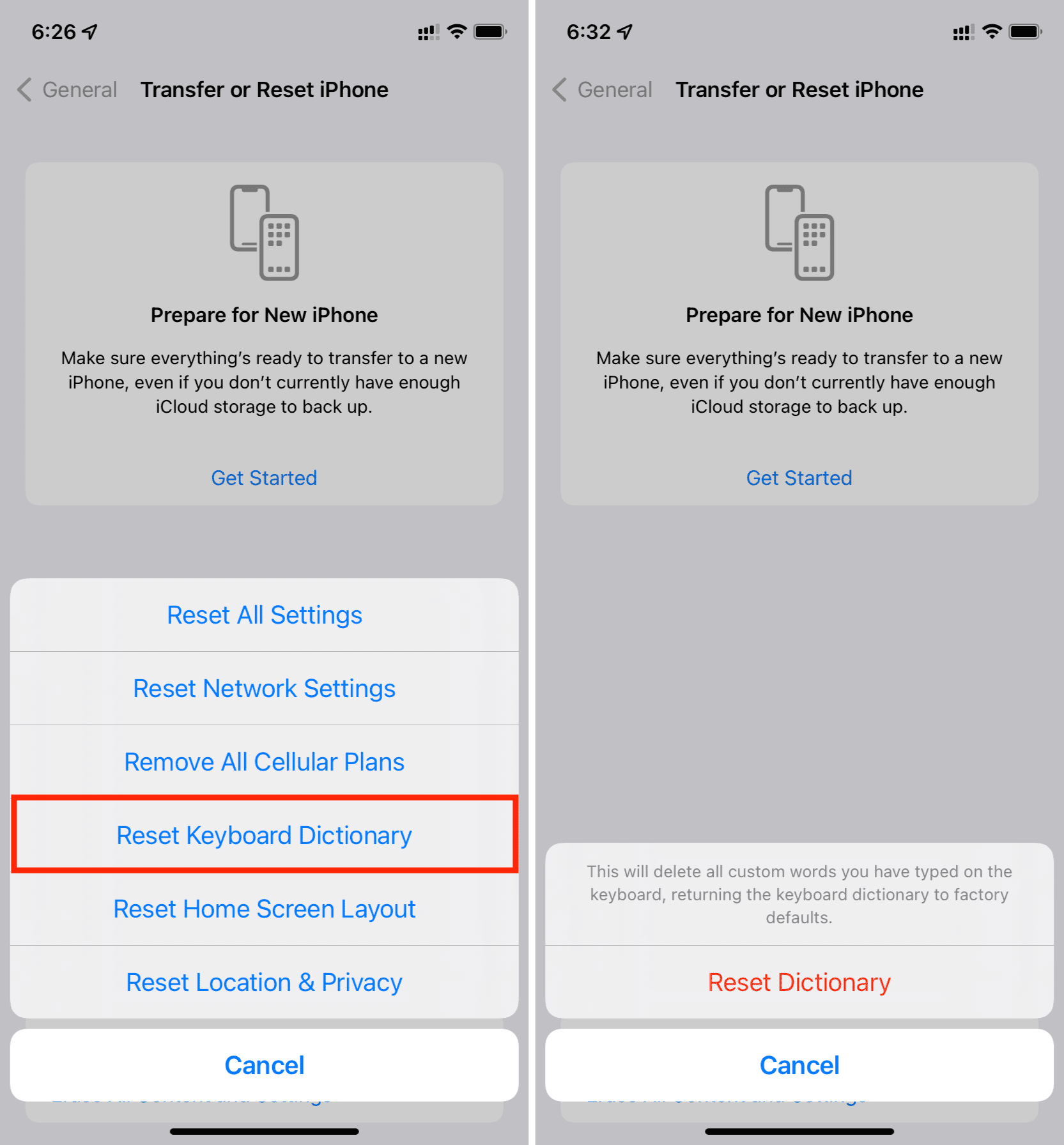
Una volta reimpostato il dizionario della tastiera, la correzione automatica dovrebbe funzionare correttamente.
Resettare tutte le impostazioni
Nel caso in cui il ripristino di base di cui sopra non abbia funzionato, vai avanti e ripristina tutte le impostazioni dell’iPhone, che molto probabilmente dovrebbe risolvere il problema di correzione automatica fallita.