
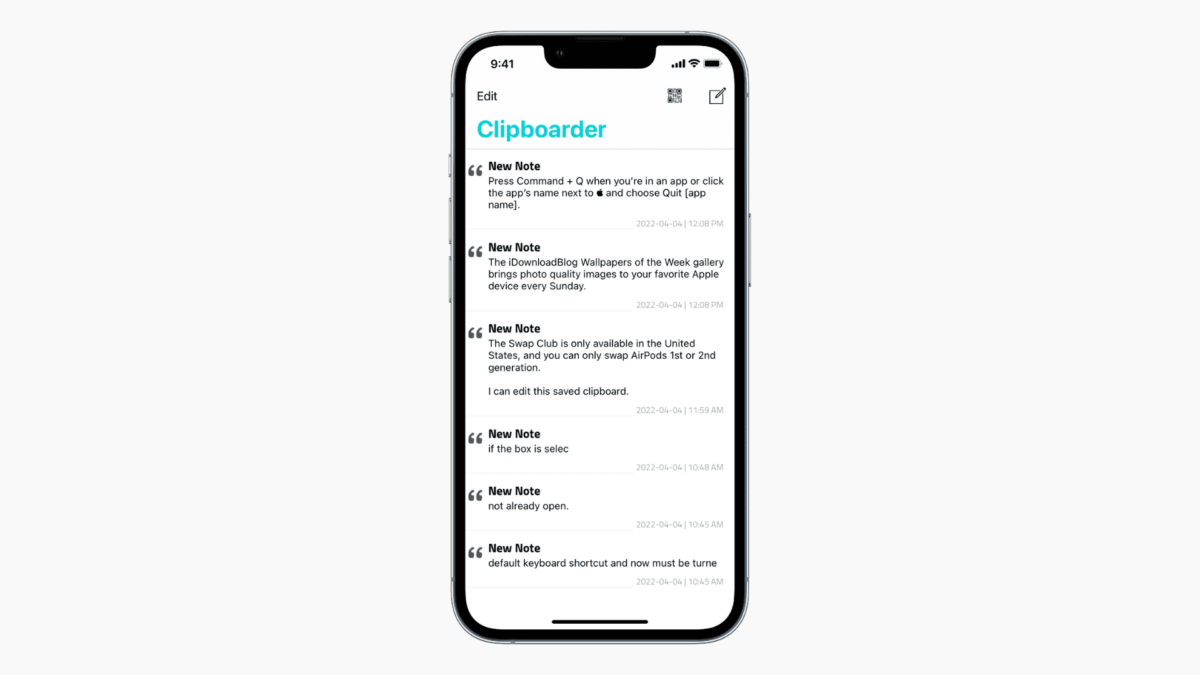
Quando copi qualcosa sul tuo iPhone, iPad o Mac, viene salvato negli appunti, pronto per essere incollato ovunque. Tuttavia, i tuoi appunti precedenti verranno sovrascritti e persi per sempre se copi qualcos’altro!
Per risolvere questo problema sul mio Mac, utilizzo un’app chiamata CopyClip, che mantiene un elenco dei miei 25 appunti più recenti. Posso copiare tutti i miei appunti precedenti direttamente dalla barra dei menu. Volevo raggiungere lo stesso obiettivo su iPhone: avere i miei appunti recenti salvati e accessibili ogni volta che volevo.
A causa delle restrizioni di iOS, il processo non è semplice come su Mac, ma è comunque possibile. Questo tutorial te lo mostra come salvare più appunti su iPhone e accedervi ogni volta che è richiesto.
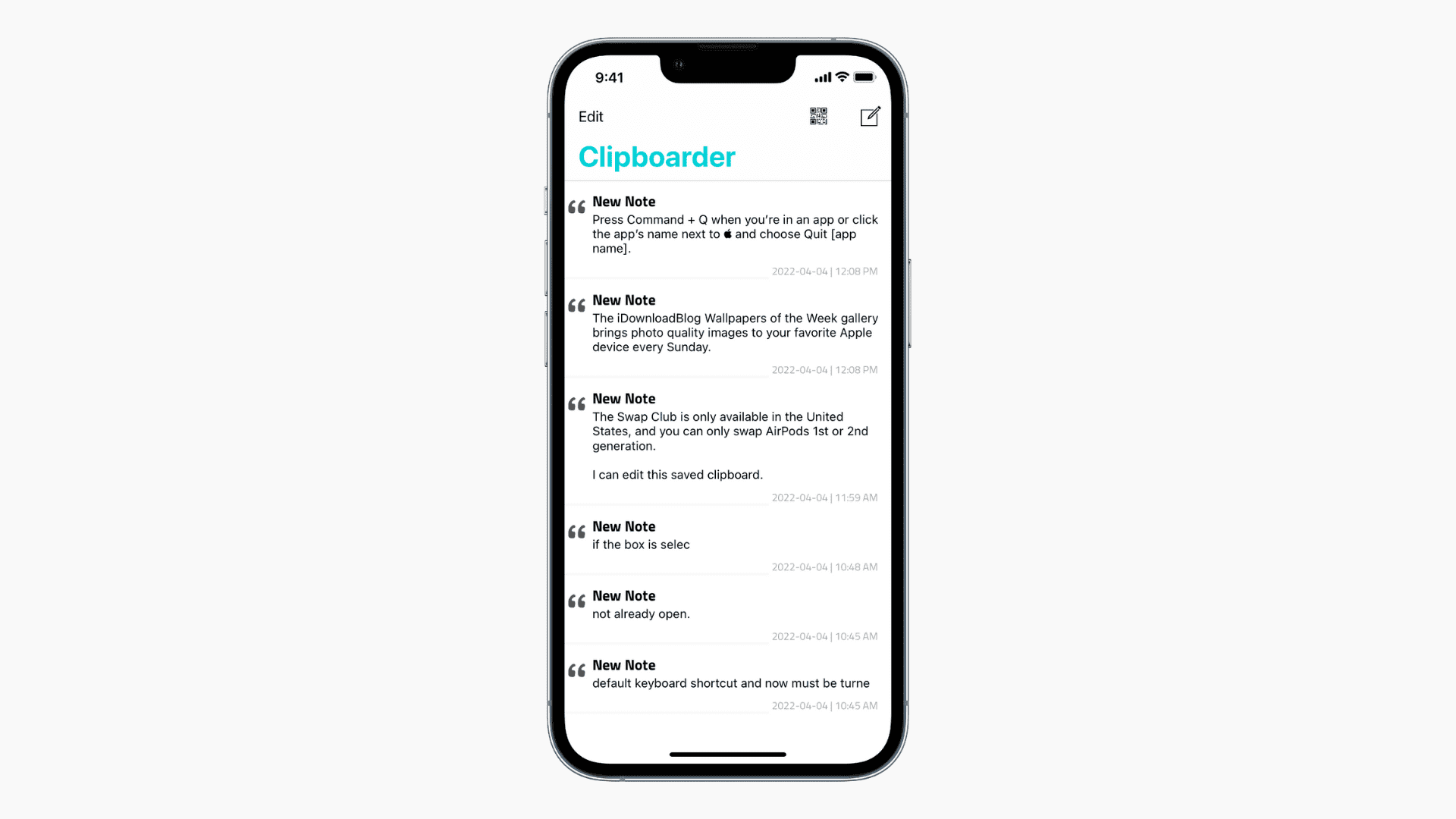
1. Utilizza qualsiasi app per le note
Puoi aprire l’app per le note che usi sul tuo iPhone, come Apple Notes, Simplenote, Evernote, Google Keep, ecc., e incollare gli appunti correnti. Successivamente, quando copi qualcos’altro, puoi aprire nuovamente la stessa nota e incollarla lì per preservare gli appunti passati e attuali.
Non è un approccio facile, ma qualcosa che dovresti sapere (o, molto probabilmente, già sapevi). Puoi seguire questa procedura se non desideri scaricare nessuna nuova app per motivi di privacy, mancanza di spazio sul tuo iPhone o per qualsiasi altro motivo.
2. Utilizza le scorciatoie degli appunti
Apri l’app Scorciatoie sul tuo iPhone o iPad e tocca Galleria. Ecco, cerca appuntie vedrai diversi suggerimenti. Leggi la loro descrizione per trovare qualcosa che soddisfi le tue esigenze.
Imparentato: Come eseguire rapidamente una scorciatoia
3. Utilizza SwiftKey per accedere e salvare gli appunti precedenti
SwiftKey di Microsoft è una delle tastiere di terze parti più popolari per iPhone e iPad. Lo uso da molti anni grazie agli ottimi suggerimenti, alla riga numerica opzionale, ai temi e al gestore degli appunti integrato.
Ecco come utilizzare SwiftKey per salvare, accedere e gestire gli appunti attuali o passati sul tuo iPhone o iPad:
1) Scarica SwiftKey, aprilo e segui la procedura per configurarlo. Dovrai andare su Impostazioni iPhone > Generali > Tastiera > Tastiere > Aggiungi nuova tastiera e scegliere SwiftKey. Successivamente, tocca SwiftKey e Consenti accesso completo.
2) Dopo aver impostato tutto, apri le note o un’app in cui viene visualizzata la tastiera. Ora premi il tasto icona globo o emoji e cambia la tastiera del tuo iPhone in SwiftKey invece della tastiera Apple integrata.
3) Copia testo o collegamento sul tuo iPhone, che viene salvato negli appunti di iOS.
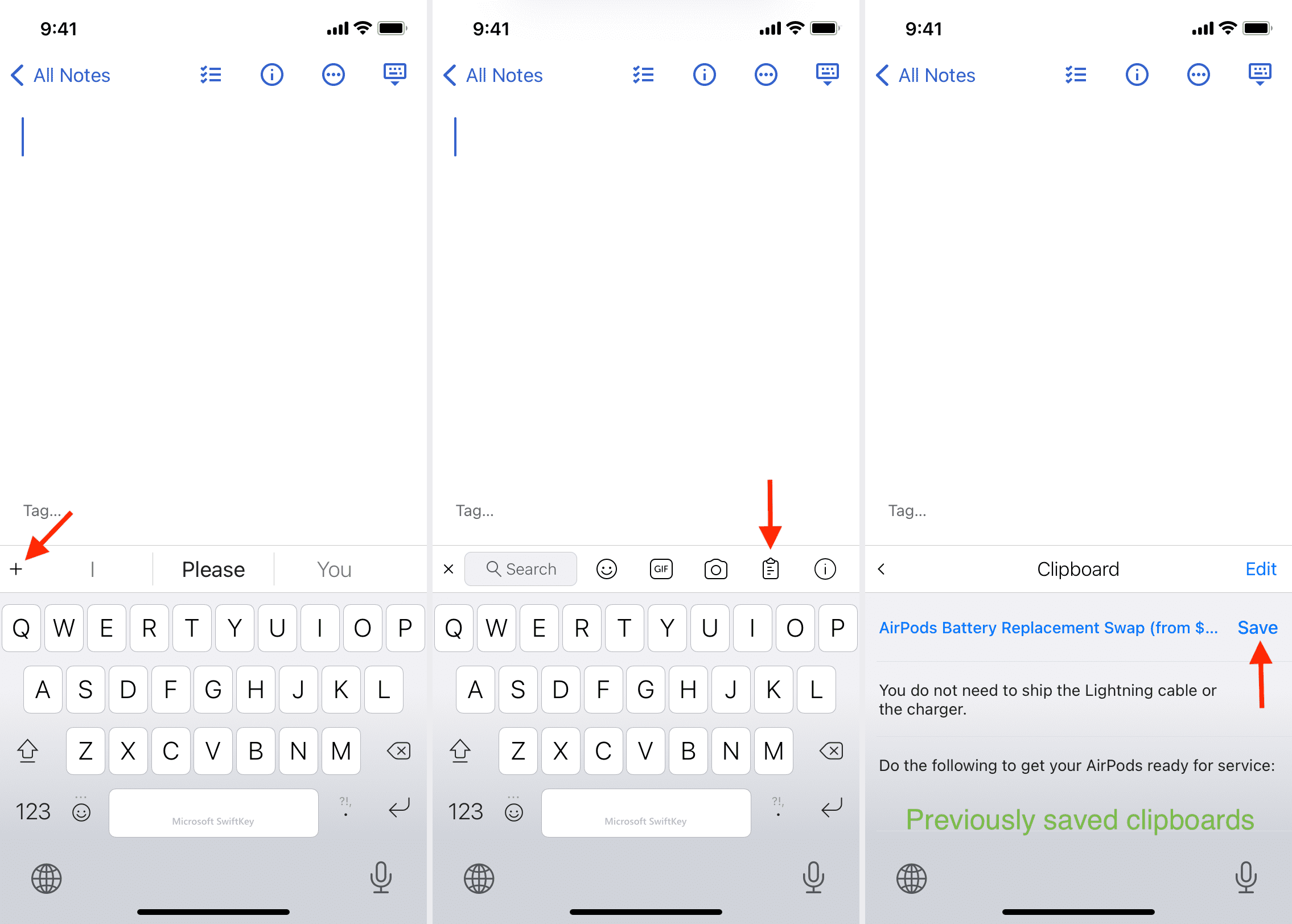
4) Apri qualsiasi app o schermata in cui viene visualizzata la tastiera SwiftKey e tocca il minuscolo icona più (+).
Nota: Se viene visualizzata la tastiera Apple, segui nuovamente il passaggio 2 o imposta SwiftKey come tastiera predefinita.
5) Clicca il icona degli appunti.
6) Rubinetto Salva. Ora questi appunti verranno salvati per sempre nella tua tastiera SwiftKey.
7) Segui i passaggi 4 e 5 per accedere agli appunti salvati. Da lì, tocca semplicemente l’icona degli appunti per incollarlo o inserirlo.
Per rimuovere gli appunti, scorri verso sinistra e tocca Eliminare. E infine, tocca Modificare per gestire l’ordine degli appunti salvati. Puoi anche visualizzare e gestire tutti gli appunti nell’app SwiftKey > Impostazioni > Appunti.
Per chi è questo?
- Persone che si sentono a proprio agio nel cambiare completamente le proprie abitudini di digitazione e nel passare a una tastiera diversa.
- Persone che hanno frasi o versi fissi che devono usare frequentemente. Ad esempio, supponiamo che tu sia un venditore e ogni volta che ricevi un’e-mail desideri inviare una risposta fissa. Puoi salvare la risposta completa negli appunti di SwiftKey e inserirla nell’e-mail con solo un paio di tocchi!
4. Utilizza le app di gestione degli appunti di iPhone per salvare e accedere a più voci degli appunti
Ho testato oltre 14 app di gestione degli appunti sul mio iPhone.
Di questi, alcuni mi hanno chiesto di cambiare la mia tastiera e di usarli invece. Per me il passaggio a una tastiera diversa da SwiftKey non è negoziabile. Anche tu potresti non sentirti a tuo agio nel lasciare la familiare tastiera iOS (o una delle tue amate tastiere di terze parti) e passare a un’app relativamente sconosciuta per tutte le tue esigenze di digitazione. Quindi, ho ignorato queste app. E SwiftKey fa già quello che fa (menzionato sopra).
Alcune applicazioni volevano che toccassi alcuni pulsanti all’interno dell’app per salvare i miei appunti. Quindi, questo significava copiare qualcosa negli appunti > aprire l’app degli appunti > toccare l’icona più > incollare il contenuto degli appunti > Salva. Come puoi vedere, i passaggi sono molti. Quindi ho ignorato anche queste app.
Alla fine, ho scoperto alcune app che riducono tutti i passaggi extra. La semplice apertura dell’app preserva gli appunti correnti. Non devi fare nient’altro. E devi aprire l’app a causa delle restrizioni sulla privacy di iOS che consentono a un’app di leggere e utilizzare gli appunti solo quando la apri. Inoltre, queste app hanno quasi nessuna o pochissima pubblicità, anche nella versione gratuita.
Ecco come utilizzare un’app Appunti su iPhone per salvare e accedere a più appunti precedenti:
1) Scarica Oneboard gratuitamente.
2) Copia qualsiasi testo e verrà salvato negli appunti di iOS.
3) Aprire Una tavola e tocca Appunti. L’app salva automaticamente il contenuto degli appunti di testo.
4) Usa il tuo iPhone e quando trovi del testo utile, copialo negli appunti.
5) Ancora una volta, apri Oneboard e l’app salverà automaticamente il contenuto degli appunti. Vedrai che anche gli appunti passati sono lì. Puoi ripetere i passaggi precedenti per salvare più vecchi appunti.
6) Per accedere a questi appunti, apri Oneboard e tocca una delle voci. Viene immediatamente copiato negli appunti e puoi incollarlo ovunque desideri.
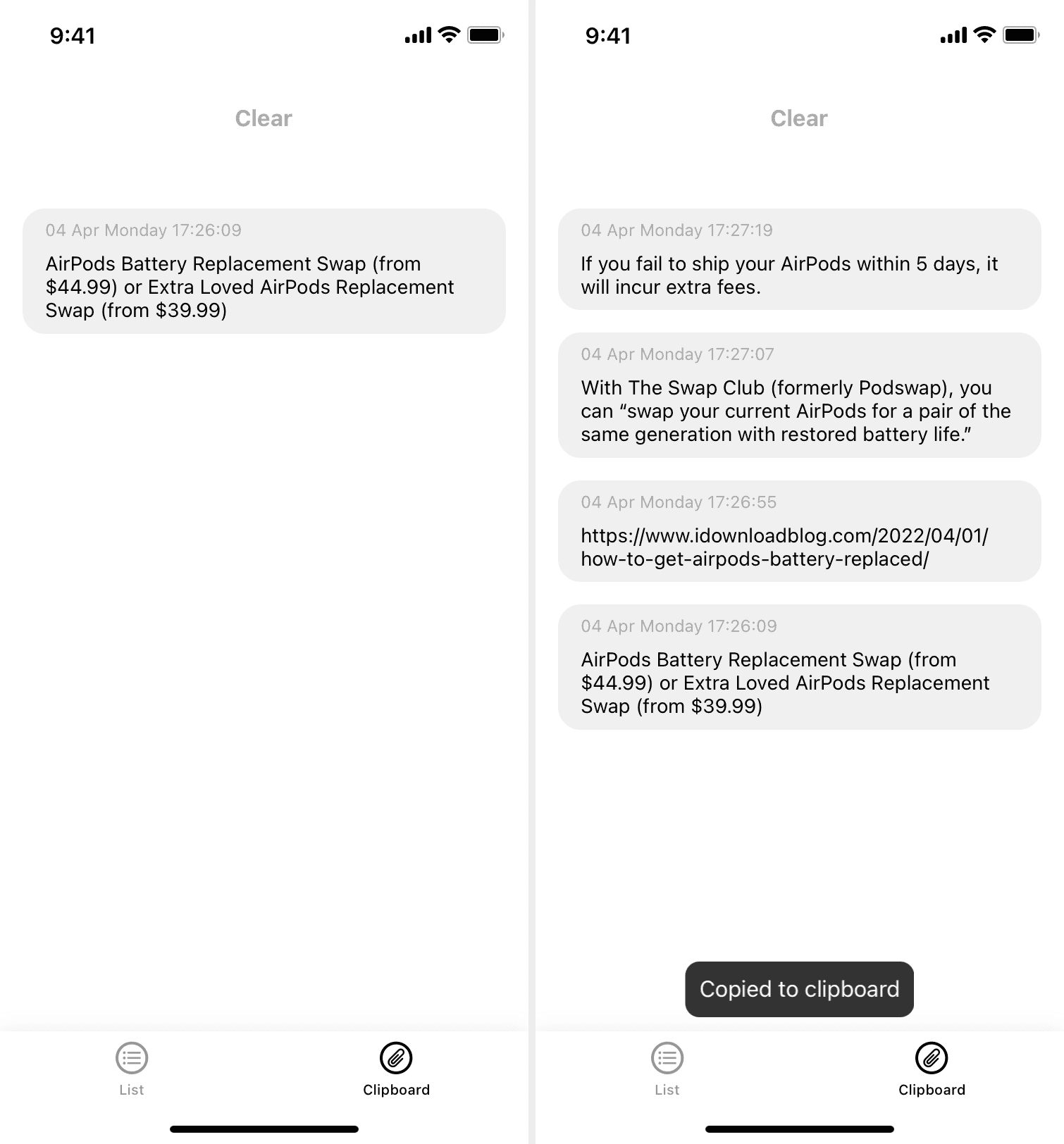
Per eliminare o condividere gli appunti salvati, premilo all’interno di Oneboard e scegli l’opzione desiderata.
Nota: Tocca Elenco e tocca nuovamente Appunti, se scopri che l’app non mostra immediatamente gli appunti appena salvati.
Altre app per appunti di iPhone
Ecco altre tre app di gestione degli appunti iOS che ti consentono di salvare gli appunti correnti, conservare una cronologia degli appunti e accedere agli appunti precedenti:
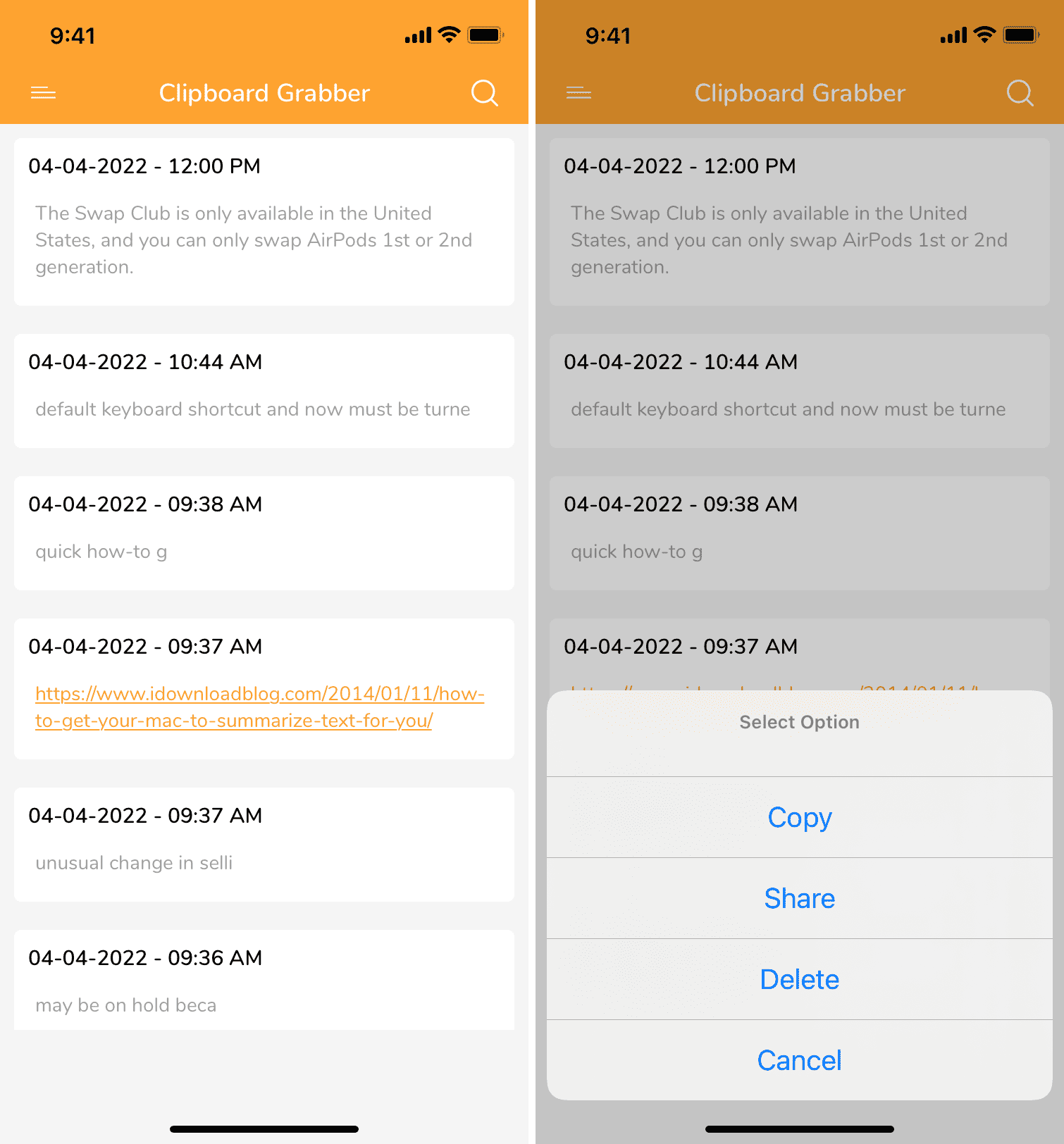
1) Appunti Grabber: salva gli appunti semplicemente aprendo l’app. Ma per copiare gli appunti salvati, devi toccare gli appunti e quindi scegliere copia. In Oneboard, tocca semplicemente gli appunti e verranno copiati.
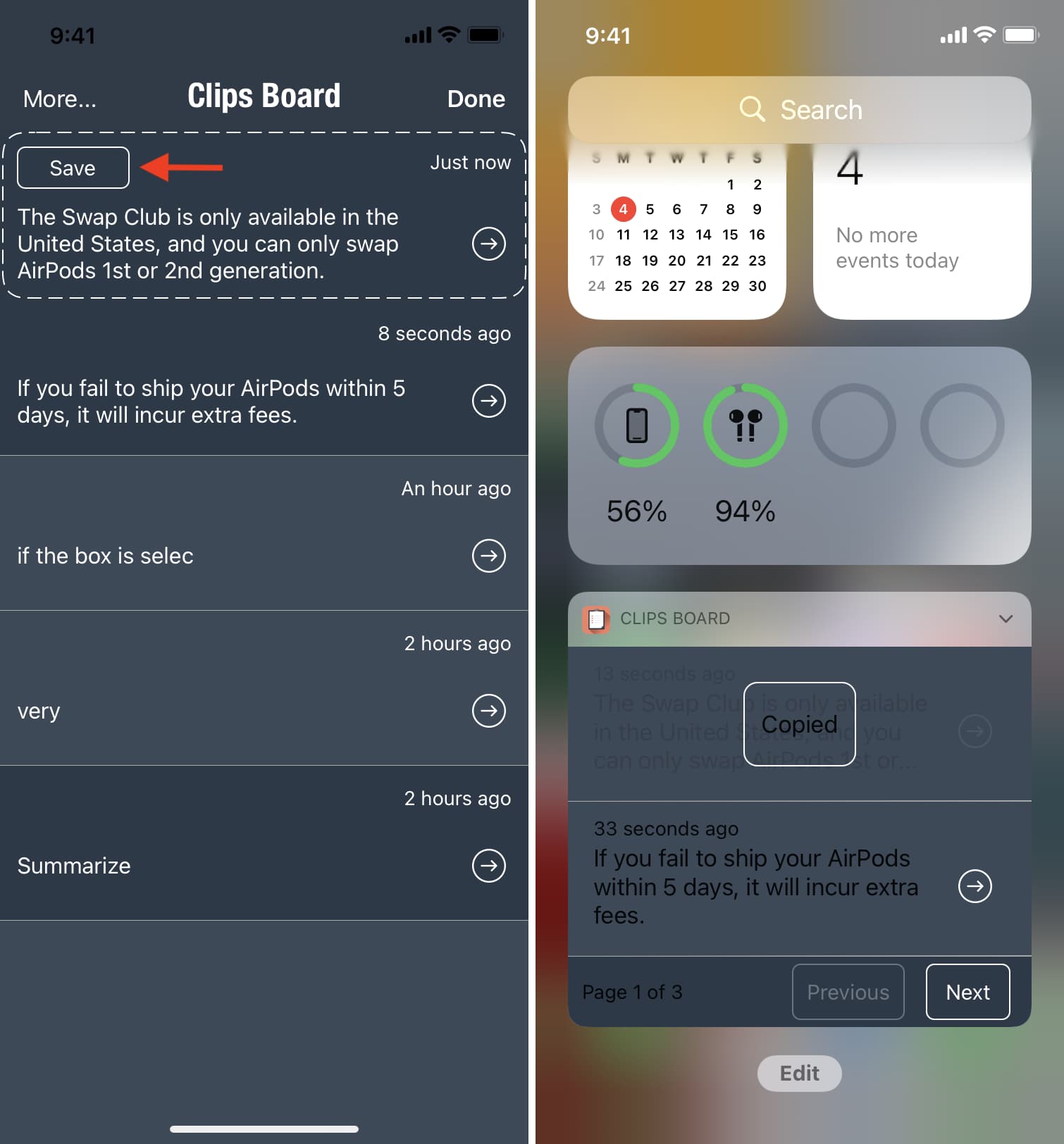
2) Scheda clip: devi aprire l’app e toccare Salva per salvare gli appunti correnti. Tuttavia, puoi copiare gli appunti salvati con un solo tocco. E l’unicità di questa app è che supporta i widget per la visualizzazione Oggi. Quindi, puoi accedere agli appunti salvati e copiarli immediatamente da lì, senza la necessità di aprire l’app.
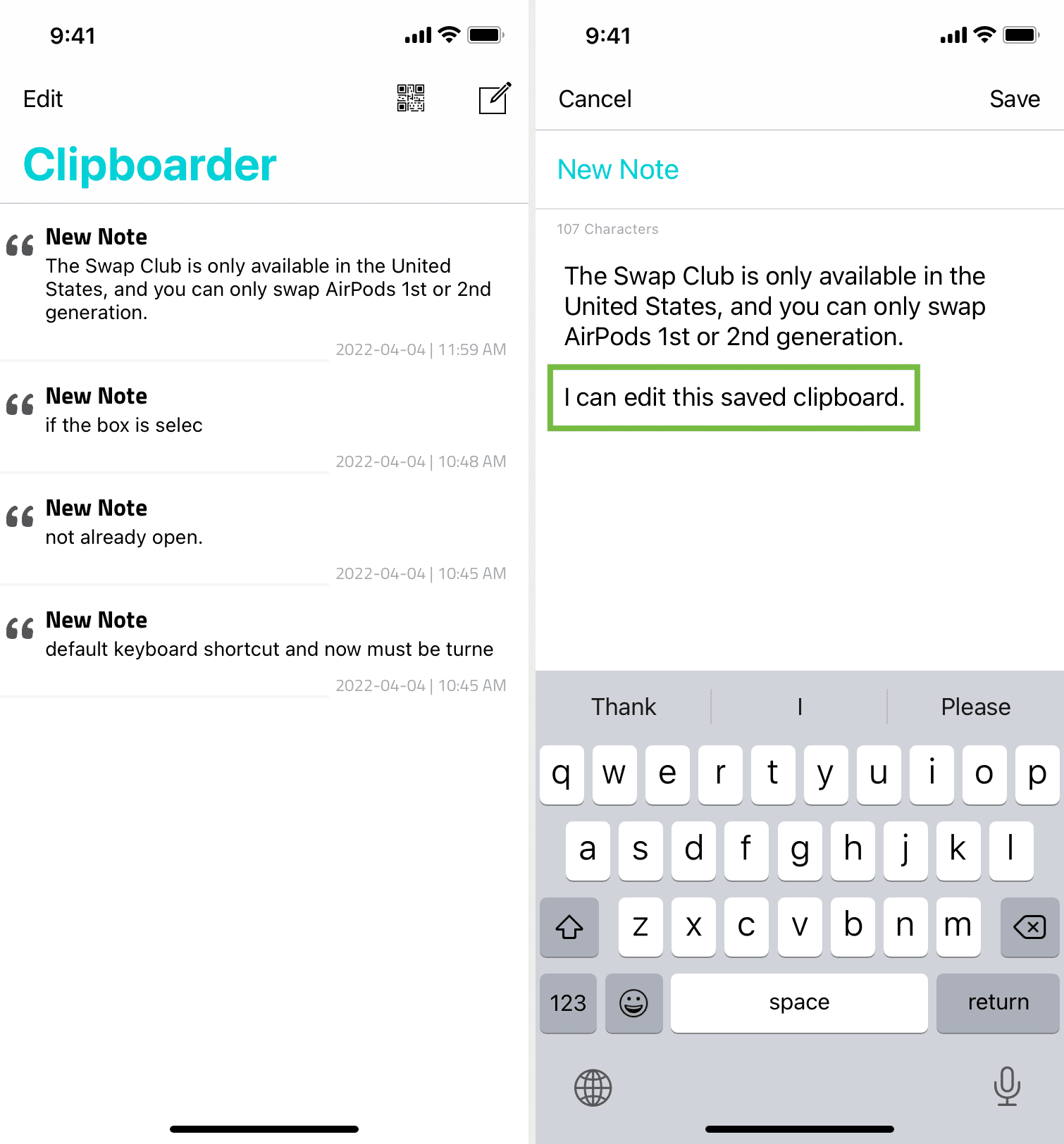
3) Appunti: l’app salva gli appunti quando apri l’app. Ma copiarlo comporta più passaggi. È utile se desideri salvare rapidamente gli appunti e modificarli successivamente.
Riepilogo: Con le app di gestione degli appunti di terze parti, puoi salvare più appunti semplicemente aprendo l’app. Puoi accedere a questi appunti salvati dall’app e utilizzarli altrove in futuro. In questo modo, non perdi i tuoi appunti importanti quando copi qualcos’altro.
Attenzione: Non consiglierò di salvare i dettagli della tua carta di credito o altre informazioni sensibili in app di terze parti di cui non ti fidi. Invece, puoi salvare le informazioni della tua carta su iPhone Impostazioni > Safari > Compilazione automatica > Carte di credito salvate > Aggiungi carta di credito. I dettagli di questa carta verranno compilati automaticamente quando desideri utilizzarla su un sito web in Safari.