
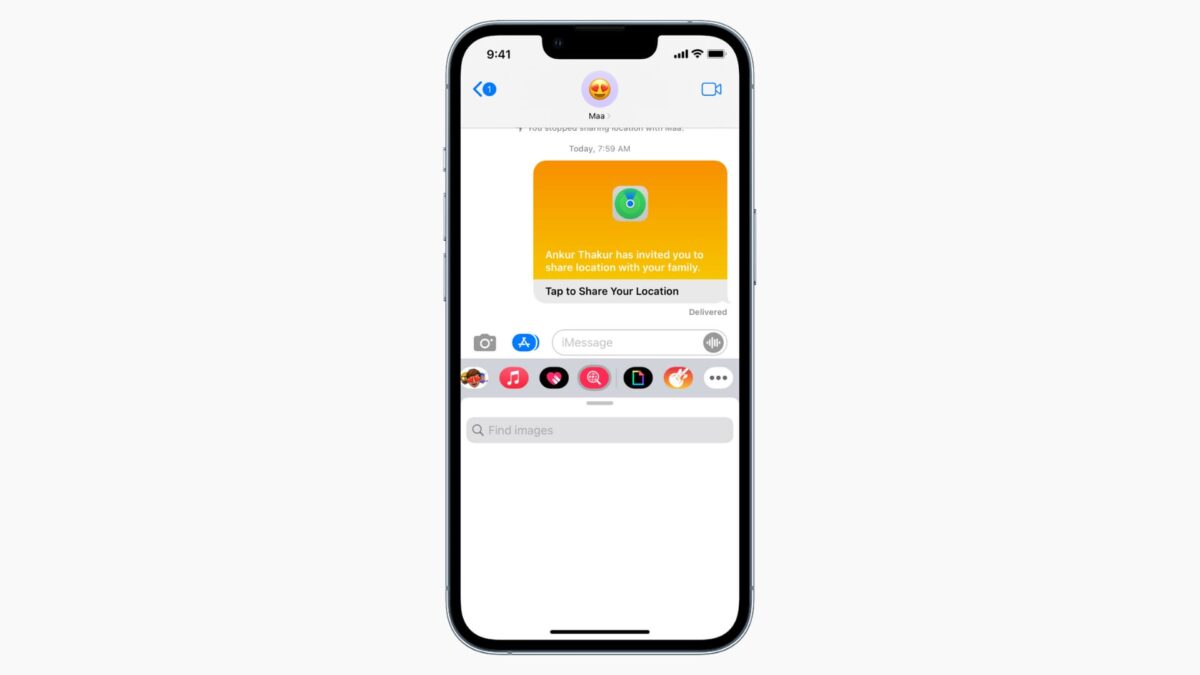
In rare situazioni, le immagini sul tuo iPhone potrebbero non essere caricate in alcune app come Messaggi, Safari, WhatsApp o altre. Questa guida mostra come risolvere questo problema e garantire che le immagini inizino a essere visualizzate correttamente.
Correzioni generali per le immagini che non si caricavano su iPhone
Spesso le immagini potrebbero non caricarsi a causa di problemi minori e i seguenti suggerimenti di base dovrebbero risolverli.
Controlla la tua connettività Internet
Il tuo iPhone deve disporre di una connessione Wi-Fi o cellulare funzionante affinché le immagini vengano visualizzate in iMessage, altre app di chat, Safari e altro ancora. Per verificare, apri YouTube e riproduci un video o visita qualsiasi sito Web in Safari e verifica se viene caricato.
In secondo luogo, se non utilizzi il Wi-Fi ma i dati cellulari, apri il file Impostazioni app, quindi tocca Cellulare. Qui, scorri verso il basso e assicurati che l’interruttore dell’app sia attivato. Se è disattivato, significa che l’app non può utilizzare la rete dati e quindi non carica le immagini perché non è connessa a Internet.
Alcuni servizi e app potrebbero non funzionare correttamente con una VPN. Quindi, se utilizzi una VPN sul tuo iPhone o router, disattivala.
Imparentato: Cosa fare quando il tuo iPhone o iPad non riesce a connettersi al Wi-Fi
Riavvia il tuo iPhone
Quando le immagini non vengono caricate a causa di problemi temporanei, spegnere l’iPhone e riaccenderlo dovrebbe essere d’aiuto.
Riavvia il router Wi-Fi
Se riscontri problemi generali con la tua connessione Wi-Fi a casa, una soluzione semplice potrebbe essere quella di riavviare il router. Per fare ciò, puoi premere il pulsante di accensione o semplicemente scollegare il router. In ogni caso, lascia il router spento per 30 secondi. Riaccendi il router e attendi che i tuoi dispositivi si ricolleghino, quindi controlla se le immagini vengono caricate correttamente.
Assicurati che il tuo iPhone sia aggiornato
Un altro motivo per cui le immagini potrebbero non caricarsi correttamente può essere un bug nella versione corrente di iOS installata sul tuo dispositivo. Per risolvere questo problema, vai su iPhone Impostazioni > Generale > Aggiornamento del software e installa l’ultima versione di iOS.
Imparentato: Un bug in iOS 15 fa sì che le foto dei messaggi salvate scompaiano dopo un backup
Assicurati che ci sia spazio libero sufficiente su iPhone
Immagini e video potrebbero non essere caricati o scaricati in diverse app come WhatsApp e iMessage se non disponi di spazio libero adeguato. Inoltre, a causa dello spazio insufficiente, potresti notare un aumento del numero di arresti anomali casuali delle app.
Per risolvere questo problema, assicurati di liberare spazio di archiviazione locale sul tuo iPhone. Il modo più semplice per farlo è eliminare app, foto, video e brani.
Devi vedere: Oltre 40 modi per risparmiare spazio di archiviazione su iPhone e iPad
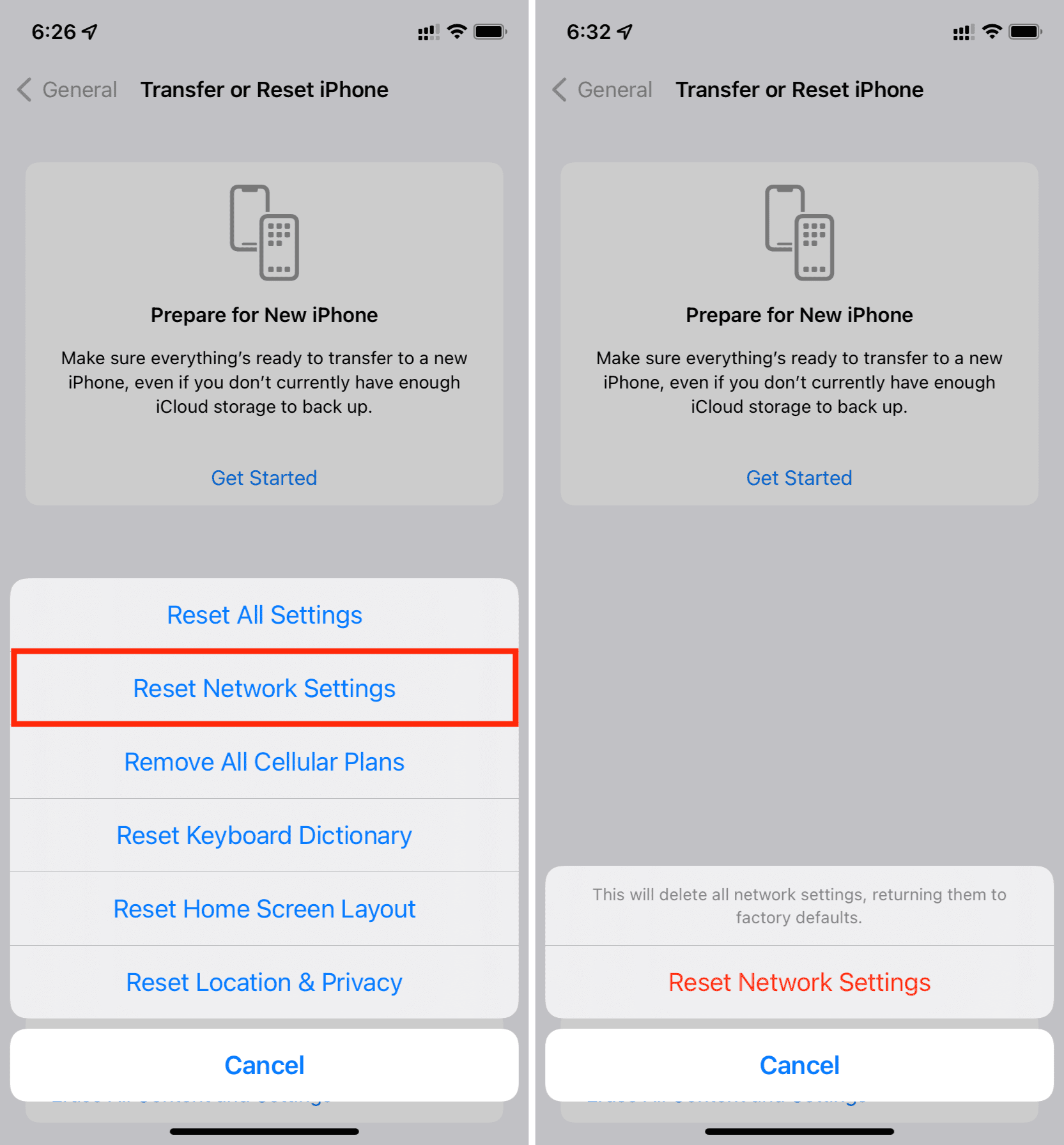
Ripristina le impostazioni di rete (come ultima opzione)
Reimpostare le impostazioni di rete del tuo iPhone è un’altra opzione utile che risolve i problemi di rete che potrebbero impedire il corretto caricamento delle immagini. Tuttavia, prima di ripristinare le impostazioni di rete del tuo iPhone, assicurati di seguire gli altri metodi elencati qui. Se non funzionano, vai avanti e ripristina le impostazioni di rete.
Correggi le immagini che non funzionano in iMessage
Con iMessage puoi inviare e ricevere foto e video. Inoltre, ha un #immagini App iMessage che ti consente di trovare e inviare GIF per ravvivare le conversazioni. Ecco come risolvere i potenziali problemi che potrebbero causare il corretto caricamento di immagini e/o GIF in iMessage.
Assicurati che iMessage sia abilitato
Vai all’iPhone Impostazioni > Messaggi e assicurati che l’interruttore sia attivo iMessage è verde. Nel caso in cui iMessage sia disabilitato, accendilo per attivarlo.
Tutorial correlati per aiutare:
Forza la chiusura e la riapertura dell’app Messaggi
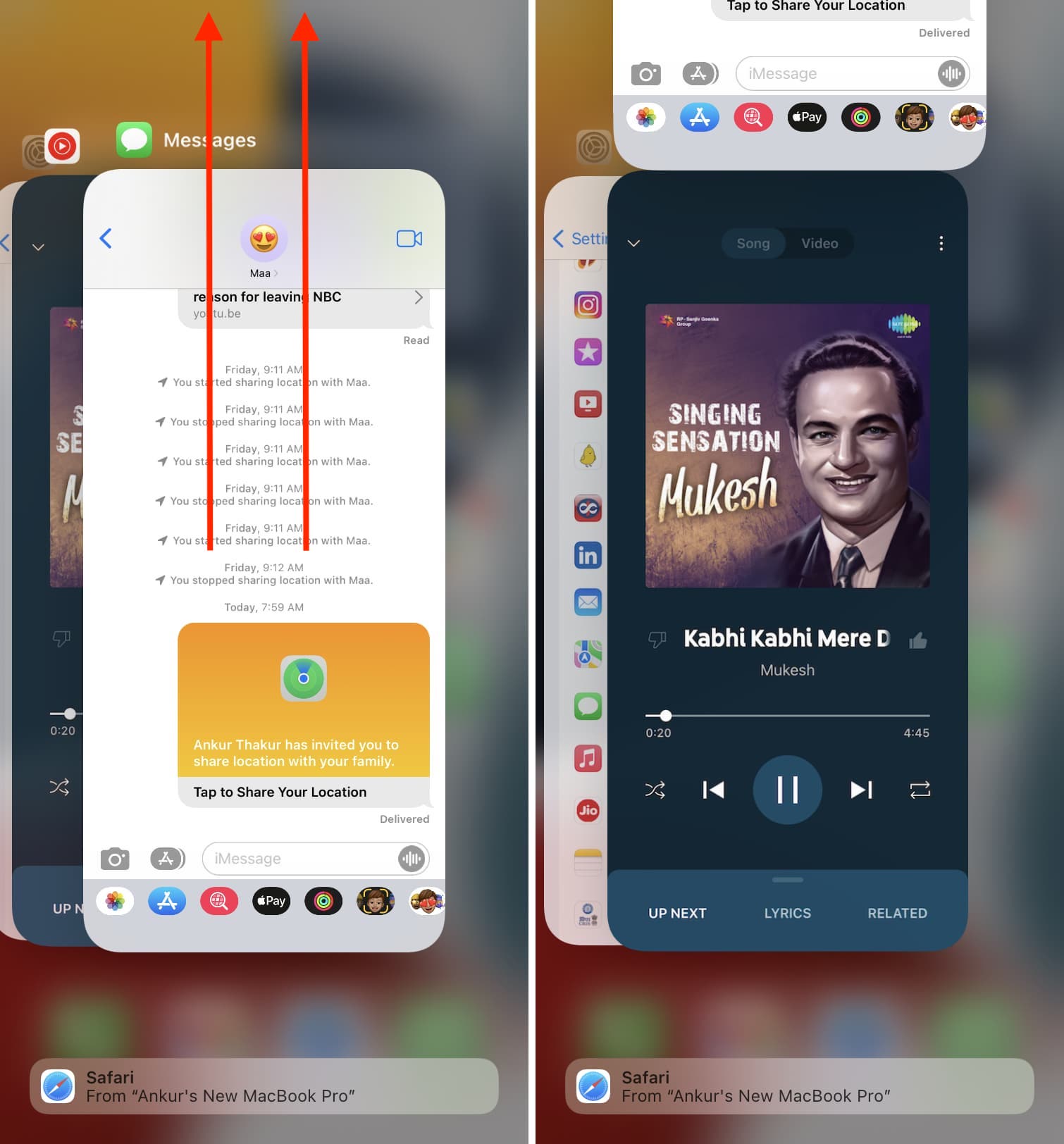
Ecco come forzare la chiusura e aprire l’app Messaggi per correggere le immagini che non vengono caricate al suo interno:
Su iPhone con il pulsante Home:
- Premi due volte il pulsante Home per vedere tutte le app aperte.
- Da qui, fai scorrere la scheda dell’app Messaggi fino in fondo per chiuderla.
- Attendi 15 secondi prima di riaprire l’app Messaggi.
Su iPhone con Face ID:
- Scorri verso l’alto dalla parte inferiore dello schermo e tieni premuto per visualizzare tutte le app aperte.
- Da qui, fai scorrere la scheda dell’app Messaggi fino in fondo per chiuderla.
- Dopo circa 15 secondi, apri l’app Messaggi.
In questo modo dovresti risolvere il problema e ora dovresti essere in grado di inviare e ricevere immagini tramite iMessage. Inoltre, le GIF di tendenza dovrebbero caricarsi quando tocchi l’icona dell’app #images nella conversazione di iMessage.
Verifica la disponibilità delle #immagini
Secondo una vecchia pagina di supporto Apple del 2019, #images inside iMessage è disponibile solo negli Stati Uniti, Regno Unito, Canada, Australia, Nuova Zelanda, Irlanda, Francia, Germania, Italia, India, Singapore, Filippine e Giappone.
Se vivi in uno degli altri paesi, potresti non vedere l’app iMessage #images. In questo caso, puoi utilizzare app di terze parti come GIPHY per cercare e inviare GIF e meme divertenti su iMessage.
Controlla lo stato del sistema iMessage
I problemi di immagine in iMessage possono anche essere dovuti a qualche errore o manutenzione da parte di Apple. Vai alla pagina ufficiale sullo stato del sistema di Apple e assicurati iMessage ha un punto verde. Nel caso in cui mostri una forma gialla o rossa, attendi qualche istante finché Apple non risolve l’interruzione di iMessage.
Abilita e disabilita #immagini
Ecco come disattivare le #immagini e riaccenderle. Ciò dovrebbe aiutare a risolvere il problema e iniziare a caricare nuovamente le GIF.
1) Vai a una conversazione di iMessage. Da qui, scorri verso sinistra nella riga inferiore delle app iMessage e tocca Di più.
2) Rubinetto Modificare.
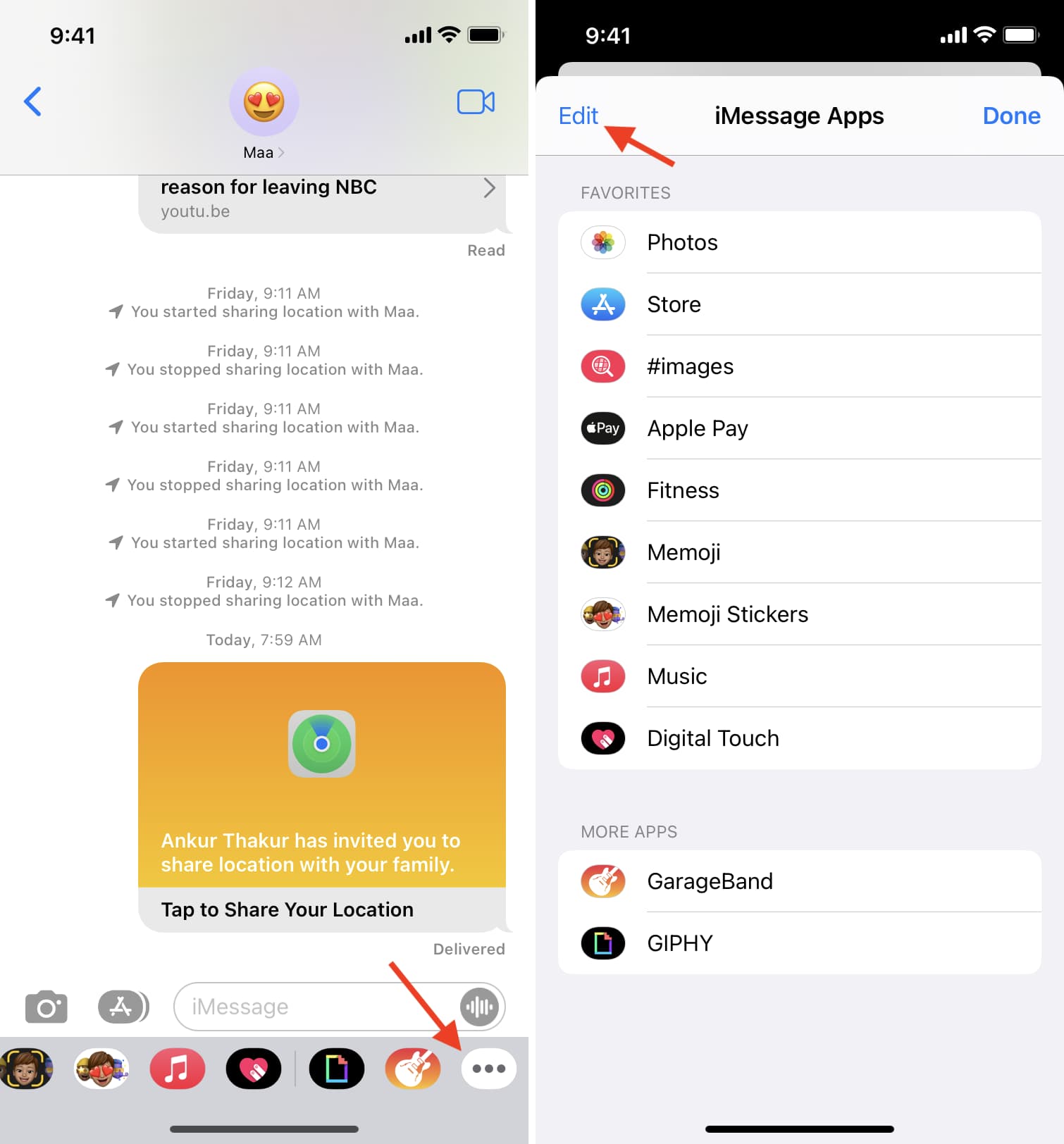
3) Clicca il icona meno rossa accanto a #immagini e tocca Rimuovi dai preferiti.
4) Quindi, disattiva l’interruttore per #immagini per disabilitarlo.
5) Rubinetto Fatto > Fatto per salvare le modifiche di cui sopra.
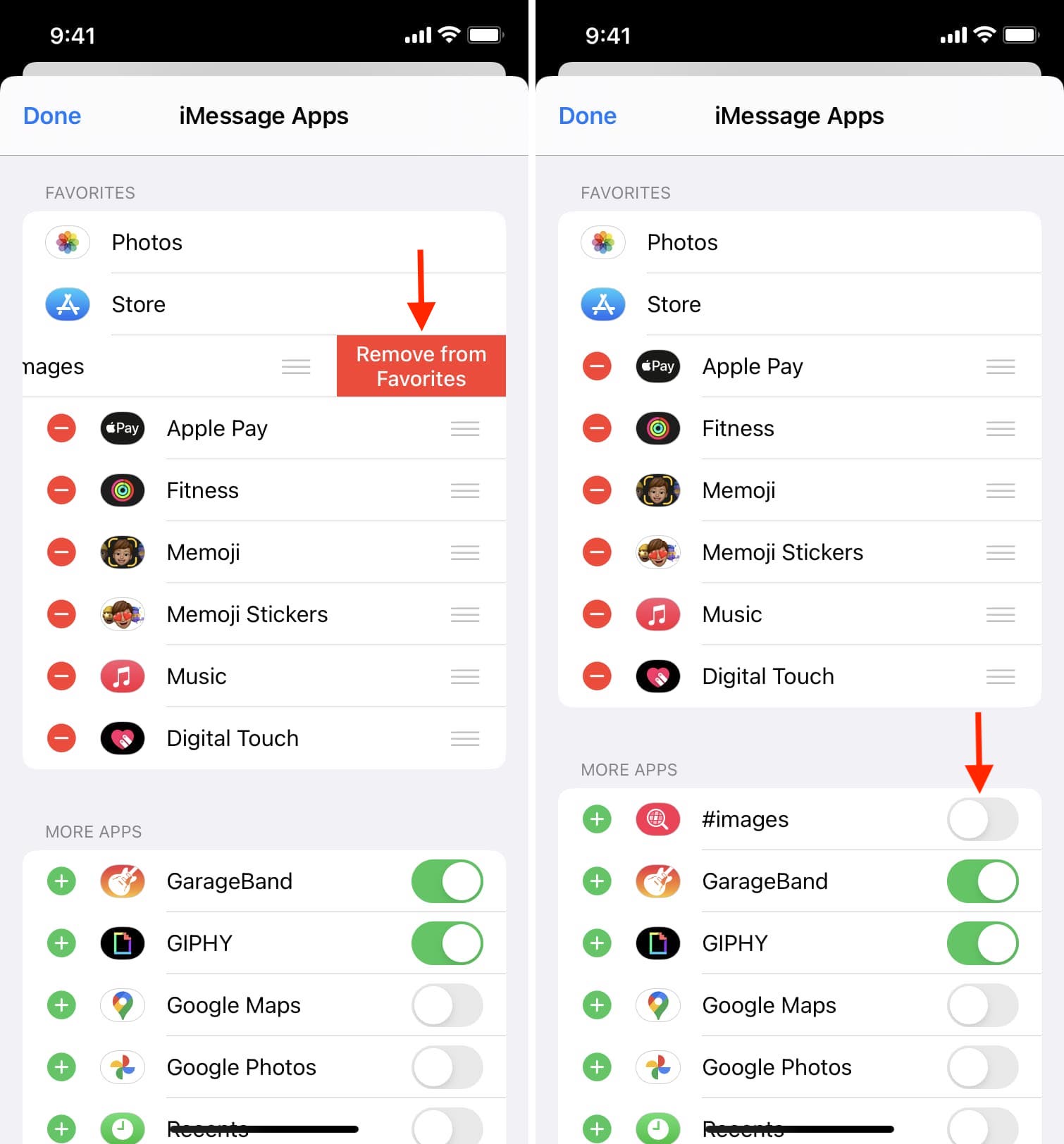
6) Non vedrai più l’app #images nella riga delle app iMessage. Ora riavvia il tuo iPhone.
7) Vai a una conversazione di iMessage, scorri verso sinistra nella riga inferiore delle app di iMessage e tocca Altro.
8) Rubinetto Modificare.
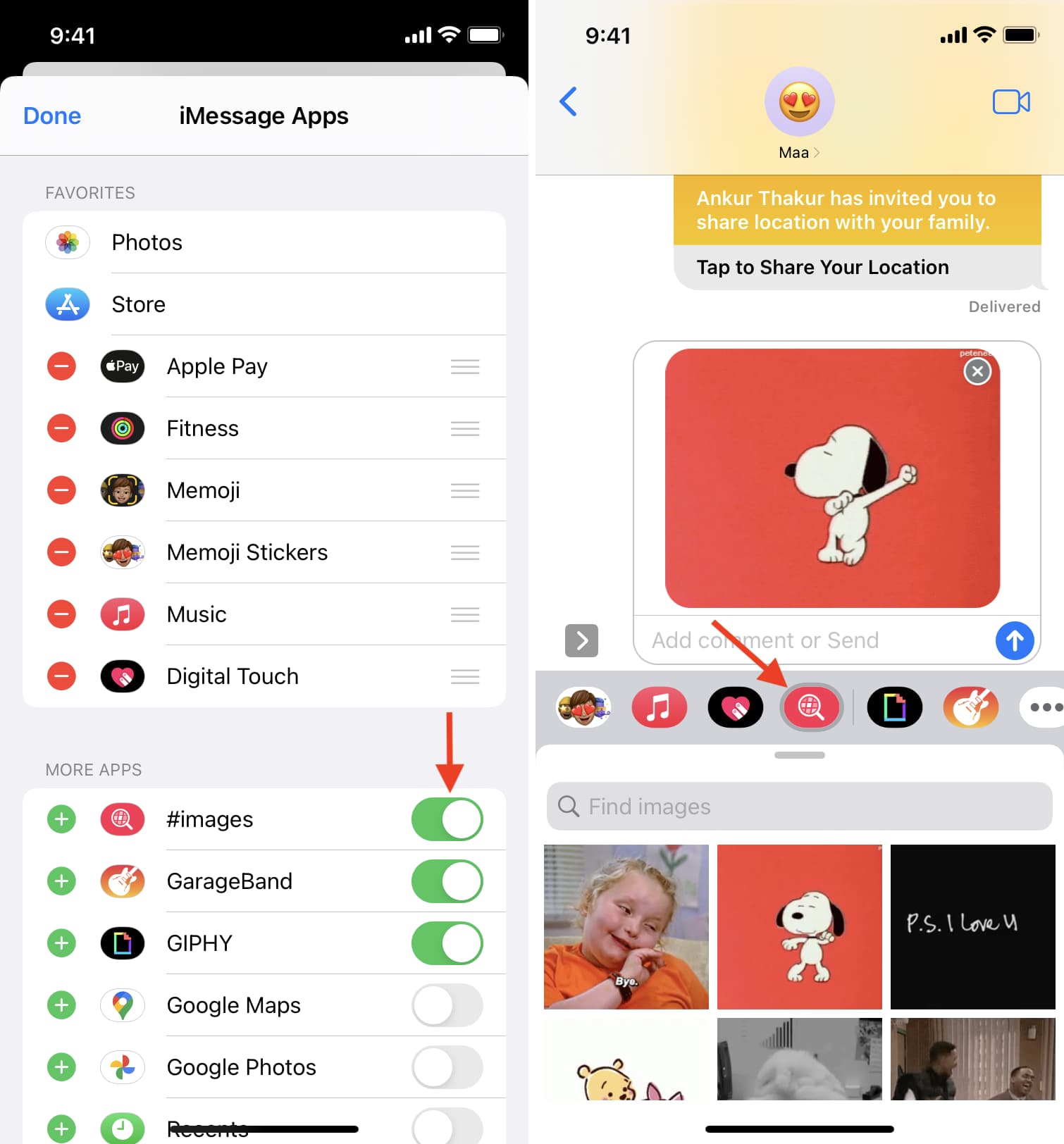
9) Abilita l’interruttore accanto a #immagini. Dovrebbe spostarsi automaticamente nella sezione Preferiti.
10) Rubinetto Fatto > Fatto per salvarlo.
11) Ora tocca Icona dell’app #immaginie dovrebbe caricare le GIF di tendenza. Trova una GIF adatta e toccala per inviarla tramite iMessage.
Usa GIPHY
Infine, puoi utilizzare alternative di terze parti se #images di Apple non è disponibile nel tuo Paese o non riesci a farlo funzionare. Una di queste app è GIPHY che ha una versione dell’app iMessage che ti consente di vedere e inviare GIF direttamente dalla schermata di conversazione dei messaggi.
Ecco come utilizzare GIPHY o altre app GIF compatibili all’interno di iMessage:
1) Scarica GIPHY dall’App Store e accedi. Puoi utilizzare Accedi con Apple per accelerare le cose.
2) Apri l’app Messaggi e vai a una conversazione. Scorri verso sinistra sulla riga delle app iMessage e dovresti vedere l’icona dell’app GIPHY. Toccalo per vedere le GIF e inviarle tramite iMessage.

Nota: Se GIPHY dice Impossibile caricare le immagini, forza l’uscita dall’app Messaggi e riaprila. Inoltre, assicurati che il tuo iPhone abbia una connessione Internet funzionante.
Correggi le immagini che non funzionano in Safari
Quando visiti un sito Web in Safari, noti che le immagini non vengono caricate? In caso affermativo, le seguenti soluzioni risolveranno il problema.
Forza l’uscita dall’app Safari
Segui gli stessi passaggi di cui sopra (metodo app Messaggi) per forzare l’uscita dall’app Safari e riaprirla.
Controlla le immagini su un altro sito web
Spesso le immagini che non vengono caricate in Safari possono essere dovute a problemi di un particolare sito Web e non sono indicative di un problema più ampio. Forse il suo server è sovraccarico e quindi non può fornire immagini in modo appropriato. Oppure, l’immagine non è ottimizzata ed è di dimensioni enormi, quindi impiega molto tempo a caricarsi o non riesce a caricarsi completamente.
Per verificare, visita qualsiasi altro sito Web come Apple.com o tuttotutorial.com.com. Vedi le foto su questi siti? Se sì, molto probabilmente il problema è legato a quel particolare sito web. Puoi attendere finché l’amministratore del sito non risolve il problema.
Cancella i dati di navigazione di Safari
In alcuni casi, le immagini su tutti i siti Web o su un sito specifico potrebbero non essere caricate finché non elimini i dati di navigazione di Safari (cronologia, cache, cookie, ecc.)
Ecco come eliminare i dati di Safari per correggere le immagini che non vengono caricate sulle pagine Web:
1) Vai all’iPhone Impostazioni e tocca Safari.
2) Scorri verso il basso e tocca Cancella cronologia e dati del sito web.
3) Rubinetto Cancella cronologia e dati per confermare.
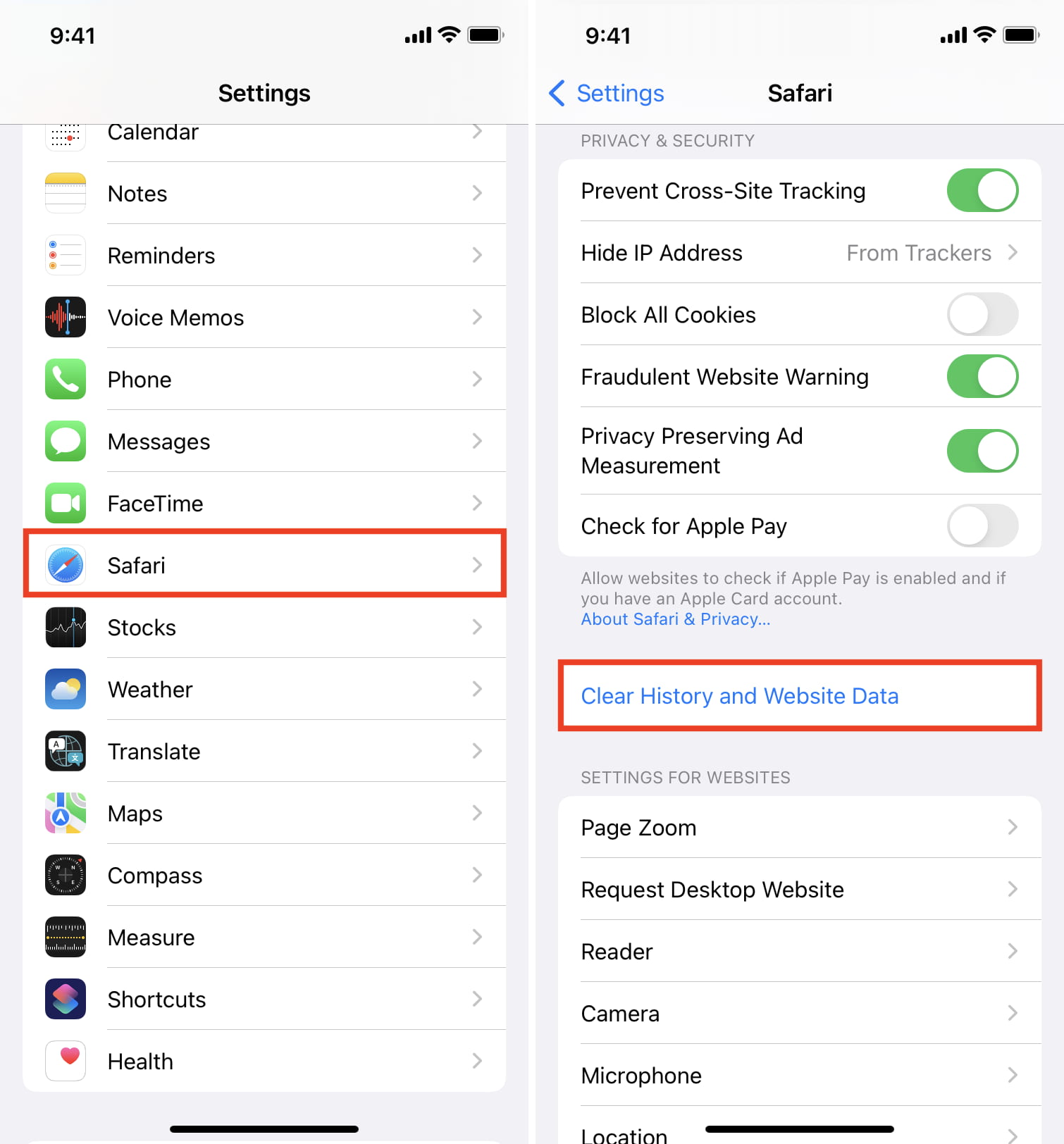
Hai eliminato correttamente i dati di navigazione di Safari da questo dispositivo e dagli altri tuoi dispositivi con lo stesso ID Apple.
Correggi le immagini che non vengono caricate in altre app
Ecco due potenziali soluzioni per le immagini che non vengono caricate in nessuna app per iPhone.
L’immagine è ancora disponibile?
A volte, un’immagine potrebbe non essere caricata perché non è più disponibile per il download. Pertanto, potresti visualizzare un errore. Ciò accade spesso in app come WhatsApp, dove le vecchie immagini potrebbero essere cancellate e quindi non più disponibili. In questo caso, chiedi al mittente di inviarlo nuovamente.
Aggiorna l’applicazione
A volte, l’app di terze parti potrebbe contenere bug che ne impediscono il rendering e la visualizzazione corretta delle immagini. Per risolvere questo problema, apri l’App Store e aggiorna l’app.
Elimina e reinstalla l’app
Nel caso in cui le immagini continuino a non caricarsi e a essere visualizzate correttamente, elimina l’app e installala di nuovo. Questo dovrebbe risolvere il problema.