

Sebbene tu possa facilmente creare un nuovo contatto direttamente dall’app Contatti sul tuo iPhone, hai opzioni aggiuntive che potrebbero essere più convenienti. Se ricevi un’e-mail, un messaggio di testo o una telefonata da qualcuno, puoi salvare quella persona come nuovo contatto anche direttamente da uno di quegli elementi.
Se c’è qualcuno di nuovo nella tua vita che desideri salvare come contatto per semplici modi di comunicare in futuro, ecco quattro metodi per creare un nuovo contatto sul tuo iPhone.
Crea un nuovo contatto su iPhone
Nell’app Contatti
L’app Contatti è ciò che contiene tutti i tuoi amici, familiari, colleghi e persone preferite. Quindi, se hai qualche informazione annotata su un pezzo di carta, come un numero di telefono o un indirizzo e-mail, puoi creare un nuovo contatto in un attimo.
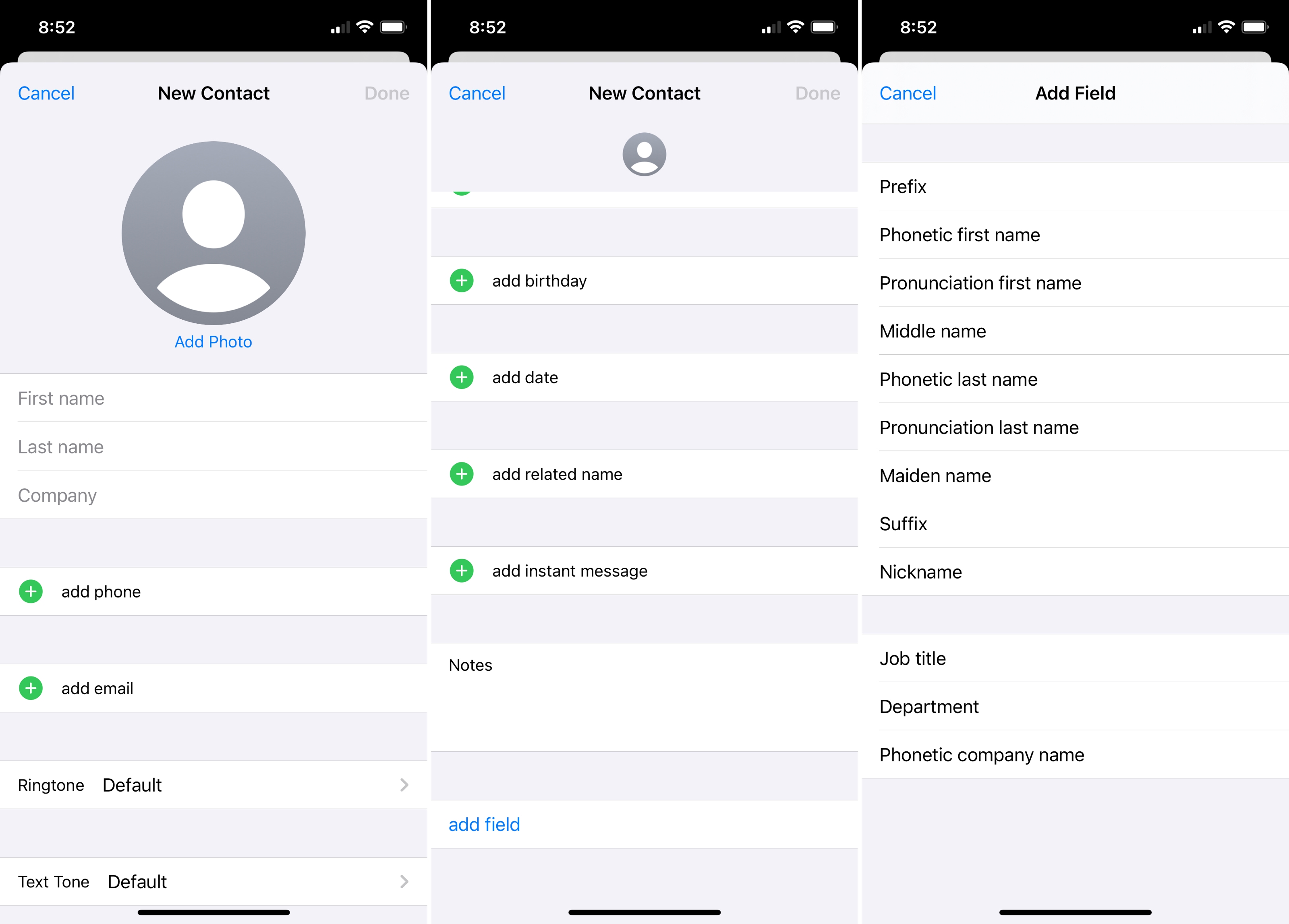
1) Aprire Contatti e tocca segno più per aggiungerne uno nuovo.
2) In alto, puoi aggiungere a foto se ti piace. In caso contrario, le iniziali di quella persona verranno visualizzate come icona.
3) Inserisci le informazioni hai per la persona nei campi corrispondenti. Nota: puoi designare alcuni elementi come i numeri di telefono come Lavoro, Casa o Cellulare, cosa che torna utile.
4) Nella parte inferiore della scheda contatto c’è un posto per Appunti se ne hai bisogno e l’opzione per aggiungi un altro campo per cose come pronuncia, soprannome o titolo di lavoro.
5) Rubinetto Fatto quando finisci.
Da una chiamata nell’app Telefono
L’aggiunta di un nuovo contatto da una telefonata ricevuta o effettuata a qualcuno è un altro metodo utile.
1) Apri il Telefono app e vai su Recenti scheda. Puoi utilizzare Tutti o Persi (in alto). Puoi anche seguire gli stessi passaggi per salvare un contatto dal Segreteria telefonica scheda.
2) Clicca il Informazioni icona (lettera minuscola “i”) a destra del numero.
3) Selezionare Crea nuovo contatto. Questo ti porta a una scheda di contatto per la persona in cui puoi aggiungere le stesse informazioni dell’utilizzo dell’app Contatti sopra.
4) Rubinetto Fatto quando finisci.
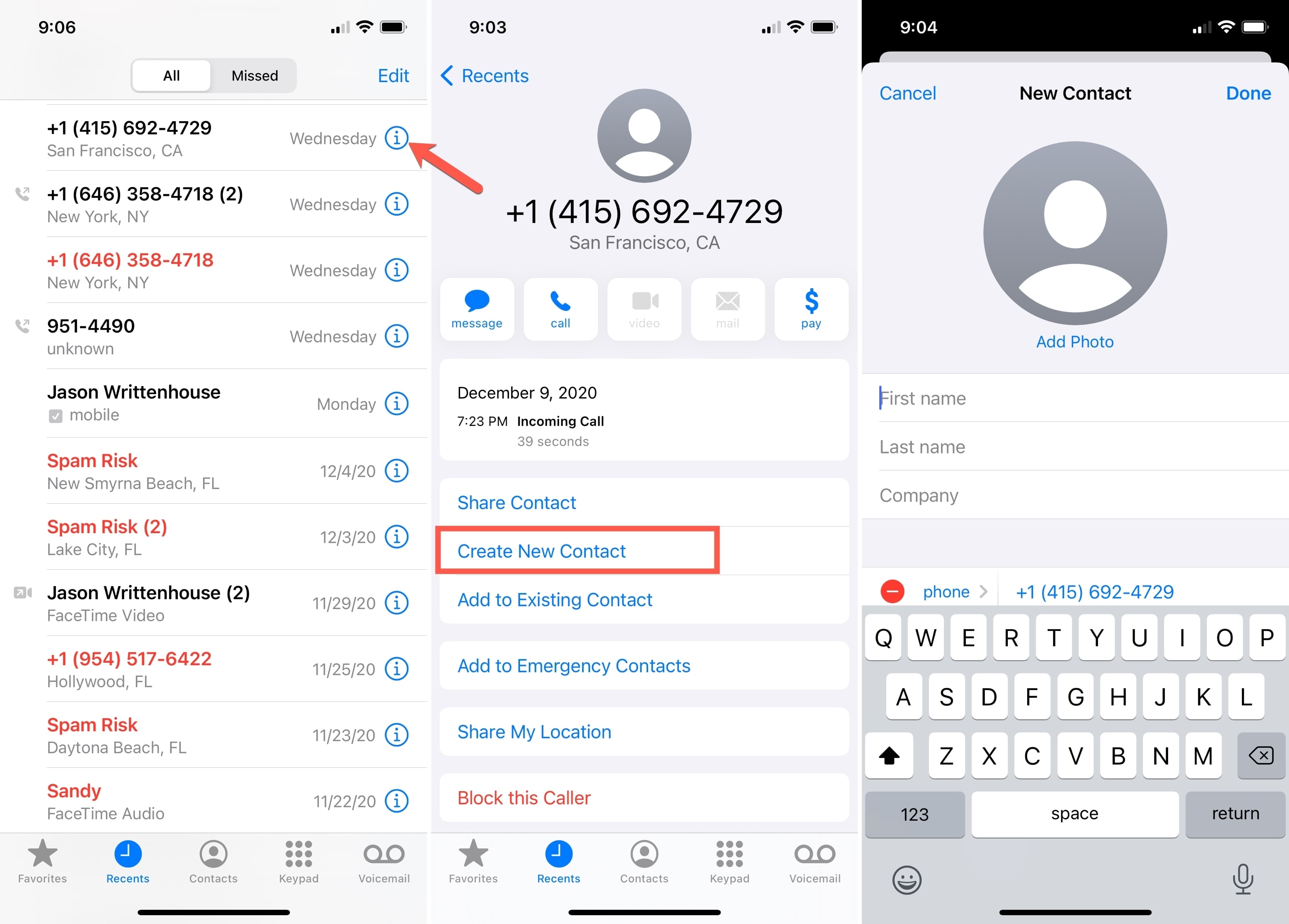
Sotto l’opzione Crea nuovo contatto nel passaggio 3 ce n’è un’altra per Aggiungi a contatto esistente. Questo è un modo conveniente per aggiungere quel numero a un contatto che hai già, ad esempio, se ti mancava il loro numero di telefono.
Da un messaggio in Messaggi
Uno dei modi più semplici in cui le persone possono aggiungere altri come contatti è tramite la conversazione di testo in Messaggi.
1) Aprire Messaggi insieme al testo conversazione.
2) Tocca l’icona, il numero di telefono o un altro elemento visualizzato in alto per aprire il piccolo menu a discesa e scegliere Informazioni.
3) Nella schermata successiva, tocca Informazioni ancora.
4) Selezionare Crea nuovo contatto.
5) Aggiungi una foto, campi aggiuntivi e altre informazioni a tuo piacimento e tocca Fatto quando finisci.
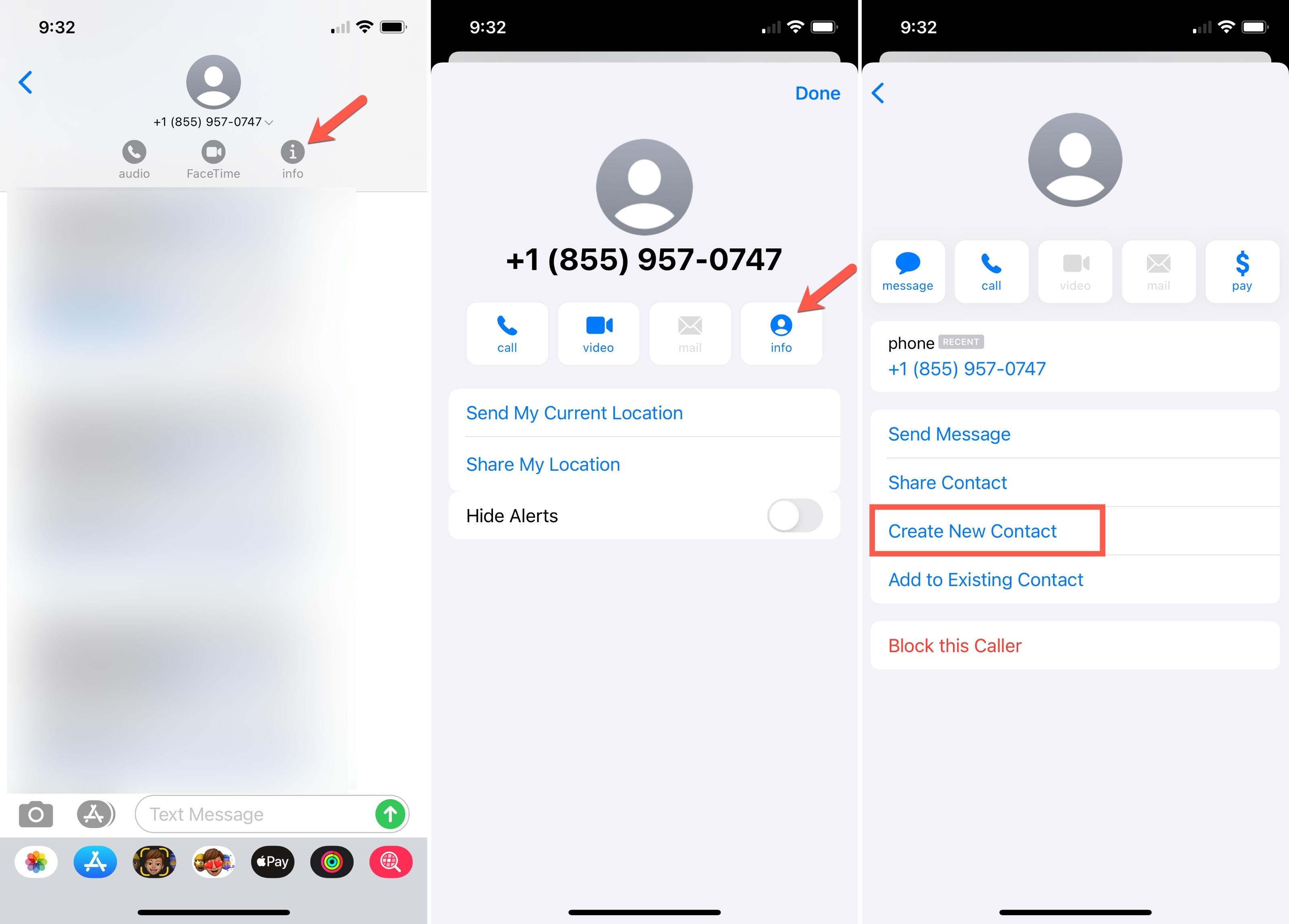
Come con la creazione di un nuovo contatto nell’app Telefono, puoi aggiungere le informazioni appena ricevute tramite messaggio di testo scegliendo invece Aggiungi a contatto esistente.
Da un’e-mail in Mail
Se utilizzi l’app Mail sul tuo iPhone e hai ricevuto o inviato un’email a qualcuno che desideri trasformare in un contatto, è altrettanto facile.
1) Aprire posta e poi apri il e-mail da o verso la persona.
2) Clicca il intestazione dell’e-mail che è la sezione che contiene gli indirizzi e-mail A e Da.
3) Rubinetto il loro indirizzo email e nella schermata successiva, seleziona Crea nuovo contatto.
4) Completa tutti gli altri campi che desideri aggiungere alla loro scheda contatto e tocca Fatto quando finisci.
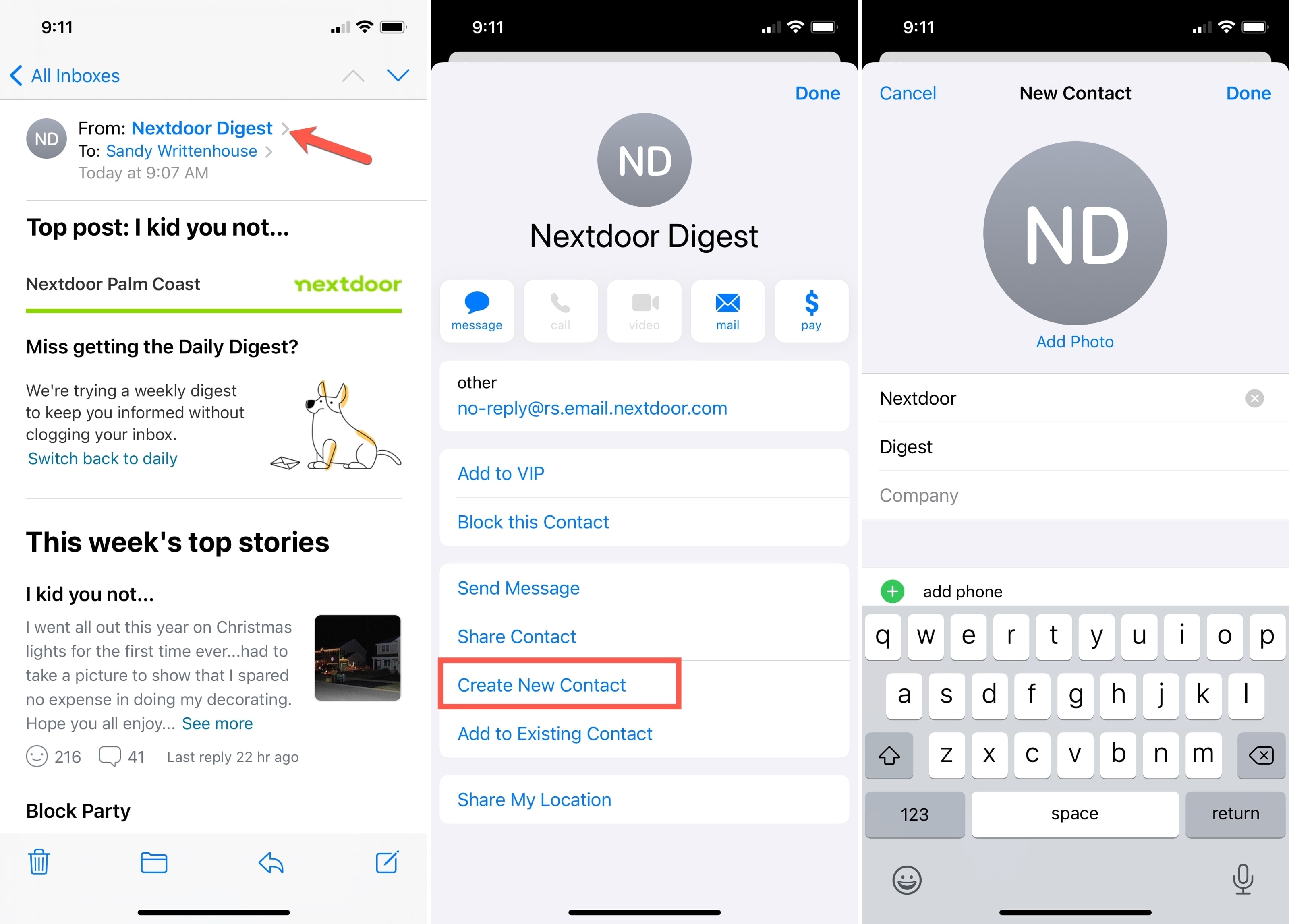
Proprio come gli altri metodi per creare un contatto sopra, puoi scegliere Aggiungi a contatto esistente per aggiungere il loro indirizzo e-mail alla loro scheda se mancava.
In Breve
Comunque scegli di creare un nuovo contatto su iPhone, ognuno di questi metodi è semplice e conveniente. Quale pensi di utilizzare più spesso? Condividi i tuoi pensieri qui sotto o con noi su Twitter.
Per ulteriori informazioni, scopri come creare un gruppo di contatti sul tuo iPhone per i tuoi familiari, migliori amici o colleghi.