
Proprio come il tuo iPhone, il tuo Mac ha FaceTime, Messaggi e altre app per connetterti con familiari, amici e colleghi. Per un’esperienza più snella, potresti voler trasferire e/o sincronizzare i tuoi contatti da iPhone a Mac. Con i numeri di cellulare e gli indirizzi e-mail disponibili sul tuo computer, effettuare videochiamate o inviare iMessage diventa rapido e conveniente.
Quindi, lascia che ti mostriamo i cinque modi per sincronizzare e importare i contatti da iPhone a Mac.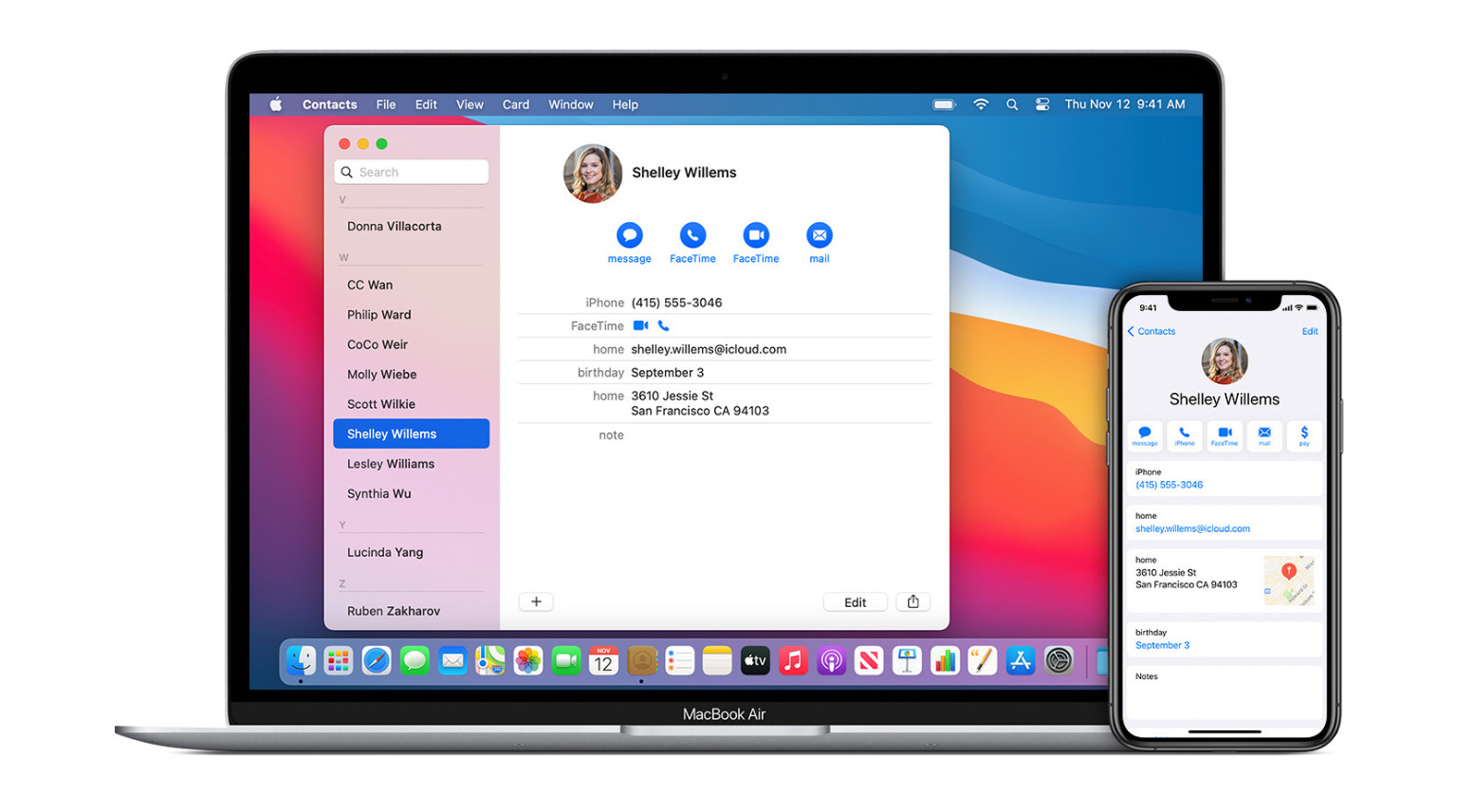
Ma prima, prendiamoci un momento per capire cosa significano questi termini dal suono simile.
Sincronizzazione:
Sincronizzare (o sincronizzare) significa che avvenga nello stesso momento. Quando i contatti iPhone e Mac vengono sincronizzati, le modifiche apportate su un dispositivo si riflettono immediatamente su un altro. Ad esempio, se elimini un contatto dal tuo iPhone, verrà rimosso anche dal tuo MacBook e viceversa. Se modifichi un contatto su Mac per aggiungere un indirizzo e-mail, la modifica verrà visualizzata automaticamente anche sul tuo iPhone.
Importa o trasferisci:
Questi sono fondamentalmente la stessa cosa. Quando trasferisci i contatti da iPhone a Mac, diventano disponibili lì. Allo stesso modo, per importare un contatto su Mac, devi prima esportarlo dal tuo iPhone. E poi appare sul tuo computer. Dopo il trasferimento, se apporti modifiche a un contatto su un dispositivo, questo non viene visualizzato su un altro.
Ora che conosci la differenza tra questi termini, ecco come ottenere i contatti del tuo iPhone sul tuo Mac.
Sincronizza i contatti da iPhone a Mac utilizzando iCloud
iCloud lega insieme i tuoi dispositivi Apple, offrendo un’esperienza senza interruzioni. Se abilitato, sincronizza contatti, promemoria, eventi del calendario, password e altro.
Per avere contatti iPhone sul tuo Mac, devi aver effettuato l’accesso utilizzando lo stesso ID Apple e abilitare Contatti iCloud su entrambi. Ecco come.
Su iPhone:
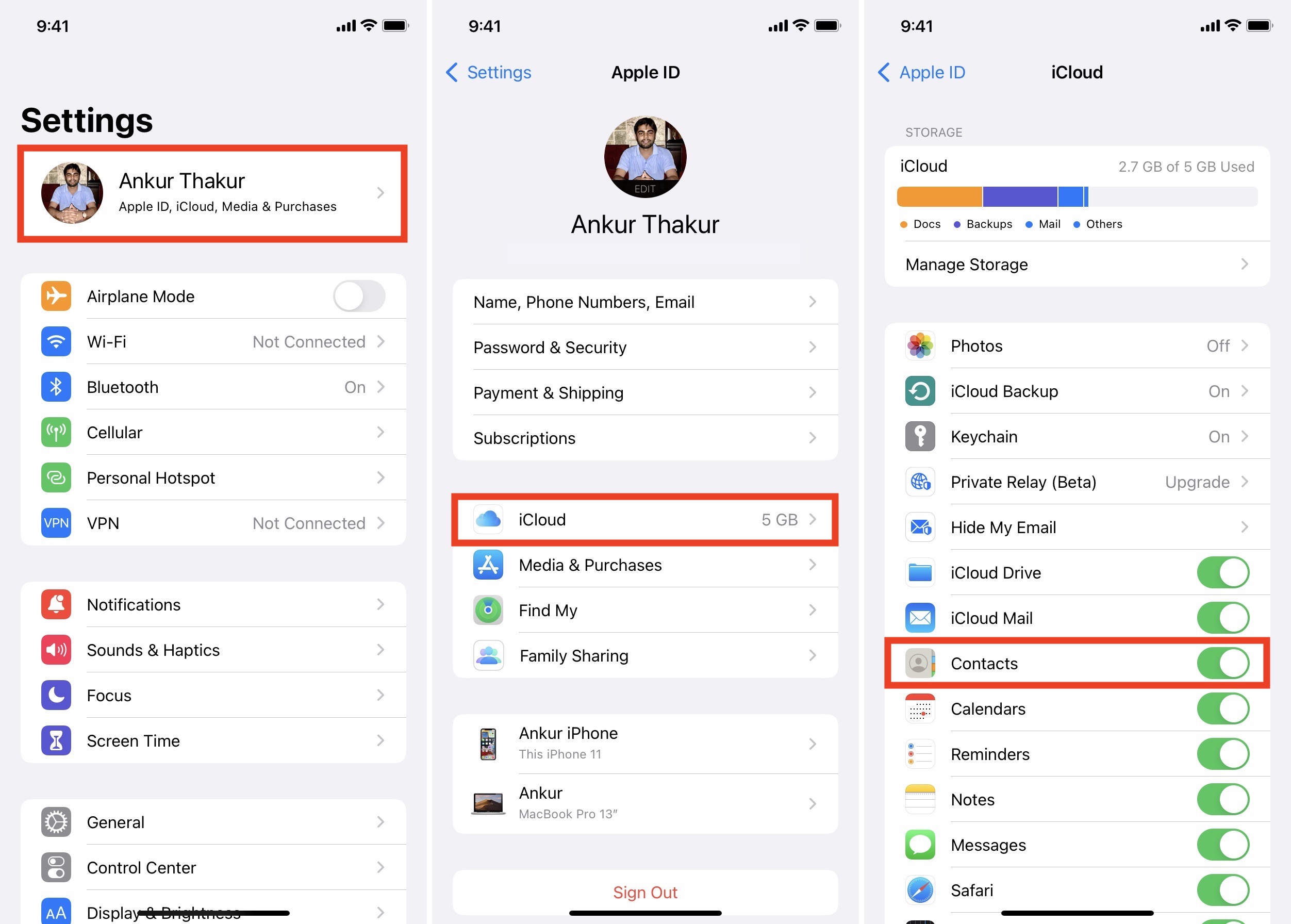
- Apri il Impostazioni app e tocca il tuo nome dall’alto.
- Rubinetto iCloud e assicurati che il Contatti l’interruttore è verde. In caso contrario, attivalo e, quando ti viene chiesto di unire o annullare, tocca Unisci.
Su Mac:
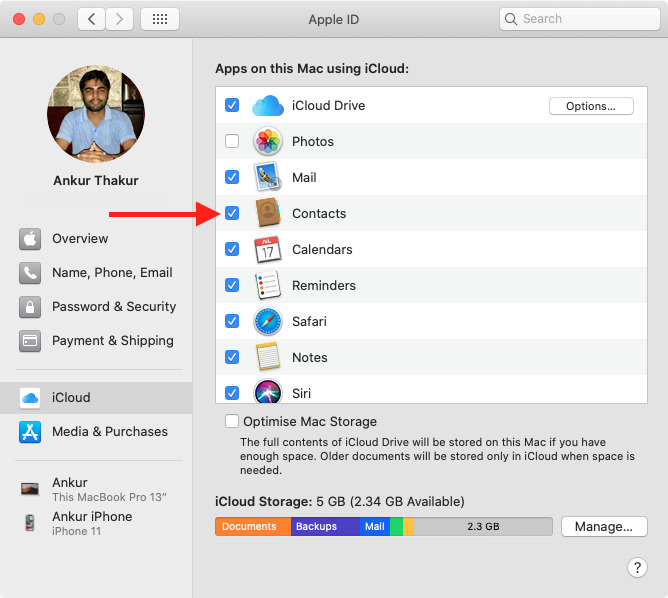
- Clicca il Icona della mela in alto a sinistra e scegli Preferenze di Sistema.
- Clic ID Apple > iCloud e spunta la casella per Contatti.
Hai abilitato i Contatti iCloud su entrambi. Ora apri l’app Contatti sul tuo Mac e, supponendo che tu abbia una connessione Internet, tutti i contatti del tuo iPhone dovrebbero apparire qui.
Nota: se non utilizzi iCloud, collega il tuo iPhone al Mac tramite un cavo Lightning. Quindi, individua il tuo iPhone all’interno di Finder (su macOS Catalina e versioni successive) o iTunes (su macOS Mojave e versioni precedenti). Infine, sincronizza i contatti da Informazioni scheda.
Usa Google, Microsoft o altri account per sincronizzare i contatti tra iPhone e Mac
Se utilizzi sia Android che iPhone o sei passato di recente da Android, è probabile che i tuoi contatti vengano salvati nel tuo account Google. In tal caso, puoi aggiungere il tuo stesso account Google (o Microsoft o altro) al tuo iPhone e Mac per sincronizzare i contatti.
Su iPhone:
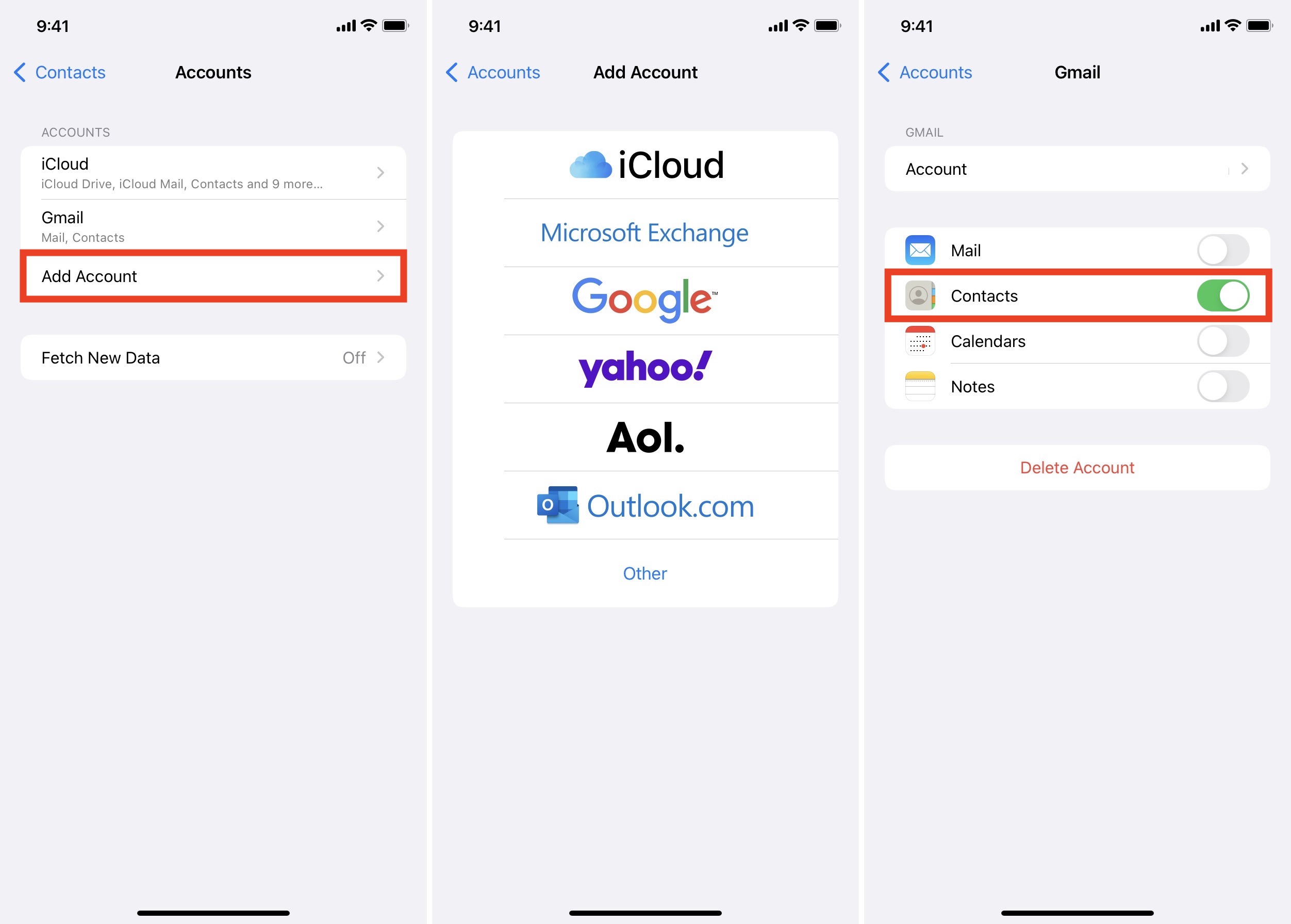
- Aprire Impostazioni e tocca Contatti.
- Rubinetto Conti > Aggiungi account.
- Ora tocca Google o l’account in cui sono archiviati i tuoi contatti. Segui le istruzioni sullo schermo per accedere.
- Una volta fatto, assicurati che l’interruttore per Contatti viene lasciato abilitato.
Su Mac:
- Clicca il Icona della mela e scegli Preferenze di Sistema.
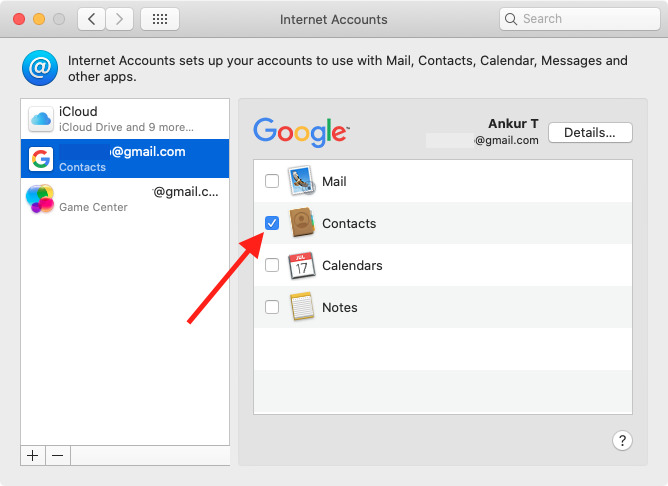
- Clic Conti Internet > Google (o un altro servizio) e completare la procedura di accesso. Al termine, assicurati di conservare Contatti controllato.
- Apri macOS Contatti appe nella barra laterale sinistra vedrai l’account Google aggiunto. Clicca per vedere tutti i suoi contatti. Puoi anche fare clic Tutti i contatti per vedere i contatti da vari account (come iCloud, Gmail, ecc.) in un elenco unificato.
Come importare i contatti di Google sul tuo Mac
Segui questi rapidi passaggi se non desideri sincronizzare i contatti di Google, ma importali semplicemente sul tuo Mac.
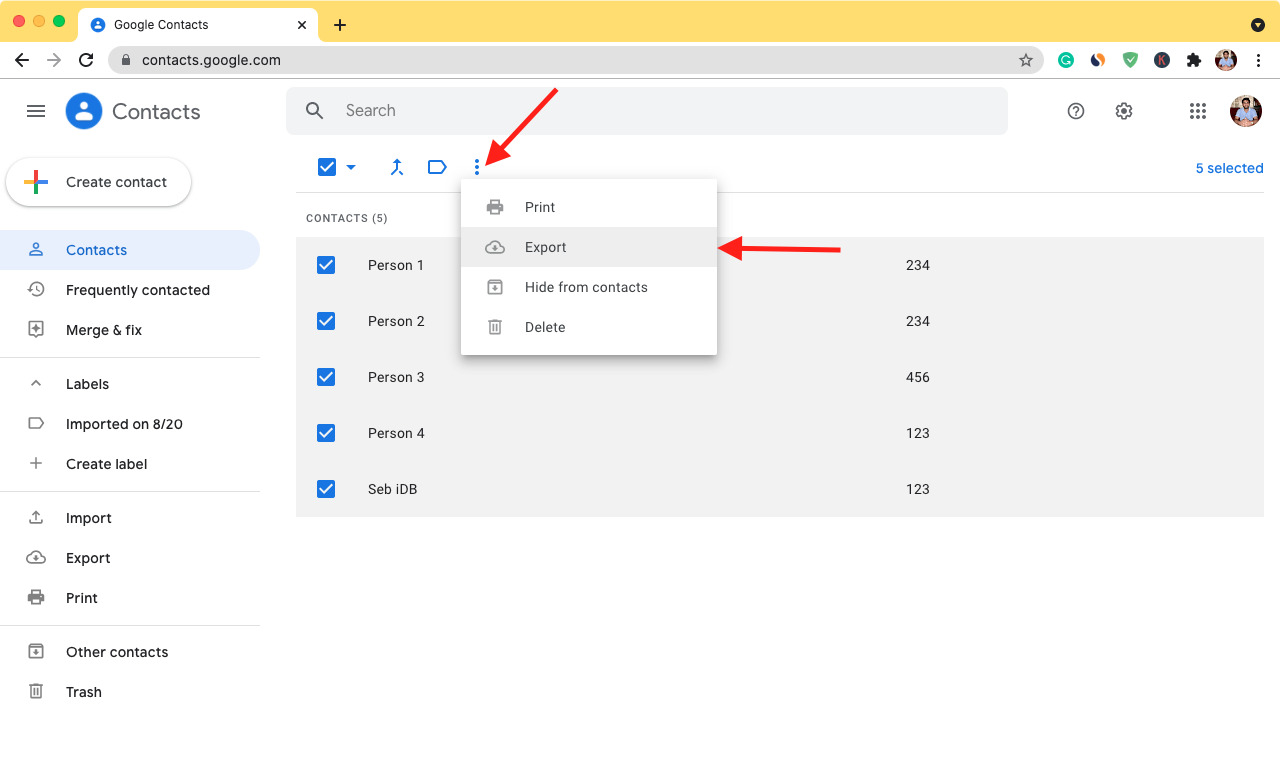
- Visita contact.google.com utilizzando qualsiasi browser e accedi se richiesto.
- Premere Comando + A per selezionare tutti i contatti. Quindi fare clic su icona a tre punti > Esportare > vCard (per contatti iOS) > Esportare.
- Una volta che il VCF (File di contatto virtuale), fare doppio clic per aprirlo. Automaticamente, si aprirà l’app Contatti di macOS. Clic Importare per salvare i contatti.
Trasferisci i contatti da iPhone a Mac usando AirDrop
Se non utilizzi i metodi di cui sopra e desideri trasferire rapidamente un contatto da iPhone a Mac, puoi semplicemente utilizzare AirDrop. Abilita Wi-Fi e Bluetooth su entrambi i dispositivi e segui questi passaggi.
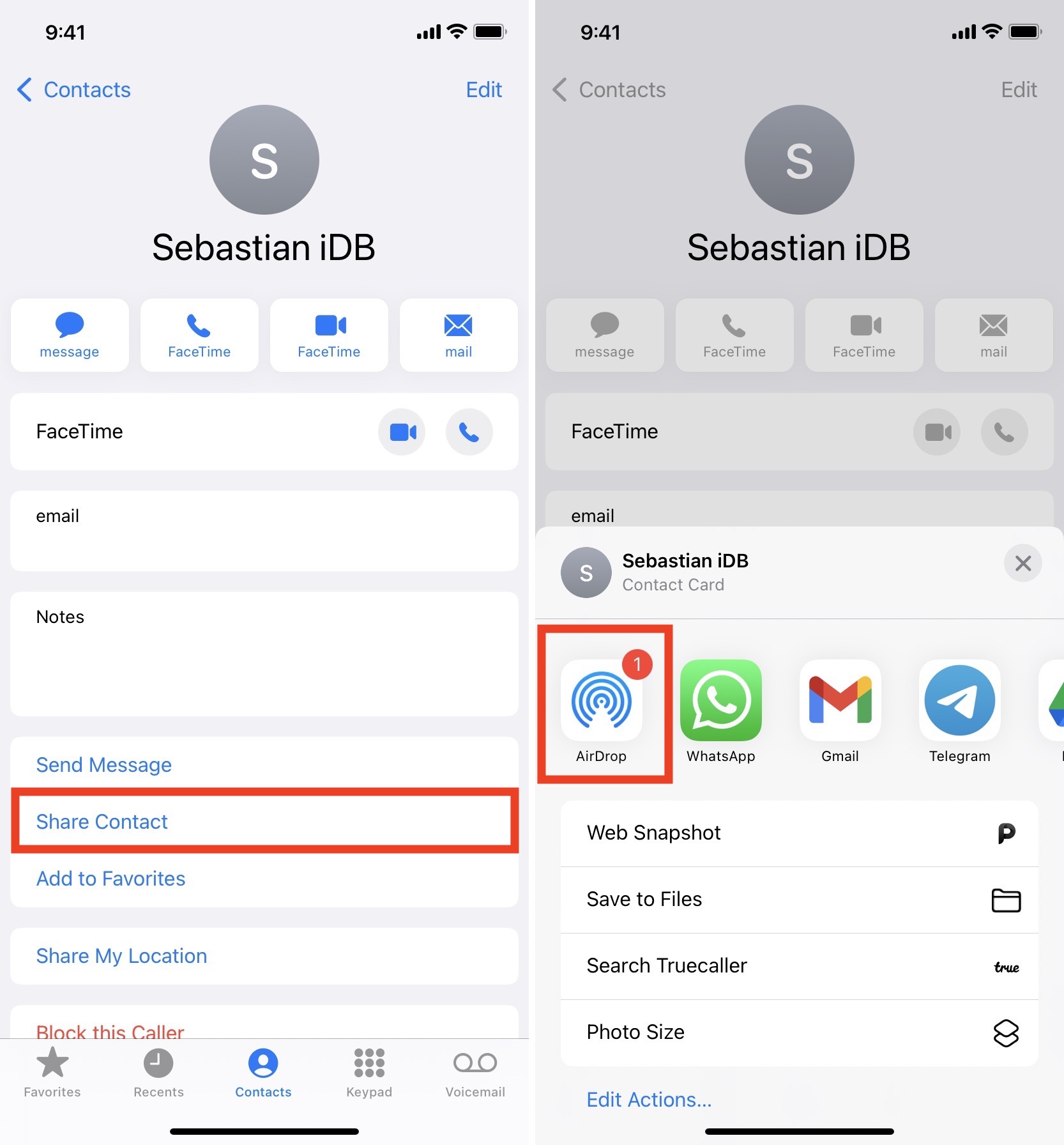
- Apri l’iPhone Contatti o Telefono app e tocca un contatto.
- Rubinetto Condividi contatto > AirDrop e seleziona il Mac.
- Il contatto apparirà nella cartella Download come un file di contatto virtuale. Sembrerà nome persona.vcf. Fare doppio clic per aggiungerlo all’app Contatti del Mac. In alternativa, una volta completato AirDrop, vedrai una notifica su Mac. Clic Aprire > Aggiungere.
Lo svantaggio di questo metodo è che puoi trasferire solo un contatto alla volta.
Usa la posta elettronica per trasferire i contatti da iPhone a Mac
Puoi anche utilizzare app di posta elettronica o chat come WhatsApp per inviare il contatto sul tuo Mac. Segui gli stessi passaggi iniziali di AirDrop ma scegli Posta o una delle altre opzioni. Ora, invia l’e-mail o il messaggio a te stesso o a qualcuno di cui ti fidi.
Quindi, apri l’e-mail o l’app di messaggistica sul tuo Mac e vedrai il contatto lì. Scaricalo e apri il VCF per aggiungerlo all’app Contatti del tuo Mac.
Usa app di terze parti per trasferire i contatti dell’iPhone sul Mac
Infine, puoi anche utilizzare una delle tante app di terze parti per trasferire i contatti da iPhone a Mac. Ecco i passaggi che utilizzano l’app Export Contact, creata da tuttotutorial.
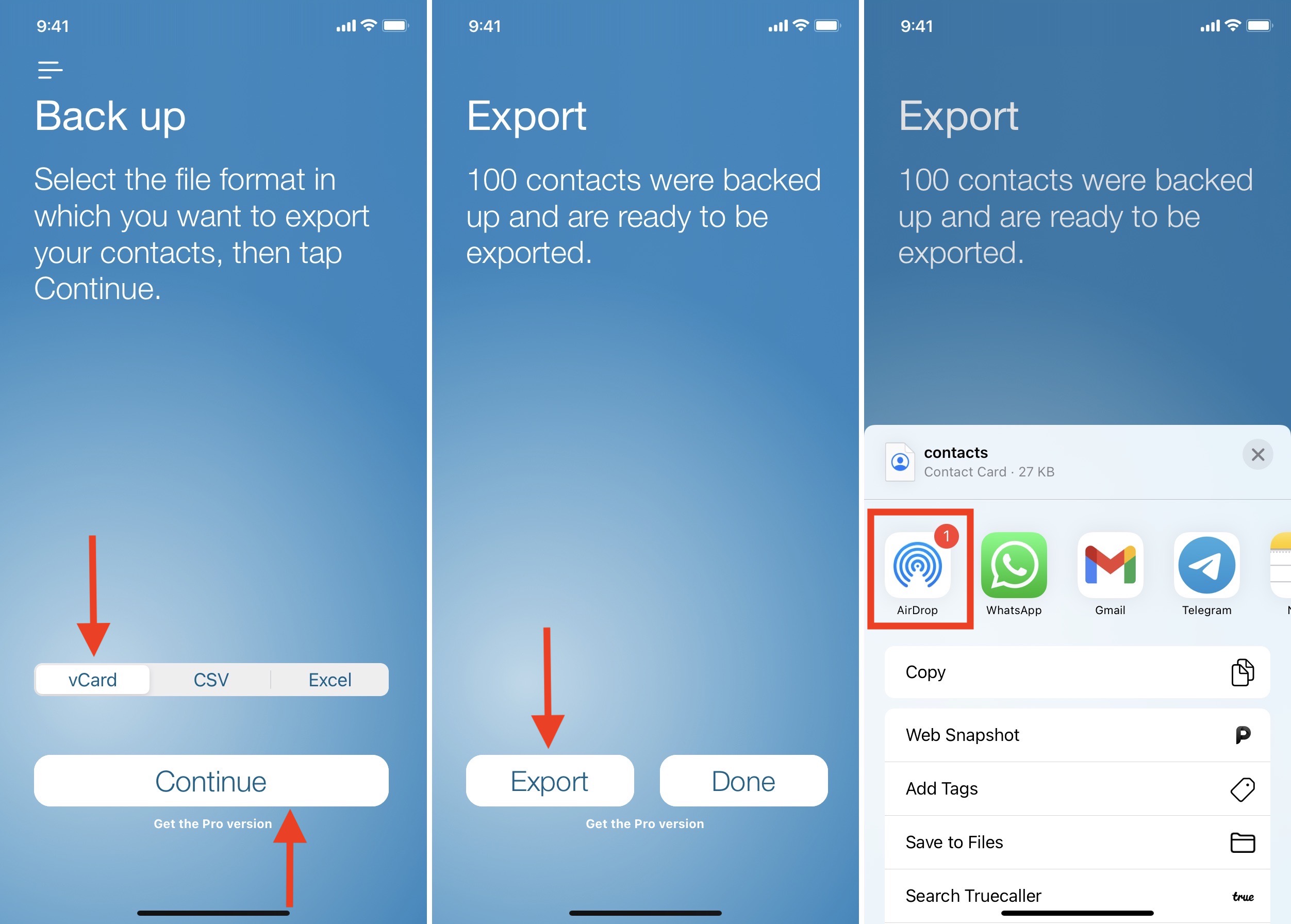
- Scarica Esporta contatto dall’App Store. Aprilo e autorizzalo ad accedere ai tuoi contatti.
- Selezionare vCard come il formato in cui desideri esportare i tuoi contatti e tocca Continua. La versione gratuita esporterà solo i primi 100 contatti. Se ne hai di più, prendi in considerazione la possibilità di ottenere la versione pro a un piccolo costo.
- Rubinetto Esportare e scegli una delle opzioni dal foglio di condivisione di iOS. Il più veloce è AirDrop.
- Una volta che hai il file della scheda contatto su Mac, fai doppio clic per importarlo nell’app Contatti di macOS.
Questi erano i modi rapidi e affidabili per sincronizzare e trasferire i contatti dal tuo iPhone al tuo Mac. Quale metodo ti sembra più adatto? Fateci sapere nei commenti qui sotto.