
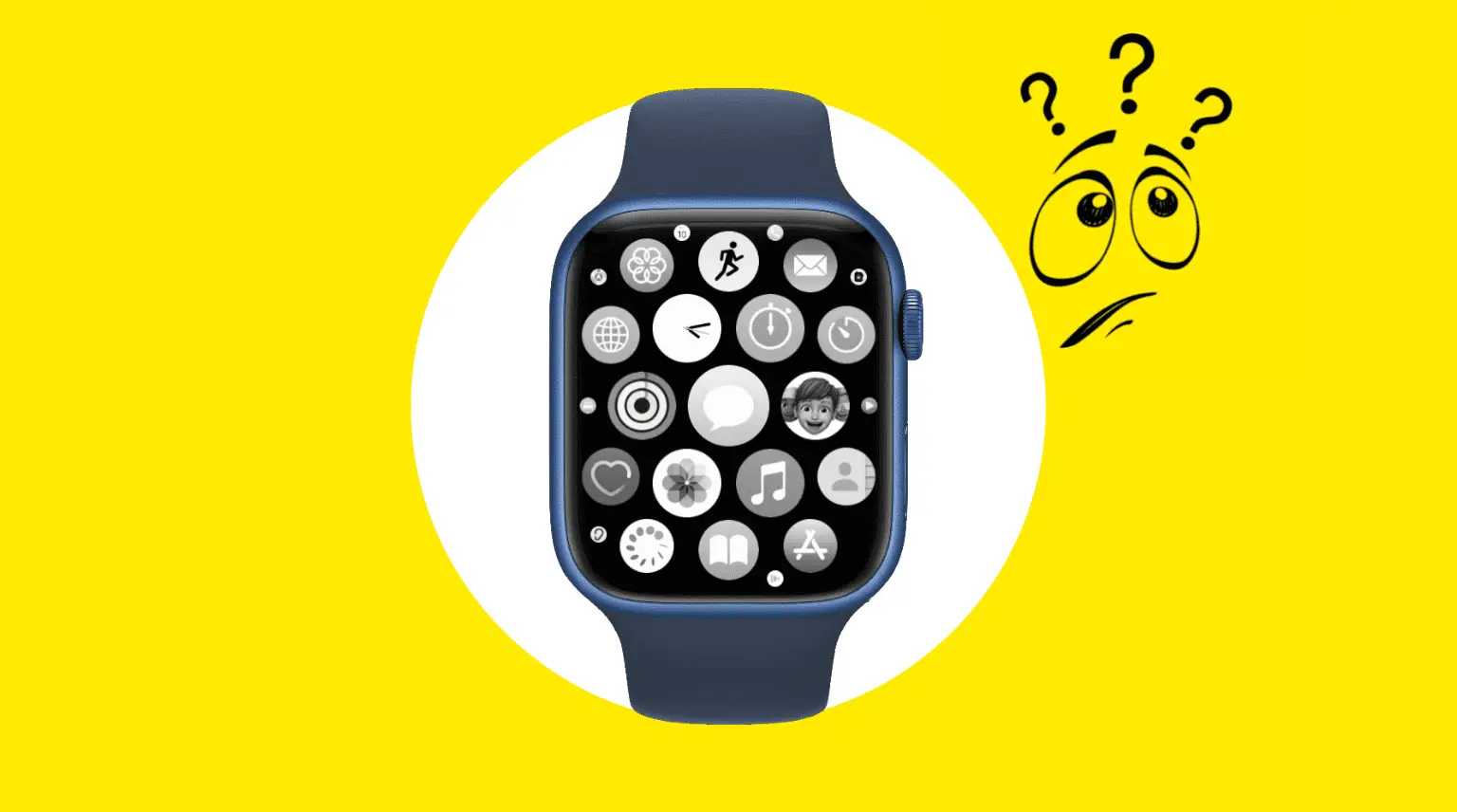
Ecco le possibili soluzioni per risolvere i problemi quando si tenta di aprire un’app sull’Apple Watch e si blocca sulla schermata di caricamento, non si apre, rimane bloccata o si arresta in modo anomalo. Dopo aver implementato alcune di queste potenziali correzioni, le app sul tuo Apple Watch dovrebbero funzionare correttamente. Tieni presente che queste correzioni funzionano per tutti i modelli di orologi che eseguono qualsiasi versione di watchOS, incluso watchOS 8.
1. Forza l’uscita dall’app sull’orologio
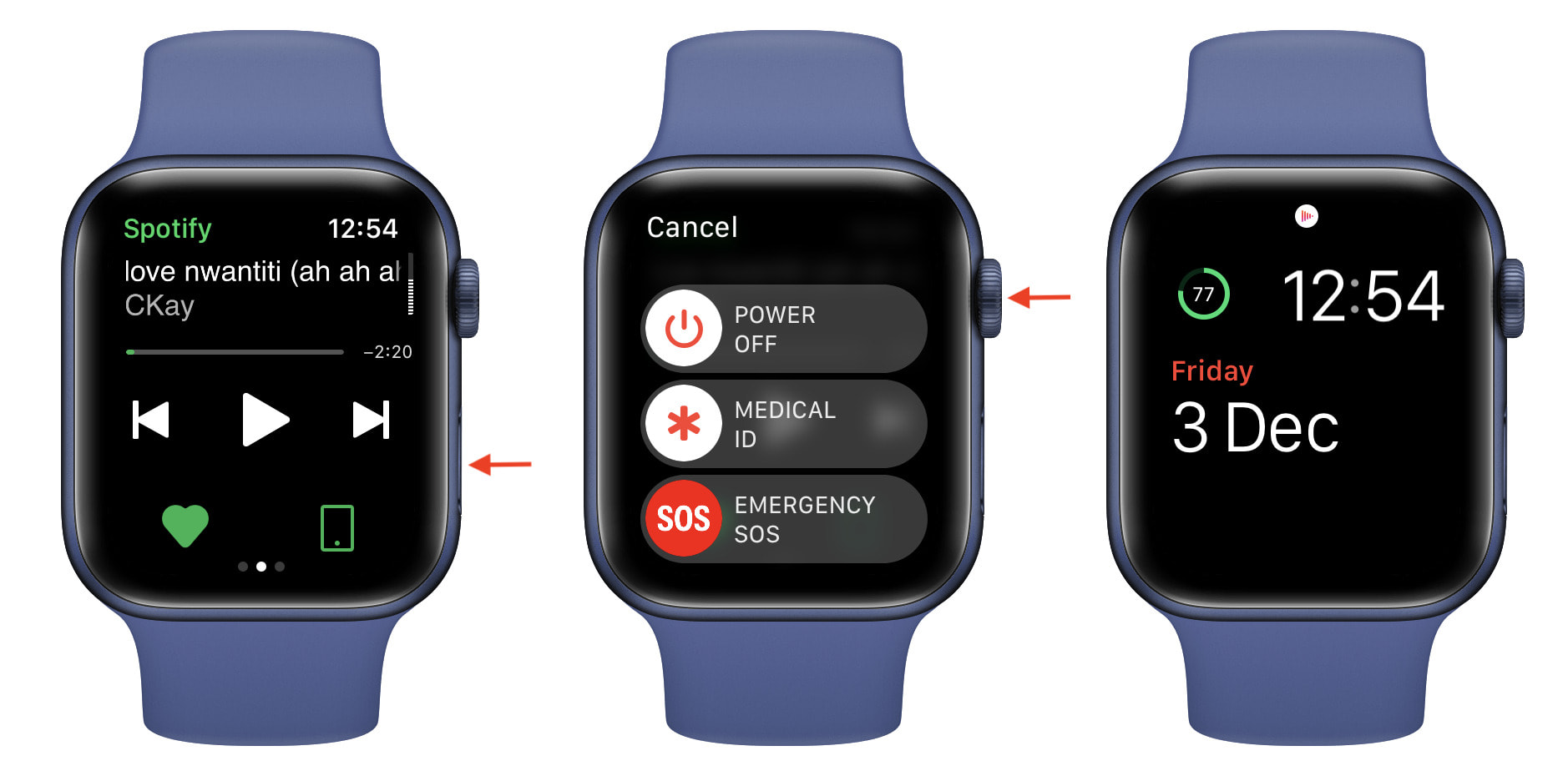
La soluzione più rapida quando un’app si comporta in modo anomalo è forzare la chiusura e la riapertura. Per farlo, sii sulla schermata dell’app bloccata e premi il pulsante laterale finché non vedi la schermata di spegnimento. Infine, tieni premuta la Digital Crown finché non esci dalla schermata di spegnimento.
Dopo aver forzato l’uscita dall’app, aprila di nuovo dal fumetto dell’app di Apple Watch e dovrebbe funzionare.
2. Apri l’app in modalità aereo
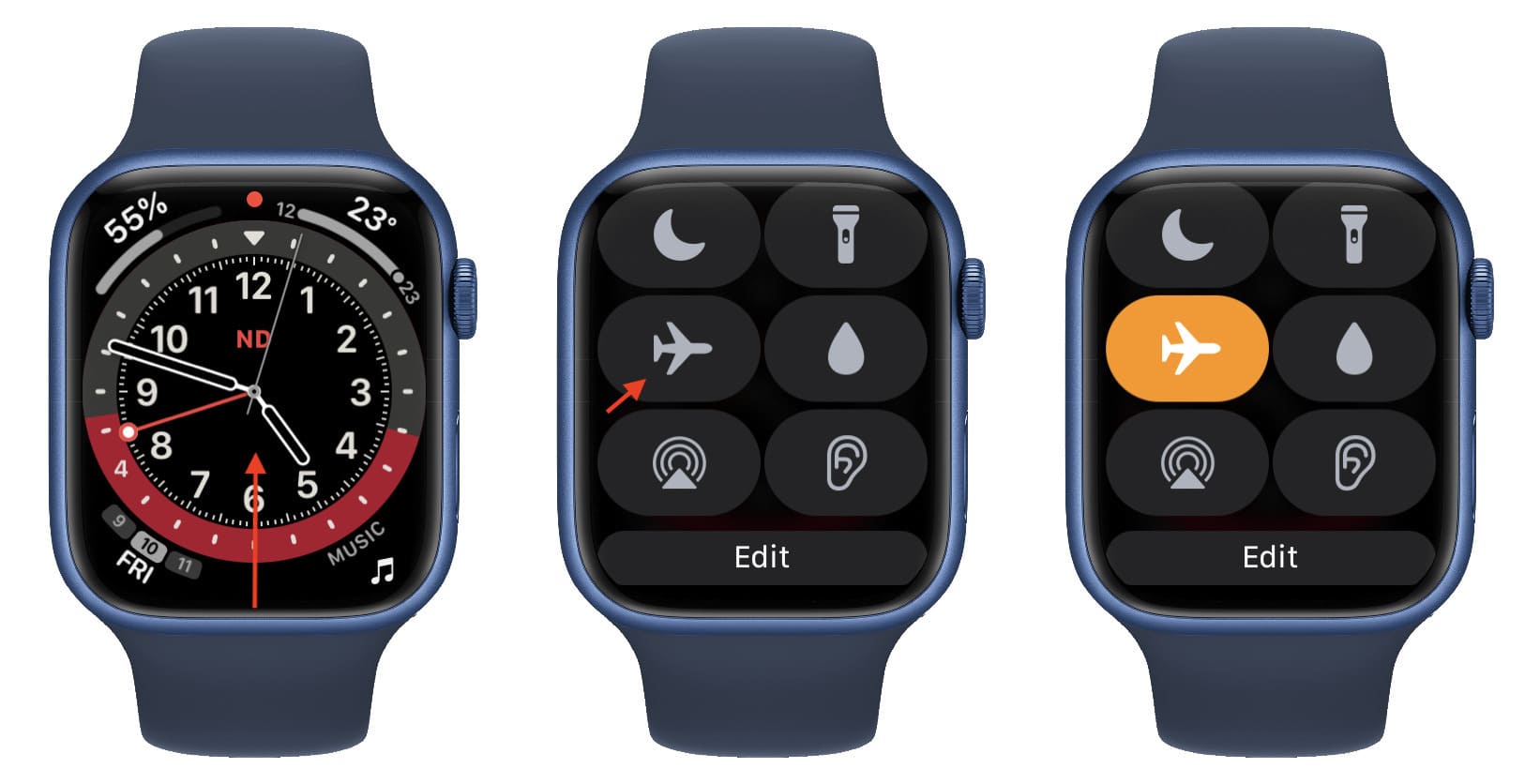
Scorri verso l’alto dalla parte inferiore dello schermo di Apple Watch per accedere al suo Centro di controllo. Da qui, tocca il icona dell’aeroplano. Quindi, apri l’app e verifica se si carica o meno.
3. Riavvia il tuo Apple Watch
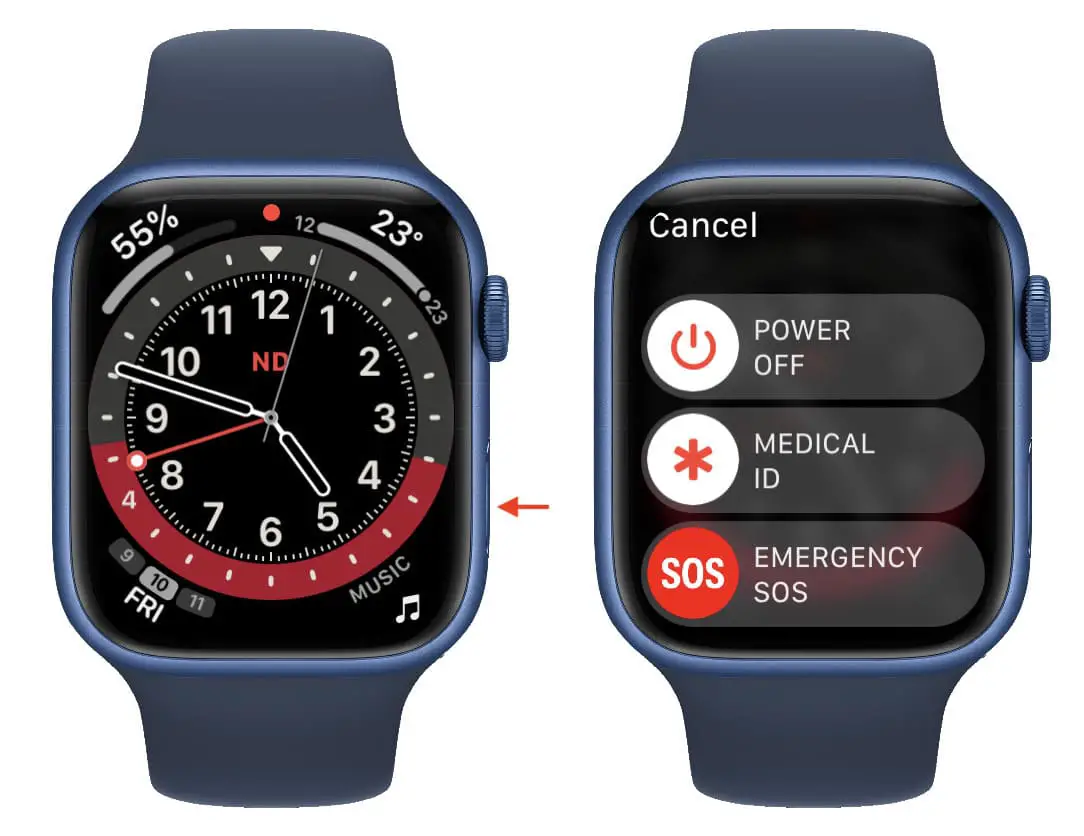
Il riavvio è una soluzione spesso trascurata. Ma potrebbe risolvere tali problemi di blocco e arresto anomalo delle app. Per riavviare l’Apple Watch, premi a lungo il pulsante laterale e trascina il cursore di spegnimento verso destra. Dopo aver atteso circa un minuto, premere lo stesso pulsante laterale per accendere l’orologio.
Una volta che l’Apple Watch si accende, apri l’app e dovrebbe funzionare correttamente.
4. Libera un po’ di spazio sul tuo Apple Watch
Apple Watch ha un massimo di 32 GB di spazio di archiviazione. E se è quasi pieno, le app si arresteranno in modo anomalo e non funzioneranno correttamente. Per risolvere questo problema, controlla quanto spazio di archiviazione gratuito hai sul tuo Apple Watch e quindi libera spazio su di esso. Dopo averlo fatto, riavvia l’orologio e, d’ora in poi, le app dovrebbero funzionare senza problemi.
5. Aggiorna l’app sul tuo Apple Watch
Se stai eseguendo una vecchia versione di un’app, potrebbe bloccarsi e non funzionare correttamente con watchOS. Per risolvere questo problema, aggiorna l’app sul tuo Apple Watch. Puoi farlo dall’App Store sull’orologio stesso o sull’iPhone associato.
6. Disinstalla l’app e reinstallala
Nonostante le soluzioni di cui sopra e se l’app continua a bloccarsi o bloccarsi, puoi eliminarla e riscaricarla. Ecco la nostra guida che ti guiderà attraverso i passaggi per rimuovere le app dal tuo Apple Watch. Una volta fatto, puoi scaricare nuovamente l’app utilizzando l’App Store sul tuo Apple Watch o scaricarla sull’iPhone e installarla sull’orologio tramite l’app Watch.
7. Assicurati che Apple Watch non sia troppo caldo
Tocca la parte inferiore del tuo Apple Watch. Ti sembra troppo caldo? Se sì, il tuo orologio potrebbe non funzionare al meglio. Di conseguenza, le app non si aprono correttamente o si arrestano in modo anomalo. Le temperature estreme (troppo calde o fredde) non sono adatte a nessun dispositivo elettronico.
Molto probabilmente, il tuo Apple Watch è caldo perché è rimasto a lungo sul caricabatterie o la temperatura esterna è significativa e l’orologio sta eseguendo diverse attività.
Per raffreddare il tuo Apple Watch, spegnilo per cinque minuti. Dopodiché, accendilo e tutto dovrebbe funzionare correttamente.
8. Aggiorna all’ultima versione di watchOS
Proprio come iPhone, il tuo Apple Watch non è estraneo ai bug. Sono irritanti e possono causare vari problemi. Per risolvere questo problema, una soluzione affidabile è scaricare e installare l’ultima versione di watchOS. Se il bug era noto ad Apple, quasi sicuramente lo hanno risolto nell’aggiornamento. Quindi, assicurati di aggiornare il tuo Apple Watch.
Imparentato: come velocizzare notevolmente gli aggiornamenti del software di Apple Watch
9. Disaccoppia Apple Watch e impostalo di nuovo
Infine, se nulla aiuta, l’ultima risorsa è ricominciare da capo. Dovrai disaccoppiare il tuo Apple Watch dall’iPhone associato, che lo cancellerà completamente. Dopodiché, dovrai configurarlo di nuovo come nuovo.
Le app su Apple Watch funzionano perfettamente
Spero che ormai le app sul tuo Apple Watch funzionino correttamente. Per la maggior parte degli utenti, me compreso, il riavvio dell’orologio, l’aggiornamento delle app, la disponibilità dell’ultimo watchOS, la garanzia di spazio libero sufficiente e il funzionamento a temperature non estreme mantengono il dispositivo funzionante.
Controlla dopo: