

Mappe su Apple Watch è probabilmente una di quelle app che apri solo quando ne hai davvero bisogno. Forse hai bisogno di indicazioni stradali o vuoi cercare un posto recente. Ma puoi esplorare Maps su Apple Watch proprio come faresti sul tuo iPhone o Mac.
Ovviamente puoi fare cose come vedere il tuo posto su una mappa se sei in viaggio e in un luogo sconosciuto. Ma puoi anche ottenere gli orari o il numero di telefono di un’attività commerciale nelle vicinanze o consultare una delle guide della città curate introdotte con iOS 14.
Ottieni il massimo dall’app Mappe sul tuo Apple Watch con questi utili suggerimenti.
Mappe su Apple Watch
1. Trova rapidamente un’attività commerciale nelle vicinanze
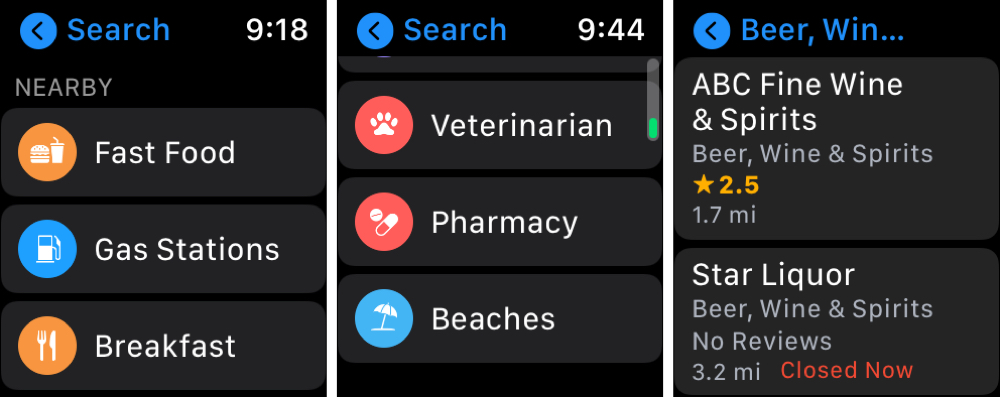
Una delle migliori caratteristiche di qualsiasi app di mappe è vedere attività commerciali popolari o comuni vicino alla tua posizione attuale. Non devi perdere tempo a cercare una caffetteria o una stazione di servizio. Questi tipi di luoghi sono a portata di tocco con Maps su Apple Watch.
Aprire Mappe sul tuo orologio e tocca Ricerca. Proprio sotto le opzioni di ricerca vedrai una sezione per Qui vicino che offre luoghi come ristoranti, farmacie, hotel e altro ancora.
Tocca il tipo di spot che desideri, selezionane uno dai risultati, quindi ottieni dettagli o indicazioni stradali.
2. Visualizza i dettagli sulla posizione
Non si tratta sempre di come arrivare da qualche parte, ma quando puoi andare, quanto tempo ci vorrà e se ne vale la pena.
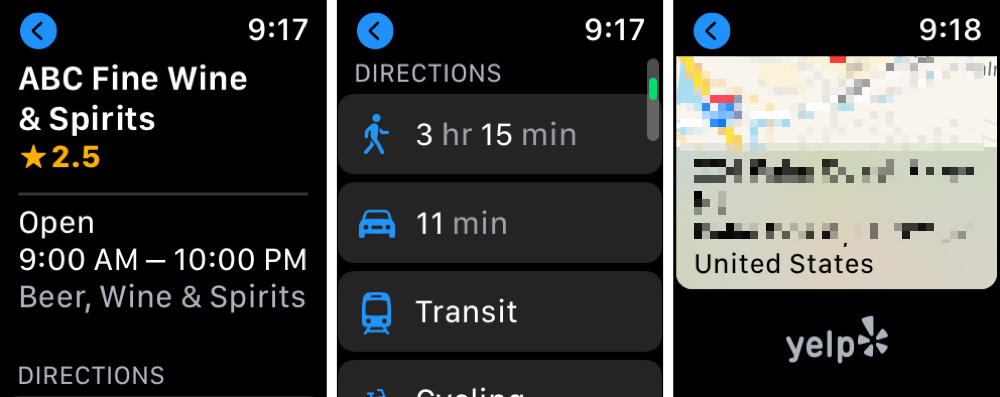
Tocca qualsiasi posizione per ottenere dettagli che includono orari, indicazioni stradali e tempo di viaggio con vari tipi di trasporto, il numero di telefono, l’indirizzo e, naturalmente, la sua posizione sulla mappa. Supportato anche da Yelp e TripAdvisor, puoi vedere la valutazione in stelle per la posizione e toccare per vedere le recensioni. (Nota: potresti dover aprire il tuo iPhone per leggere le recensioni di Yelp.)
3. Cerca il tuo modo preferito
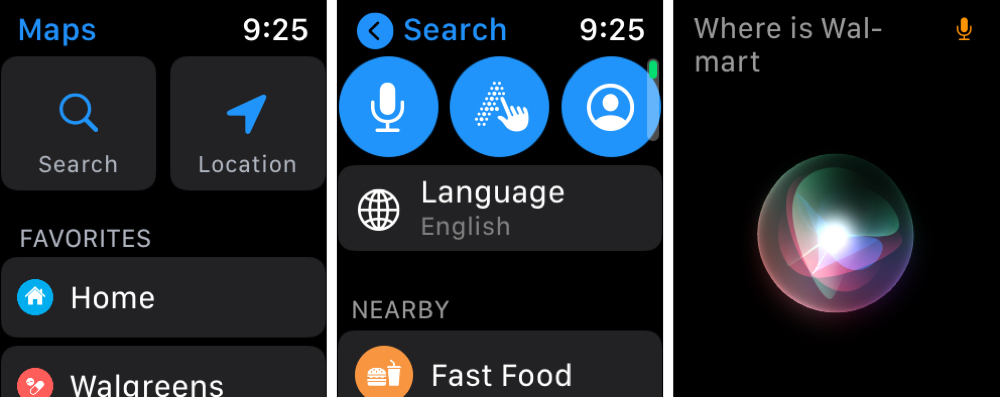
Se non vedi il tipo di posizione nelle vicinanze di cui hai bisogno o hai un indirizzo esatto, puoi eseguire una ricerca. E puoi utilizzare la funzione di ricerca di Maps in diversi modi, quindi usa quella più conveniente per te.
Rubinetto Ricerca e poi scegli il Microfono icona per dettare o il Scarabocchiare icona per annotarlo con il dito. Ma non dimenticare il tuo pratico assistente virtuale! Sì, puoi utilizzare Siri su Apple Watch per cercare una posizione. Accedi a Siri dal tuo polso come faresti normalmente e fai la tua richiesta.
4. Guarda l’ambiente circostante
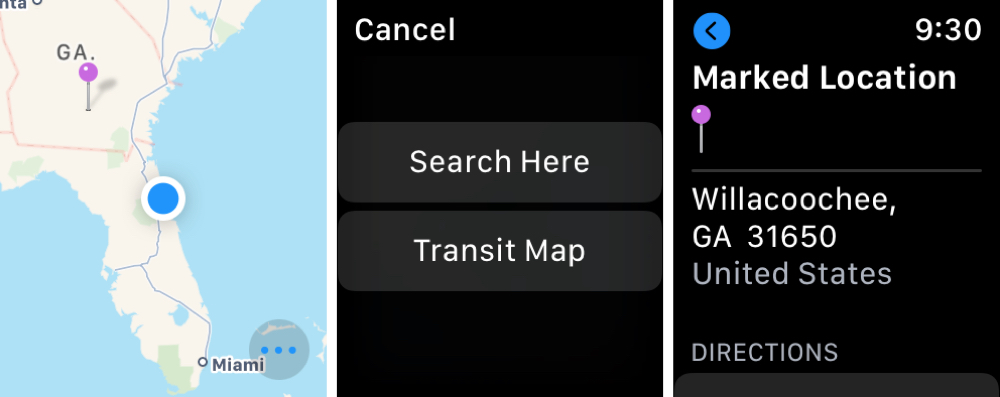
Se sei in viaggio e desideri visualizzare la tua zona attuale, è facile anche in Mappe sul tuo orologio. Rubinetto Posizione, a destra di Cerca. Il tuo punto corrente apparirà sulla mappa e da lì puoi fare quanto segue.
- Usa la corona digitale per rimpicciolire e rimpicciolire.
- Tocca due volte per ingrandire.
- Trascina con il dito per spostarti sulla mappa.
- Tocca e tieni premuto per aggiungere un segnaposto.
- Tocca un segnaposto per visualizzare i dettagli della posizione.
- Tocca i tre punti nell’angolo in basso a destra per cercare nella tua zona o ottenere una mappa dei trasporti.
5. Sfoglia le guide della città
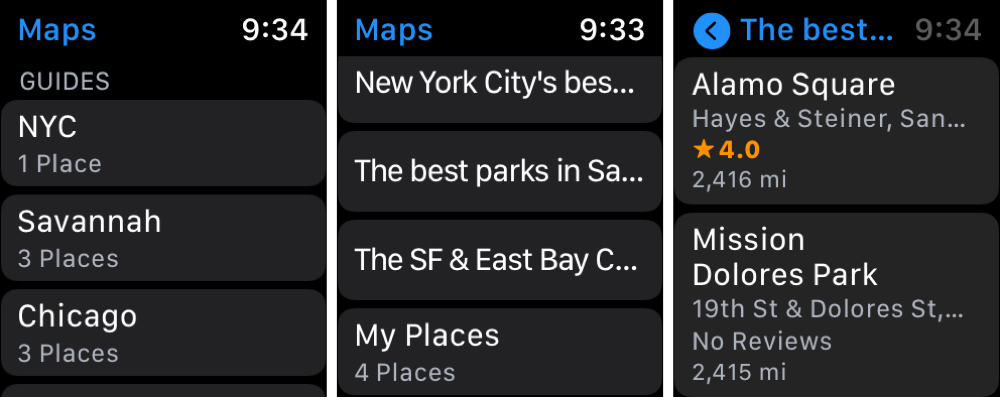
Con iOS 14 e iPadOS 14, Apple ha apportato una bella funzionalità alle mappe per le guide della città curate. Queste guide ti aiutano a trovare ottimi posti da visitare nelle principali città del mondo. Tutte le guide che trovi e salvi sul tuo iPhone o iPad sono disponibili anche sul tuo Apple Watch.
Apri Mappe sul tuo orologio e scorri in basso sotto Preferiti per vedere i tuoi Guide. Questa sezione include entrambe le guide che hai salvato prima e dopo l’aggiornamento a iOS 14. Quindi, se hai salvato altri luoghi, anche quelli saranno nell’elenco con le guide della città.
6. Mettiti in contatto con un contatto
L’app Mappe ha una connessione all’app Contatti. Quindi, se vuoi vedere l’indirizzo di un amico o anche chiamarlo, puoi farlo anche in Maps.
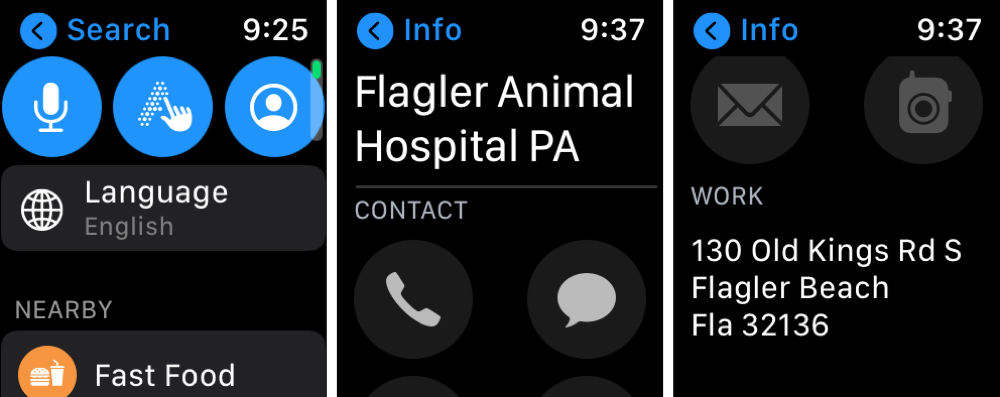
In Mappe sull’orologio, tocca Ricerca. Quindi tocca Contatti icona e seleziona qualcuno. Puoi chiamarli, inviargli un messaggio o inviare un’e-mail. E se scorri sotto queste opzioni, vedrai il loro indirizzo. Nota: avrai bisogno del loro indirizzo memorizzato nella tua app Contatti.
Se vuoi vedere la posizione attuale di un contatto, utilizzerai l’app Dov’è. Dai un’occhiata al nostro tutorial per utilizzare Dov’è su Apple Watch per i tuoi amici e familiari.
Prendi il controllo di Maps su Apple Watch
Sia che tu voglia fare di più con Apple Maps sul tuo Watch, o anche meno, ecco alcuni articoli utili per aiutarti a controllare come funziona Maps su Apple Watch.
In Breve
Ovviamente, puoi vedere i tuoi preferiti in Maps su Apple Watch e ottenere rapidamente indicazioni stradali. Ma Maps offre molto di più sull’orologio di quanto ci si potrebbe aspettare. Quindi la prossima volta che hai fretta di mangiare un boccone o vuoi semplicemente sfogliare le guide della tua città, non dimenticare Mappe su Apple Watch!
Quali sono le tue funzioni preferite di Apple Maps sul tuo orologio? Ci sono delle funzionalità che ritieni manchino e che speri di vedere in futuro? Condividi i tuoi pensieri qui sotto o scrivici su Twitter o Facebook!