
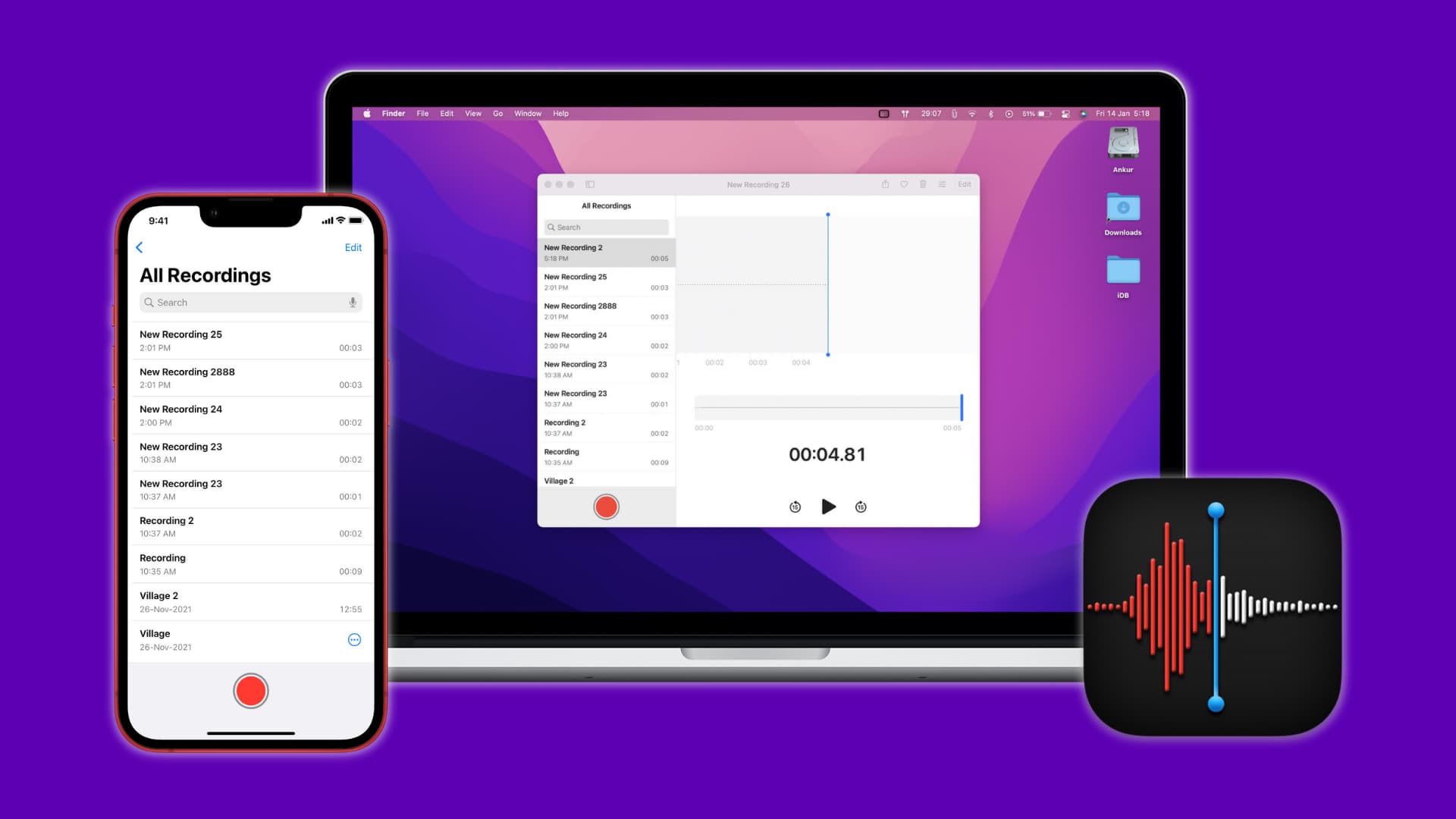
Hai più registrazioni vocali all’interno dell’app iPhone Voice Memos e ti stai chiedendo come ottenerle sul tuo computer? In questa guida ve lo mostriamo sei modi per trasferire memo vocali da iPhone a Mac o PC.
1. Sincronizza le registrazioni vocali tramite iCloud
- Da: iPhone, iPad, Mac
- Per: iPhone, iPad, Mac
Grazie a iCloud, devi solo abilitare un paio di interruttori, quindi i tuoi memo vocali attuali e futuri si sincronizzeranno automaticamente tra tutti i tuoi dispositivi Apple.
Ecco come sincronizzare e trasferire memo vocali da iPhone a Mac utilizzando iCloud:
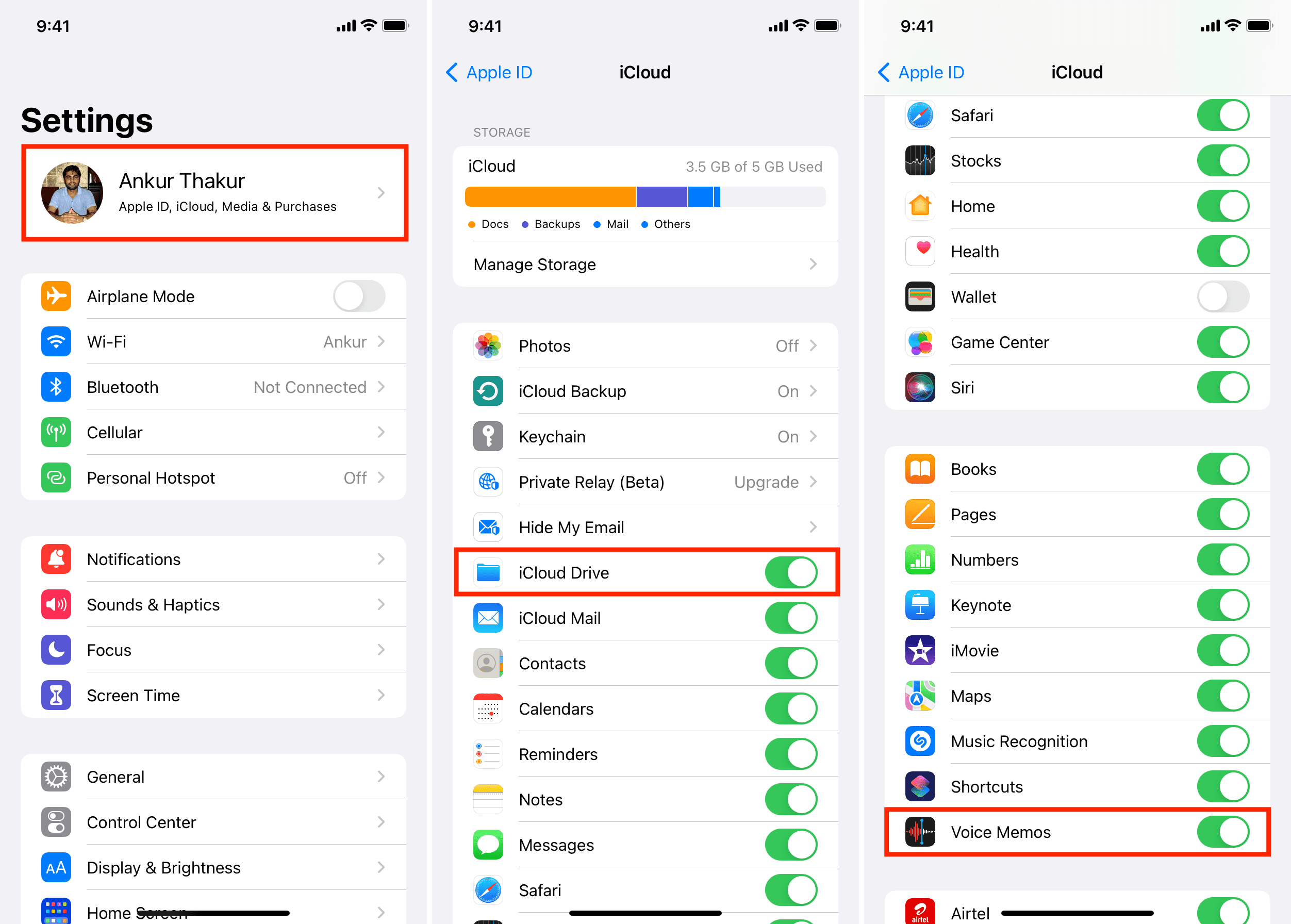
1) Aprire Impostazioni sul tuo iPhone e tocca il tuo nome dall’alto.
2) Rubinetto iCloude dalla schermata successiva, abilita iCloud Drive e Memo vocali.
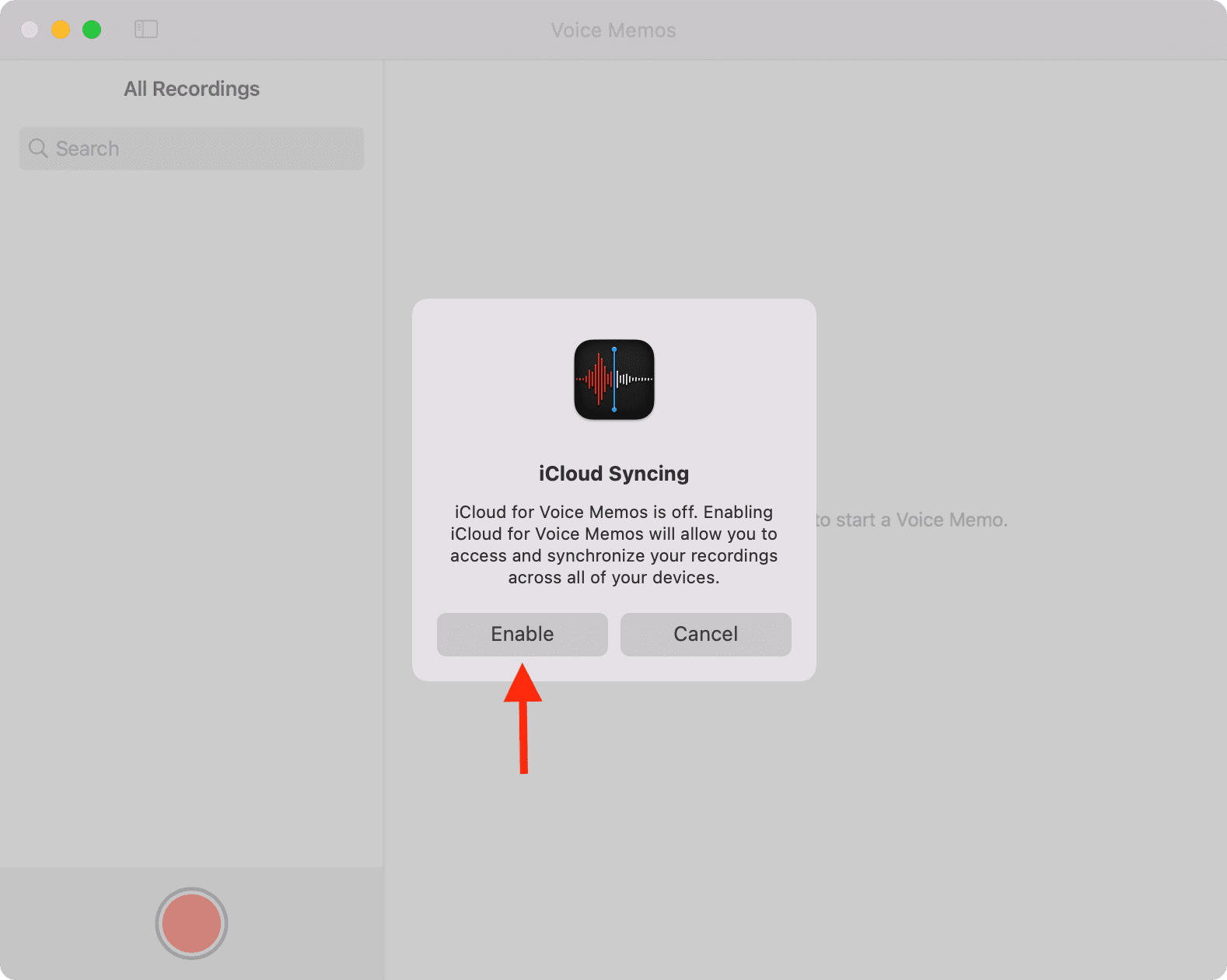
3) Apri l’app Memo vocali sul tuo Mac con macOS Mojave o versioni successive.
4) Dovresti vedere un popup di sincronizzazione iCloud. Clic Abilitare.
Ora, i tuoi memo vocali dal tuo iPhone verranno sincronizzati con il tuo Mac tramite iCloud.
Una volta scaricati sul tuo Mac, puoi trascinare la registrazione vocale dall’app Memo vocali sul desktop del tuo Mac o su qualsiasi cartella del Finder per ottenere il file.
2. Trasferisci memo vocali tramite AirDrop
- Da: iPhone, iPad, Mac
- Per: iPhone, iPad, Mac
AirDrop semplifica il trasferimento delle note vocali da iPhone a Mac.
Innanzitutto, abilita Wi-Fi e Bluetooth sul tuo Mac. Quindi, apri una finestra del Finder > AirDrop e accanto a Permettimi di essere scoperto daassicurati che lo dica Tutti o Solo contatti. Una volta fatto, puoi trasferire le tue registrazioni da iPhone a Mac:
1) Apri l’app Memo vocali sul tuo iPhone o iPad.
2) Dalla schermata Tutte le registrazioni, tocca Modificare.
3) Seleziona uno o più promemoria vocali e tocca icona di condivisione.
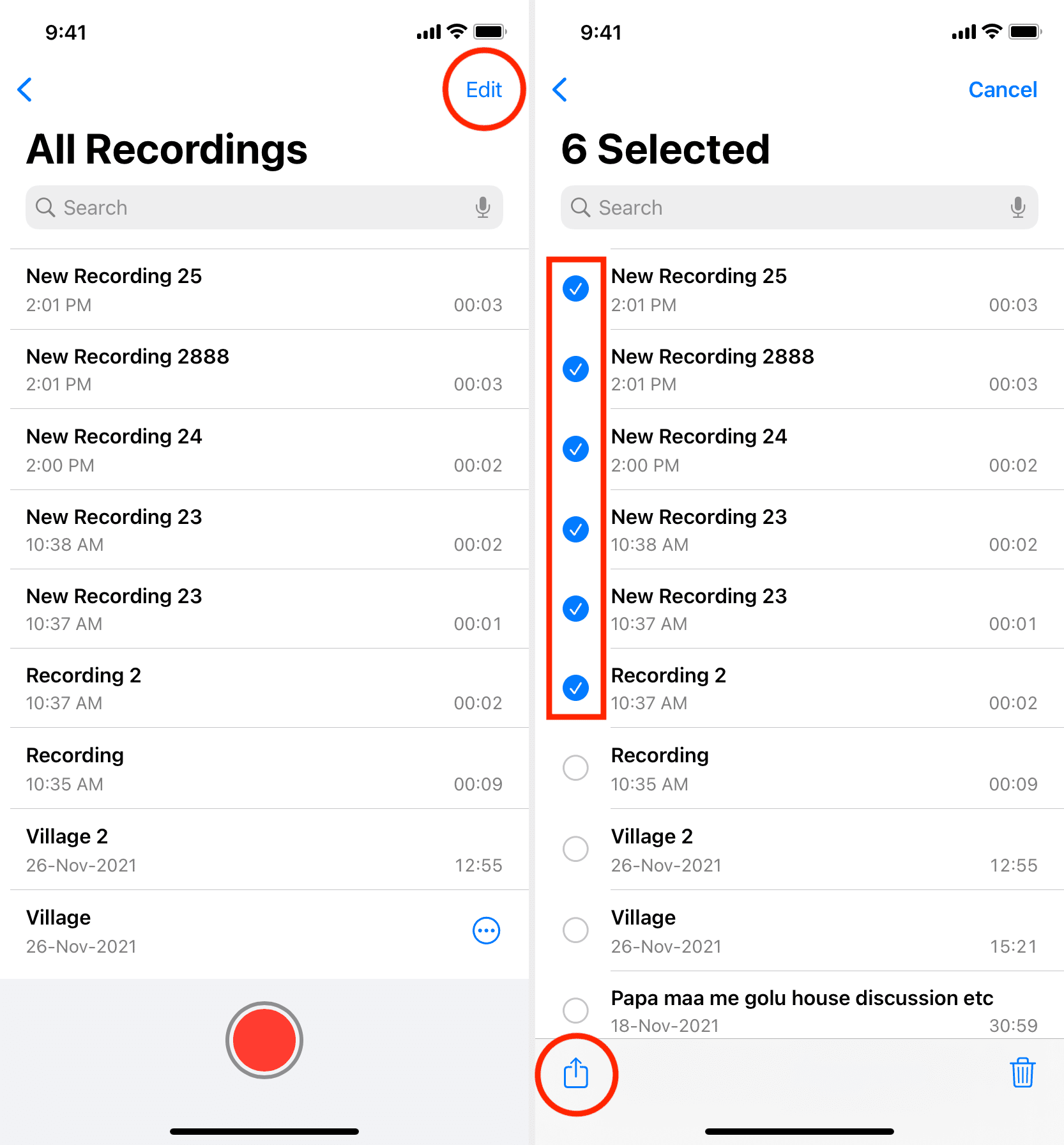
4) Rubinetto AirDrop e scegli il tuo Mac.
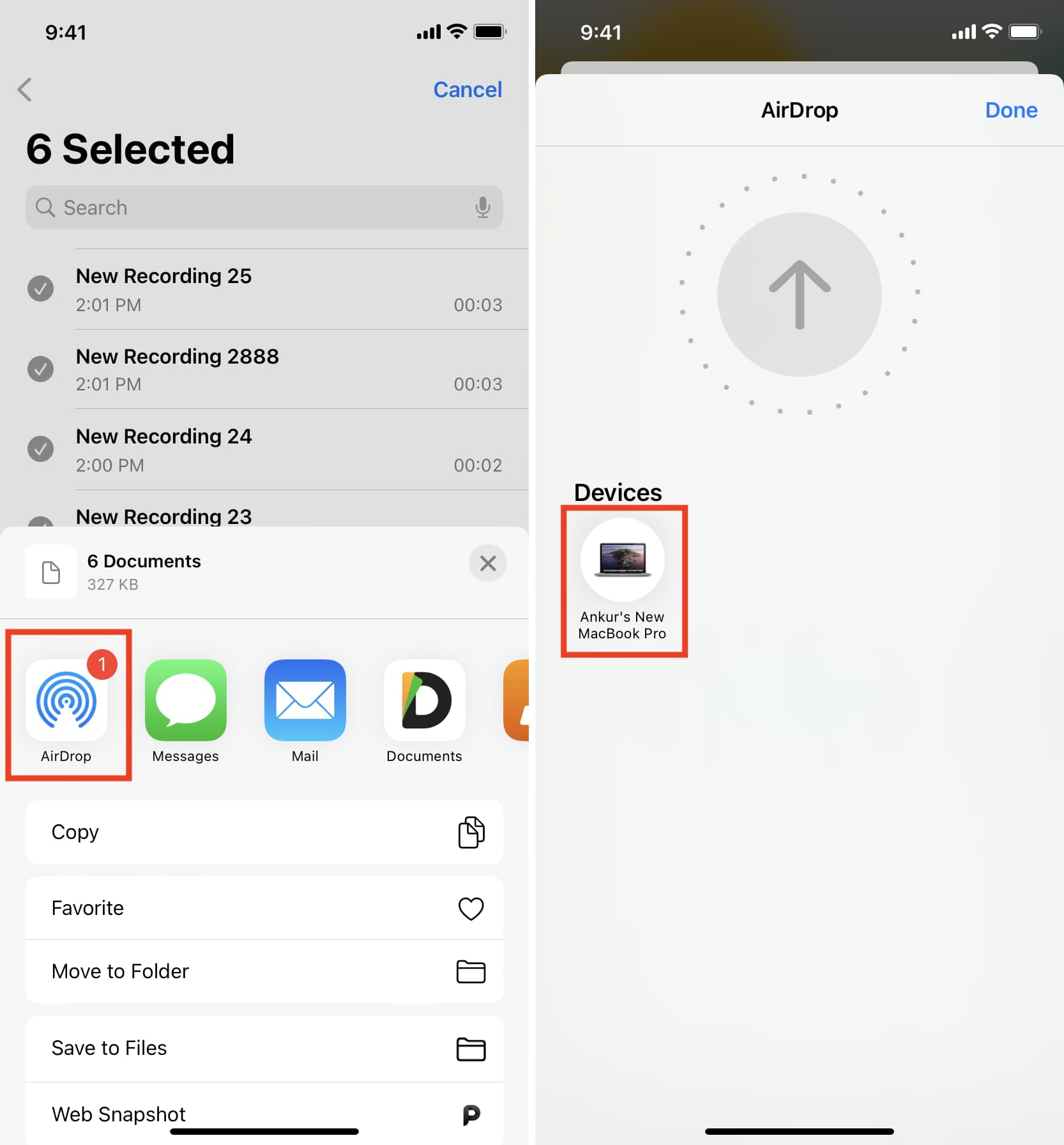
Tutti i memo vocali verranno salvati come file .m4a nelle cartelle Download del tuo Mac. Da qui, puoi aprirli nell’app Musica o in altre app come QuickTime e VLC. Per aprirli in Memo vocali, trascina il file dalla cartella Download nell’app Memo vocali.
Imparentato: AirDrop non funziona? Prova questi suggerimenti per la risoluzione dei problemi
3. Invia i memo vocali tramite e-mail
- Da: iPhone, iPad, Mac
- Per: Mac, PC, Android, ecc.
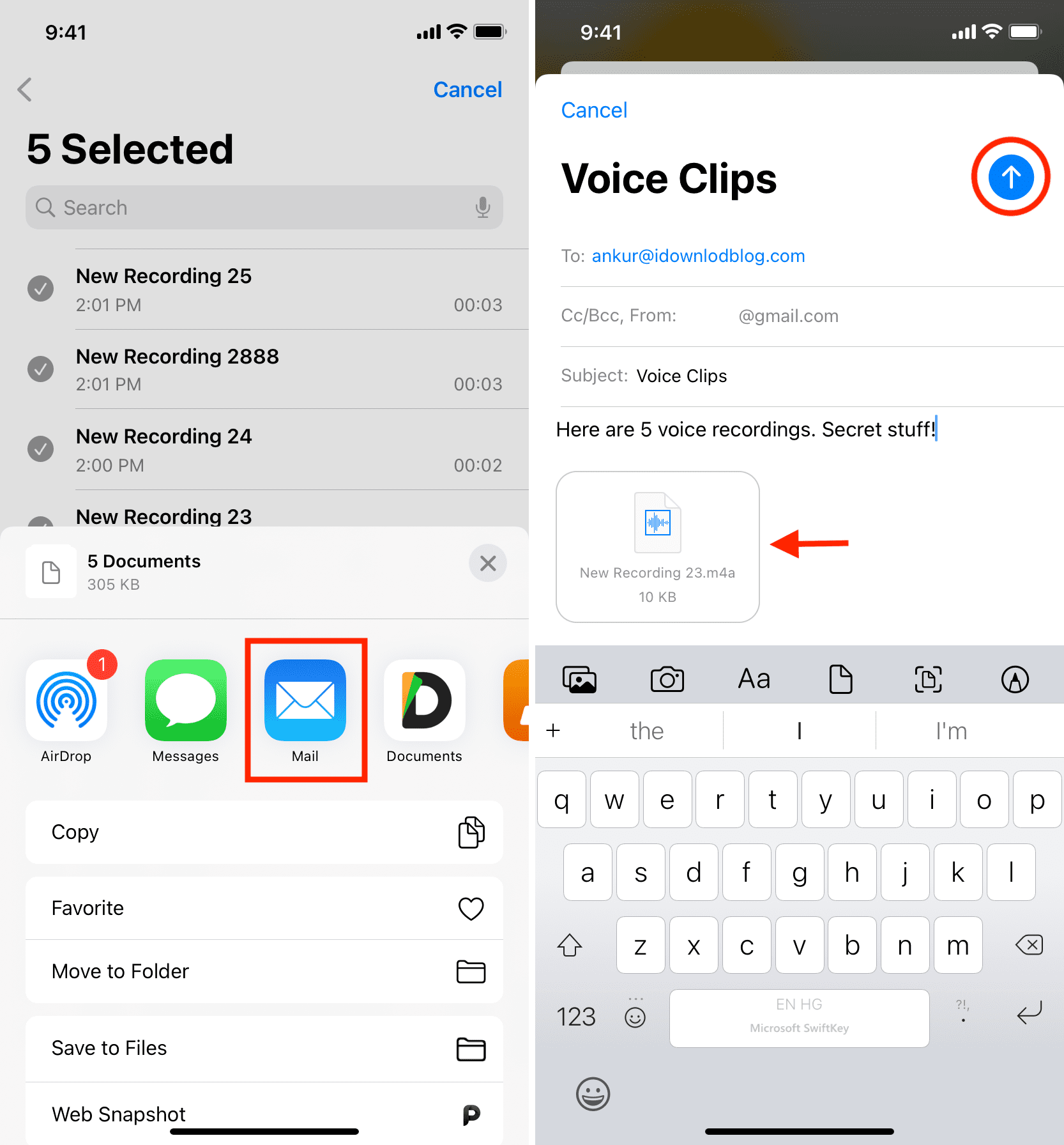
Le basi sono le stesse del metodo AirDrop. Inizia selezionando le registrazioni vocali e tocca il icona di condivisione. Ora scegli il app di posta elettronica dal foglio di condivisione di iOS e invia per e-mail le registrazioni vocali a te stesso o a un account e-mail che utilizzi sugli altri dispositivi.
Mancia: se sono presenti più registrazioni vocali, puoi salvarle nell’app File e trasformarle in un unico file ZIP. Successivamente, invia il file ZIP via e-mail.
A seconda delle dimensioni del file dei memo vocali, l’invio dell’e-mail potrebbe richiedere del tempo. Una volta fatto, apri l’e-mail sul tuo computer e scarica le note vocali.
Imparentato: cos’è Mail Drop e come utilizzarlo su iPhone, Mac e PC
4. Trasferisci memo vocali utilizzando l’app File
- Da: iPhone, iPad
- Per: Mac e PC tramite browser
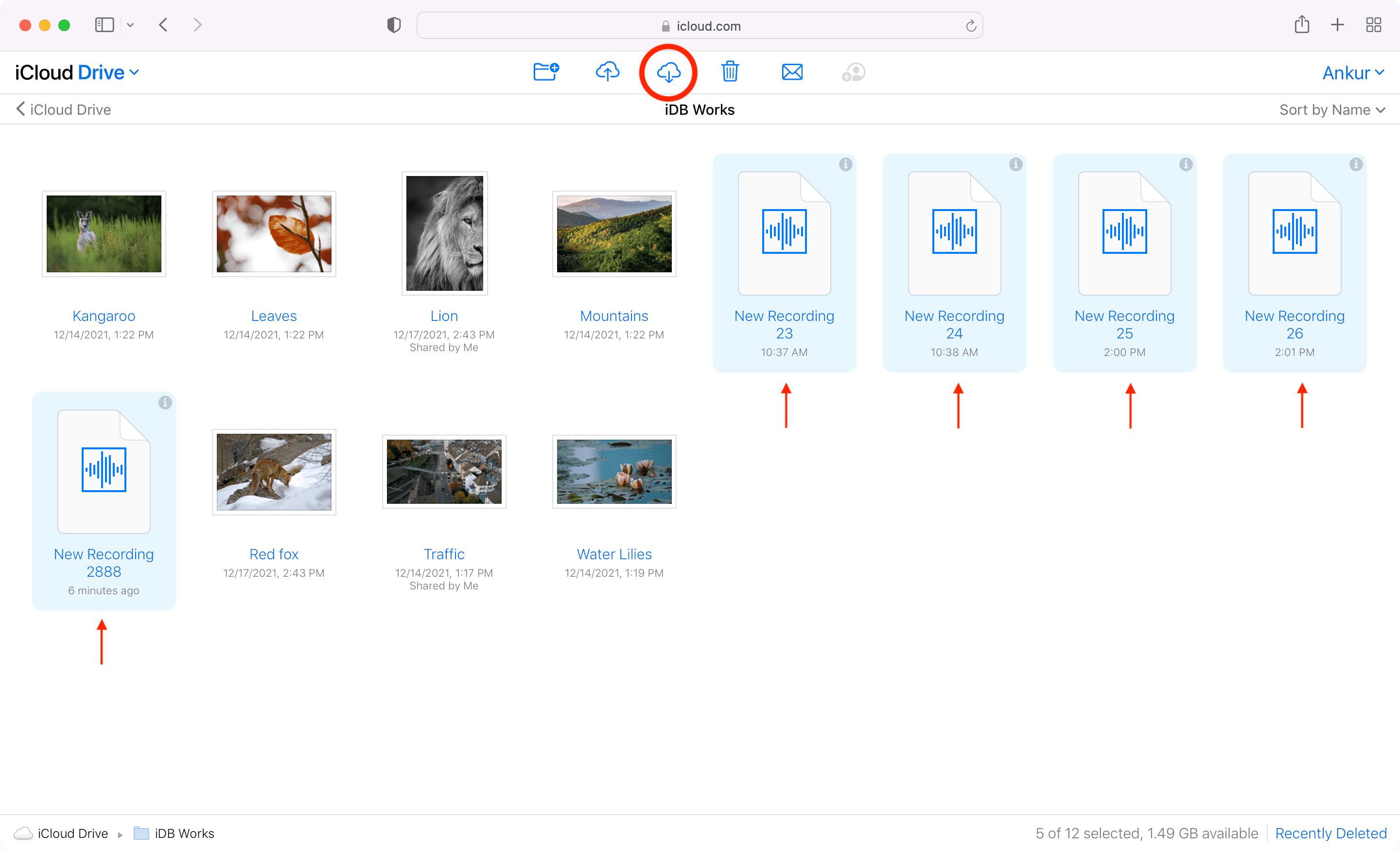
L’app File ti consente di salvare qualsiasi tipo di file multimediale sul tuo iPhone. Puoi salvare i memo vocali nella sezione iCloud Drive dell’app File integrata da dove verranno caricati su iCloud Drive. Successivamente, apri iCloud Drive su Mac o PC per scaricare le registrazioni vocali.
Ecco come trasferire le registrazioni vocali da iPhone a un computer utilizzando l’app File:
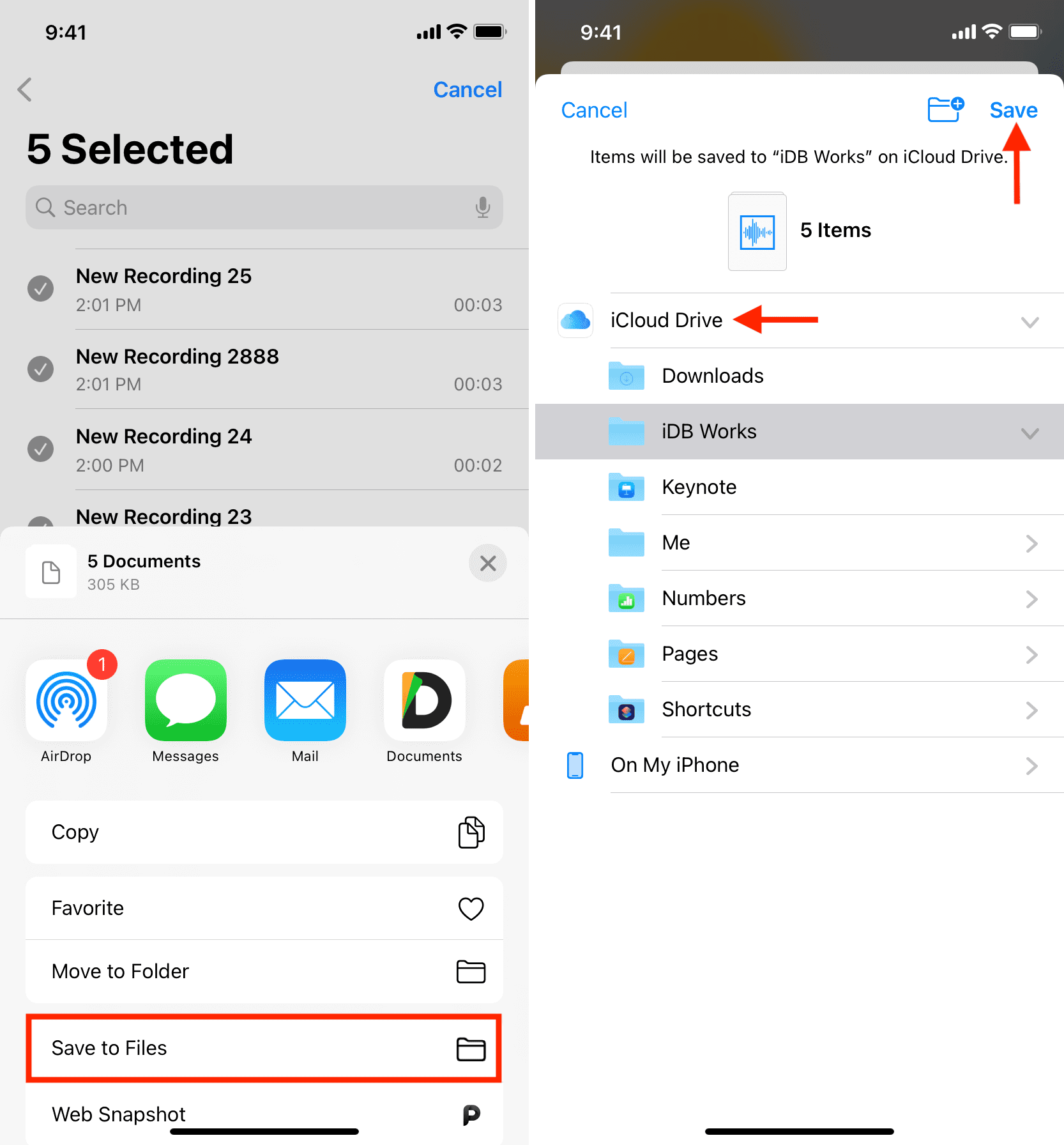
1) All’interno dell’app Memo vocali, tocca Modificare > seleziona le note vocali > icona di condivisione.
2) Rubinetto Salva su file > iCloud Drive > Salva. Per favore, dacci un po’ di tempo per caricare.
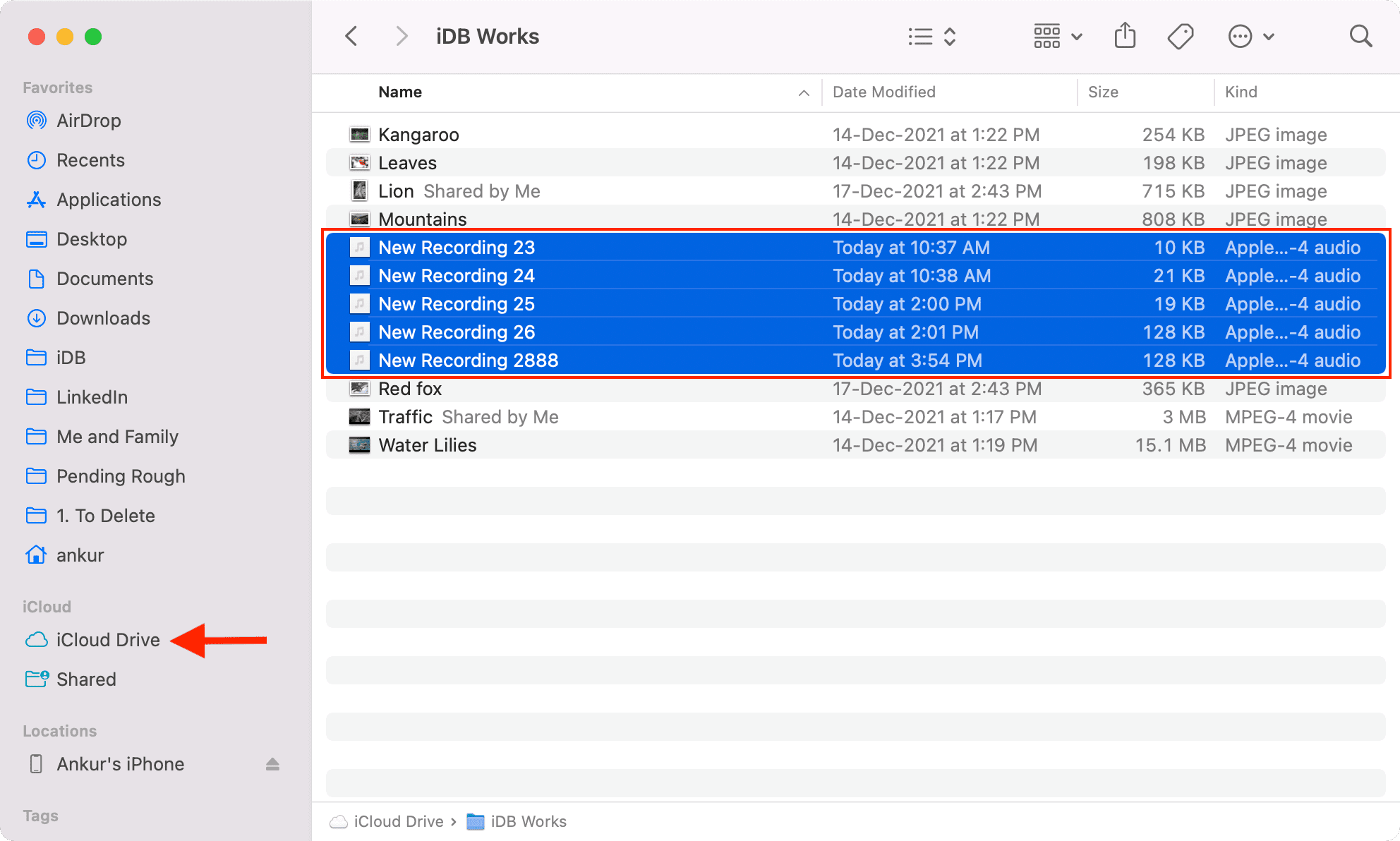
3) Su Mac: apri Finder e fai clic iCloud Drive dalla barra laterale per vedere le tue registrazioni vocali. Se non vedi iCloud Drive qui, significa che lo hai disabilitato. In tal caso, vai su Preferenze di Sistema> ID Apple> iCloud e abilita iCloud Drive. Oppure, usa il metodo del browser spiegato di seguito.
4) Su PC Windows: visita iCloud.com e accedi utilizzando il tuo ID Apple. Clic iCloud Drive e individuare le registrazioni vocali. Seleziona una registrazione vocale e fai clic su scarica freccia. Se hai più registrazioni, tieni premuto il tasto Ctrl (Comando per Mac), seleziona le registrazioni vocali e fai clic sull’icona di download. I memo vocali selezionati verranno scaricati come file ZIP.
5. Utilizza Google Drive (o altro cloud storage) per trasferire memo vocali
- Da: iPhone, iPad
- Per: Mac, PC, telefono Android
Puoi abilitare Google Drive, Dropbox, OneDrive, Box, ecc., nell’app File e seguire lo stesso metodo di iCloud Drive (spiegato sopra) per salvare le registrazioni vocali e accedervi.
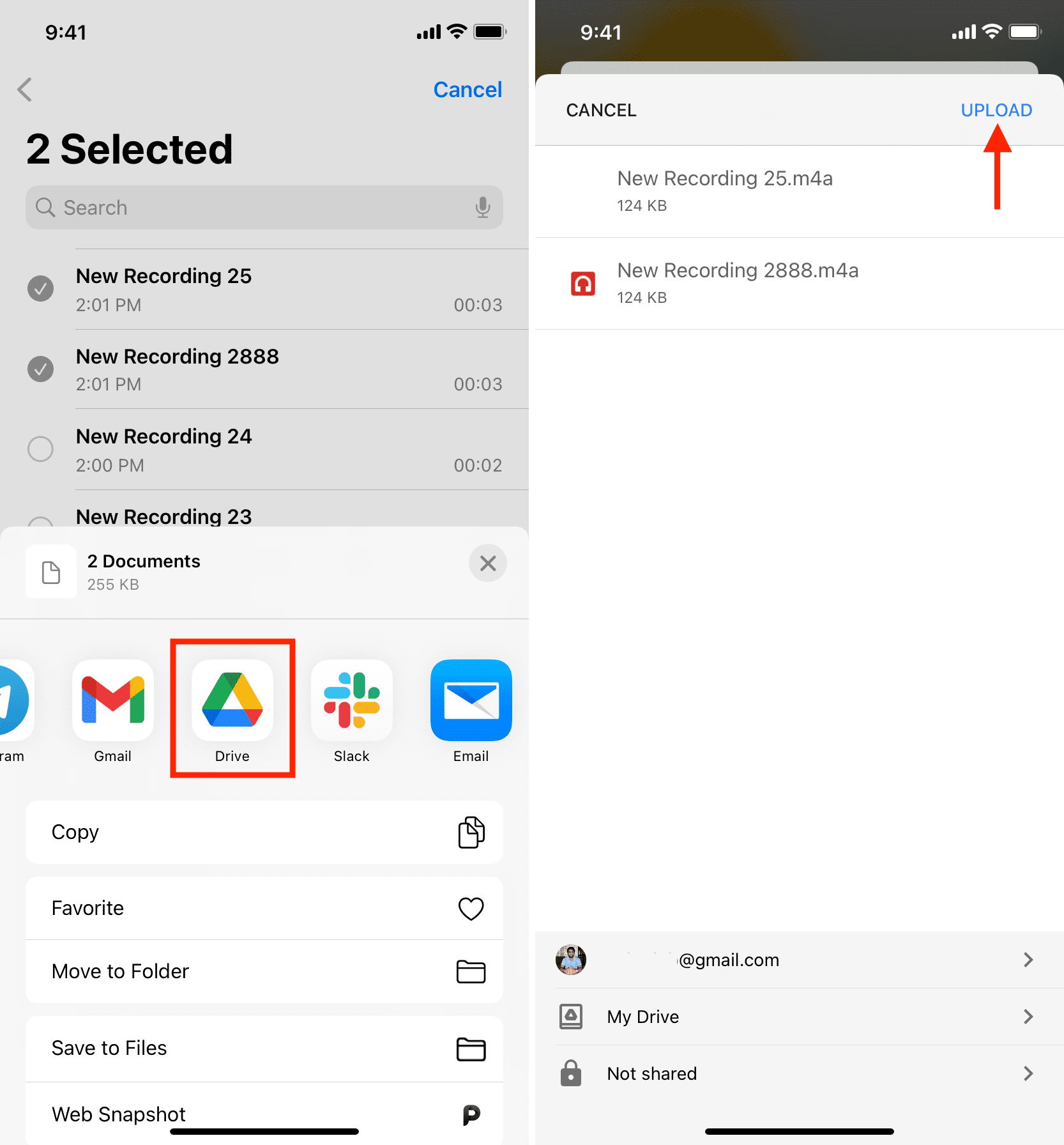
Oppure, seleziona le note vocali nell’app Memo vocali di iPhone, tocca l’icona di condivisione e scegli Google Drive > Caricamento. Attendi il caricamento delle registrazioni vocali. Una volta fatto, visita Google Drive utilizzando qualsiasi browser sul tuo Mac o PC per scaricare i memo vocali di iPhone.
6. Trasferisci memo vocali tramite iTunes
- Da: iPhone, iPad
- Per: PC Windows e vecchio Mac
Poiché Apple ha ritirato l’app iTunes, questo metodo dovrebbe essere utilizzato solo se stai utilizzando un vecchio Mac con macOS 10.14 Mojave o precedente o un vecchio PC Windows. Se stai utilizzando un nuovo Mac o PC, ti consigliamo vivamente di utilizzare il metodo Condividi foglio descritto all’inizio di questo articolo.
Esportare memo vocali sul tuo computer è molto più semplice di quanto tu possa immaginare. Richiede di collegare il tuo iPhone a iTunes. Non c’è molto altro dopo. Nei pochi passaggi elencati di seguito, ti mostreremo come importare memo vocali in iTunes. Nota che il processo è esattamente lo stesso sia che tu possieda un PC Windows o un Mac.
AVVERTIMENTO: Sebbene sia molto semplice, l’utilizzo di iTunes per importare i tuoi memo vocali può rovinare la tua libreria di iTunes. Questo post presuppone che tu stia collegando il tuo iPhone alla tua libreria iTunes e che sincronizzi la tua musica tra iTunes e il tuo iPhone. Il rischio è che se hai brani sul tuo iPhone ma nessuno nella libreria di iTunes, il processo di sincronizzazione potrebbe sovrascrivere ciò che è sul tuo iPhone. Ciò significa che potrebbe potenzialmente eliminare la musica sul tuo iPhone. Devi stare molto attento ed essere sicuro che la musica su iTunes sia la musica che desideri sul tuo iPhone. In caso negativo (e indipendentemente dalla situazione), è una soluzione molto migliore trasferire semplicemente i memo vocali sul computer utilizzando uno dei metodi sopra descritti.
1) Collega il tuo iPhone al computer.
2) Apri iTunes sul tuo computer e seleziona il tuo dispositivo nell’intestazione in alto (l’icona che sembra un iPhone).
3) Selezionare Musica dalle opzioni della scheda nella barra laterale.
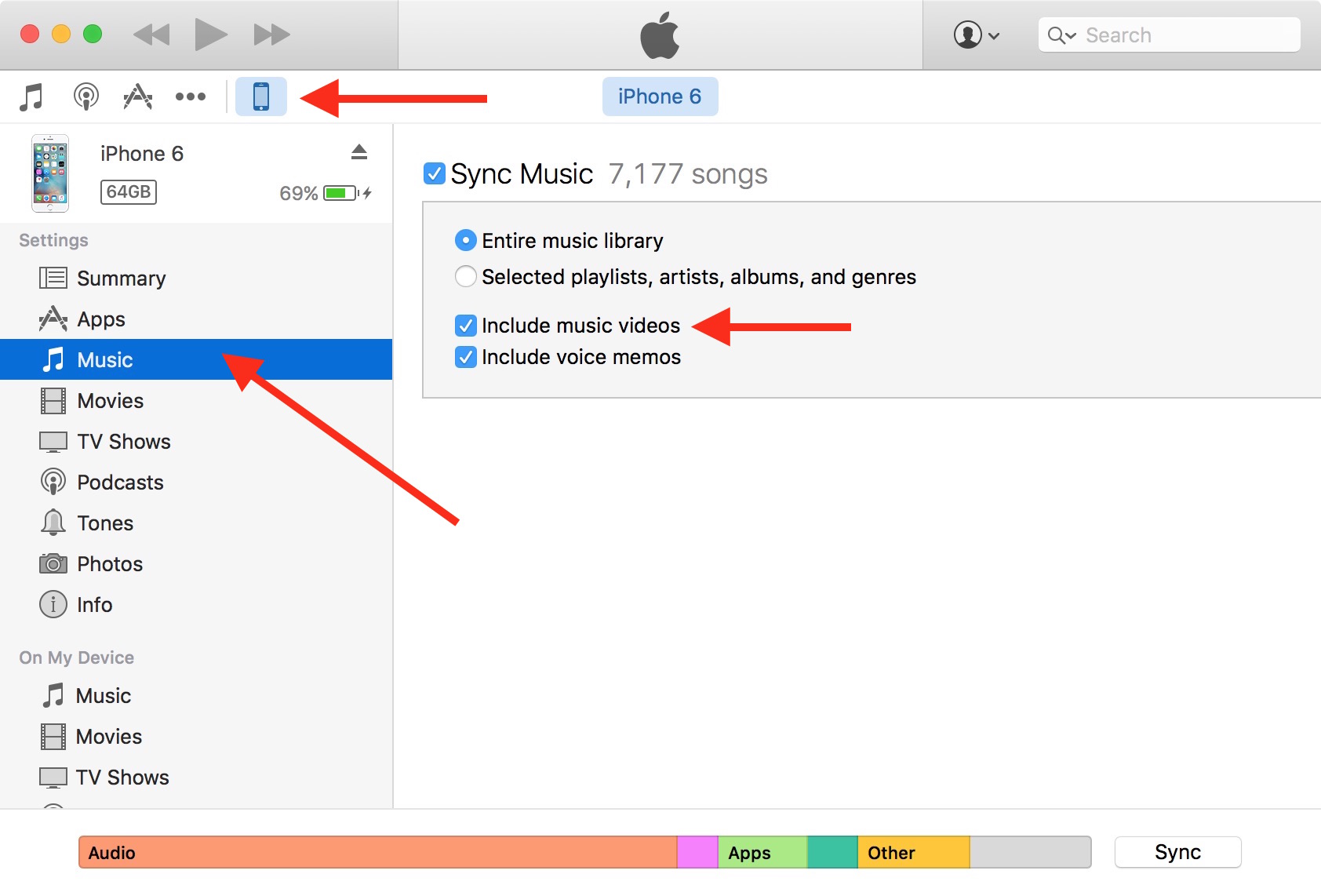
4) Selezionare Sincronizza musica e quindi selezionare Includi promemoria vocali. Questa impostazione estrarrà i tuoi memo vocali e li caricherà in iTunes.
5) Clic Applicare nell’angolo in basso a destra di iTunes. iTunes si sincronizzerà quindi con il tuo iPhone e scaricherà i tuoi memo vocali sul tuo computer.
Come trovare i tuoi promemoria vocali in iTunes
Dopo aver sincronizzato i tuoi memo vocali con iTunes, verranno aggiunti come una categoria specifica chiamata Memo vocali.
Seleziona il Musica icona dalla barra di navigazione in alto in iTunes, quindi seleziona Playlist da quella barra di navigazione in alto.
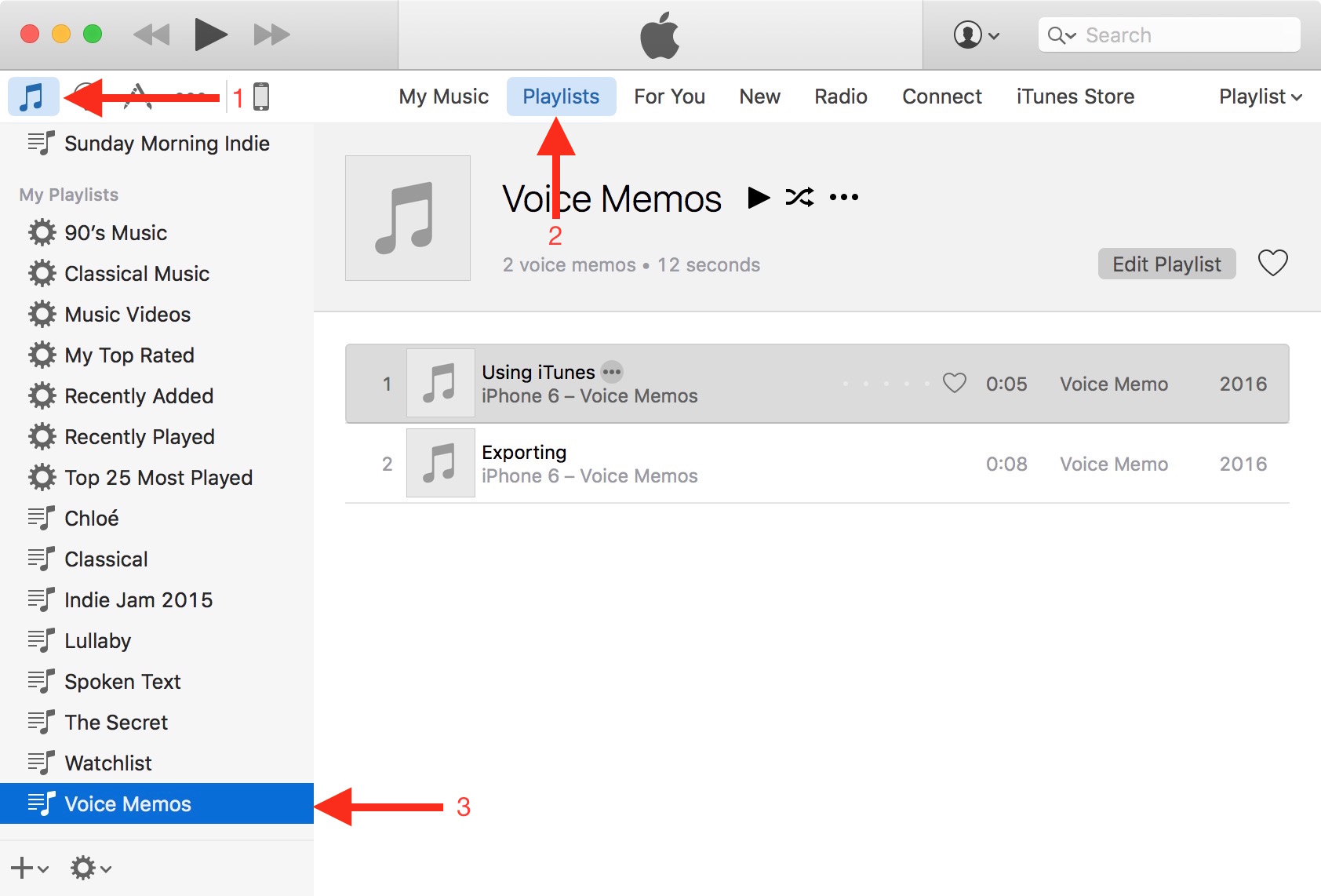
Da lì, puoi riprodurre i memo, ma puoi anche trascinarli e rilasciarli sul desktop del tuo computer e metterli in cartelle o condividerli via e-mail, ad esempio.
Trovare i tuoi memo vocali sul tuo Mac o PC
Se hai un PC, puoi trovare i tuoi promemoria vocali in questa cartella:
C:Users(your username)MusiciTunesiTunes MediaVoice Memos
Se hai un Mac, puoi trovare i tuoi memo vocali sincronizzati qui:
Macintosh HD > Users > (your username) > Music > iTunes > iTunes Media > Voice Memos
FAQ
Cosa succede ai memo vocali che creo sul mio Apple Watch?
Le registrazioni vocali sul tuo Apple Watch si sincronizzano con l’app Memo vocali del tuo iPhone quando entrambi i dispositivi sono collegati. Assicurati di abilitare Bluetooth e Wi-Fi sull’orologio e sull’iPhone.
Posso cambiare il formato delle registrazioni vocali su iPhone?
Non è possibile modificare il formato dei memo vocali su iPhone. Tutte le registrazioni vocali sono presenti .m4a formato. Ma puoi cambiarne la qualità andando su Impostazioni iPhone> Memo vocali> Qualità audio. Da qui, scegli Senza perdita (alta qualità) o compresso (di bassa qualità).
Ti piacerà anche: