
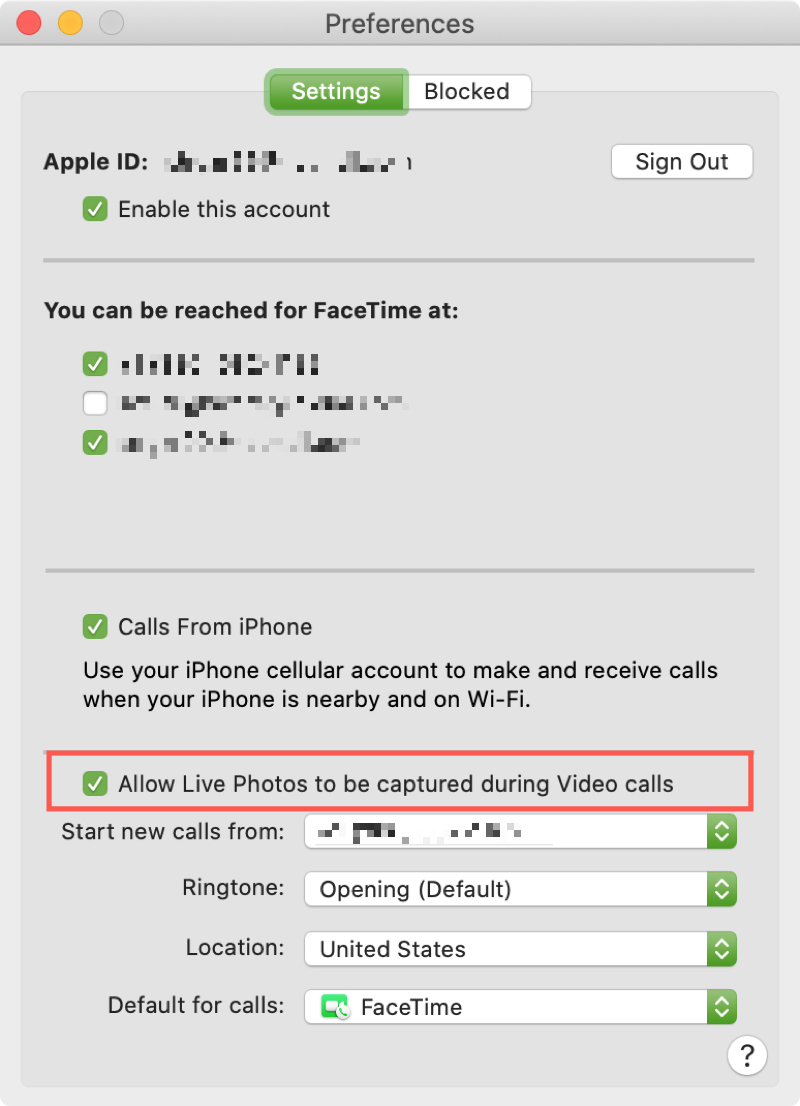
I nostri dispositivi ci offrono molti modi per catturare momenti preziosi. Dallo scatto alla registrazione di video, possiamo facilmente risparmiare secondi o minuti da custodire in seguito. E se ti ritrovi a utilizzare FaceTime ancora più di prima, potresti voler salvare le istantanee di quelle chiamate.
Un modo è registrare le chiamate FaceTime sul tuo iPhone e Mac. Ma se non vuoi registrare un’intera lunga chiamata ma catturare un momento o due, puoi invece catturare Live Photos. Questo tutorial ti mostra come avviare e interrompere l’acquisizione di Live Photos durante le chiamate FaceTime su iPhone, iPad e Mac.
Abilita o disabilita Live Photos in FaceTime
Le foto in diretta su una videochiamata FaceTime sono controllate da una semplice impostazione nell’app Impostazioni dell’iPhone o dell’iPad o nelle Preferenze FaceTime del Mac. Seguici mentre ti guidiamo attraverso di essa.
Su iPhone e iPad
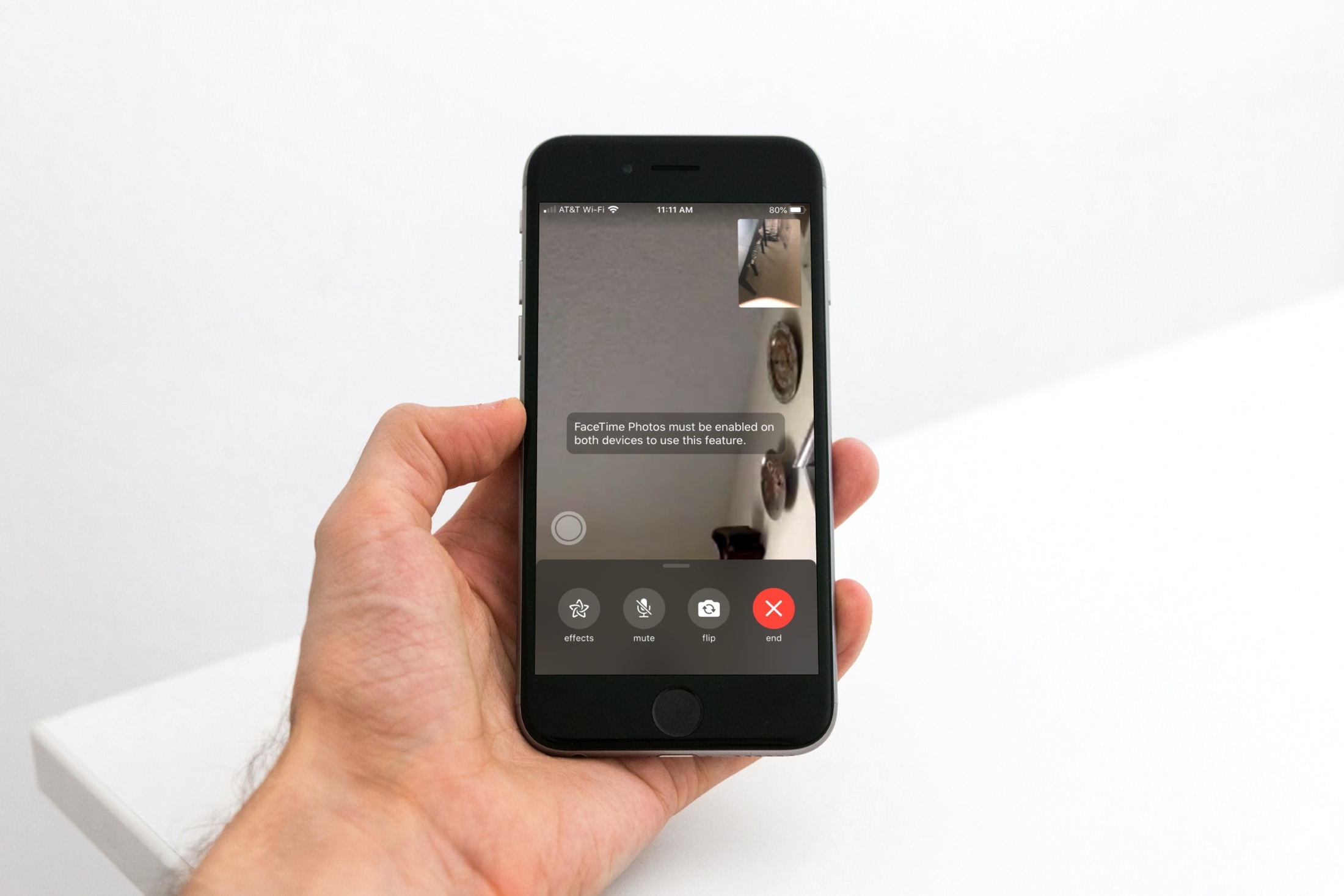
Ecco come modificare l’impostazione di FaceTime Live Photos:
1) Apri il Impostazioni app e tocca FaceTime.
2) Scorri verso il basso e vedrai l’interruttore per Foto dal vivo di FaceTime. Nel caso in cui non conosci iPhone, il verde è acceso e il grigio è spento quando fai scorrere l’interruttore.
Se scegli di farlo attiva FaceTime Live Photos, questo consente agli altri di scattare foto di te durante le chiamate. Quindi, ovviamente, se vuoi evitarlo, disattiva l’interruttore.
Cattura foto dal vivo durante FaceTime
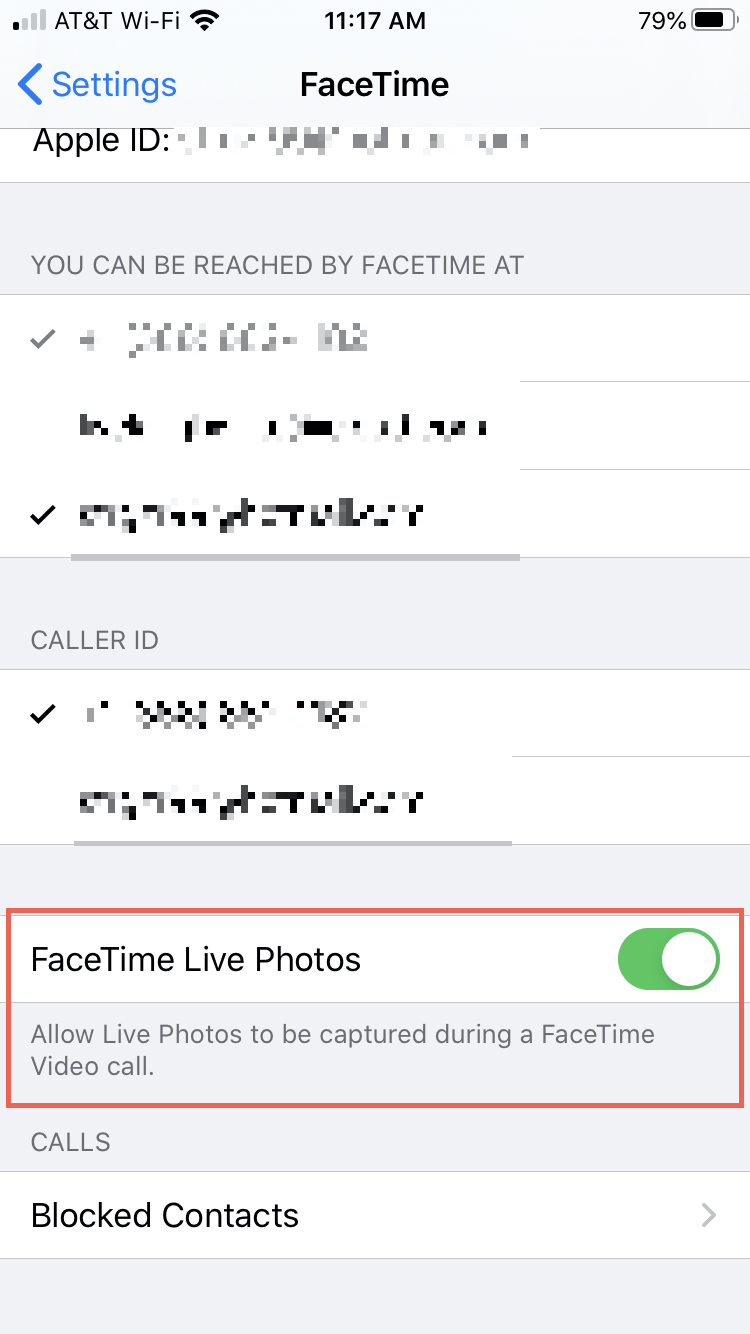
Per scattare una Live Photo durante una chiamata FaceTime su iOS, tocca il catturare pulsante in basso. Se non vedi il pulsante, tocca lo schermo e verrà visualizzato.
Se il chiamante ha questa impostazione disabilitata, vedrai un messaggio che ti informa.
Su Mac
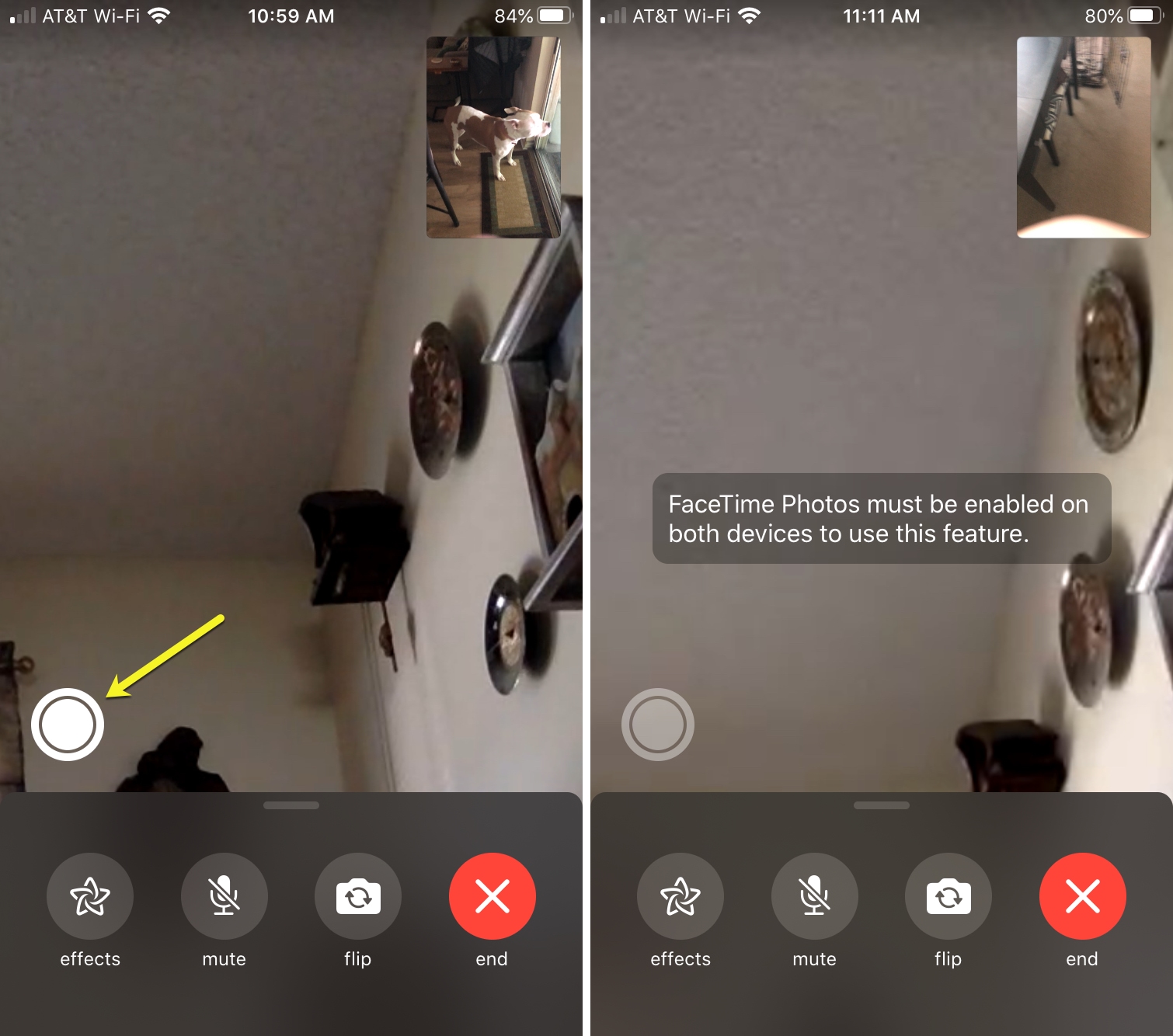
Ecco come modificare l’impostazione FaceTime Live Photos su Mac:
1) Aprire FaceTime e fare clic FaceTime > Preferenze dalla barra dei menu.
2) Seleziona il Impostazioni scheda e verso il basso, seleziona o deseleziona la casella per Consenti l’acquisizione di Live Photos durante le videochiamate secondo la tua preferenza.
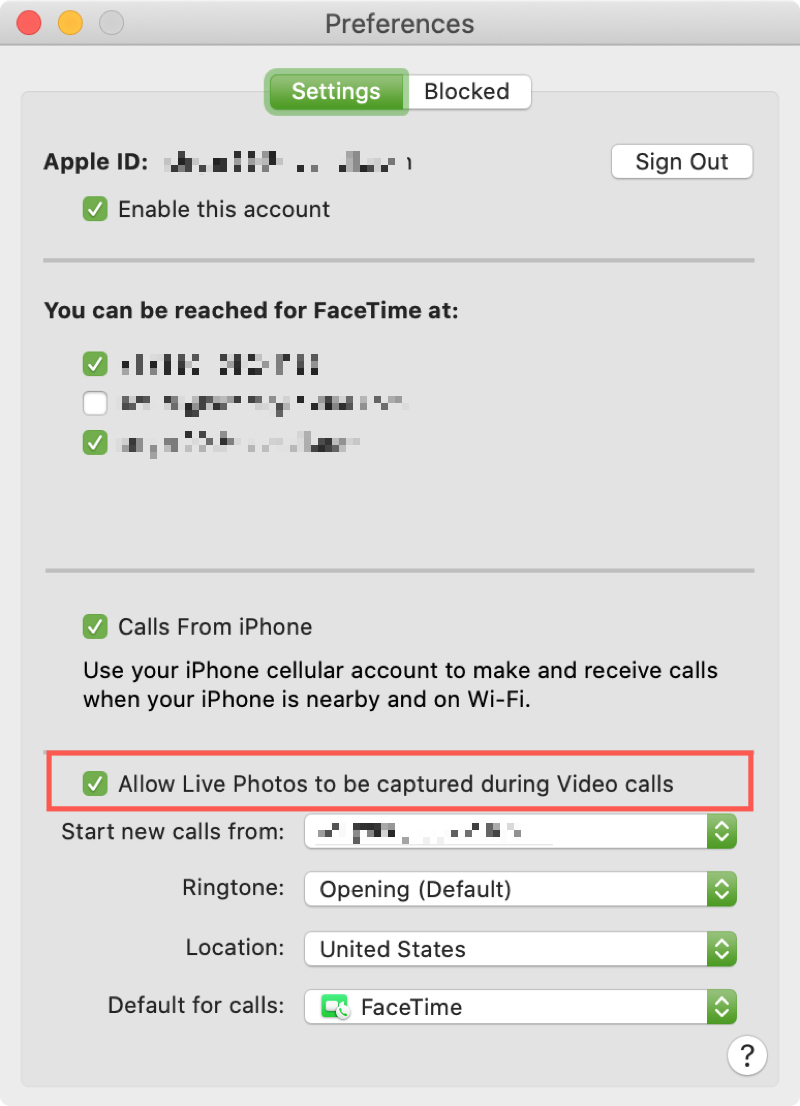
Anche in questo caso, se non desideri che il chiamante possa scattare una tua foto in diretta durante una chiamata, assicurati di deselezionare l’impostazione.
Cattura Live Photo durante FaceTime su Mac
Per scattare una Live Photo durante una chiamata FaceTime su Mac, fai clic su catturare pulsante. Se non vedi il pulsante, fai clic sullo schermo e verrà visualizzato.
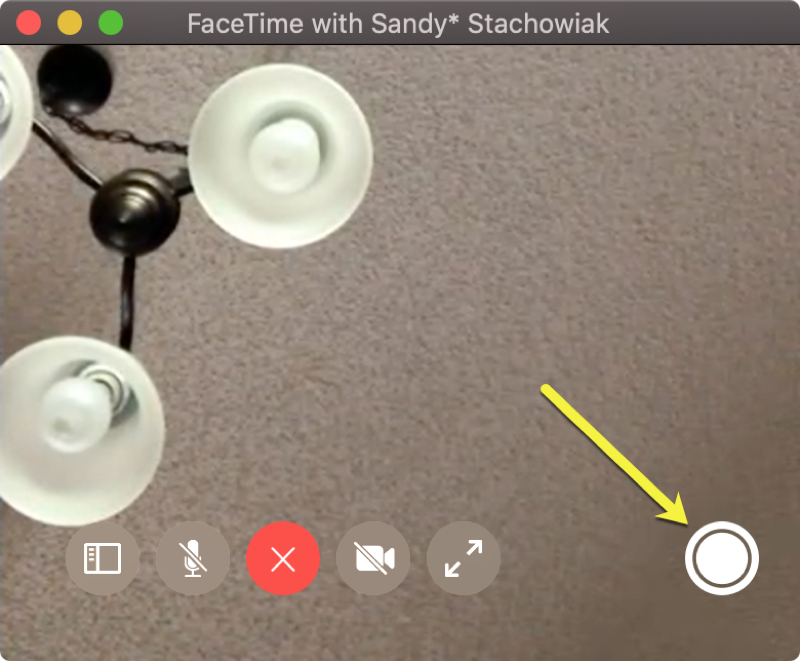
Se l’impostazione è disabilitata, vedrai un messaggio che ti chiede se vuoi abilitarla. Ricorda, deve essere abilitato su entrambi i dispositivi.

Se tu e i tuoi amici o familiari desiderate la possibilità di scattare alcune foto in diretta durante le chiamate FaceTime, questa è un’ottima funzionalità. E ricorda, se vuoi impedire ad altri di catturare il tuo viso durante le chiamate, è facile disabilitarlo.
Cosa ne pensi delle Live Photos durante le chiamate FaceTime?
Altri post di FaceTime: