
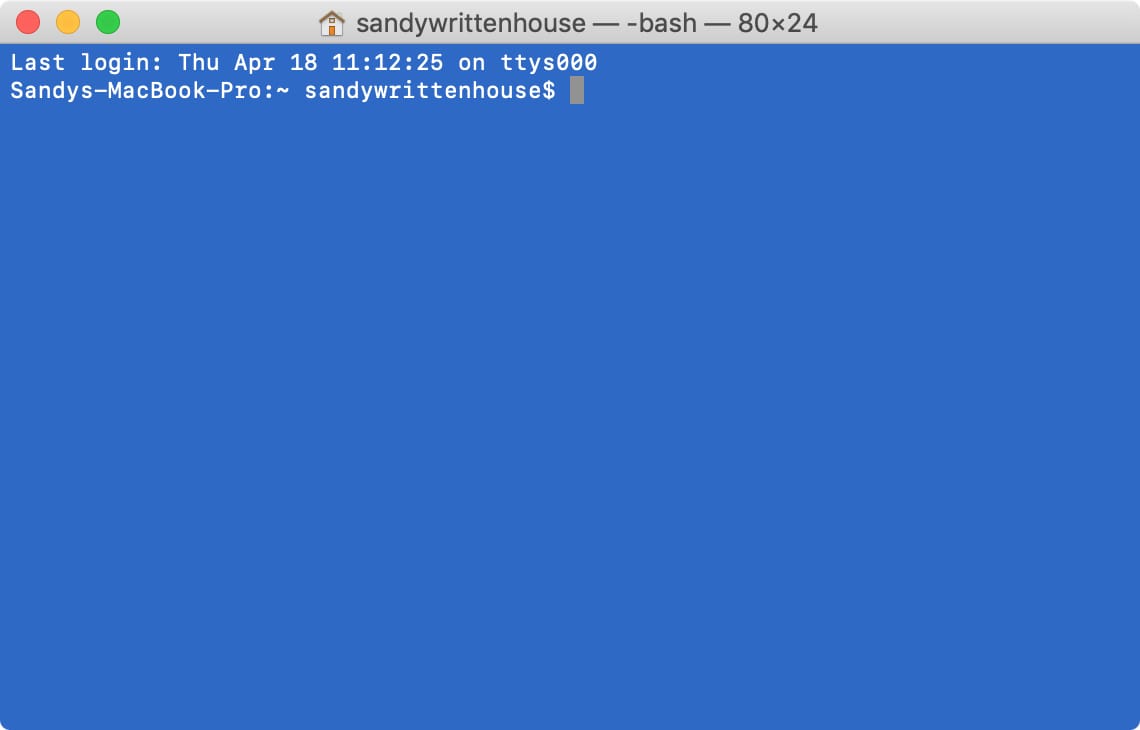
Il terminale è un pratico strumento per dare comandi al vostro Mac, anche se molti potrebbero esserne intimiditi. Dopo tutto, non è così facile come digitare una frase e il vostro Mac risponde. Abbiamo alcuni articoli elencati qui sotto che possono aiutarvi con i comandi comuni se siete interessati ad imparare ad usare Terminal o se volete solo inserire un comando o due.
In ogni caso, prima di poterlo usare, bisogna aprirlo, giusto? Ci sono vari metodi per aprirlo; ecco sette semplici modi per aprire Terminal su Mac.
Aprire il terminale utilizzando la ricerca a faretti
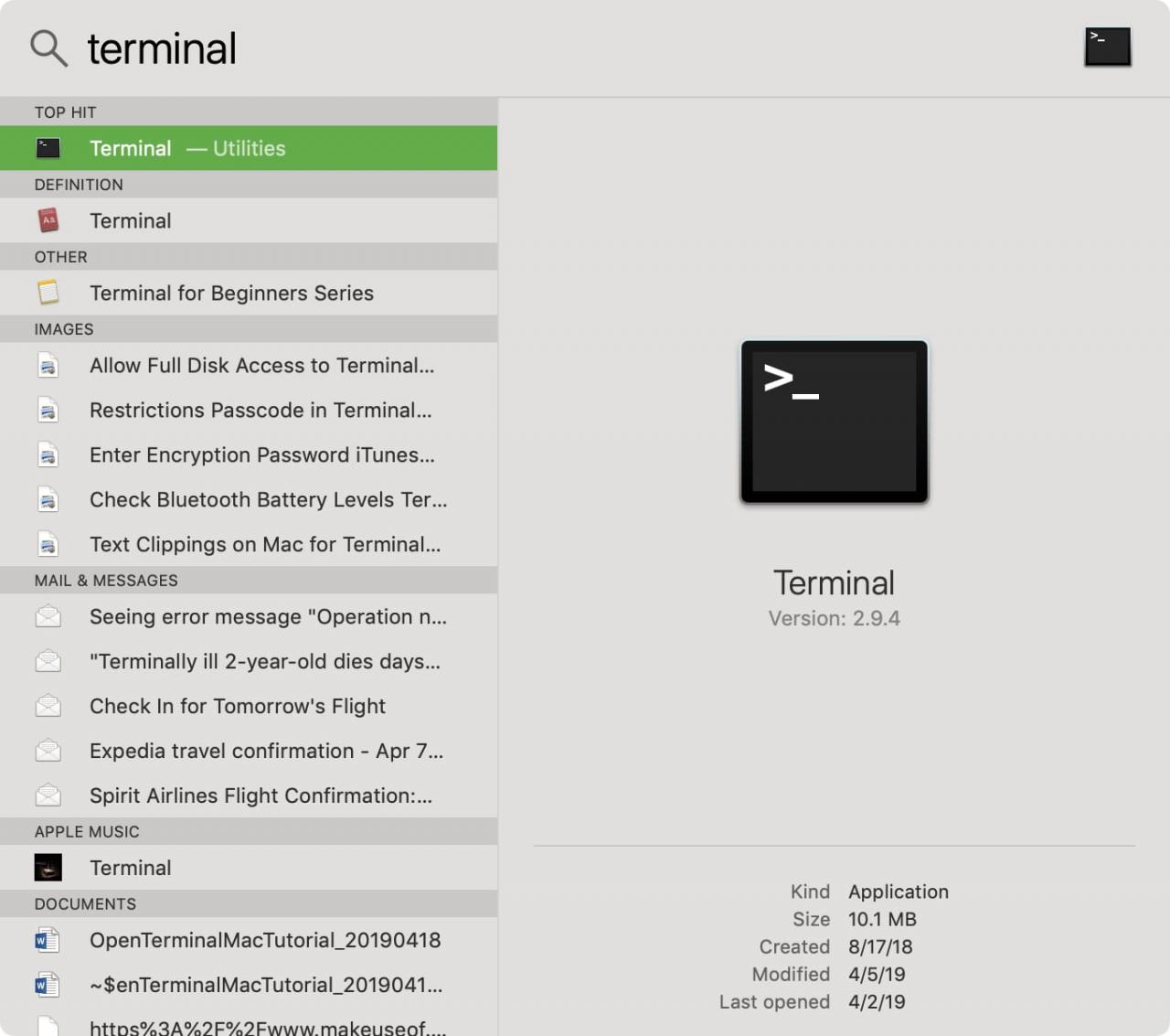
Uno dei modi più semplici e veloci per aprire Terminal su Mac è con Spotlight Search.
1) Se avete
il pulsante Spotlight Search nel vostro
barra del menu, fare clic su di essa. Altrimenti, è possibile utilizzare la scorciatoia da tastiera Comando + Spazio .
2) Digitare “Terminale”.
3) Si dovrebbe vedere
l’applicazione terminale sotto Top Hit
in cima ai vostri risultati. Doppio clic
it e il terminale si aprirà.
Aprire il terminale usando il Finder
Aprite Finder o assicuratevi che la vostra barra dei menu utilizzi Finder
e non un’altra applicazione.
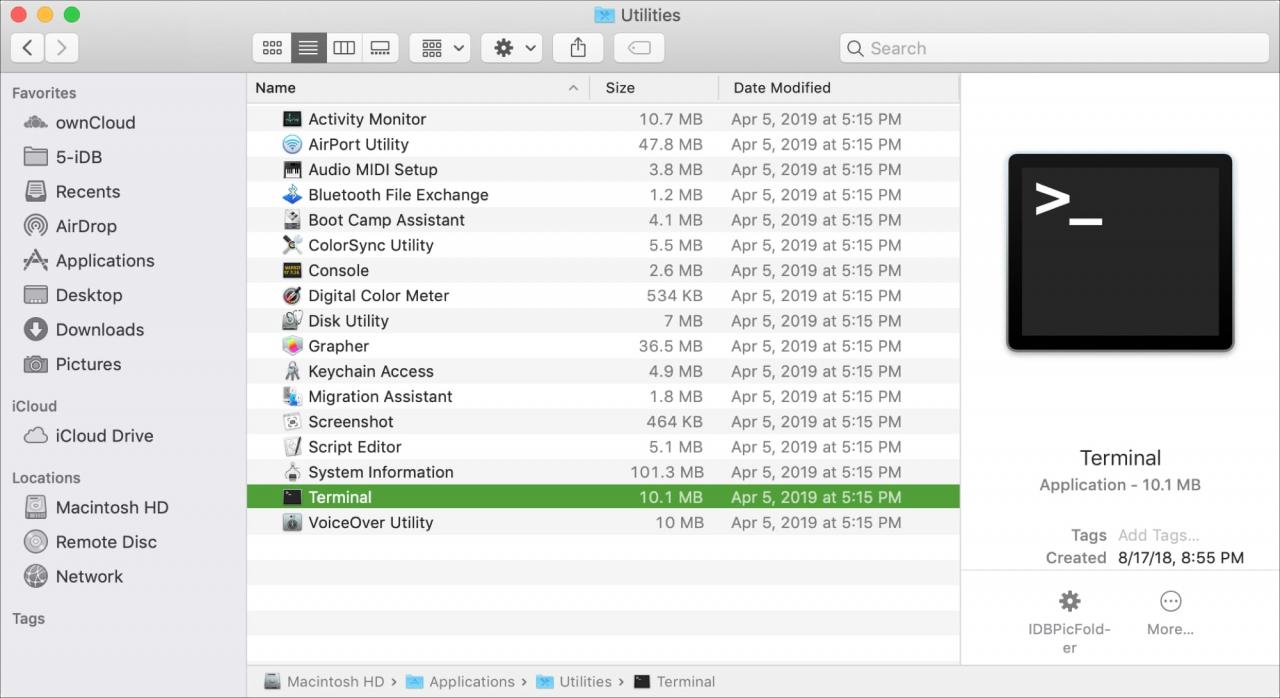
1) Cliccare Go ; Utilities dalla barra dei menu.
2) Nella cartella Utilità che si apre, fare doppio clic su Terminale .
Aprire il terminale utilizzando la cartella Applicazioni
Se avete una finestra Finder aperta, potete accedere al terminale
dalla cartella Applicazioni.
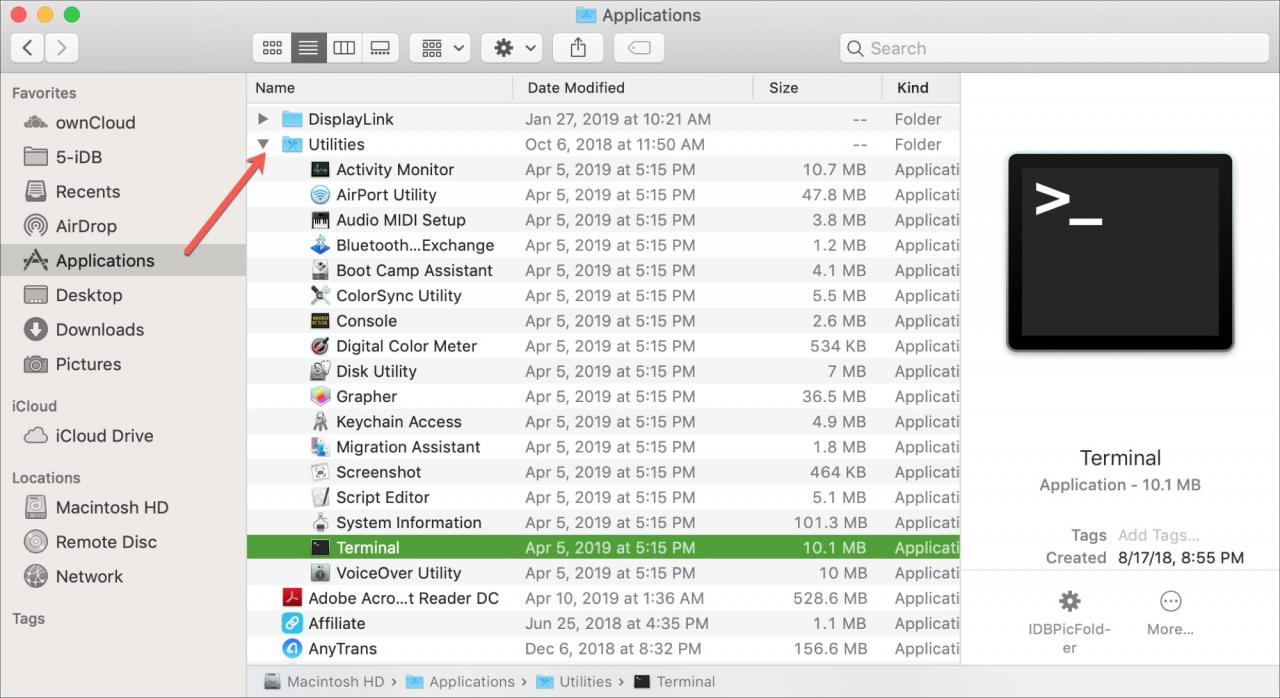
1) Selezionare Applicazioni dal lato sinistro.
2) Cliccare il tasto
freccia su espandere la cartella Utilità .
.
3) Doppio clic Terminale .
.
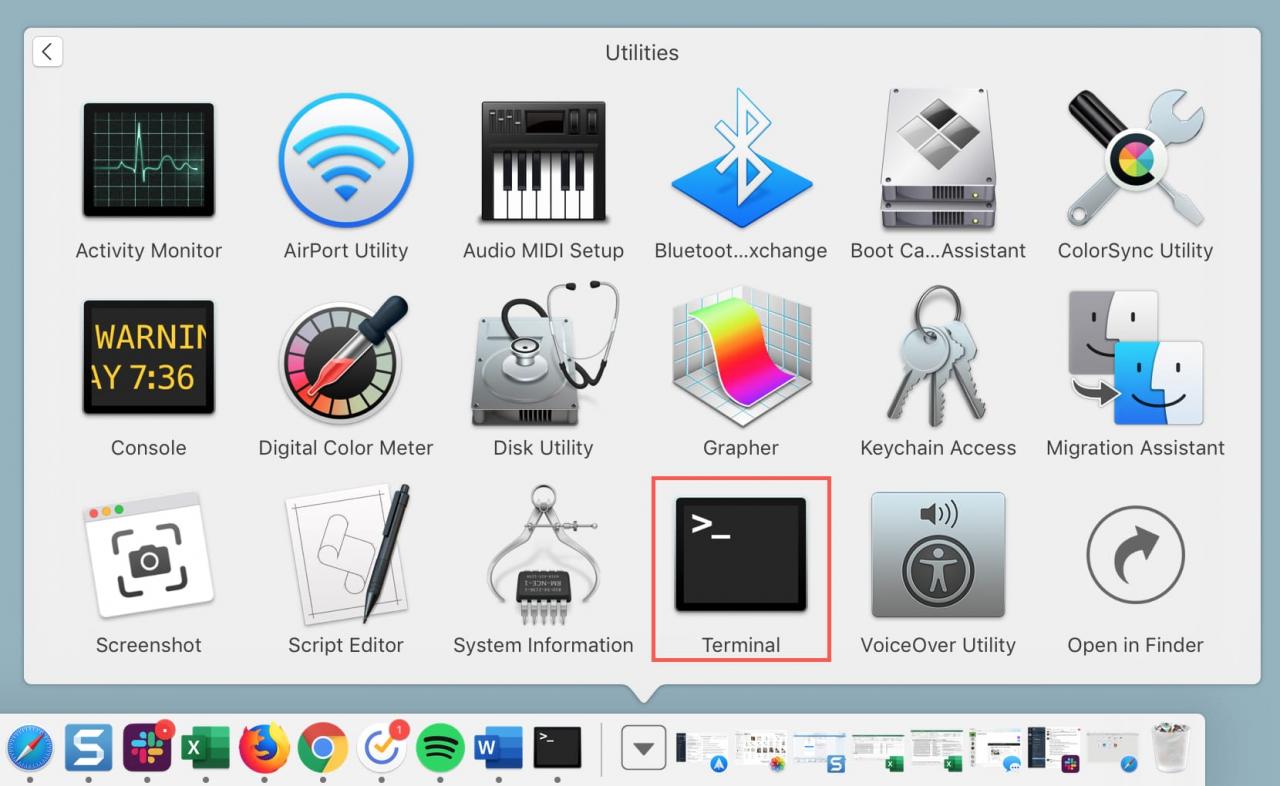
Se avete la cartella Applicazioni nel vostro Dock come me,
è possibile aprire il terminale anche da lì.
1) Cliccare Applicazioni nel vostro dock.
2) Selezionare Utilità .
.
3) Scegliere Terminale .
.
Aprire il terminale con Launchpad
È possibile aprire Terminal utilizzando Launchpad in due modi, a seconda che si sia organizzato Launchpad in modo diverso o meno.
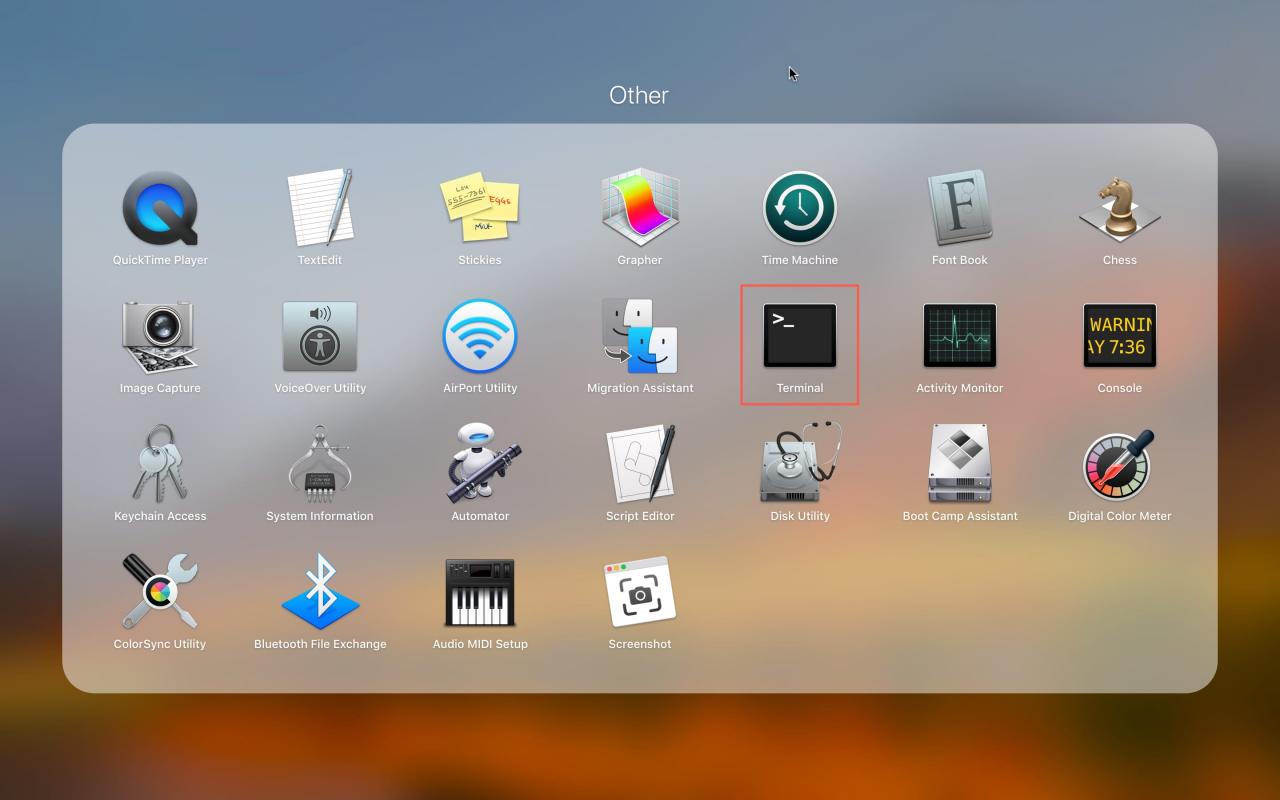
Per impostazione predefinita, Launchpad contiene una cartella etichettata Altro che contiene il Terminale.
1) Aprire Launchpad dal Dock o con la scorciatoia da tastiera Fn + F4 .
2) Individuare la cartella Altro e cliccare.
3) Scegliere Terminale .
.
Se avete organizzato i vostri articoli Launchpad in modo diverso e
Rimossa la cartella Altro, è ancora possibile trovare facilmente il Terminale.
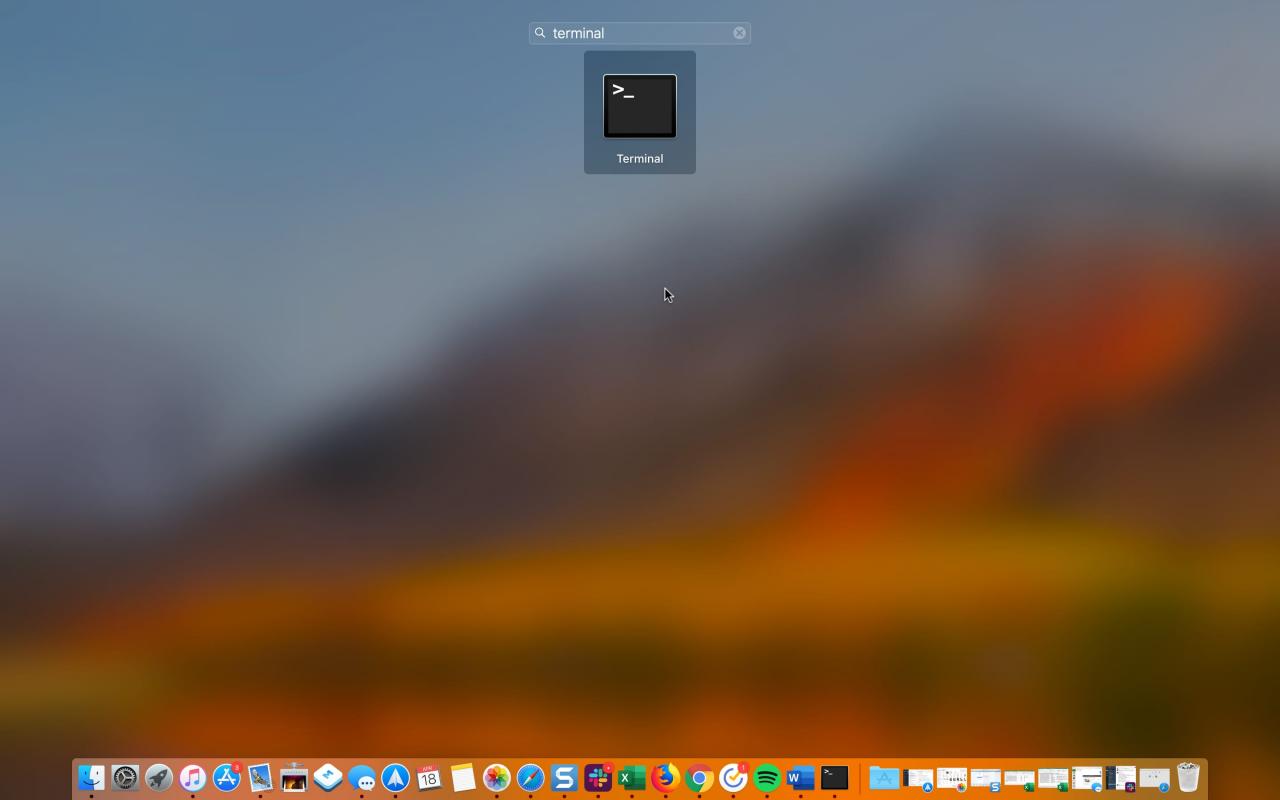
1) Aprire Launchpad dal Dock o con la scorciatoia da tastiera Fn + F4 .
2) Digitare “Terminale” nella casella di ricerca in alto.
3) Quando viene visualizzata l’icona del terminale , fare clic su di essa.
Terminale aperto con Siri
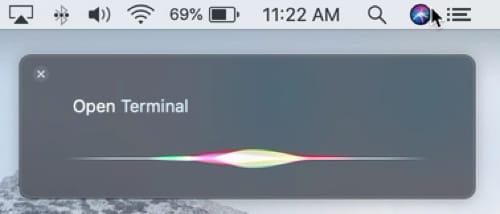
Grazie a un utile commento di uno dei nostri lettori, c’è un altro modo super semplice per aprire Terminal su Mac: utilizzare Siri.
1) Cliccare il pulsante Siri dalla barra dei menu o aprire Siri dalle vostre applicazioni
cartella.
2) Usando il microfono, dire semplicemente “Open Terminal”.
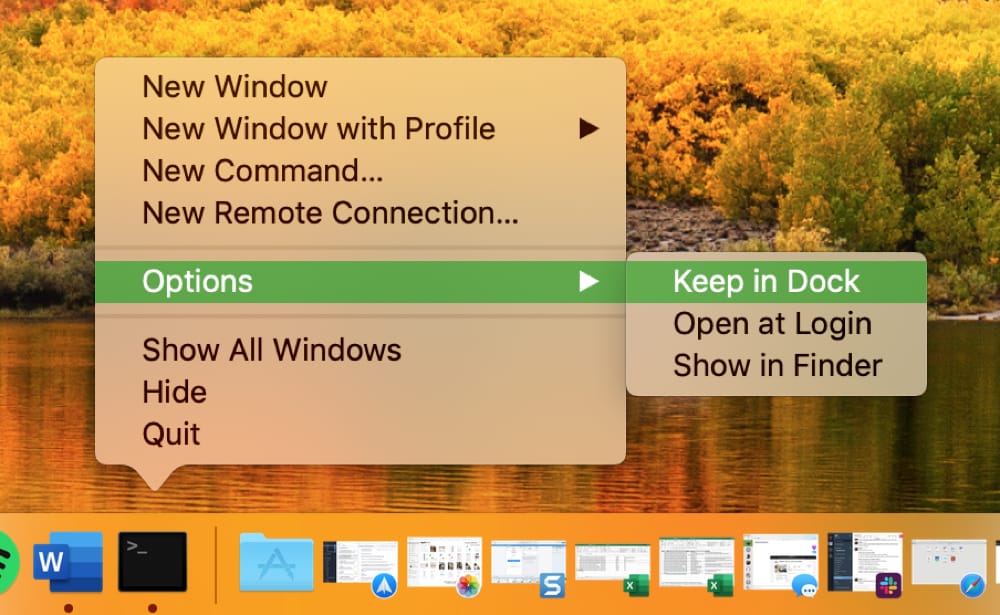
Creare una scorciatoia di terminale
Se si decide che si vuole iniziare a utilizzare il terminale più
spesso, creare una scorciatoia per questo nel vostro Dock è conveniente.
Con l’icona del Terminale già presente nel vostro Dock, da poco
aprendolo, fate come segue.
1) Tenere premuto Controllare e cliccare sull’icona del Terminale in
il Dock o cliccate con il tasto destro del mouse .
2) Mouse over Opzioni nel menu a comparsa.
3) Cliccare Conservare in bacino .
.
Comandi e suggerimenti per i terminali
Come detto sopra, ecco alcuni dei nostri articoli con i comandi
che potete utilizzare per il Terminale che può essere utile.
- 10 divertenti e utili comandi di terminale per macOS
- Fate parlare il vostro Mac con un semplice comando del terminale
- Come ricercare i comandi del terminale usando le pagine del manuale
Potete anche andare alla sezione Terminal del nostro sito web per ulteriori suggerimenti e tutorial per Terminal.
In Breve
Il terminale è uno strumento formidabile per fare le cose velocemente sul vostro
Mac. E una volta che ci si abitua, e si segnalano alcuni comandi utili, è
non è più così intimidatorio.
Avete già provato ad utilizzare il terminale o siete interessati a saperne di più per poterlo utilizzare? Fateci sapere cosa ne pensate qui sotto e se avete qualche suggerimento che vorreste condividere con i nostri lettori per l’utilizzo di Terminal, sentitevi liberi di commentare!